G DATA 365 | Mail Protection
Gebruikers
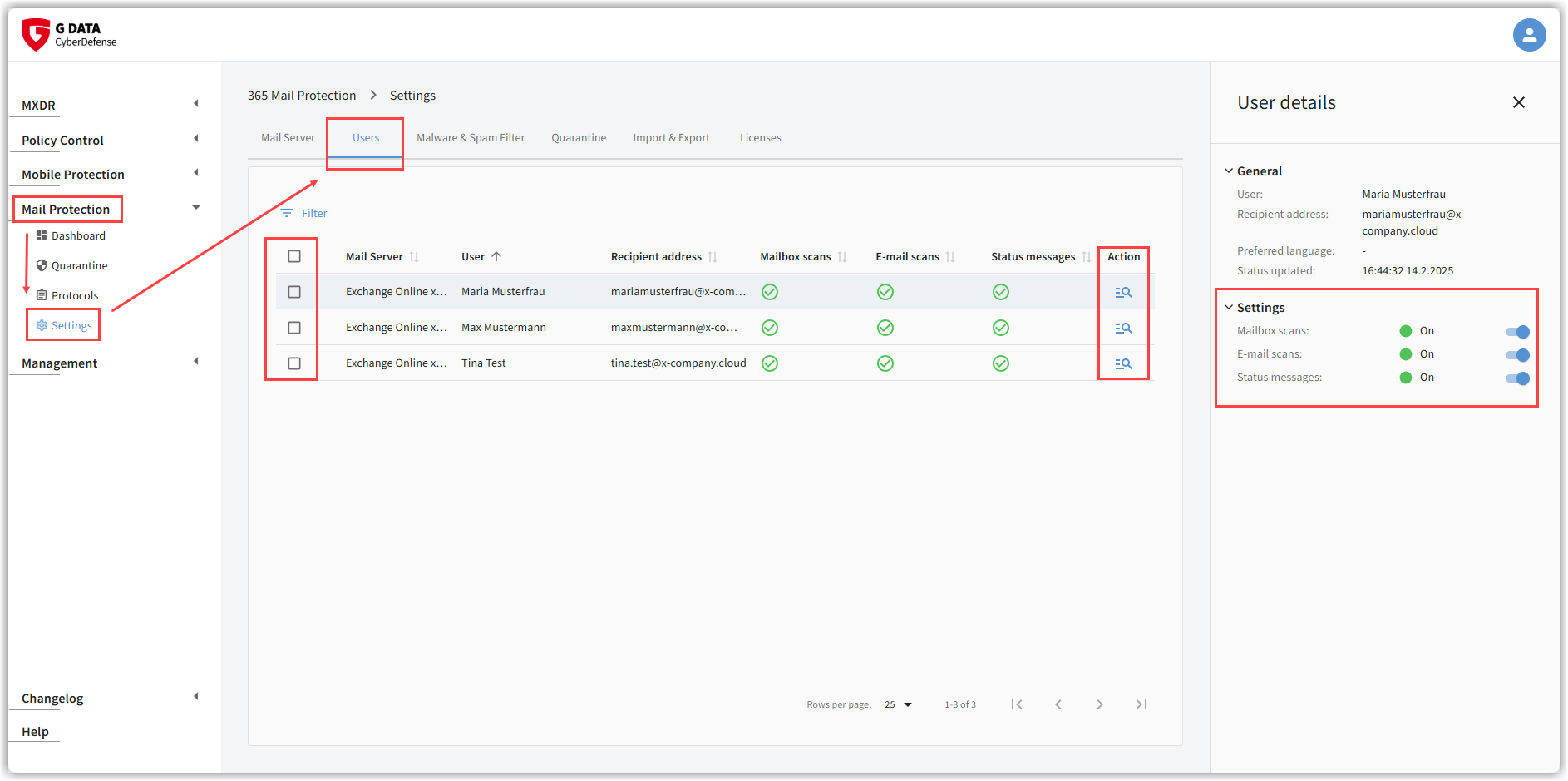
Op deze pagina vindt u een lijst met alle ingelezen postvakken.

Gebruikers afzonderlijk configureren
Door op de regel van een gebruiker te klikken, gaat u naar de detailweergave.
Hier kunt u voor deze gebruiker de volgende configuraties uitvoeren:
-
Mailboxscans:
Standaard zijn de automatische mailboxscans (Rescans en interne e-mails tussen medewerkers) voor alle gebruikers ingeschakeld.
Als u het postvak van een gebruiker wilt uitsluiten van de mailboxscan, kunt u deze functies hier uitschakelen. -
Externe e-mailscans:
Zodra het e-mailverzenden via G DATA 365 | Mail Protection is ingesteld, worden alle binnenkomende e-mails voor de postvakken van G DATA 365 | Mail Protection gescand.
Als u het postvak van een gebruiker wilt uitsluiten van deze scan van binnenkomende e-mails, kunt u deze hier uitschakelen. -
Statusberichten
Als u in de instellingen van de quarantaine de Statusberichten hebt geactiveerd, worden alle gebruikers geïnformeerd over hun gefilterde e-mails in de quarantaine.
Hier kunt u deze melding voor afzonderlijke gebruikers uitschakelen.
|
Let in dit verband op de pictogrammen in de kolom Als het verzenden van berichten in de instellingen van de quarantaine globaal is geactiveerd, ziet u hier het groene vinkje voor actieve berichtenverzending in de individuele gebruikersconfiguratie, respectievelijk een rood uitroepteken voor gedeactiveerde berichtenverzending. Als de pictogrammen echter grijs zijn, betekent dit dat er geen globale verzending is geactiveerd. Daarmee vindt er GEEN E-MAILVERZENDING plaats! 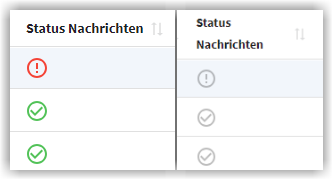
|
Meerdere gebruikers configureren
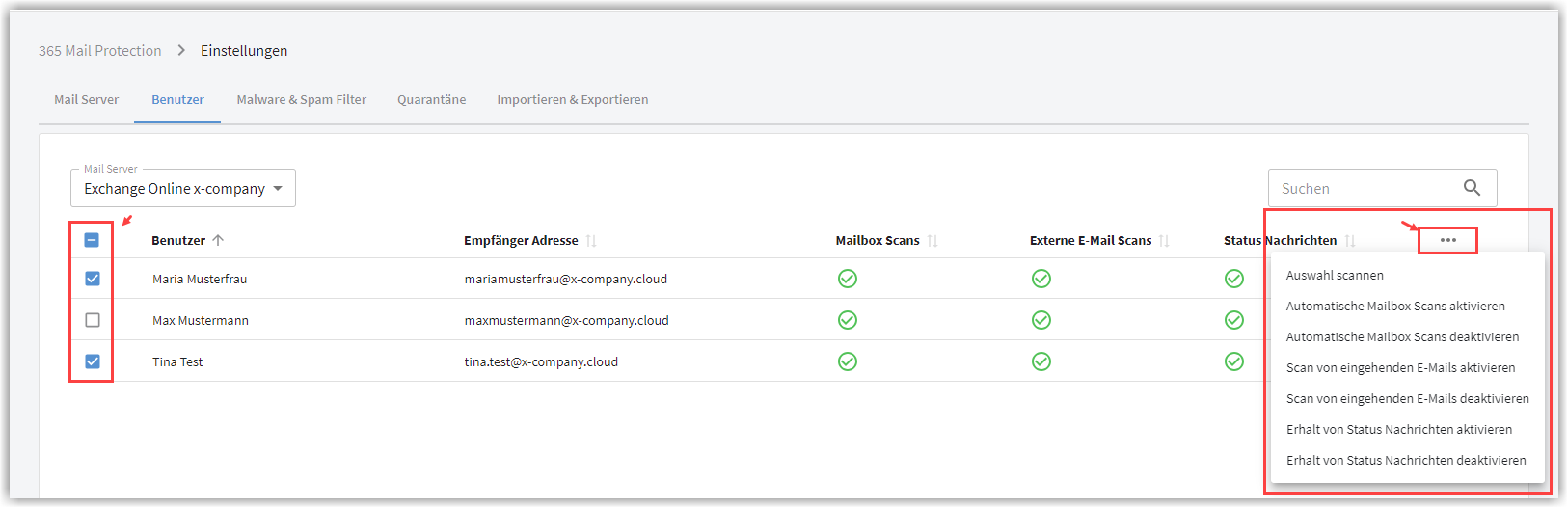
U kunt een van de in het vorige hoofdstuk beschreven configuraties tegelijk voor meerdere gebruikers instellen, door de gewenste gebruikers aan te vinken in het selectievakje vóór de gebruikersnaam en de gewenste actie te selecteren in het vervolgkeuzemenu onder de drie punten:
Postvakken van afzonderlijke gebruikers scannen
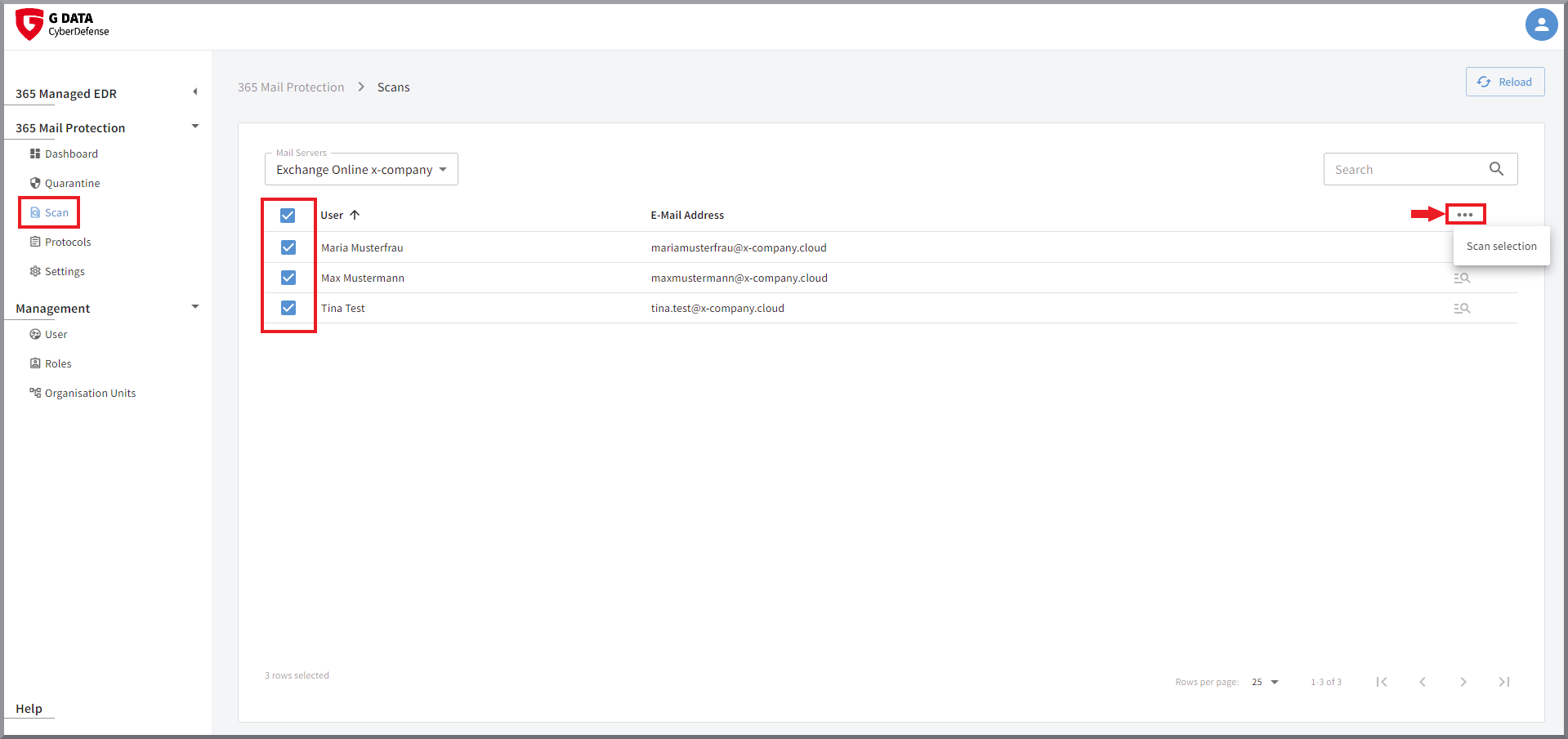
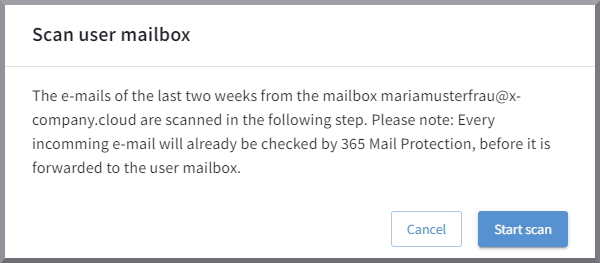
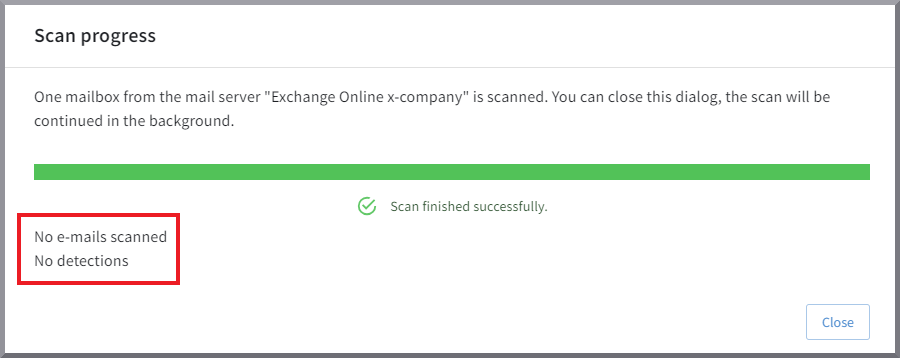
Naast de automatische Rescans kunt u hier de e-mails van de laatste 14 dagen in de postvakken van één of meer ontvangers handmatig scannen.
Door op  in de regel van het postvak te klikken,
kunt u de scan van de e-mails van de laatste 14 dagen van één ontvanger handmatig uitvoeren.
in de regel van het postvak te klikken,
kunt u de scan van de e-mails van de laatste 14 dagen van één ontvanger handmatig uitvoeren.
Na afloop van de scan worden de resultaten weergegeven en worden bovendien de afzonderlijke bewerkingen vastgelegd in het logboek. Daar kunt u zien om welke e-mails het bij Detecties gaat.
Screenshot weergeven
| Er kan altijd maar één scanopdracht worden verwerkt. Als u de foutmelding ontvangt, "er wordt al een mailserver gescand", kunt u de lopende scanopdracht oproepen met de knop Lopende scans weergeven. |
Scans van meerdere ontvangerspostvakken kunt u uitvoeren door de vinkjes vóór de gewenste postvakken te plaatsen. De opdracht om alle aangevinkte postvakken te scannen, voert u uit via de drie punten boven de laatste kolom. De punten verschijnen daar zodra u een vinkje hebt geplaatst.