G DATA 365 | Mail Protection
MX-record van uw domein instellen op G DATA 365 | Mail Protection
|
Lees voordat u wijzigingen aanbrengt in het MX-record voor uw domeinen eerst de Installatiehandleiding voor de productintroductie G DATA 365 | Mail Protection en volg de Aanwijzingen voor het gebruik van de connector en de regel. |
Een algemene handleiding voor alle klanten is op deze plek niet mogelijk. Daarvoor zijn er te veel verschillende configuraties en te veel plekken waar domeinen worden beheerd.
Allereerst is het voor u belangrijk om te weten waar uw domein wordt beheerd (niet te verwarren met de plek waar het domein wordt gehost). Als u de DNS niet in uw eigen IT beheert en niet weet waar het MX-record moet worden gewijzigd, vindt u op internet verschillende DNS-opzoektools. Met behulp van dergelijke tools kunt u de beheeromgeving van uw domein achterhalen. Ook de ondersteuning van uw webhoster kan u mogelijk daarbij helpen.
Aan de hand van onze fictieve klant x-company lichten wij hier toe hoe het MX-record correct moet worden ingesteld. U kunt dit voorbeeld bij uw beheerprovider toepassen, aangepast aan de betreffende gebruikersinterface.
Onze fictieve klant heeft een domein met de naam x-company.cloud, dat bij IONOS wordt beheerd. Toen Microsoft Exchange Online werd ingericht, is dit domein gekoppeld aan Microsoft Exchange Online. De inrichting van het domein bij IONOS is door Microsoft automatisch uitgevoerd.
1. |
Eerst meldt onze fictieve klant zich aan bij zijn account. Screenshotvoorbeeld IONOS weergeven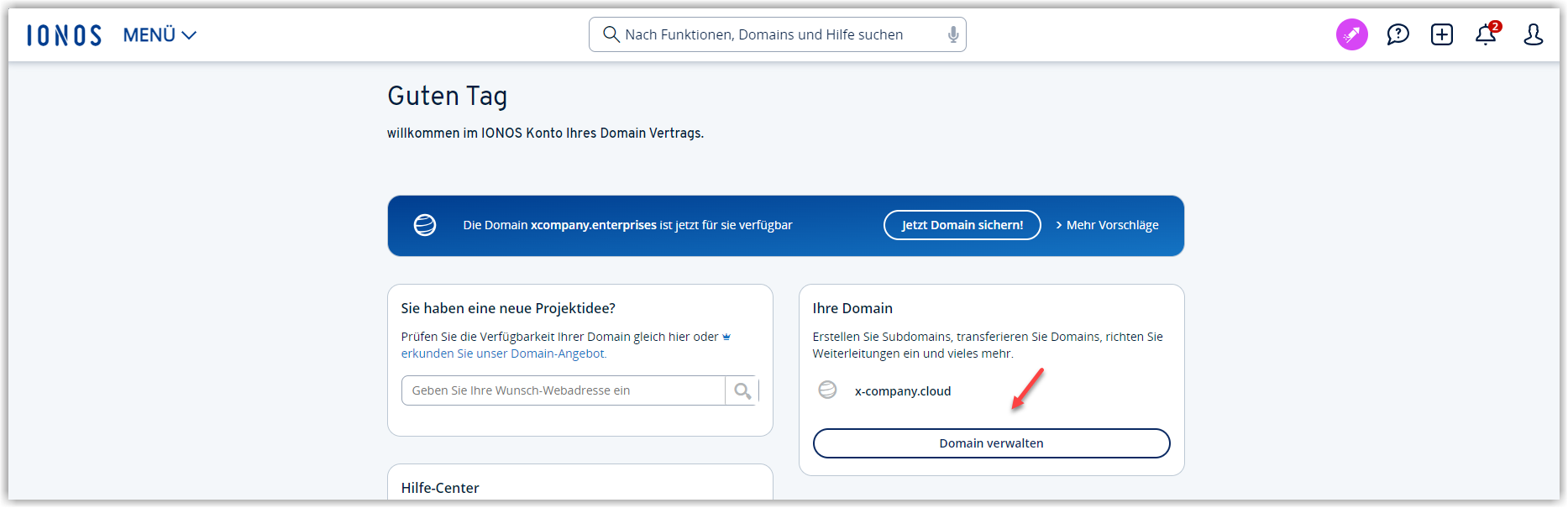
|
2. |
Daarna zoekt hij de plek waar hij de DNS-records van zijn domein kan bewerken. Screenshotvoorbeeld IONOS weergeven
|
3. |
De door Microsoft ingerichte DNS ziet er dan als volgt uit: 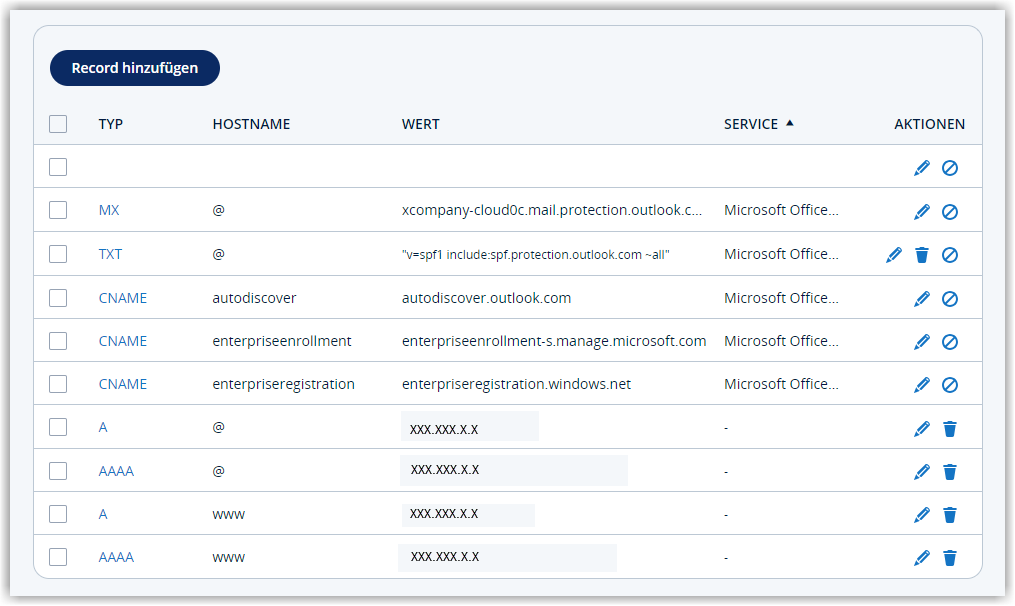
|
4. |
Daar wijzigt hij het MX-record naar: mailprotection.gdata.de Na het opslaan verwijdert IONOS alle andere door Microsoft aangemaakte records. 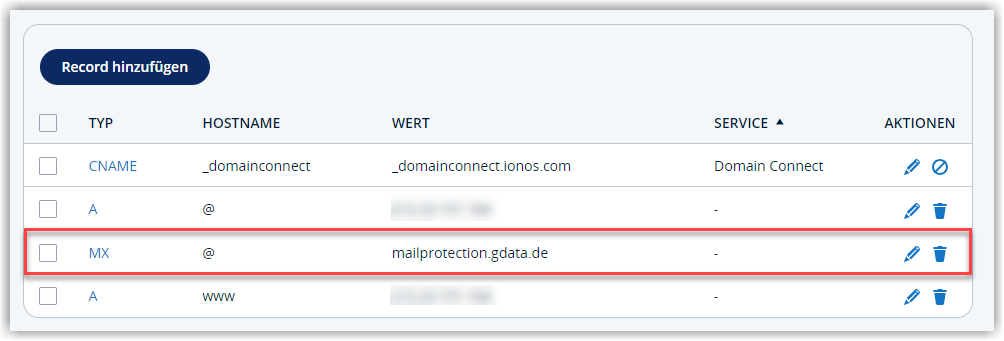
|
Vanaf nu worden alle e-mails aan x-company.cloud eerst naar onze G DATA 365 | Mail Protection verzonden.
Handmatig in te voeren DNS-records vinden in het Microsoft admin center
Om ervoor te zorgen dat de DNS voor Microsoft Exchange Online bij onze voorbeeldklant weer correct is, moeten de door IONOS verwijderde DNS-records handmatig opnieuw worden toegevoegd. Anders kunnen zijn Outlook-clients geen verbinding meer maken met Microsoft Exchange Online.
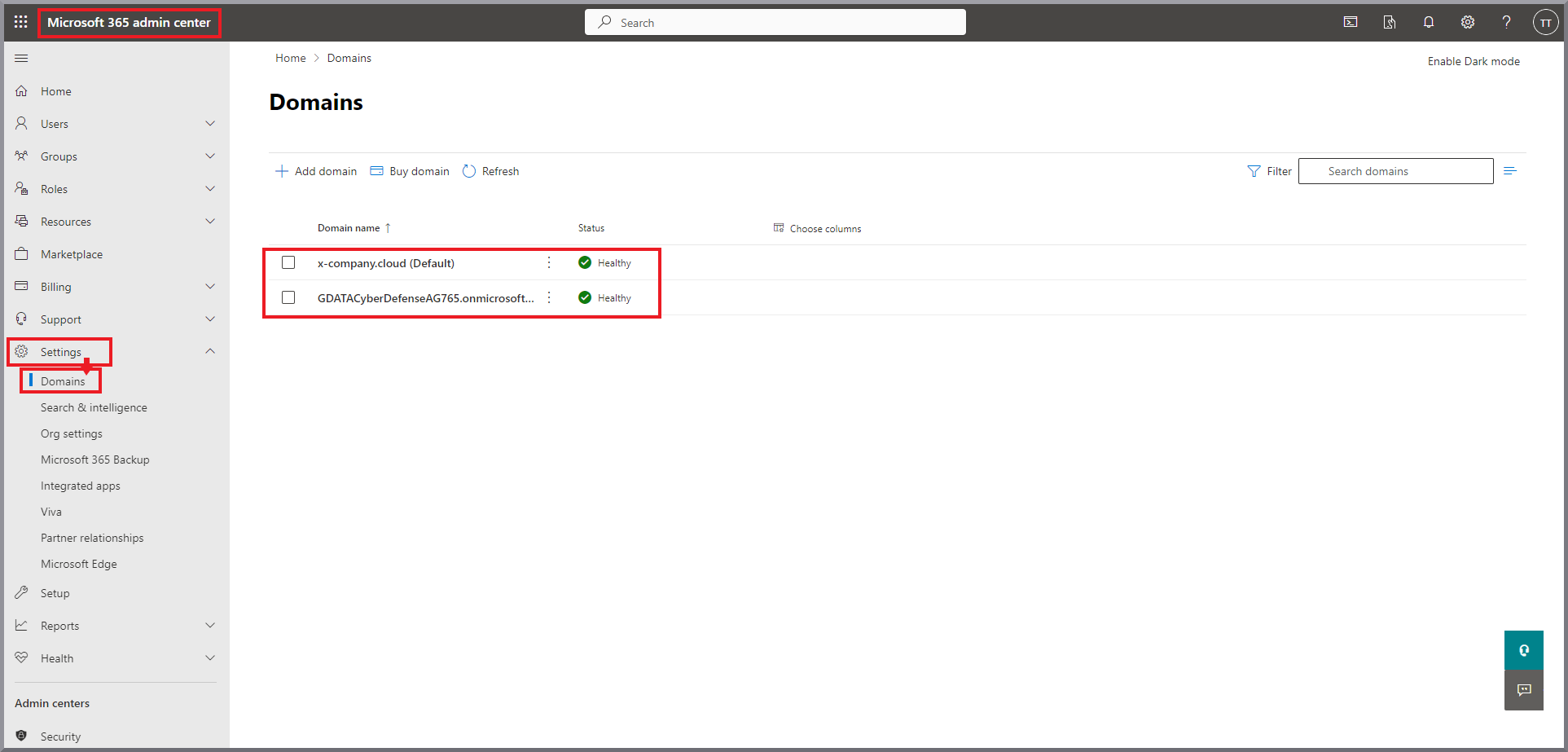
In het Microsoft Admin Center staan na de ingreep in de DNS al foutmeldingen:
1. |
Door op het domein te klikken en het tabblad DNS-records te openen, gaat onze voorbeeldklant naar de DNS-overzichtspagina in het Microsoft AdminCenter. 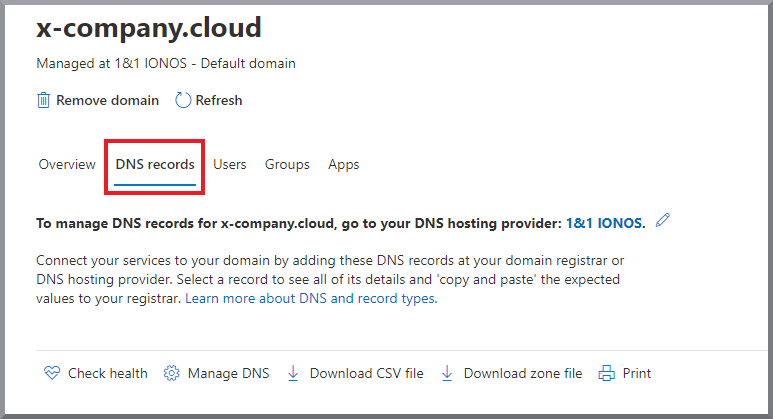
|
2. |
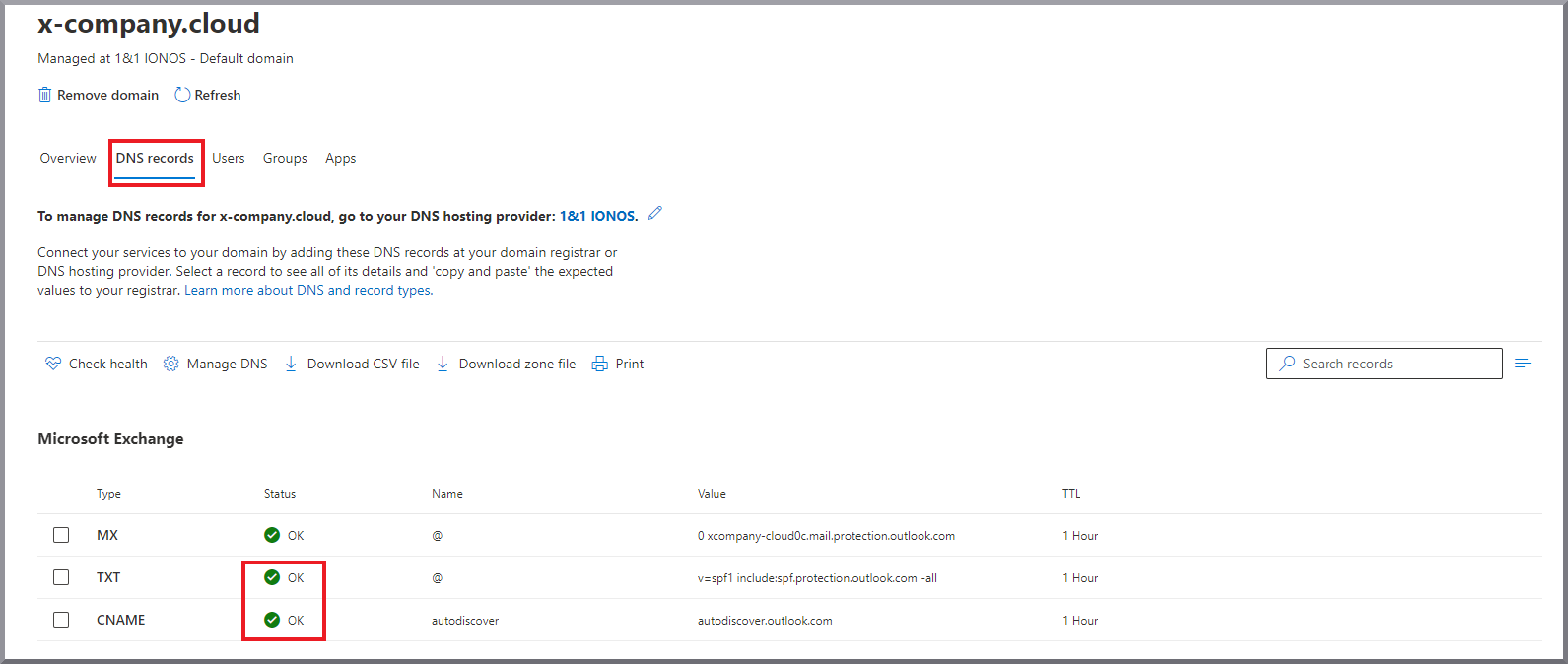
Daar worden alle door Microsoft vereiste DNS-records met een fout weergegeven. De weergave van een fout in het MX-record door de wijziging in Microsoft Exchange Online is correct en kan zo blijven. De geel gemarkeerde records onder de rubriek Exchange (TXT en CNAME) moeten in ons voorbeeld bij IONOS worden ingevoerd. De oranje gemarkeerde records (CNAME) hoeven alleen in bepaalde gevallen (bijv. bij gebruik van Microsoft Intune en Android) te worden ingevoerd. 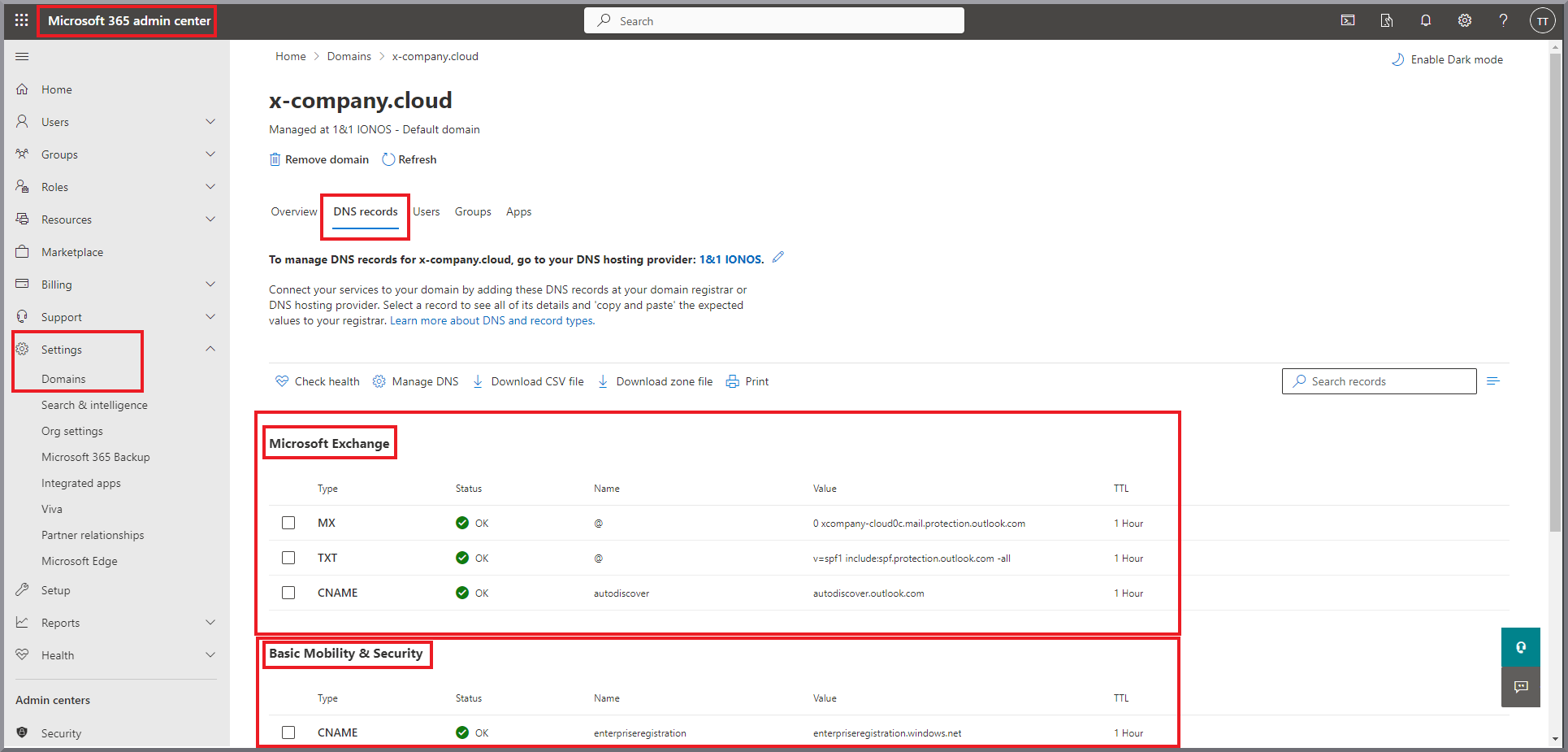
|
Noodzakelijke DNS-records invoeren aan de hand van het voorbeeld IONOS
1. |
Als het venster al gesloten is, meldt hij zich opnieuw aan bij zijn account. Screenshotvoorbeeld IONOS weergeven
|
2. |
Daarna zoekt hij de plek waar hij de DNS-records van zijn domein kan bewerken. Screenshot weergeven
|
3. |
Hij klikt op Record toevoegen. Screenshot weergeven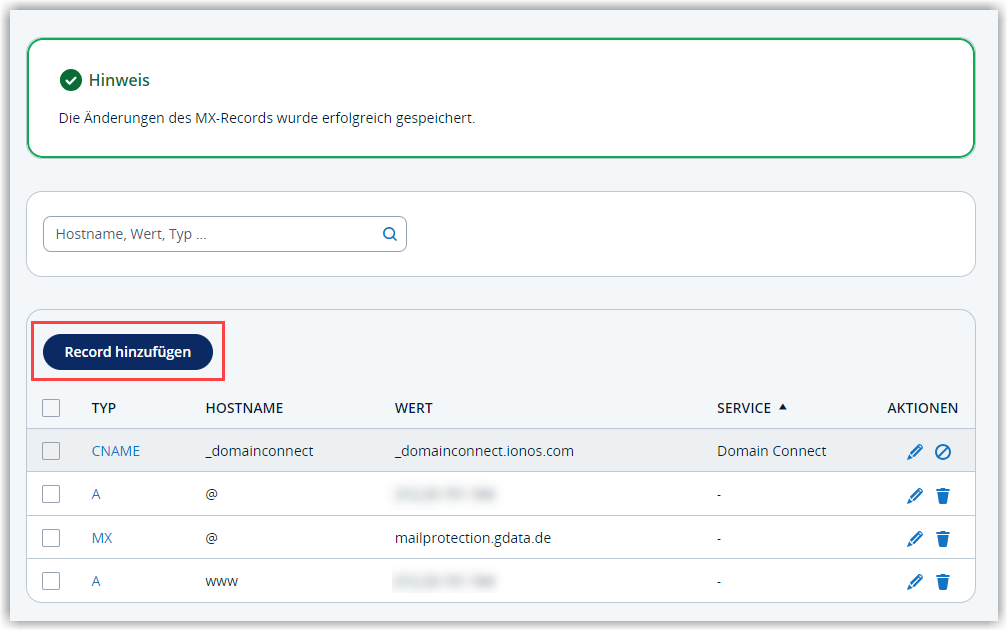
|
4. |
Hij selecteert welk recordtype hij wil aanmaken. Deze informatie vindt u in de eerste kolom van de DNS-overzichtspagina bij Microsoft. Screenshot weergeven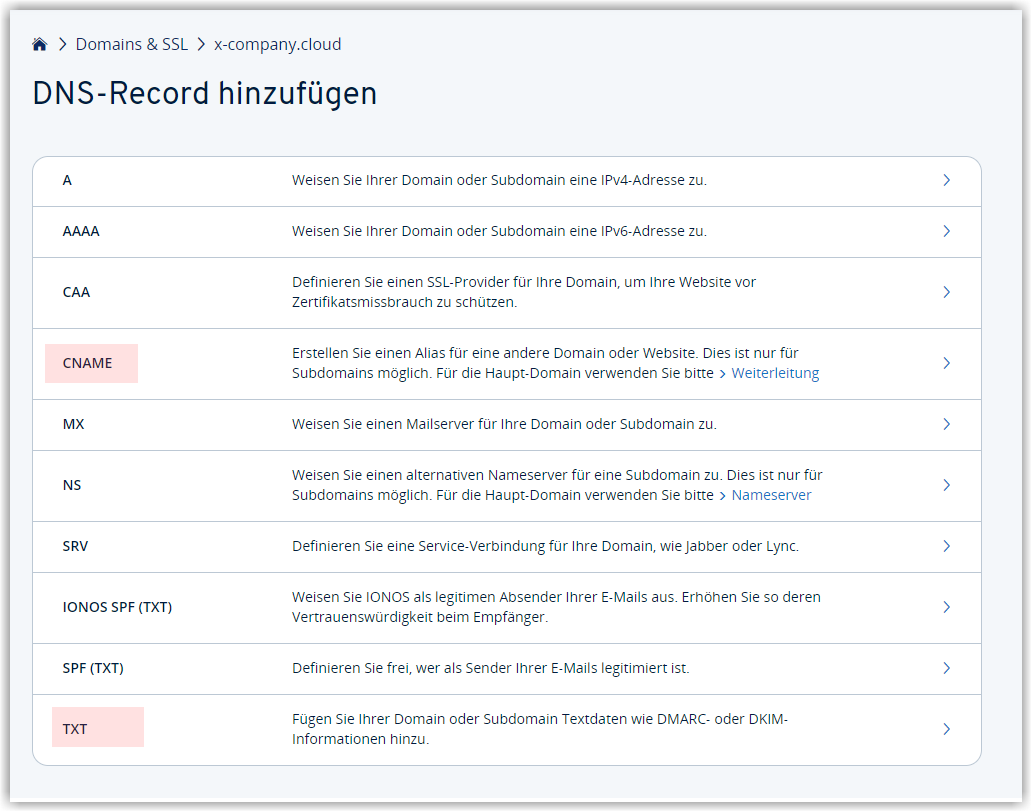
|
5. |
Hij voert de gegevens van de DNS-overzichtspagina bij Microsoft in: naam, waarde en TTL. Screenshot weergeven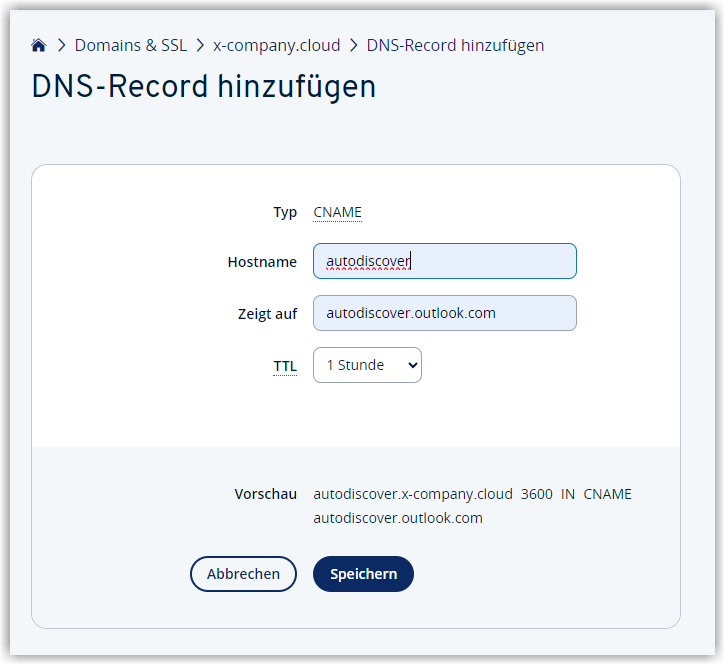
|
6. |
Hij slaat de gegevens op door op Opslaan te klikken. |
7. |
Daarna herhaalt hij punten 4-6 voor alle noodzakelijke DNS-records. Screenshot weergeven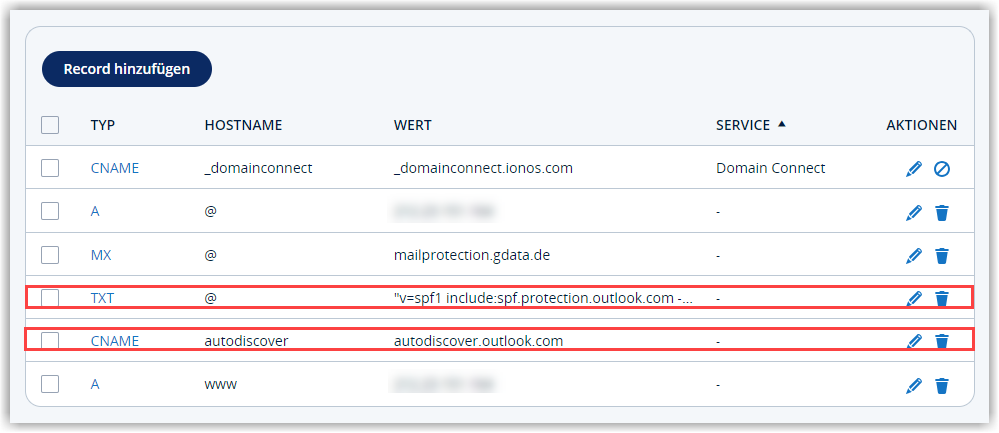
|
De relevante DNS-records moeten op de DNS-overzichtspagina bij Microsoft met status Ok worden weergegeven.