G DATA 365 | Mail Protection
Machtigingen instellen in Microsoft Exchange Online
G DATA 365 | Mail Protection controleert niet alleen inkomende e-mails. Het scant ook met regelmatige tussenpozen uw mailboxen om achteraf alsnog geïnfecteerde e-mails op te sporen die door de controle zijn geglipt, en deze naar de quarantaine te verplaatsen.
Daarnaast kunt u, indien gewenst, de quarantaine van Microsoft Exchange Online samen met ons quarantainegebied overzichtelijk via één interface beheren.
Dit artikel beschrijft hoe u de hiervoor benodigde machtigingen verleent:
1. |
Open uw Entra-website en log u in. |
2. |
Selecteer Toepassingen en App-registraties. Open Alle toepassingen. Screenshot weergeven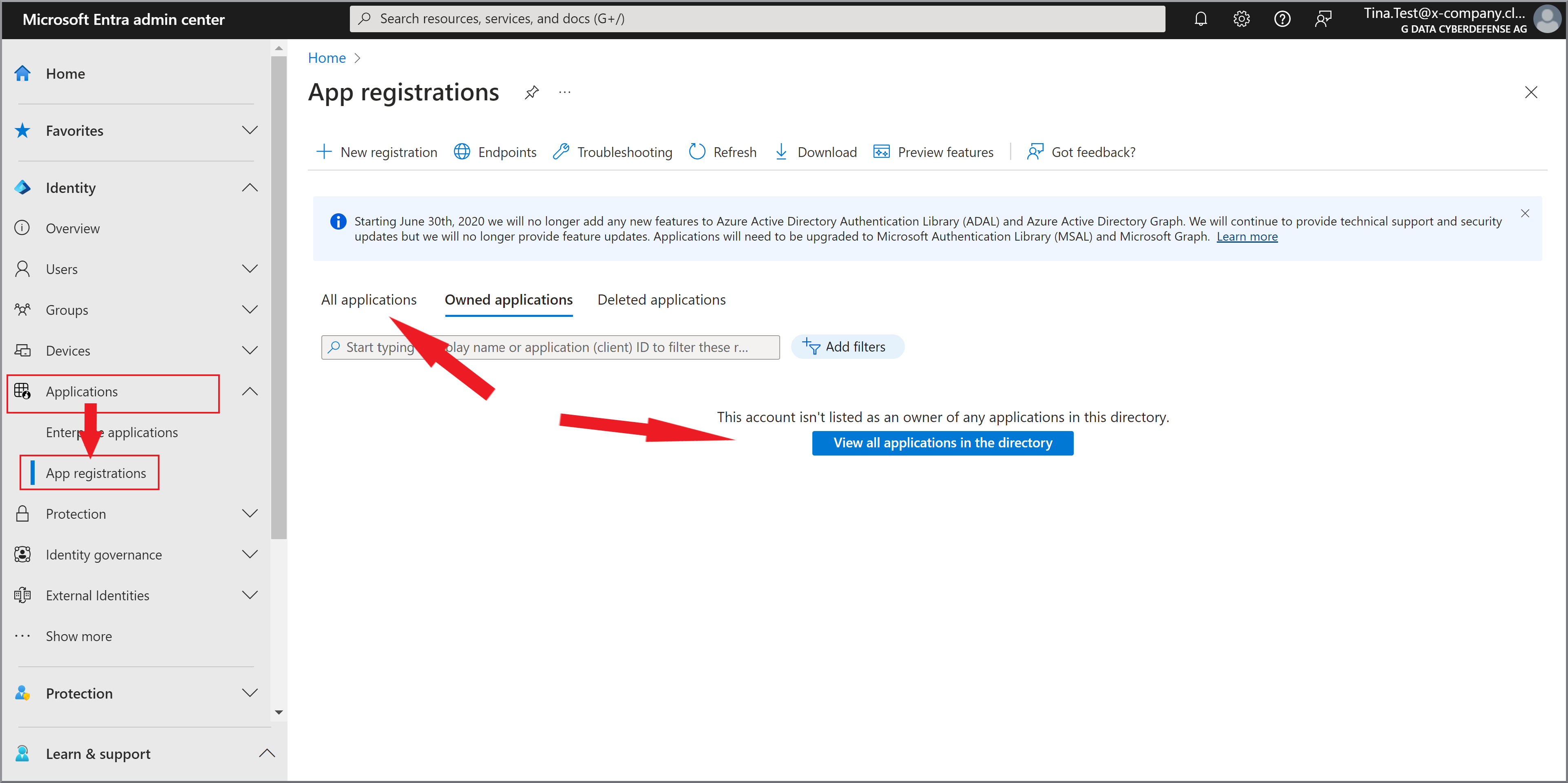
|
3. |
Klik op de regel G DATA Mail Protection. |
4. |
Klik op API-machtigingen. Screenshot weergeven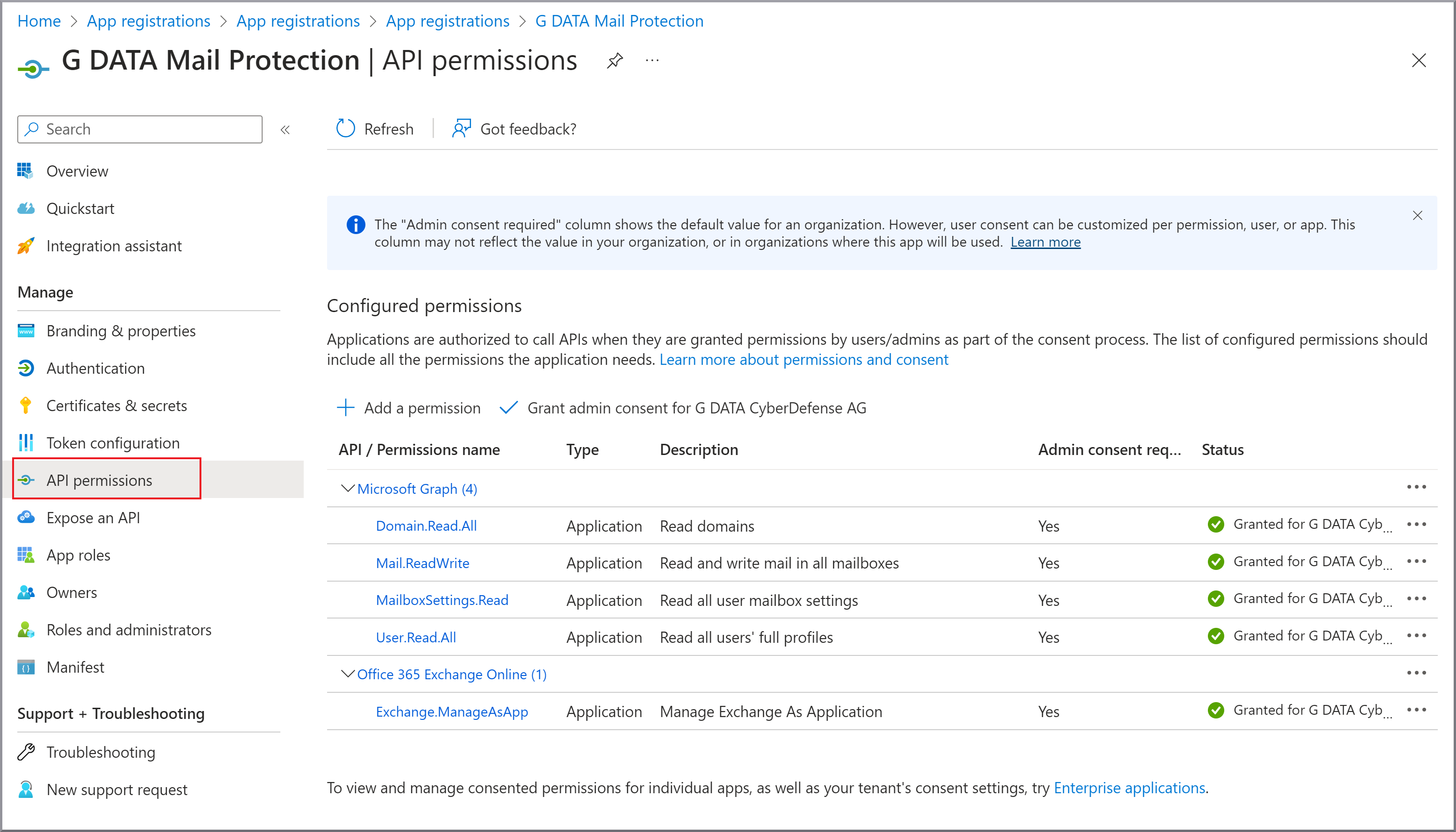
|
5. |
Selecteer + Machtiging toevoegen en daarna Microsoft Graph. Screenshot weergeven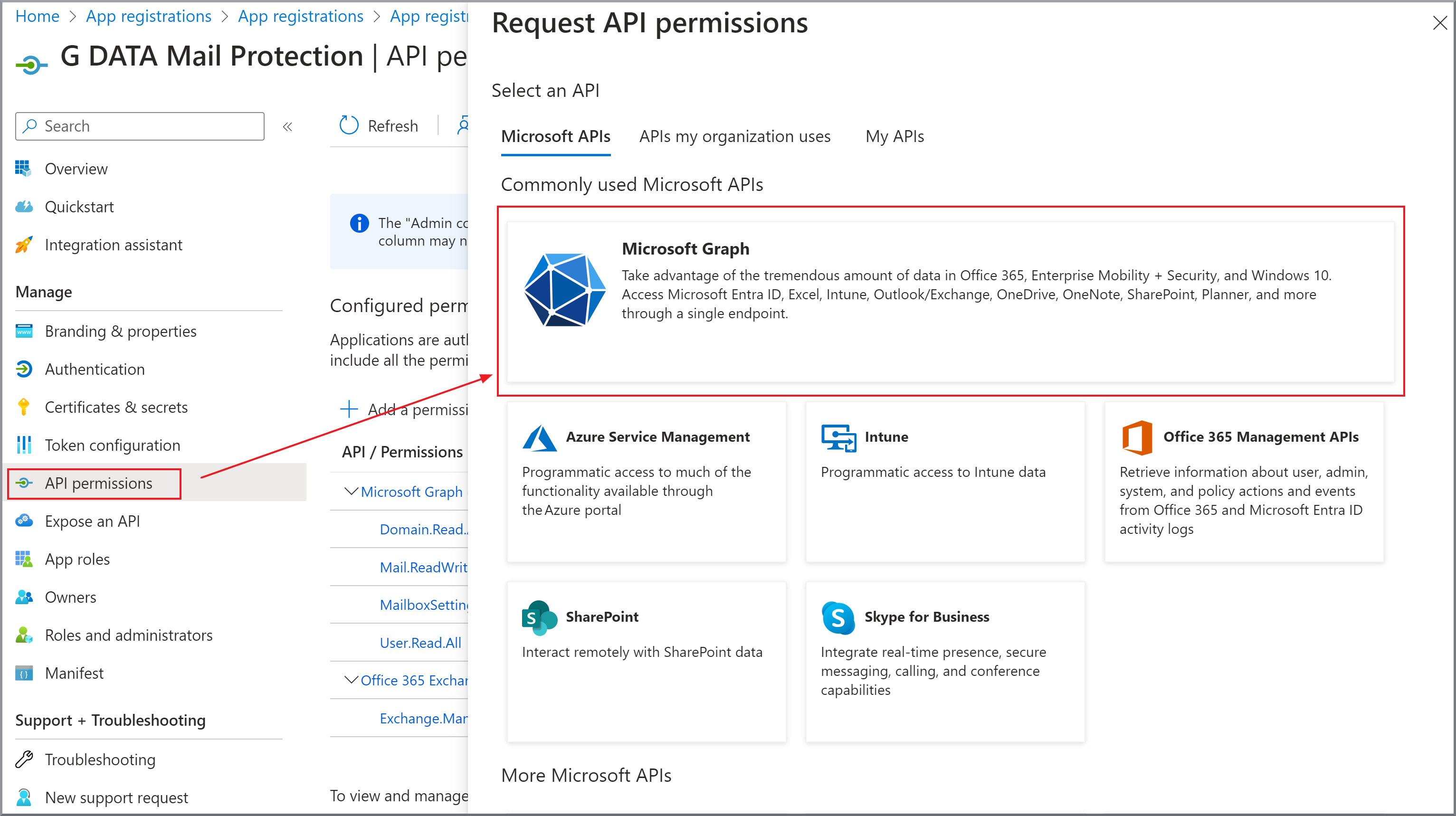
|
6. |
Selecteer Toepassingsmachtigingen. Screenshot weergeven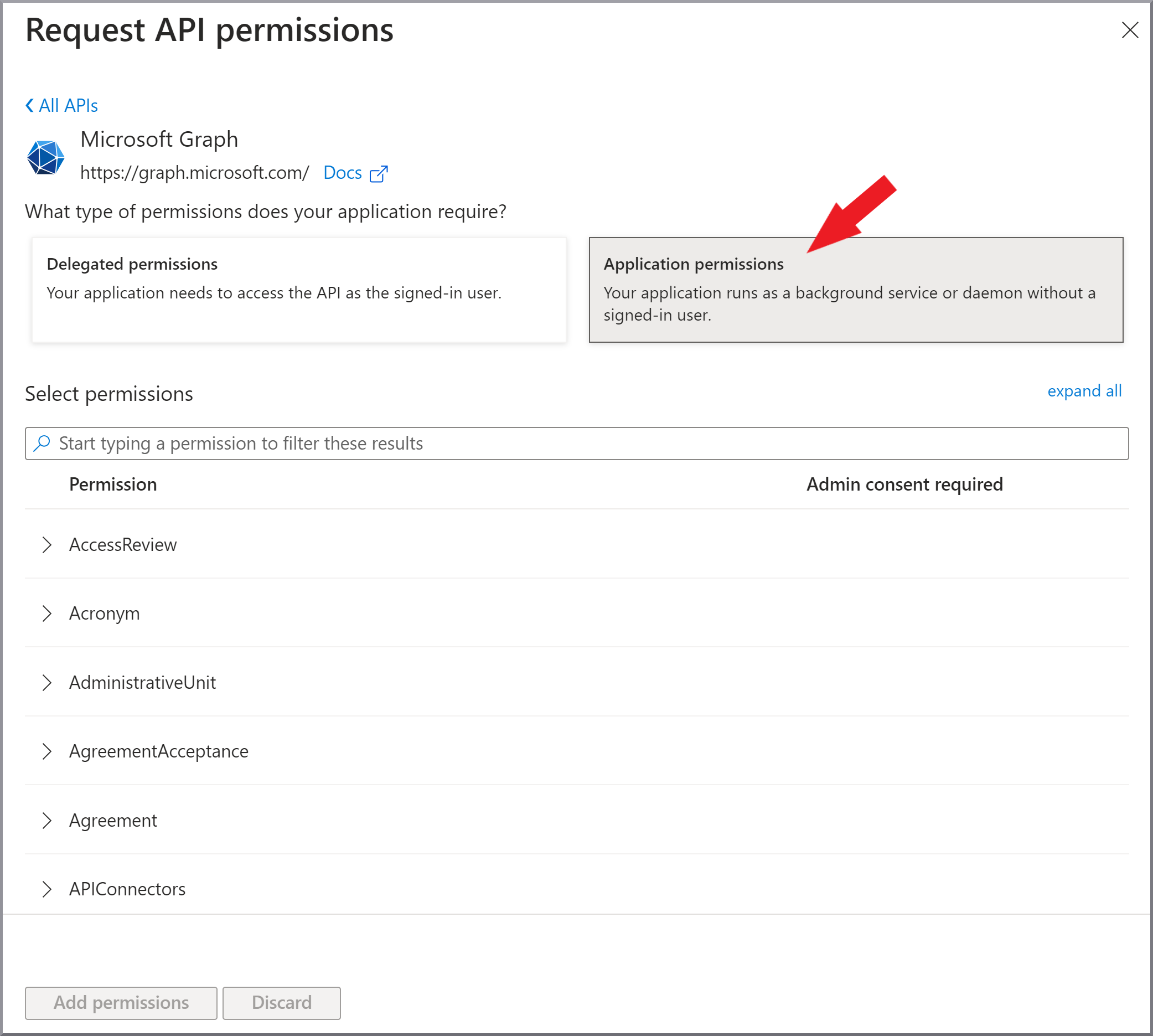
|
7. |
Scroll naar beneden en zoek de machtigingen uit de volgende schermafbeelding. Vink de overeenkomstige machtigingen aan. 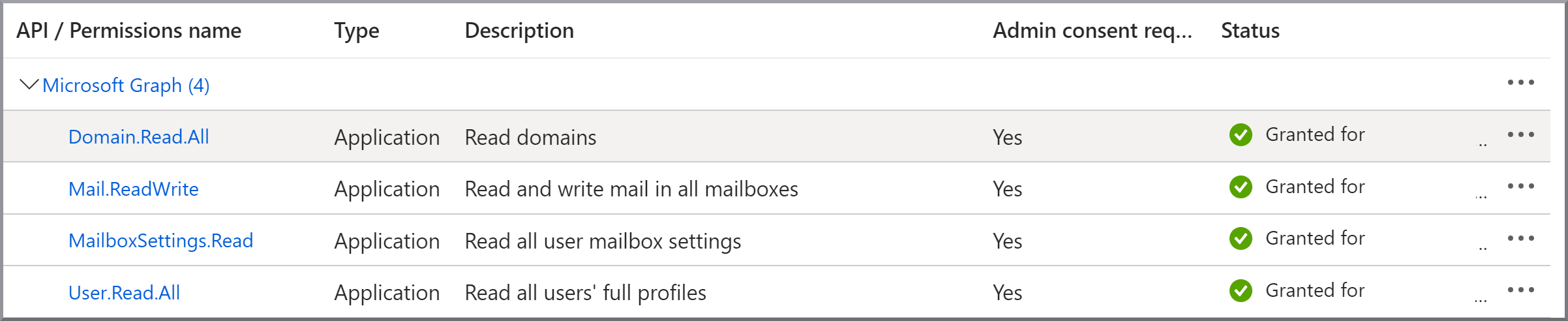
|
8. |
Klik op Machtigingen toevoegen. |
9. |
Indien aanwezig, verwijdert u de door Microsoft gedelegeerde machtiging User.Read via de drie puntjes in de regel. Screenshot weergeven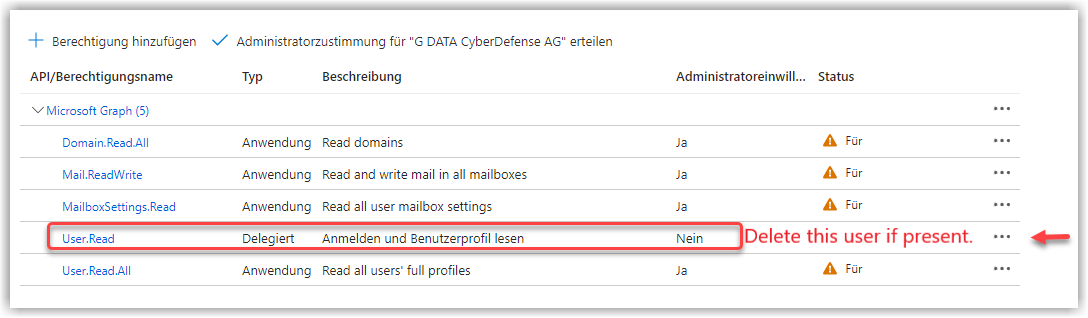
|
10. |
Klik op + Machtiging toevoegen en daarna op API’s die door mijn organisatie worden gebruikt. Filter op het woord Office en selecteer Office 365 Exchange Online. Screenshot weergeven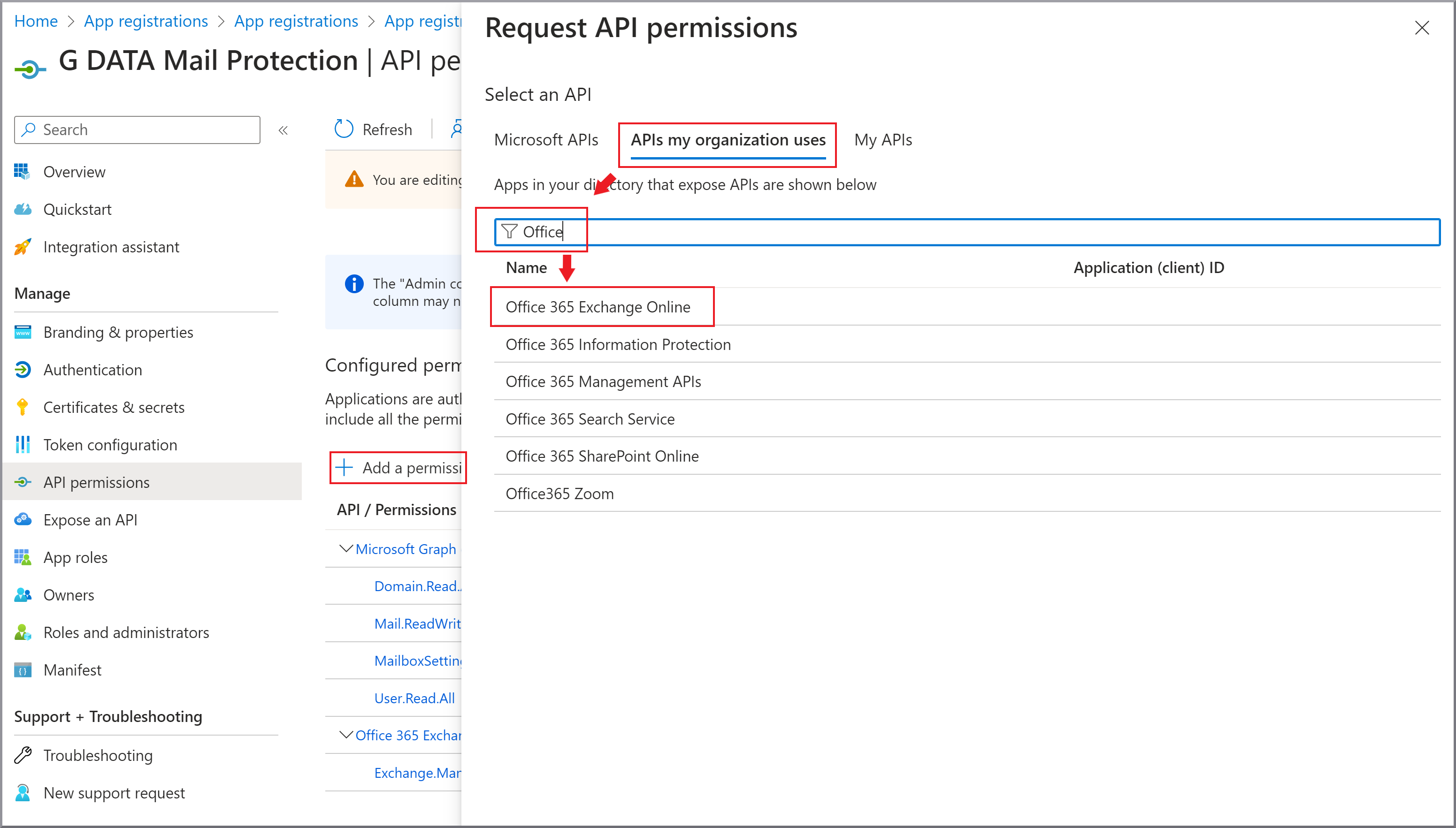
|
11. |
Klik op Toepassingsmachtigingen en vink de machtiging Exchange.ManageAsApp aan. Screenshot weergeven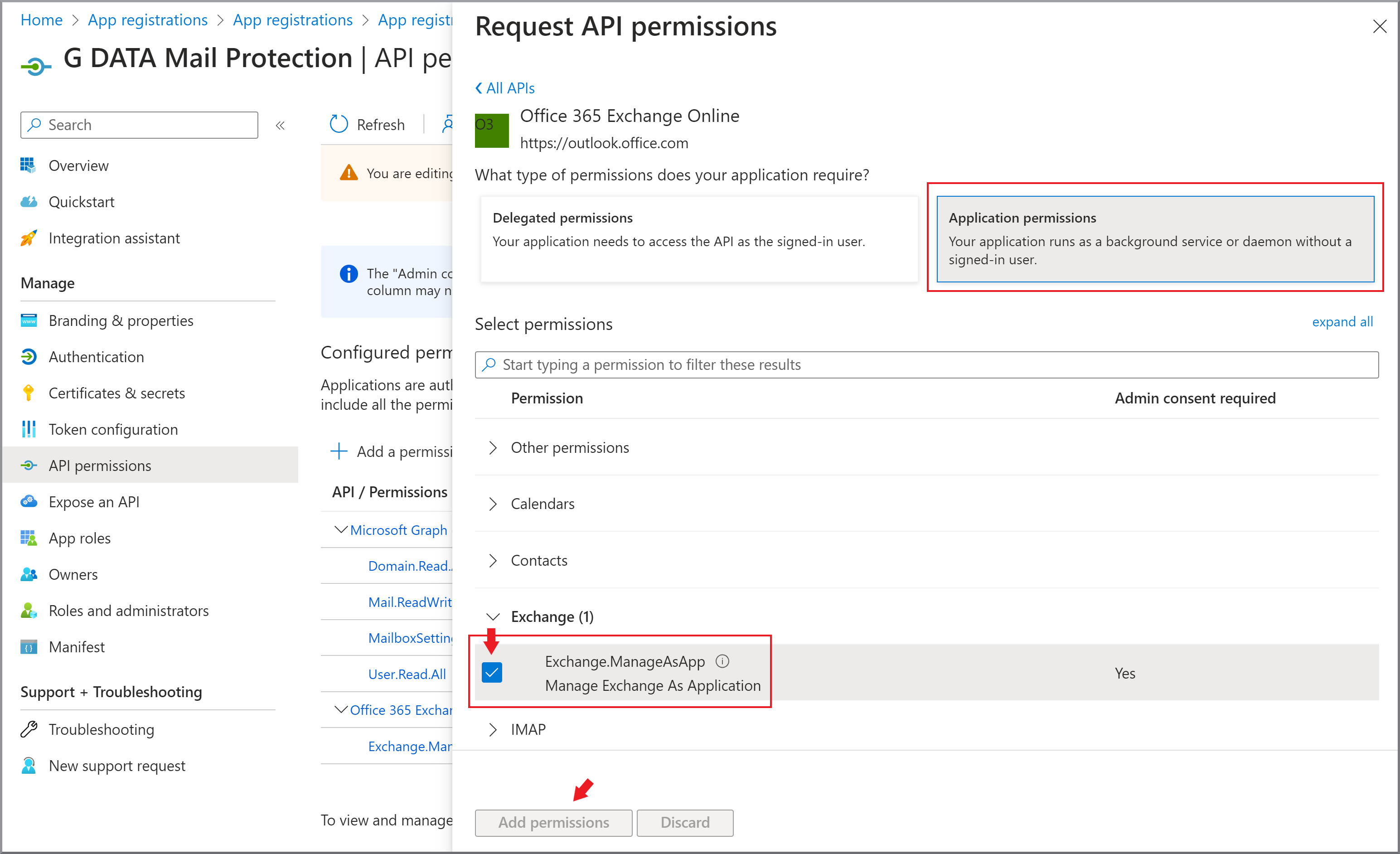
|
12. |
Klik op Machtigingen toevoegen. |
13. |
Controleer of de machtigingen overeenkomen met de hieronder weergegeven schermafbeelding en verleen de Beheerderstoestemming. 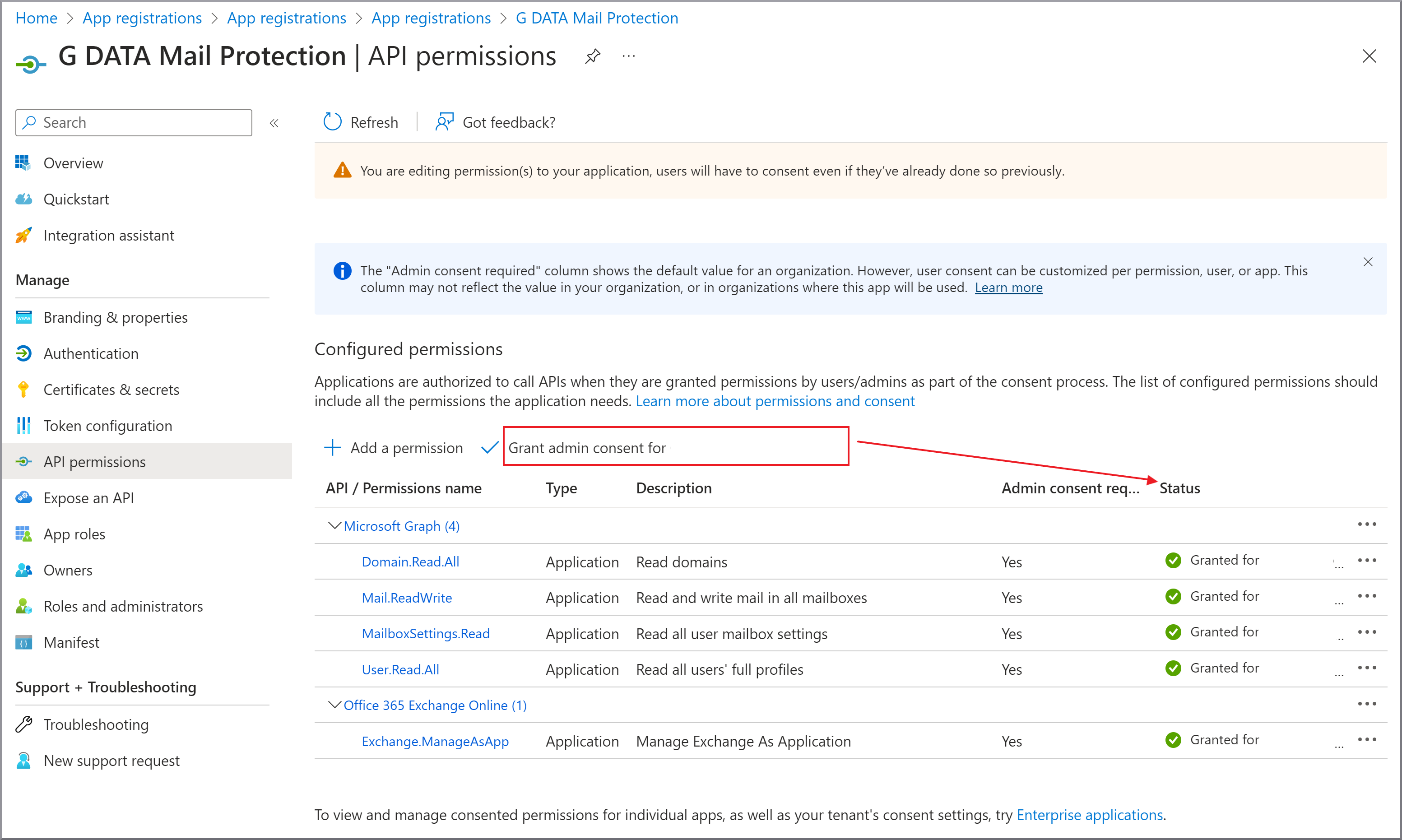
|
14. |
Als dit nog niet is gebeurd, laadt u nu een certificaat voor de beveiligde toegang van G DATA 365 | Mail Protection op. |
15. |
Selecteer Rollen en beheerders en klik op de regel van de Exchange Administrator-rol. Screenshot weergeven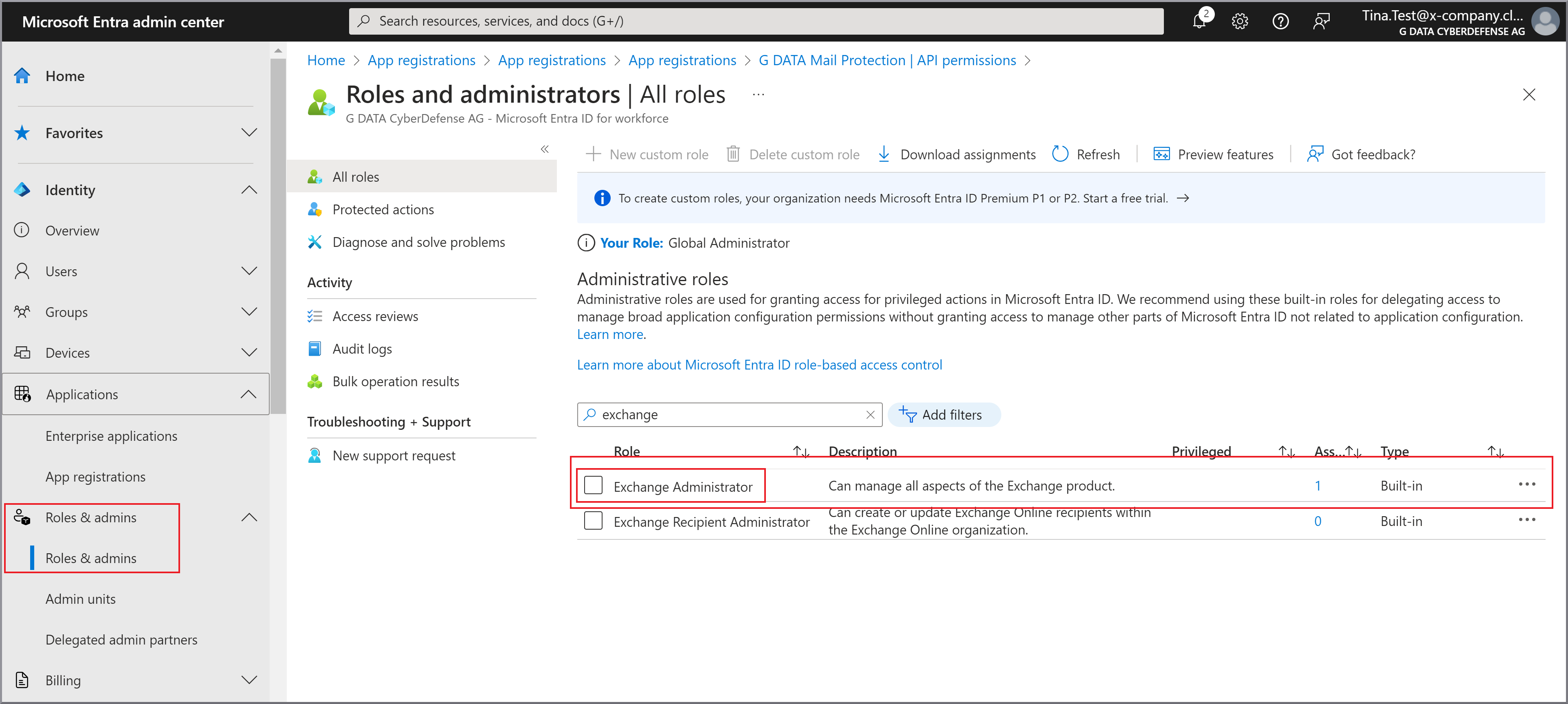
|
16. |
Klik op Screenshot weergeven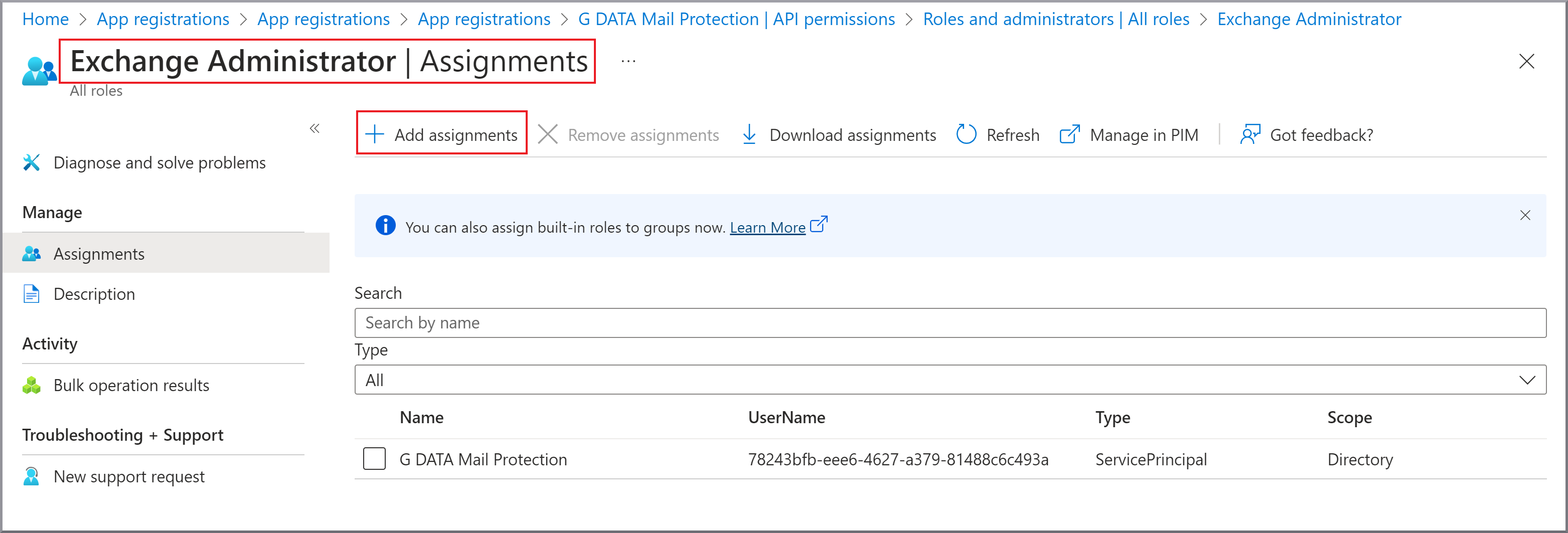
|
17. |
Er wordt een nieuw venster geopend aan de rechterkant van het scherm met een lijst van uw actieve gebruikers. Voer in de zoekbalk (boven de gebruikerslijst) de zoekterm G DATA in. Daarna wordt G DATA 365 | Mail Protection voorgesteld. Vink deze regel aan en klik op Toevoegen. Screenshot weergeven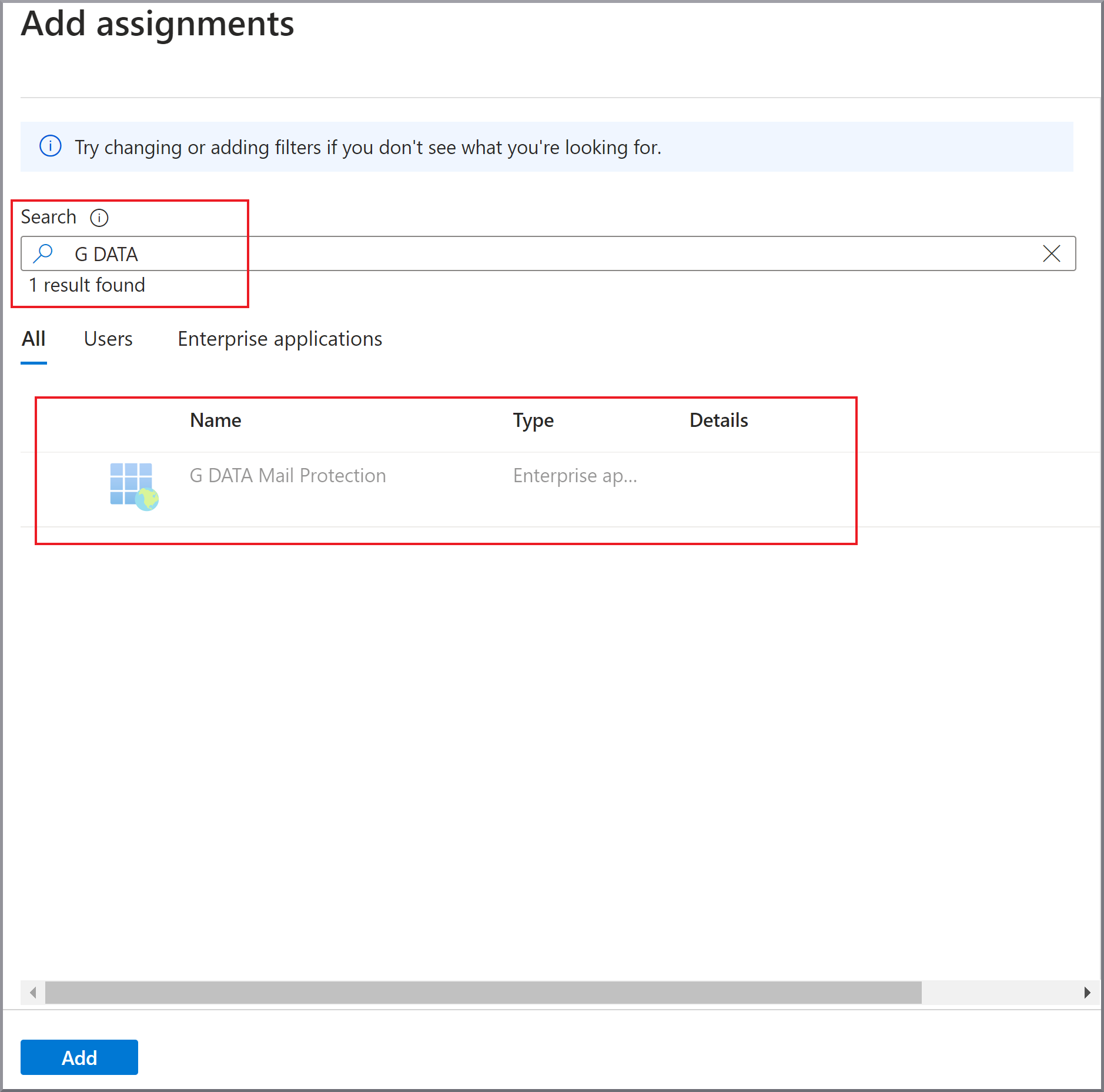
|
18. |
Aan G DATA 365 | Mail Protection is nu de Exchange Administrator-rol toegewezen. Screenshot weergeven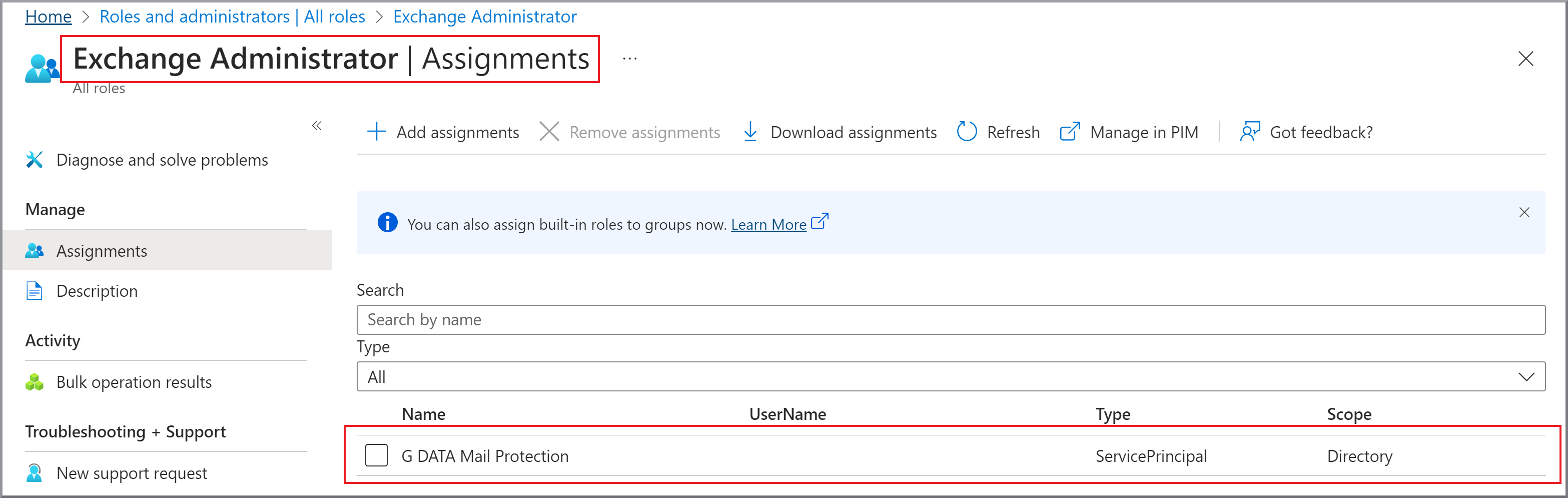
|
