G DATA 365 | Mail Protection
Connectors en regel aanmaken
Dit artikel beschrijft hoe u een outbound-connector en een inbound-connector aanmaakt en met behulp van een regel uw e-mailverkeer via de G DATA 365 | Mail Protection leidt.
De benodigde stappen kunnen via Exchange PowerShell-commando’s of via de interface van het Microsoft Exchange Admin Center worden uitgevoerd:
Windows PowerShell uitbreiden voor de verbinding met Microsoft 365 (Exchange Online PowerShell)
1. |
Open de PowerShell. Voer daar de volgende opdracht in om de Exchange Management-module te installeren: Beantwoord de bevestigingsvragen met J. |
2. |
Start de verbinding met de volgende opdracht: Vervang de gebruiker MaxMustermann@x-company.cloud door uw gebruiker. Screenshot weergeven
|
3. |
Er wordt een aanmeldvenster geopend. Voer hier uw wachtwoord in. Screenshot weergeven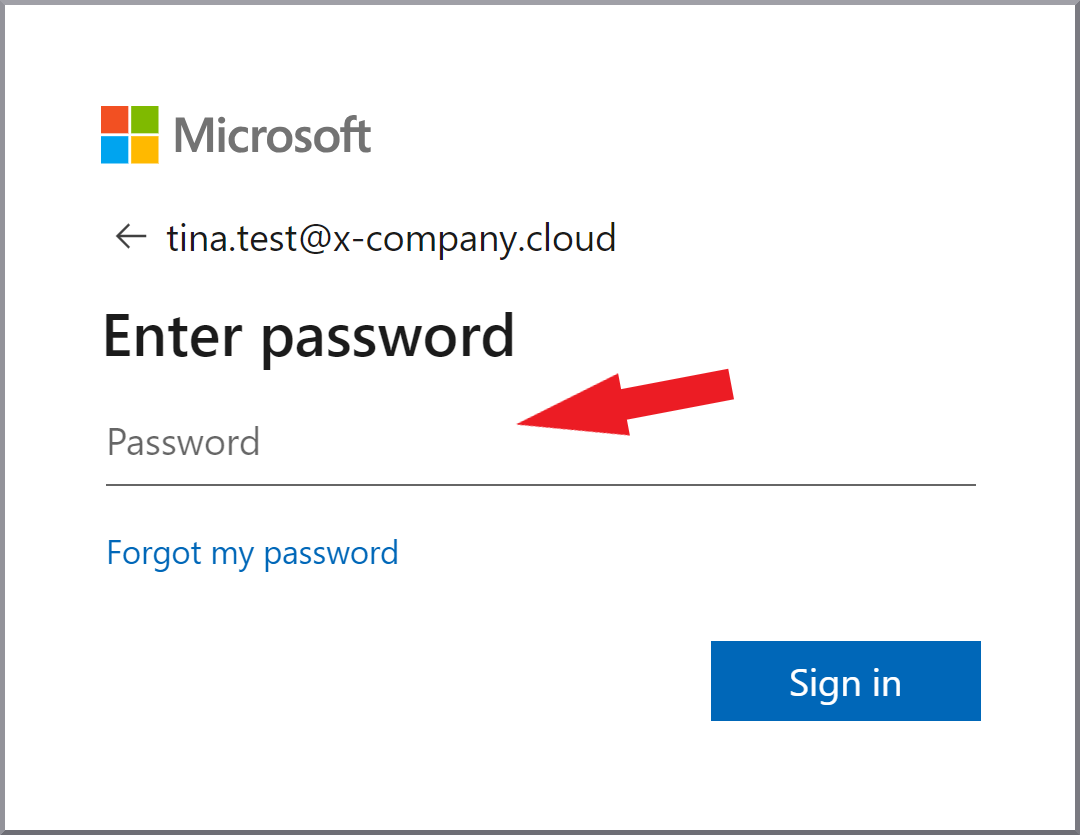
|
4. |
Ga verder met punt |
Connectors en regel aanmaken met Exchange Online PowerShell
1. |
Open de Exchange PowerShell en meld u aan bij Office 365.
(Ondersteuning hiervoor vindt u onder punt |
||
2. |
Maak een nieuwe outbound-connector aan met de volgende opdracht: |
||
3. |
Maak een regel aan met de volgende opdracht: Vervang daarbij de domeinen x-company.cloud en x-company.onmicrosoft.com door uw domeinnamen. |
||
4. |
Maak een nieuwe inbound-connector aan met de volgende opdracht:
|
Connectors en regel aanmaken via het Microsoft Exchange Admin Center
1. |
Open Exchange Admin Center en meld u aan. |
||
2. |
Selecteer E-mailstroom en Connectors. Klik op Volgende. Screenshot weergeven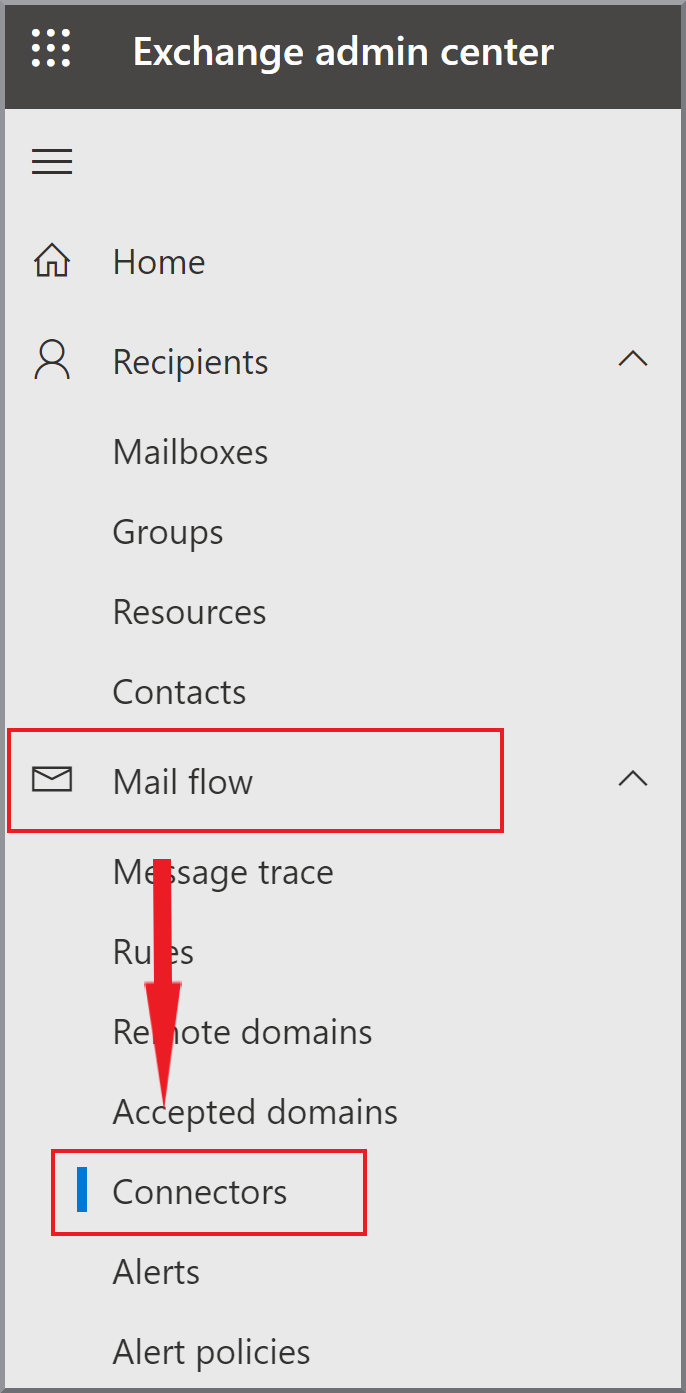
|
||
3. |
Klik op |
||
4. |
Selecteer:
Klik op Volgende. Screenshot weergeven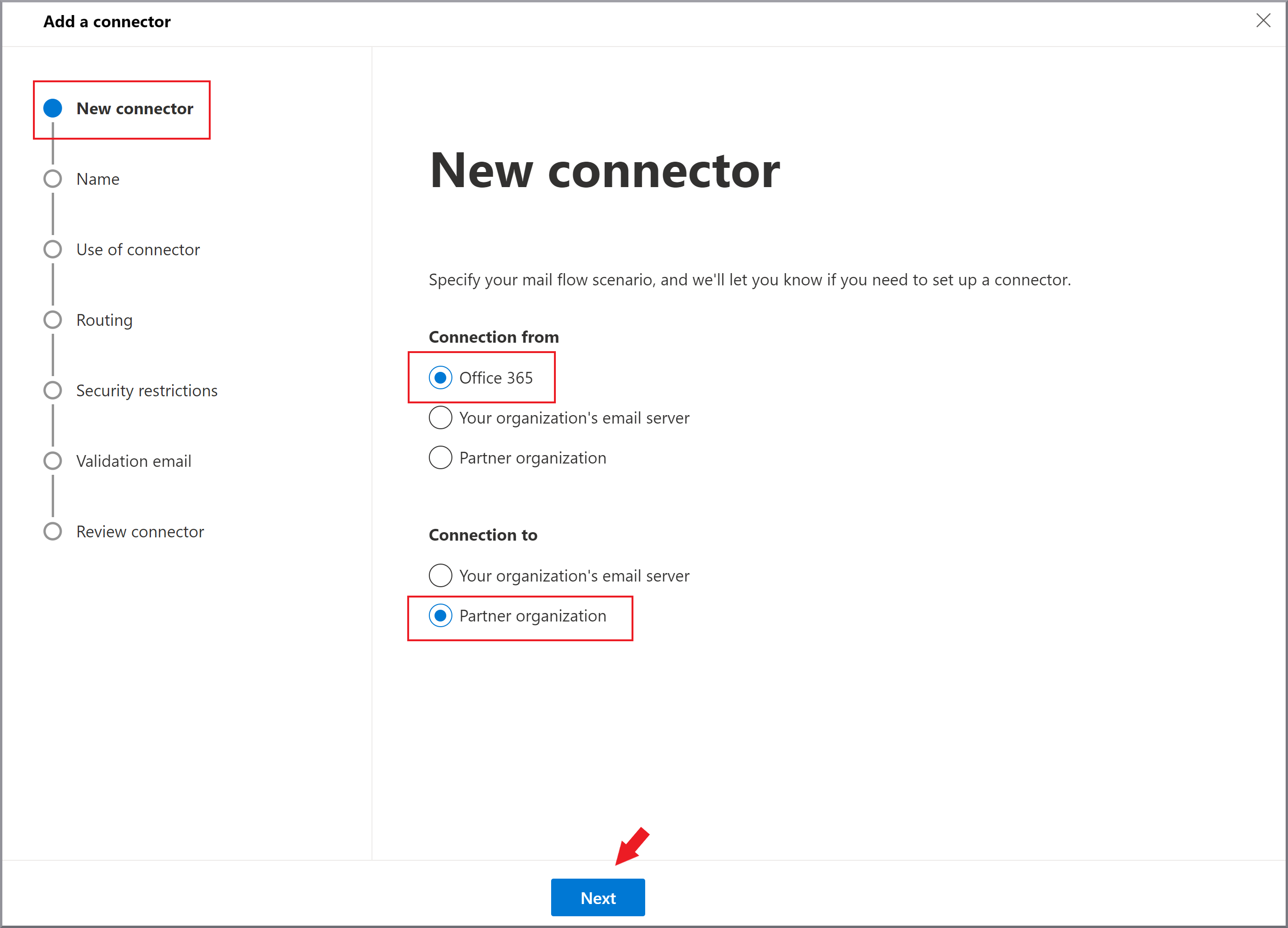
|
||
5. |
Voer de naam G DATA 365 Mail Protection en optioneel een beschrijving in. Vink Inschakelen aan. Klik op Volgende. Screenshot weergeven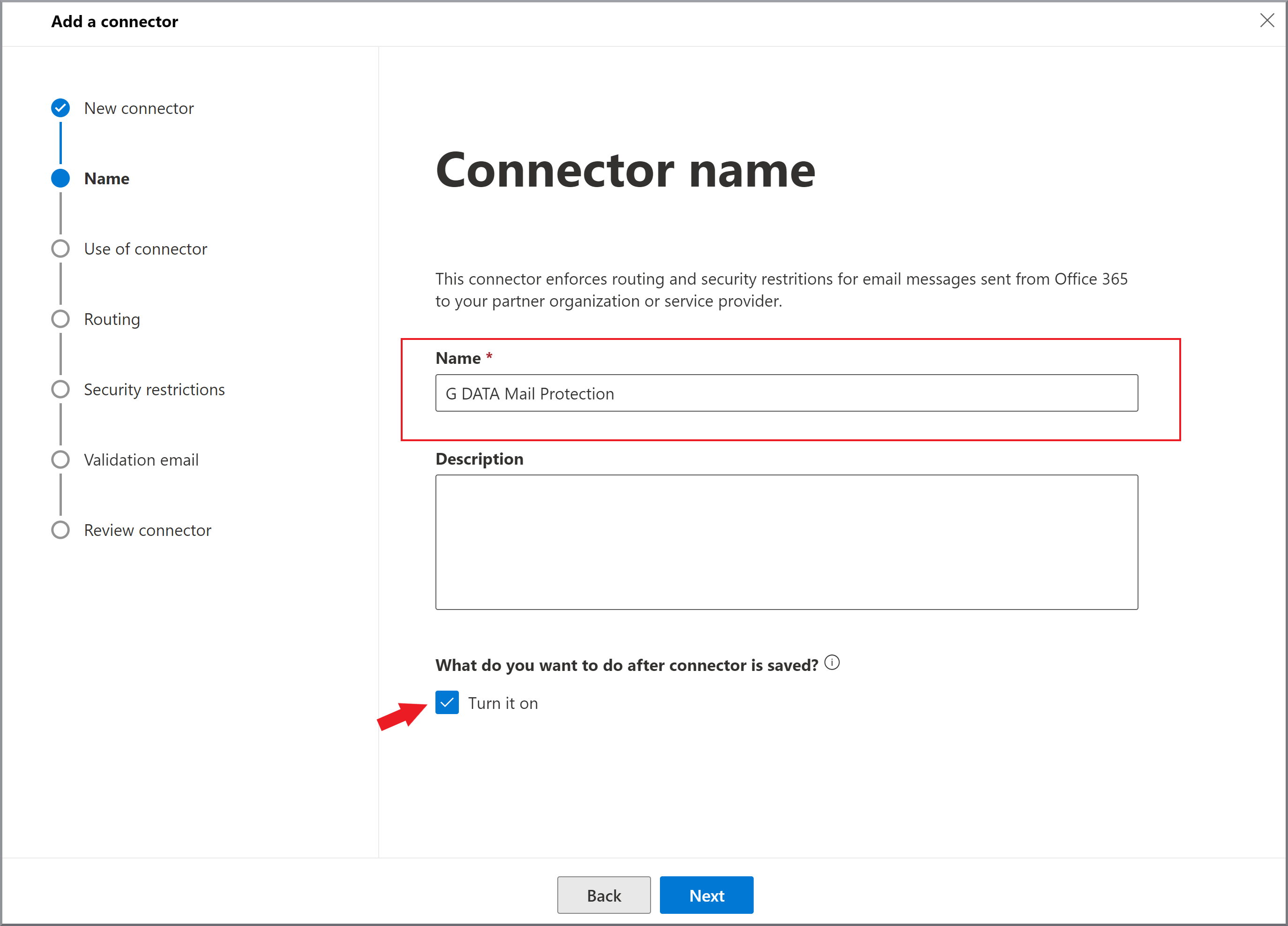
|
||
6. |
Selecteer: Alleen wanneer ik een transportregel heb ingesteld die berichten naar deze connector omleidt. Klik op Volgende. Screenshot weergeven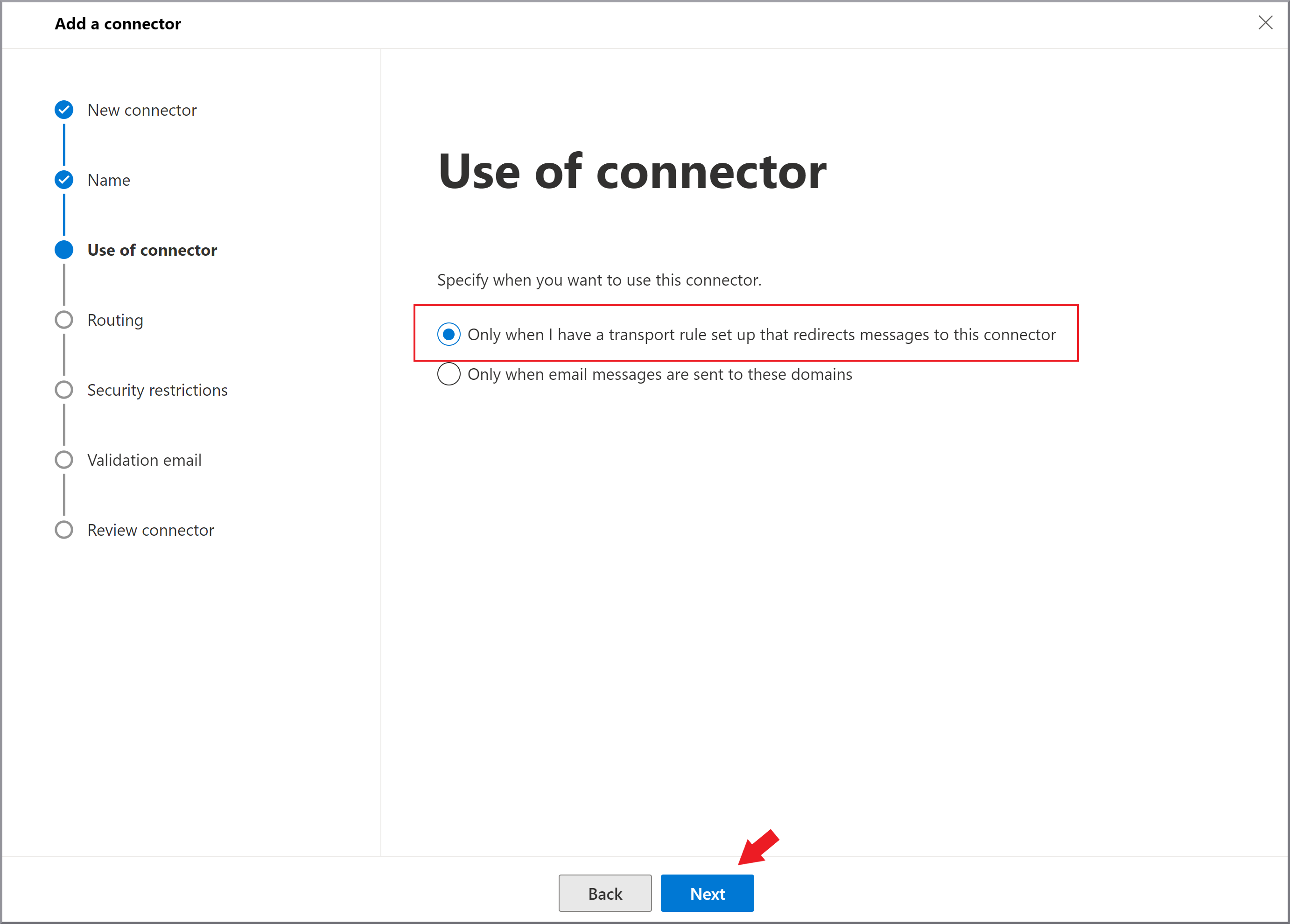
|
||
7. |
Selecteer: E-mails via deze smarthosts doorsturen en voer de naam mailprotection.gdata.de als smarthost in. Voeg deze via + toe aan de smarthostlijst. Klik op Volgende. Screenshot weergeven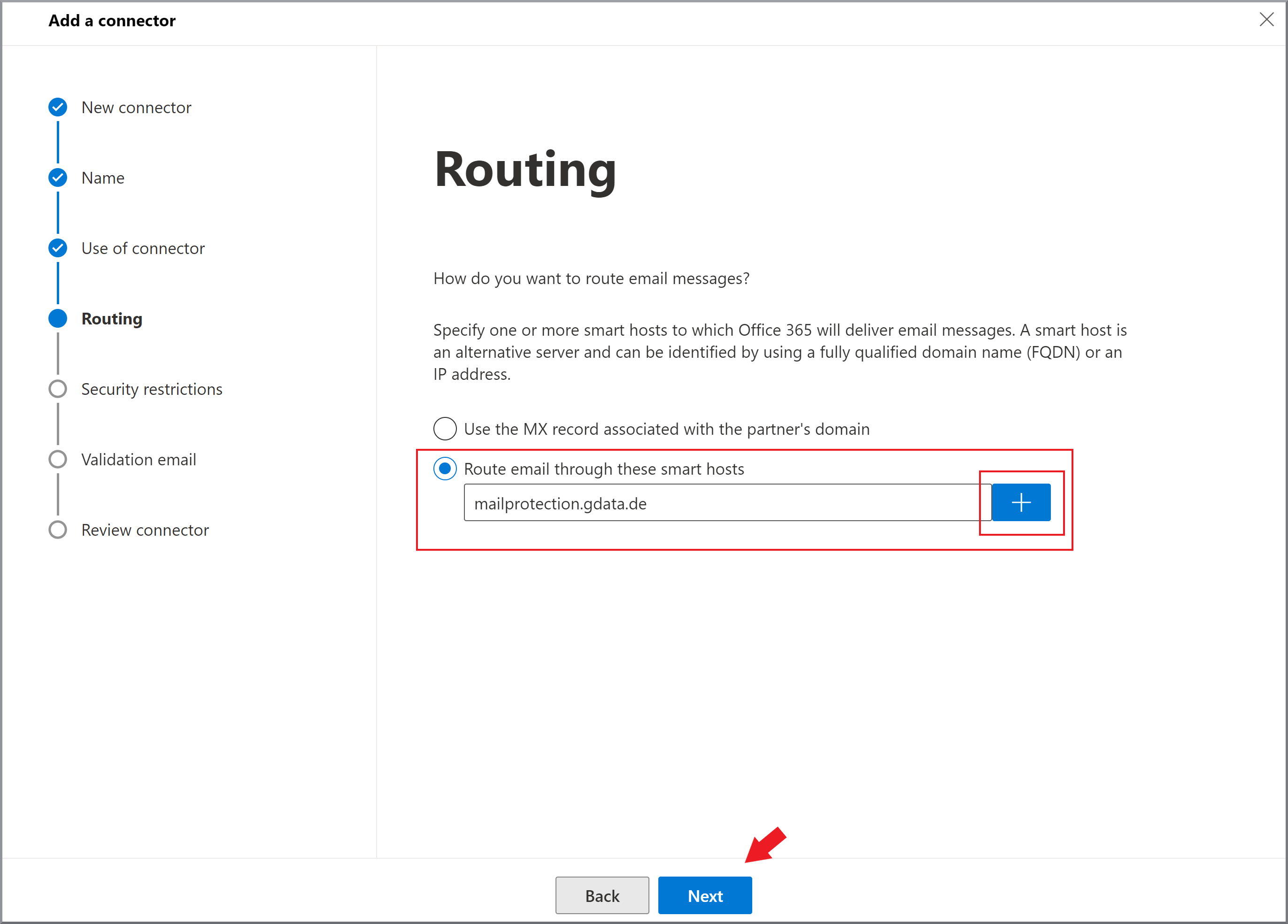
|
||
8. |
Selecteer: Altijd TLS (Transport Layer Security) gebruiken om de verbinding te beveiligen (aanbevolen) en Uitgegeven door een vertrouwde certificeringsinstantie (CA). Klik op Volgende. Screenshot weergeven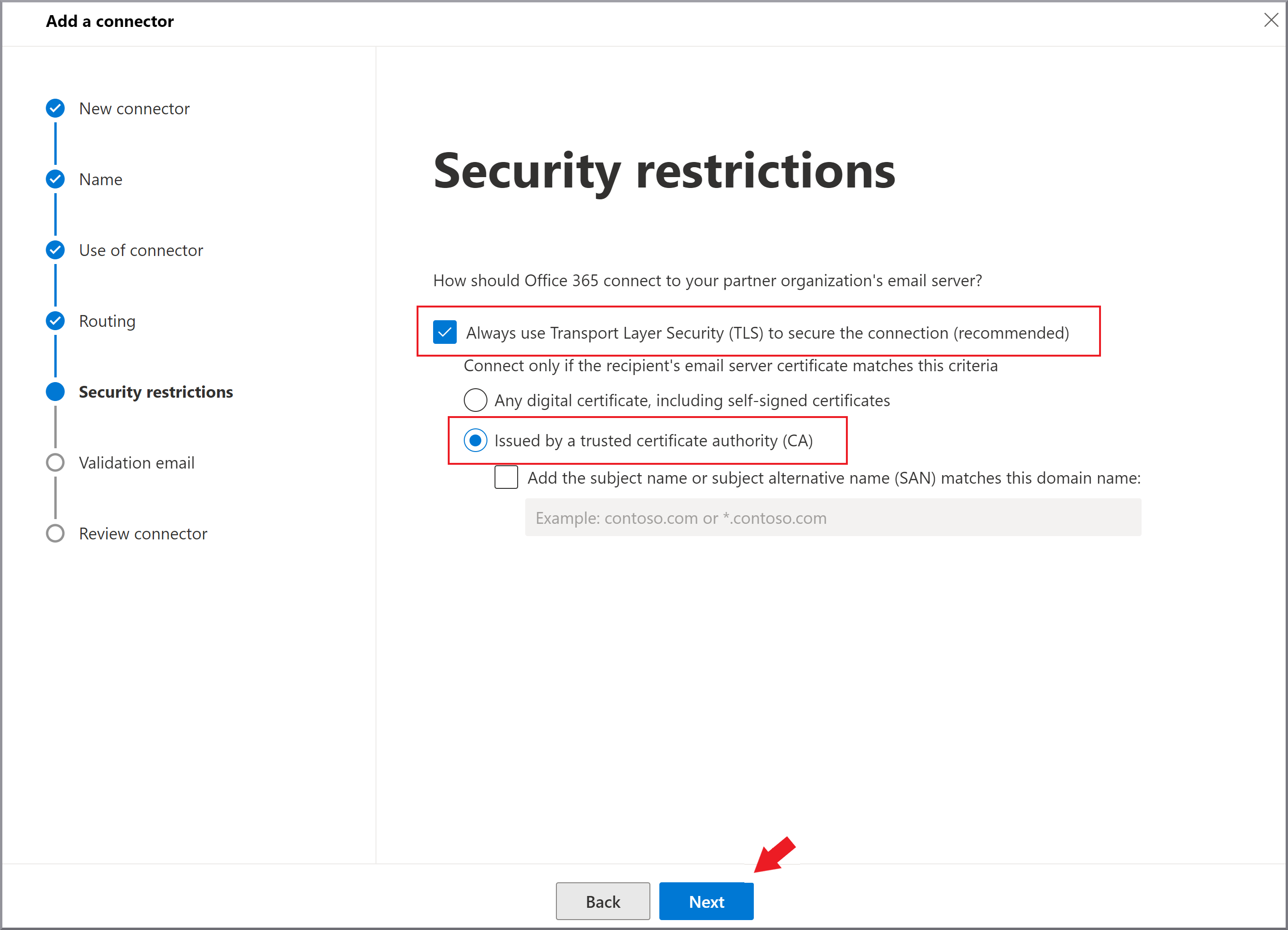
|
||
9. |
Maak een lijst met minimaal één van uw e-mailadressen per domein (toevoegen via +) en start een verificatie van de connector voor deze e-mailadressen door te klikken op Verifiëren. Deze test moet zonder fouten worden uitgevoerd. Let bij problemen onder andere ook op onze Opmerkingen voor het instellen van de connector. Klik op Volgende. Screenshot weergeven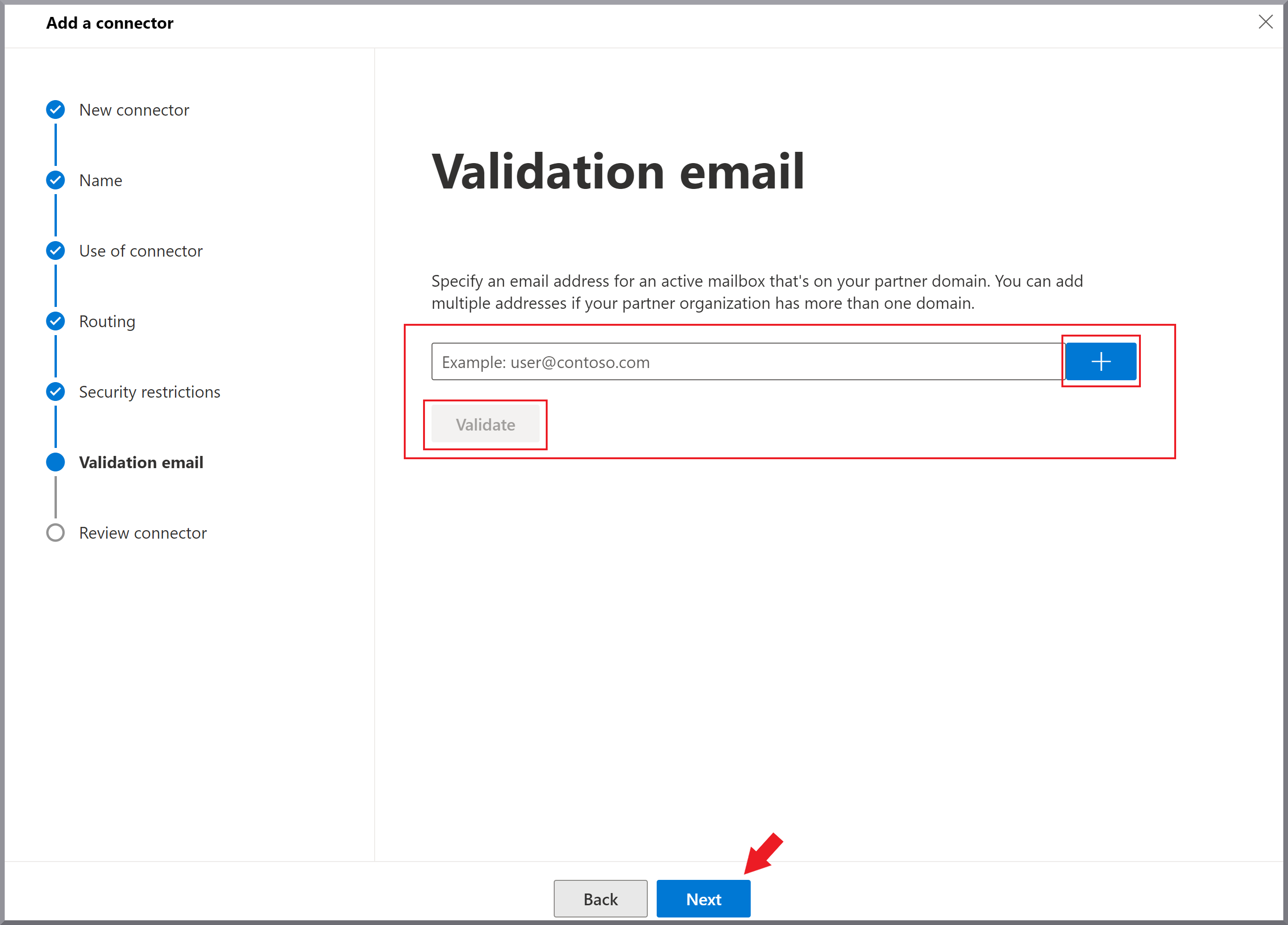
|
||
10. |
Controleer de instelling in de samenvatting en klik op Connector maken. Klik op Gereed. Screenshot weergeven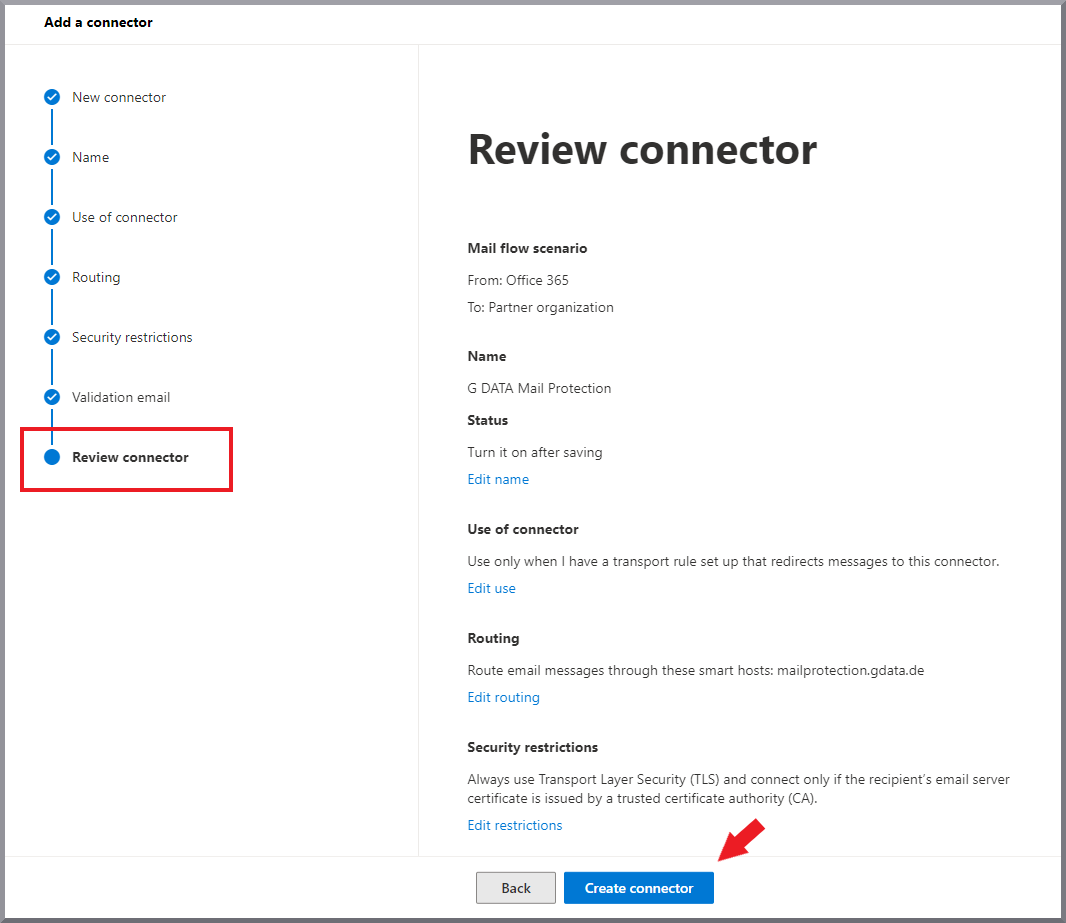
|
||
11. |
Klik op |
||
12. |
Selecteer: Klik op Volgende. Screenshot weergeven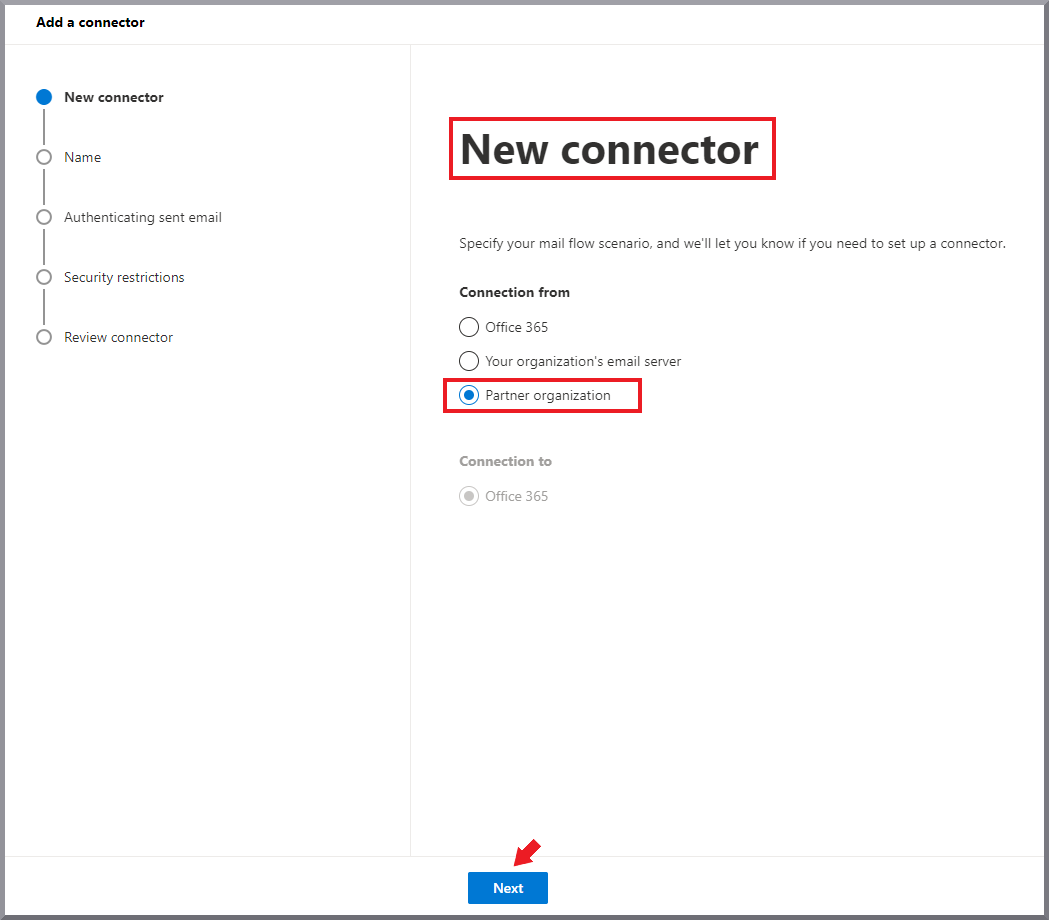
|
||
13. |
Voer de naam G DATA Mailprotection Inbound Secure Connector en optioneel een beschrijving in. Vink Inschakelen aan. Klik op Volgende. Screenshot weergeven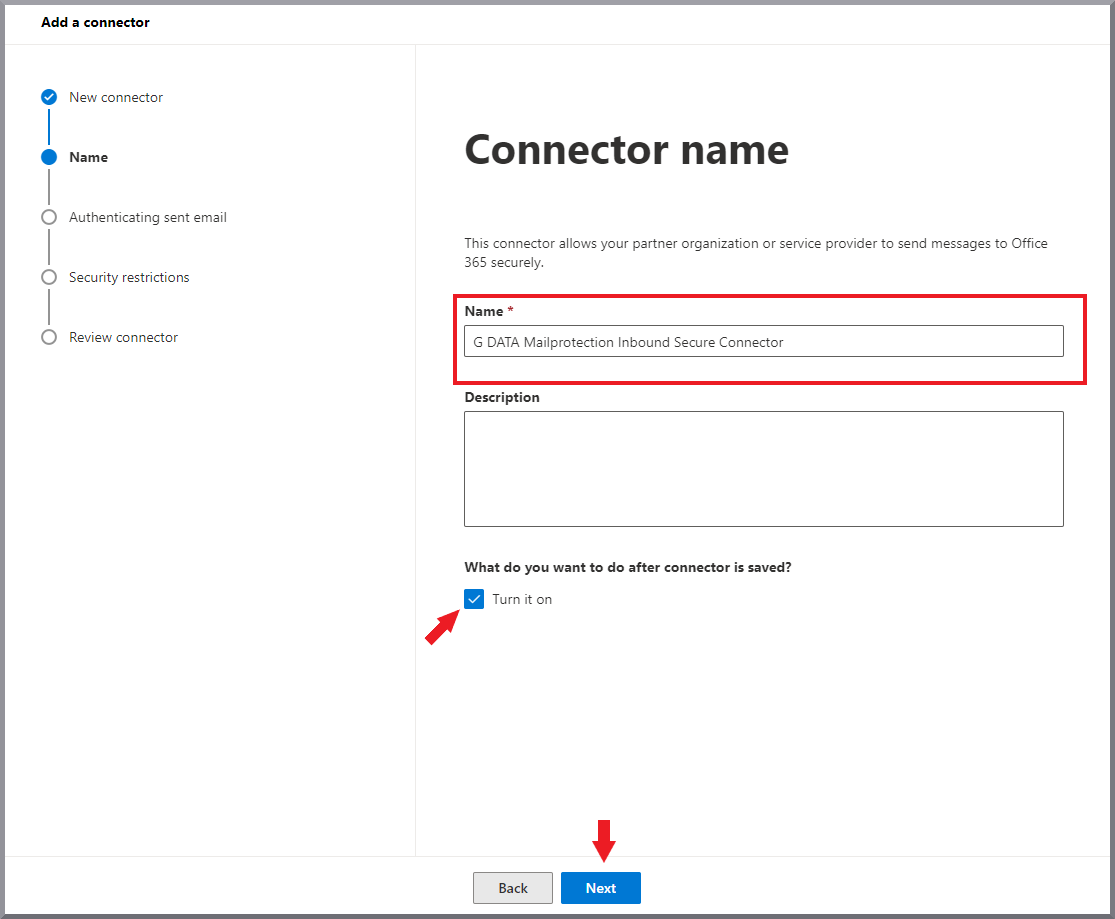
|
||
14. |
Selecteer Door te controleren of het IP-adres van de verzendende server overeenkomt met een van de volgende IP-adressen die bij uw partnerorganisatie horen. Voer het IP-adres 194.156.84.32/28 in en voeg het via + toe aan de lijst. Klik op Volgende. Screenshot weergeven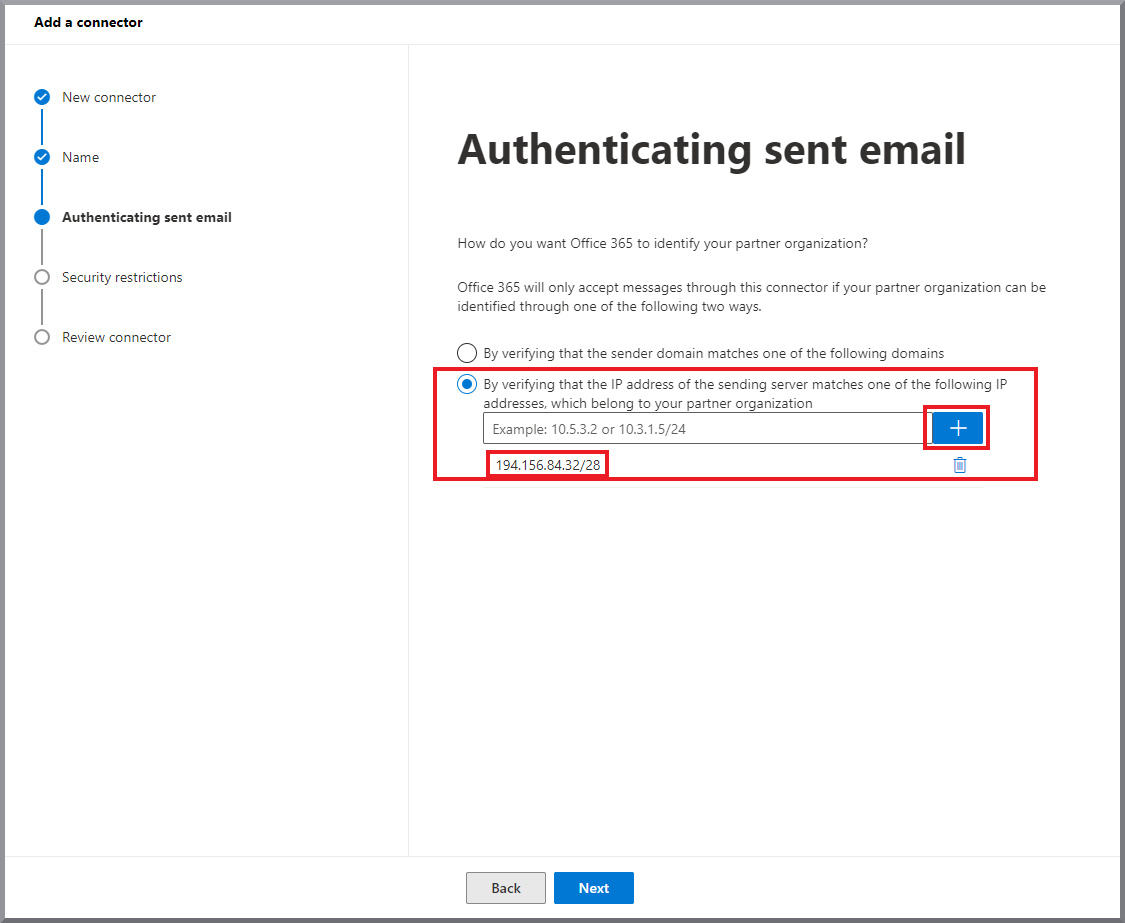
|
||
15. |
Vink aan dat e-mails moeten worden geweigerd als ze niet via TLS worden verzonden. Klik op Volgende. Screenshot weergeven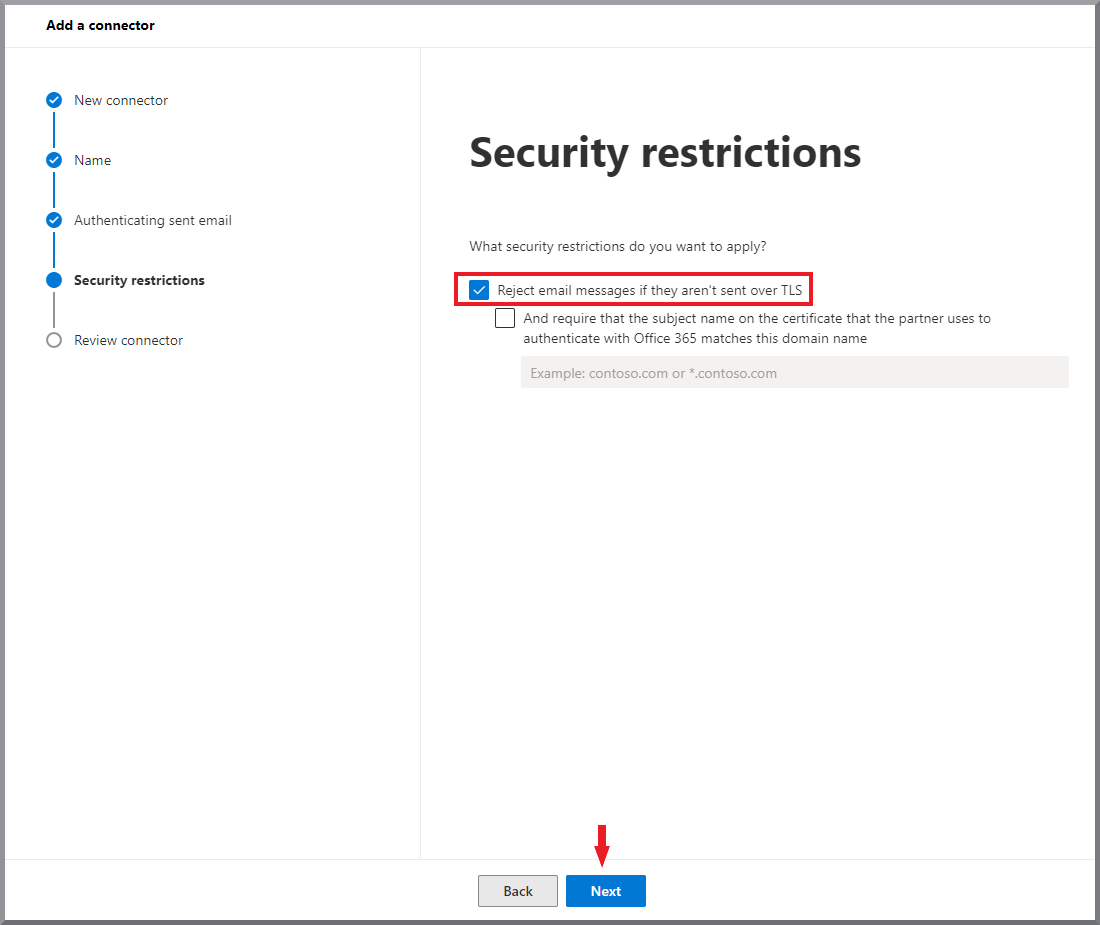
|
||
16. |
Controleer de instelling in de samenvatting en klik op Connector maken. Klik op Gereed. |
||
17. |
Open de pagina Geavanceerde filtering. |
||
18. |
Hier vindt u de zojuist aangemaakte inbound-connector met gedeactiveerde Geavanceerde filtering. Klik op de regel van de connector G DATA Mailprotection Inbound Secure Connector. Er wordt aan de rechterkant van het scherm een bewerkingsvenster geopend. Selecteer het onderdeel Deze IP-adressen overslaan die aan de connector zijn toegewezen:. Voer de IP-range 194.156.84.32/28 in. Selecteer Toepassen op de hele organisatie en klik op Opslaan. Screenshot weergeven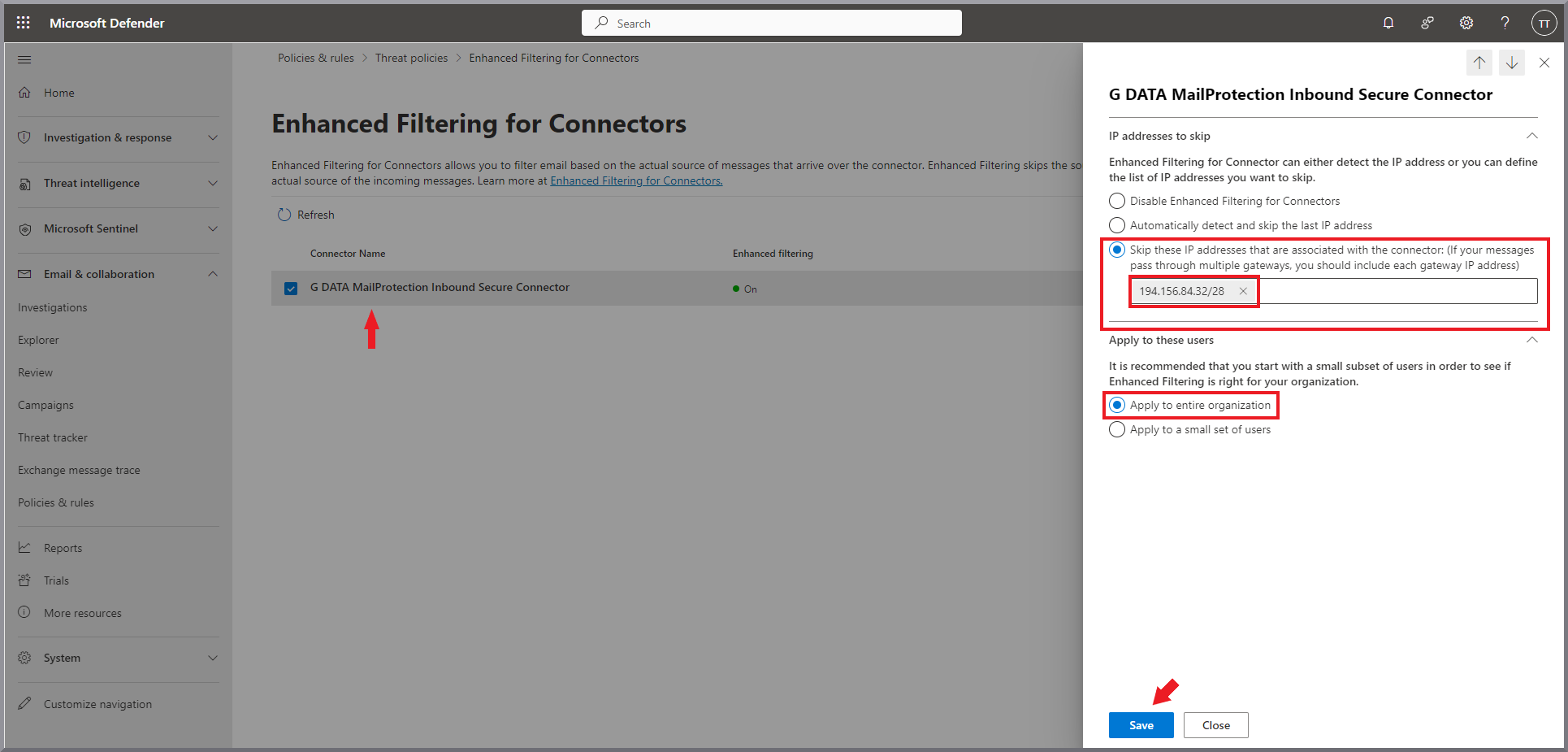
|
||
19. |
De filtering voor de connector wordt nu weergegeven als Aan. Screenshot weergeven
|
||
20. |
Screenshot weergeven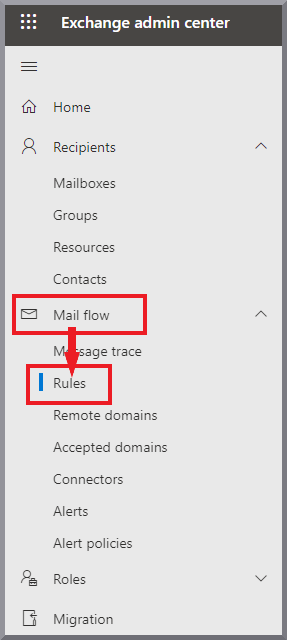
|
||
21. |
Klik op Screenshot weergeven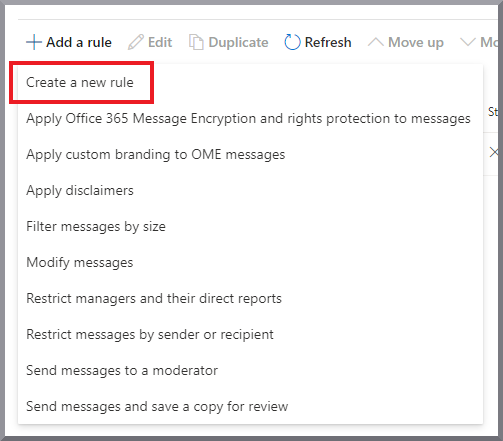
|
||
22. |
Voer Redirect to mailprotection.gdata.de in als naam van de regel. Selecteer bij Deze regel toepassen als de volgende waarden uit de vervolgkeuzemenu’s: De afzender en is extern/intern Screenshot weergeven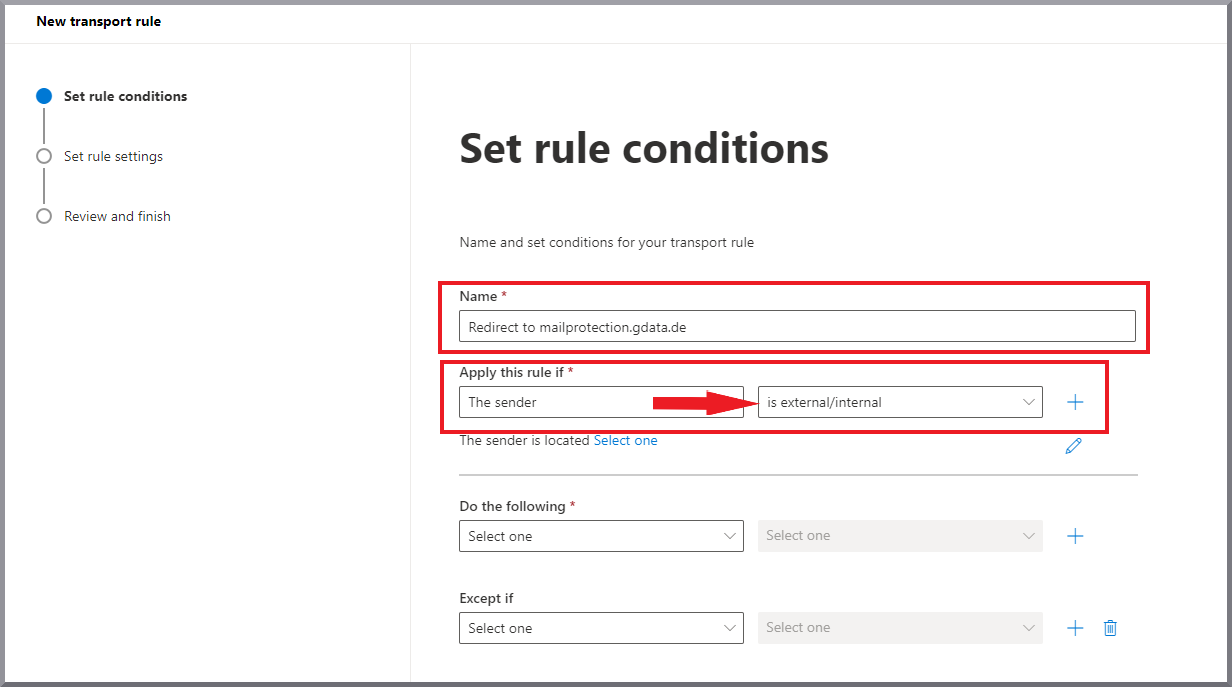
|
||
23. |
Er wordt een zijvenster geopend aan de rechterkant van het scherm. Selecteer hier de optie Outside the organization en klik op Opslaan. Screenshot weergeven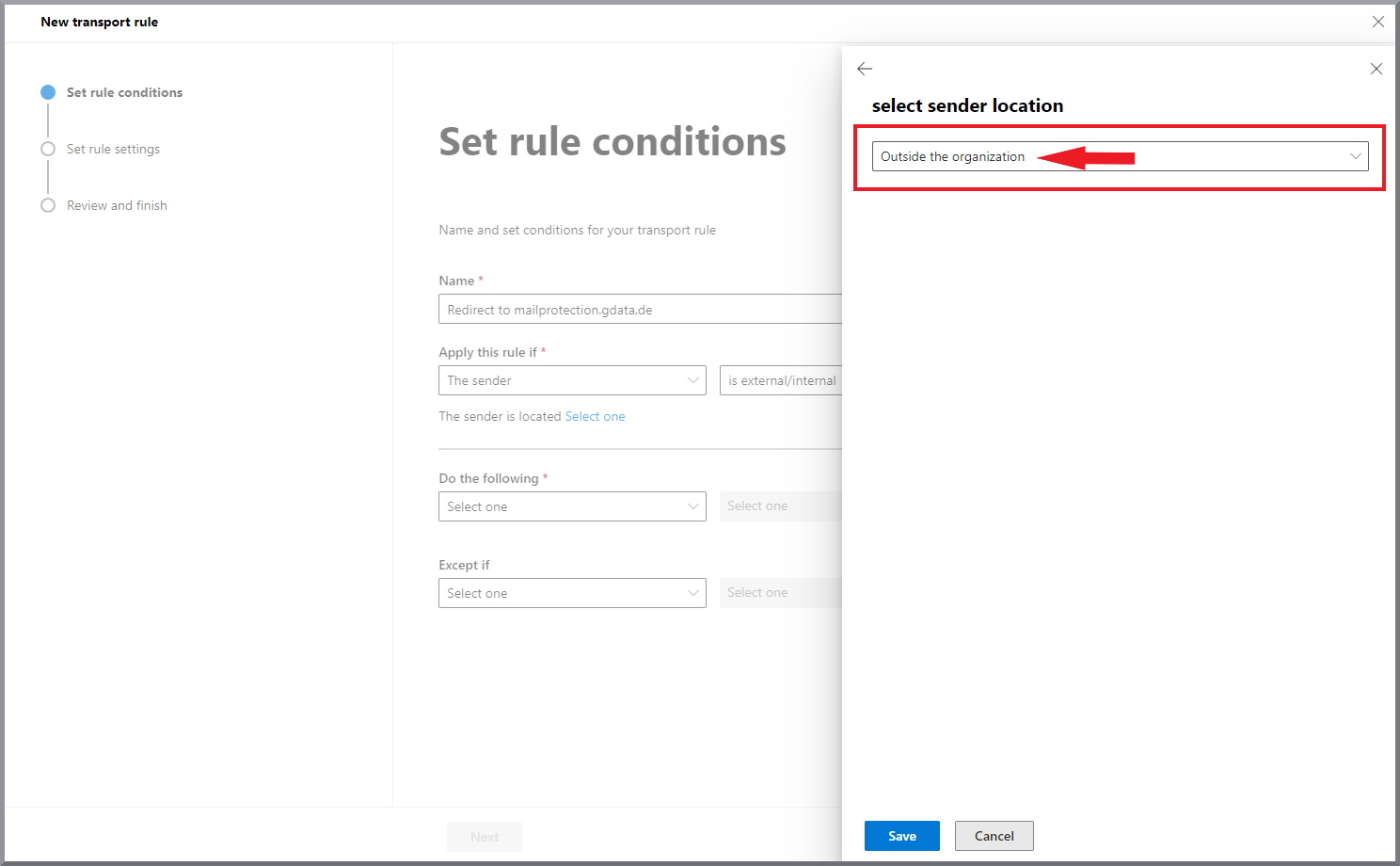
|
||
24. |
Voeg via het + een nieuwe EN-koppeling toe en selecteer in de vervolgkeuzemenu’s de opties De ontvanger en domein is. Screenshot weergeven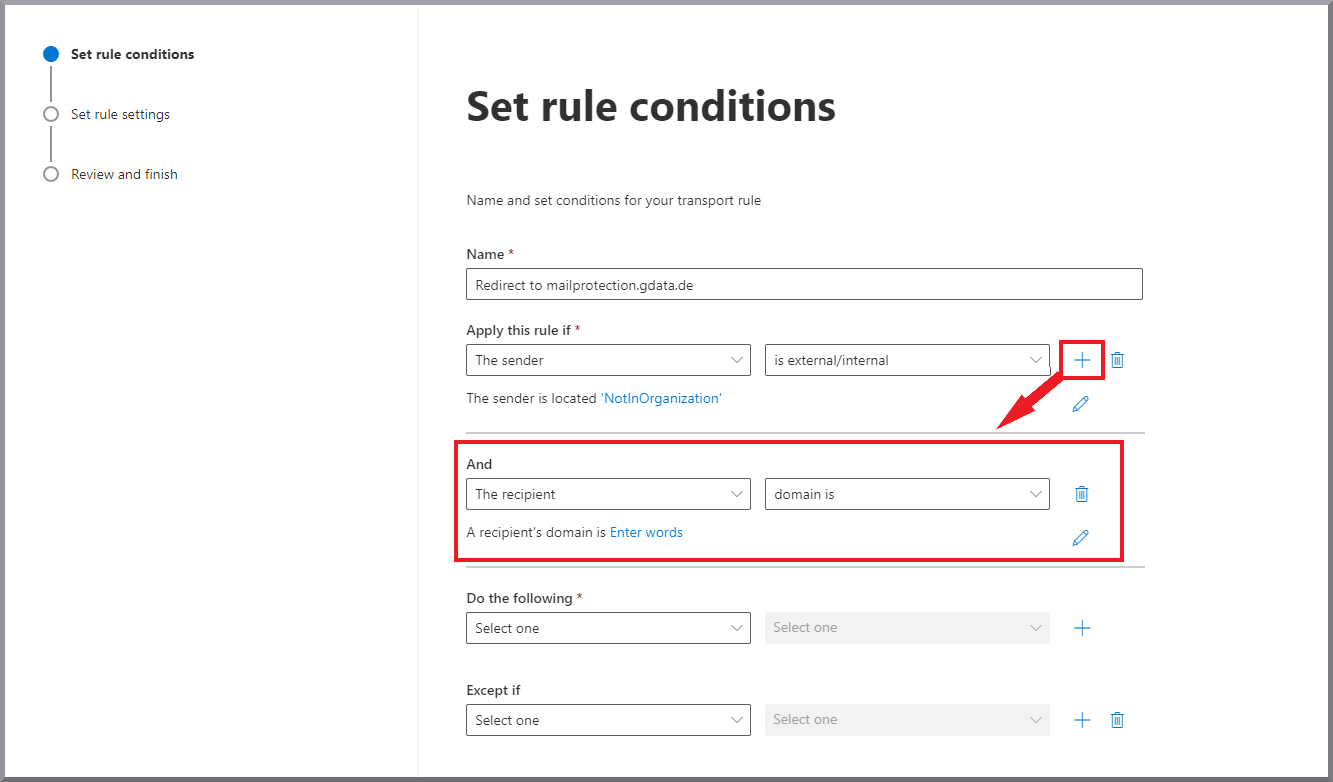
|
||
25. |
Maak een lijst van alle domeinen die door G DATA 365 | Mail Protection moeten worden gecontroleerd. Bij meerdere domeinen moet elk domein afzonderlijk worden ingevoerd en via de knop Toevoegen aan de lijst worden toegevoegd.
Klik vervolgens op Opslaan. Screenshot weergeven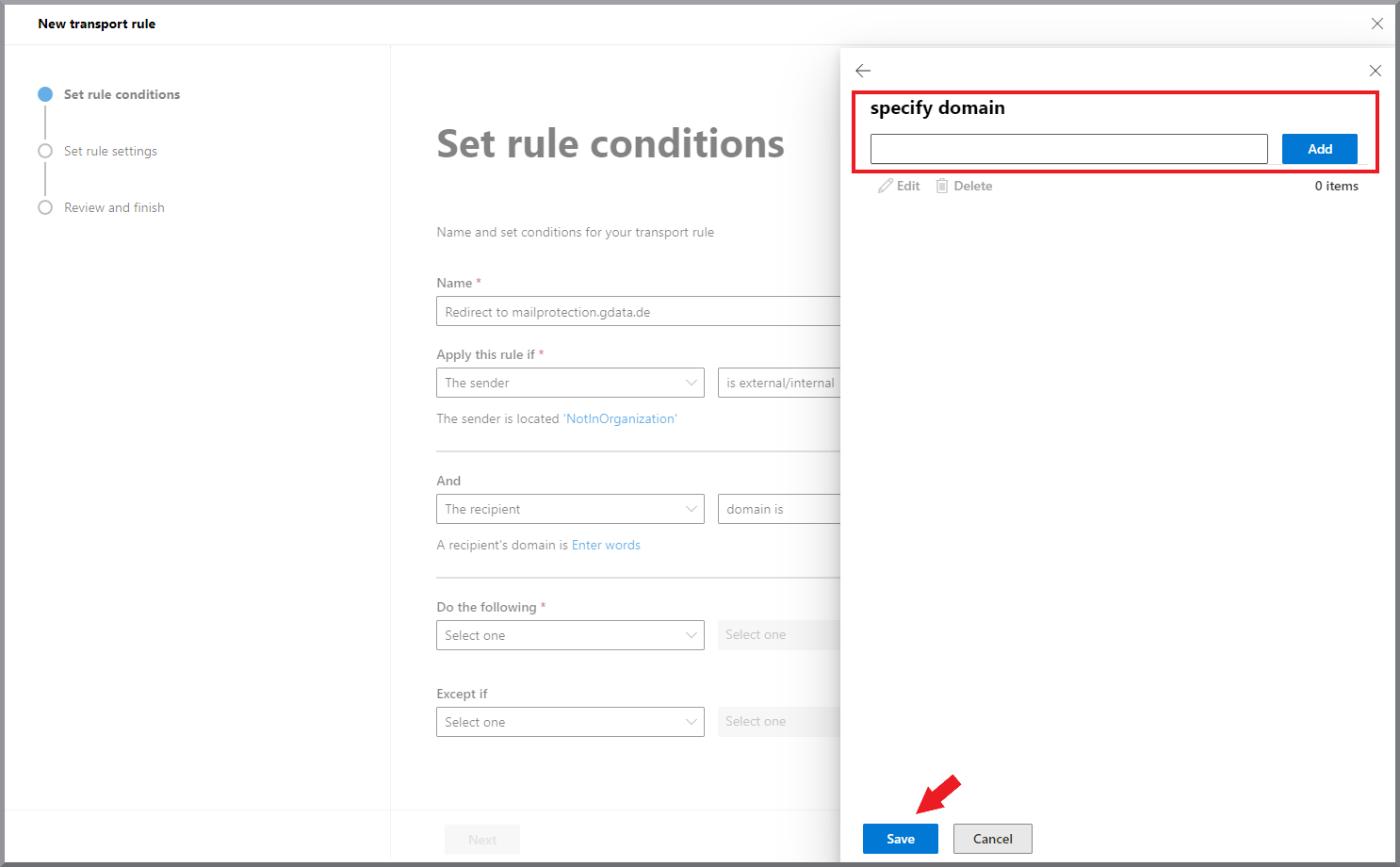
|
||
26. |
Selecteer bij Doe het volgende de volgende waarden uit de vervolgkeuzemenu’s:
Screenshot weergeven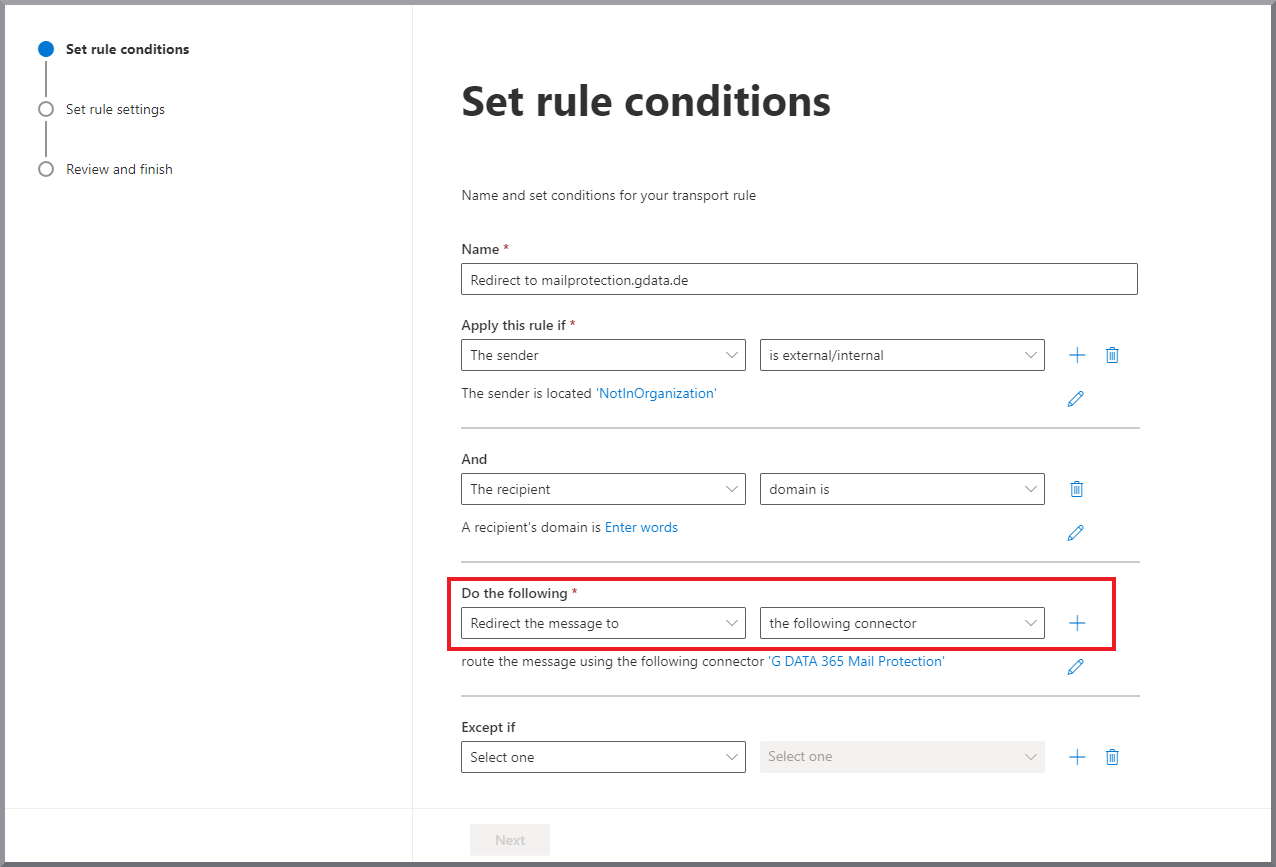
|
||
27. |
Er wordt een zijvenster geopend aan de rechterkant van het scherm. Selecteer de connector G DATA 365 Mail Protection en klik op Opslaan. Screenshot weergeven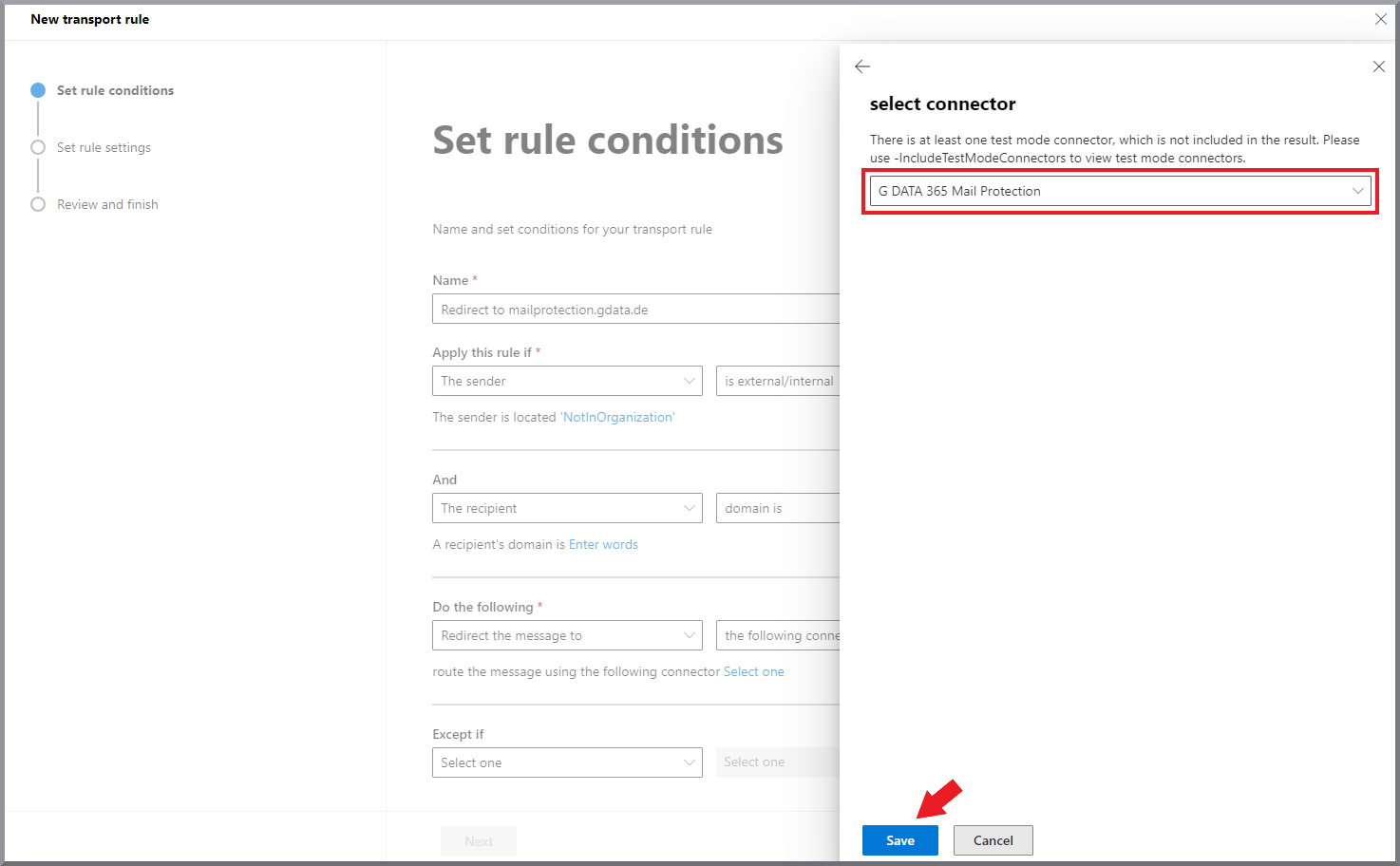
|
||
28. |
Selecteer bij Behalve als de volgende waarden uit de vervolgkeuzemenu’s:
Screenshot weergeven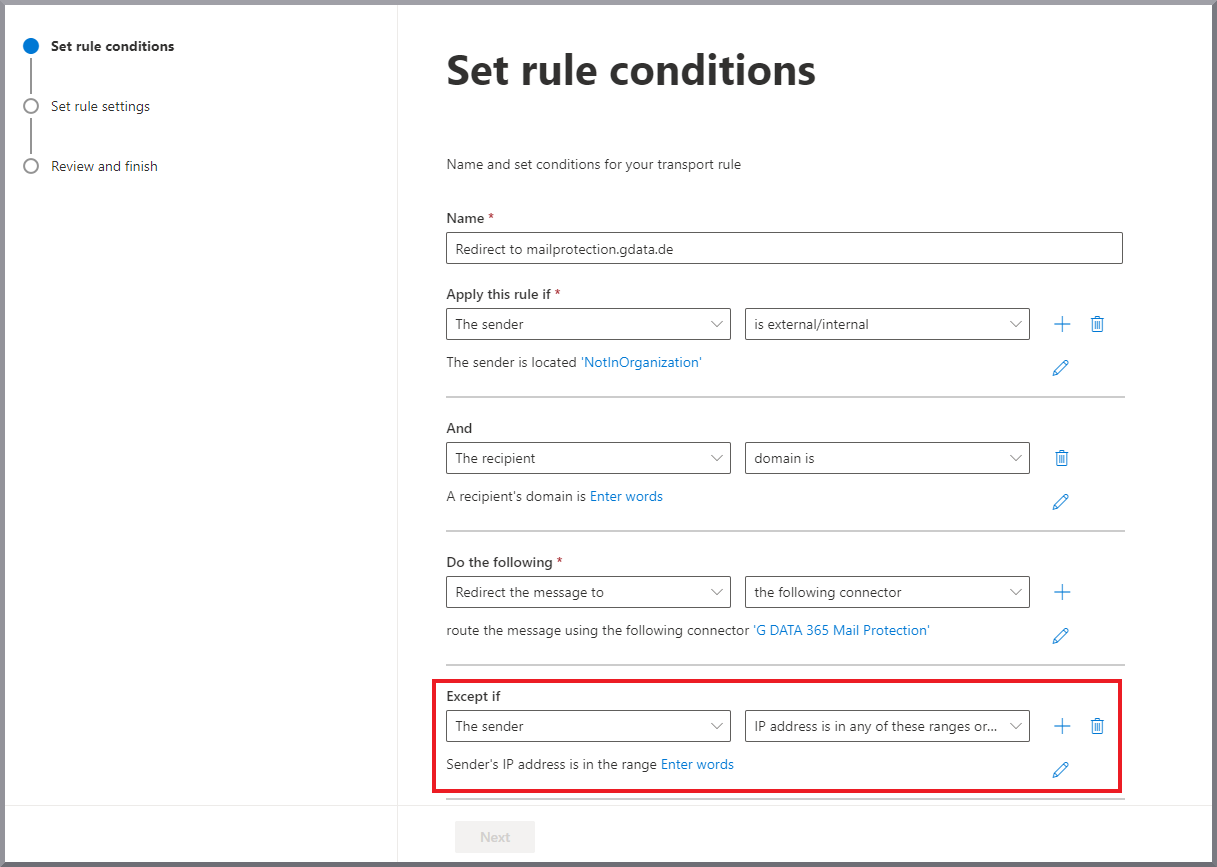
|
||
29. |
Er wordt een zijvenster geopend aan de rechterkant van het scherm. Voer daar de volgende IP-range in: 194.156.84.32/28 en klik op Opslaan. Screenshot weergeven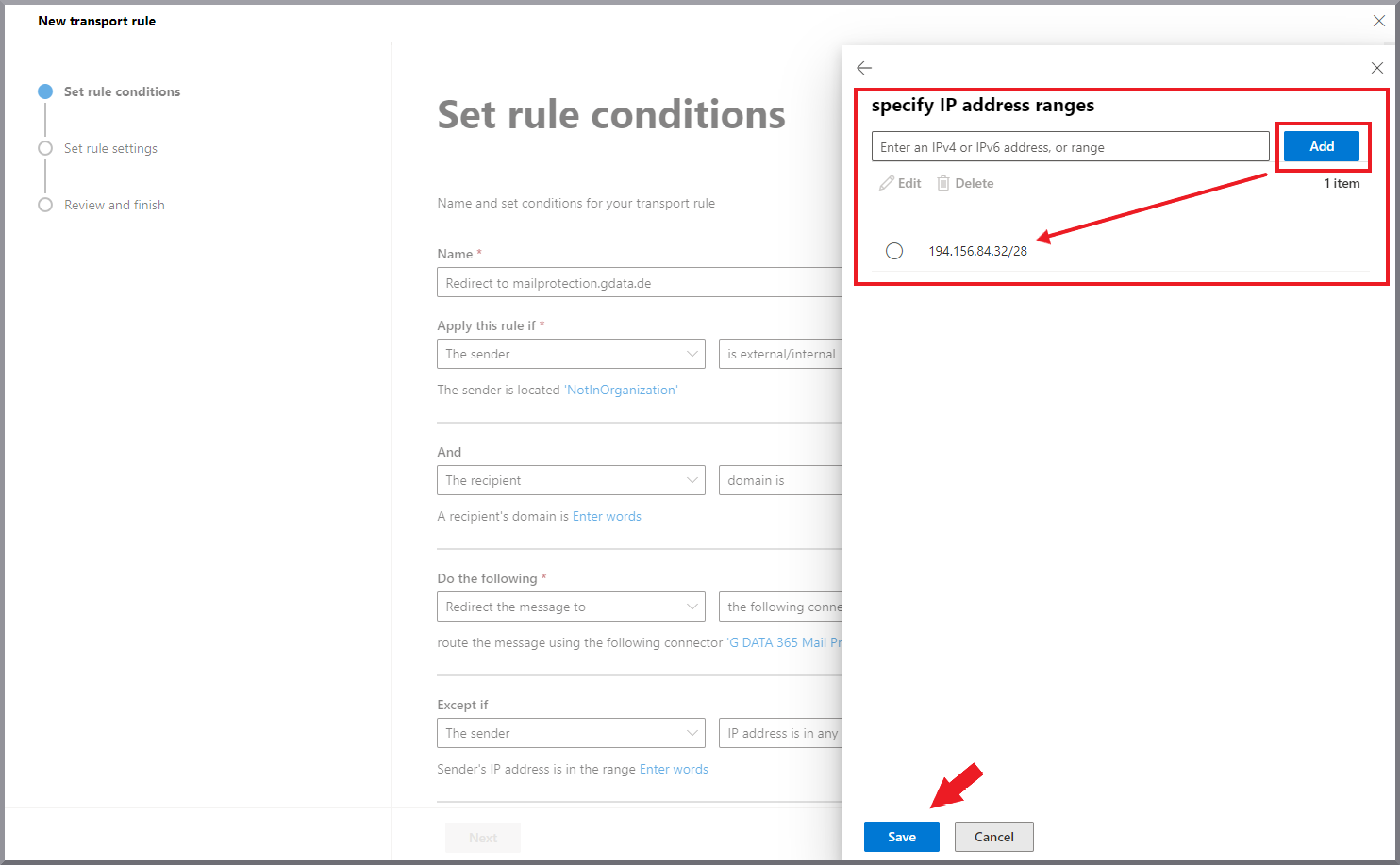
|
||
30. |
Klik op Volgende. |
||
31. |
Stel de volgende instellingen voor de regel in: Regelmodus = afdwingen Ernst = hoog Screenshot weergeven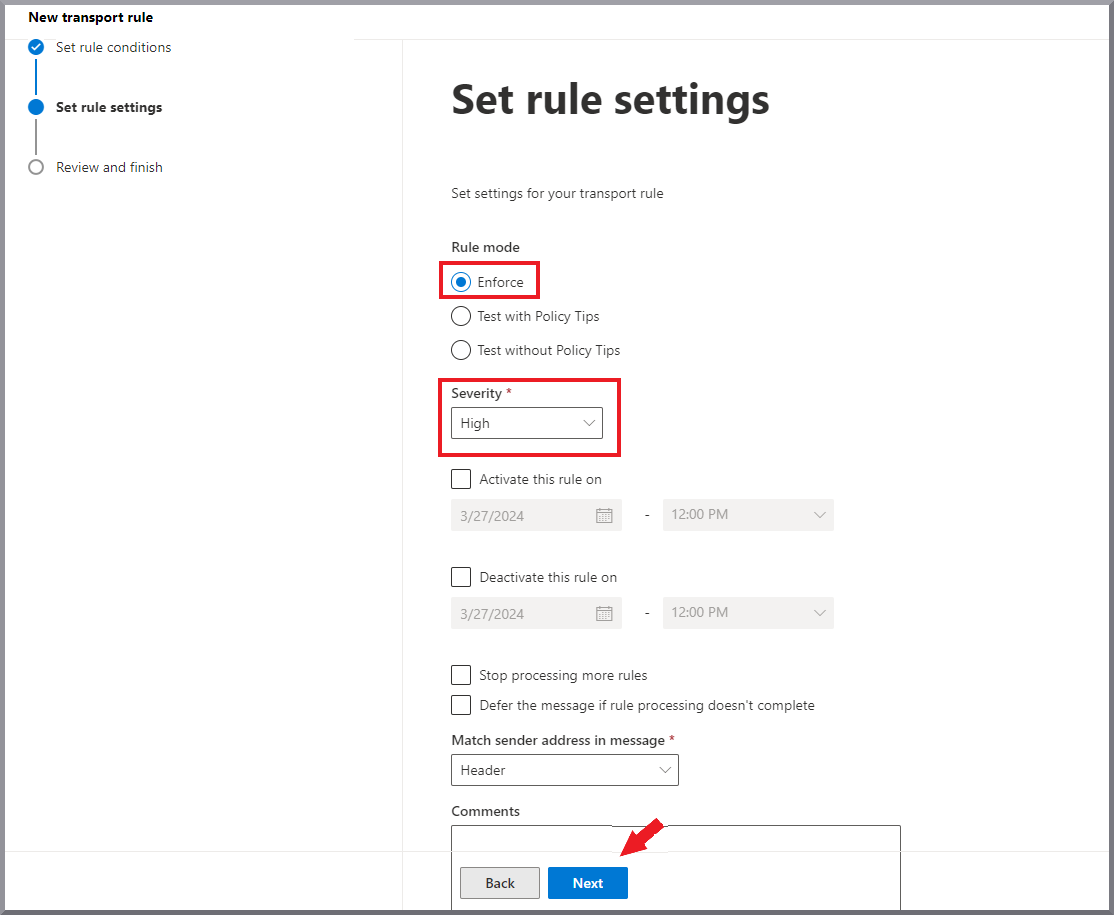
|
||
32. |
Klik op Volgende. |
||
33. |
Controleer de instellingen en klik op Voltooien. Screenshot weergeven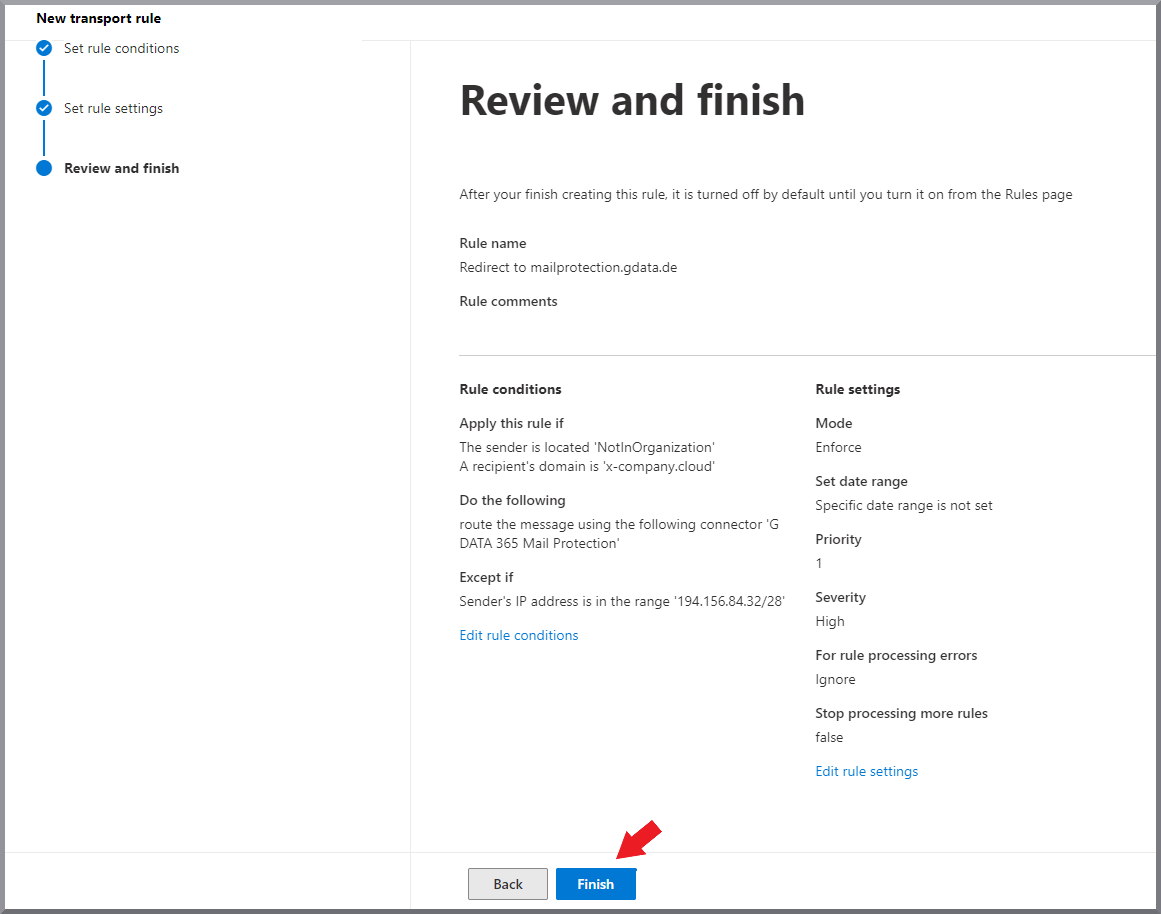
|
||
34. |
Klik in het Exchange Admin Center op de zojuist aangemaakte regel en activeer de regel via de schakelaar in het venster dat aan de rechterkant van het scherm wordt geopend. Screenshot weergeven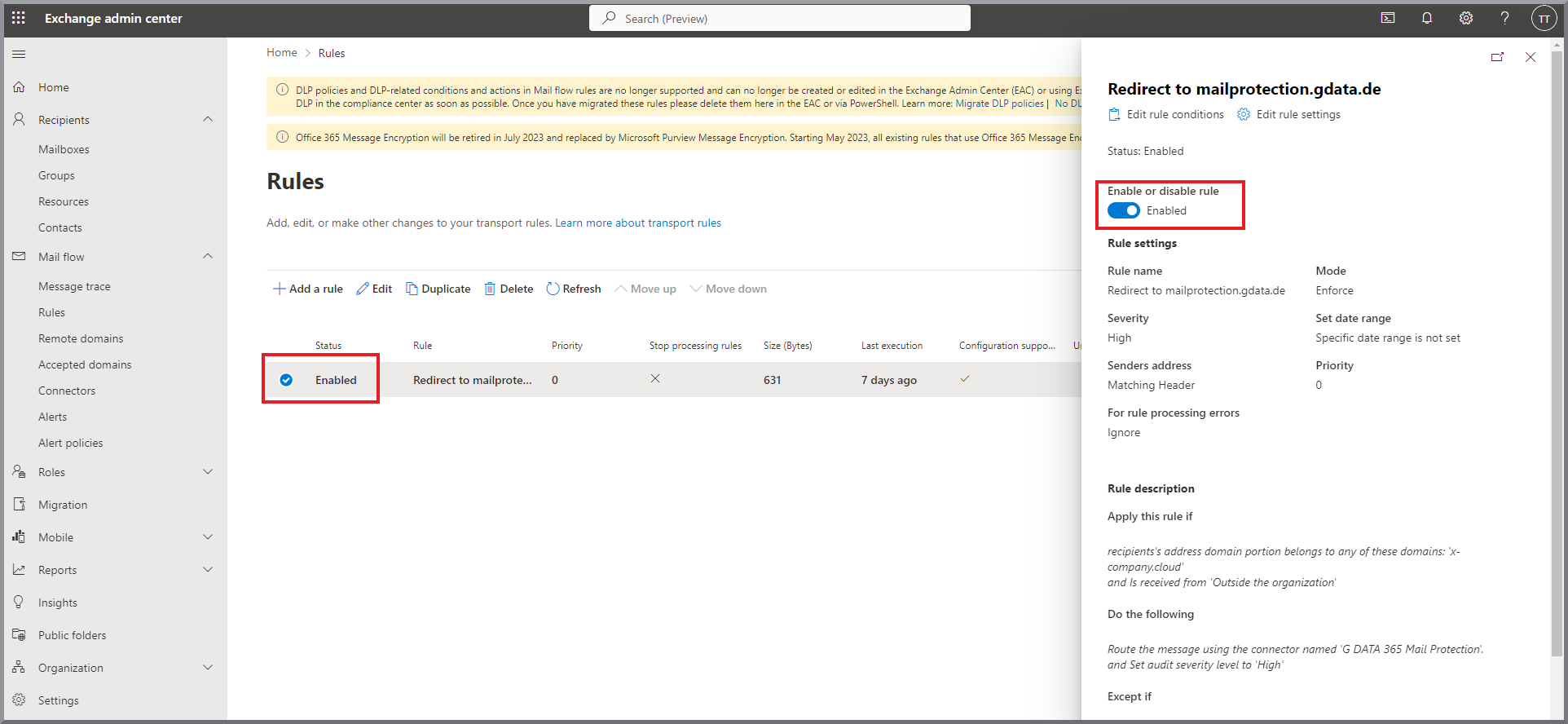
|