G DATA 365 | Mail Protection
Aan de G DATA 365 | Mail Protection een certificaat toewijzen.
Om de communicatie tussen G DATA 365 | Mail Protection en Microsoft Exchange Online te beveiligen, adviseren wij een certificaat te gebruiken. Voor de beveiliging is een certificaat met een openbare sleutel en een privésleutel vereist.
| Het bestand met de openbare sleutel wordt in uw Microsoft Entra Admin Portal voor de G DATA 365 | Mail Protection opgeslagen; de privésleutel wordt in uw G DATA Web-Portal opgeslagen. |
Een zelfondertekend certificaat maken met PowerShell onder Windows
1. |
Open op uw lokale computer PowerShell met administratieve rechten. |
||||||
2. |
Ga met cd naar de map C:\ en voer de volgende opdracht in: Wij hebben het certificaat de naam MailProtection gegeven. U kunt deze naam wijzigen, omdat u deze vrij kunt kiezen.
|
||||||
3. |
Exporteer de openbare sleutel met de volgende opdracht naar een locatie van waaruit u later de bestanden kunt uploaden:
|
||||||
4. |
Stel met de volgende opdracht een wachtwoord in voor de privésleutel:
|
||||||
5. |
Exporteer de privésleutel met de volgende opdracht naar een locatie van waaruit u later de bestanden kunt uploaden:
|
||||||
6. |
Verwijder nu met deze opdrachten beide certificaten uit de persoonlijke certificaatopslag van uw computer. Hier is het certificaat niet nodig. De ID van het certificaat in de opslag opvragen: Get-ChildItem -Path "Cert:\CurrentUser\My" | Where-Object {$_.Subject -Match "MailProtection"} | Select-Object Thumbprint, FriendlyName
Het certificaat verwijderen aan de hand van de ID:
|
Certificaat voor de G DATA 365 | Mail Protection uploaden in het Microsoft Entra Admin Portal
1. |
|
2. |
Klik onder Anwendungen→App-Registrierungen→G DATA Mail Protection op Een certificaat of geheim toevoegen. Screenshot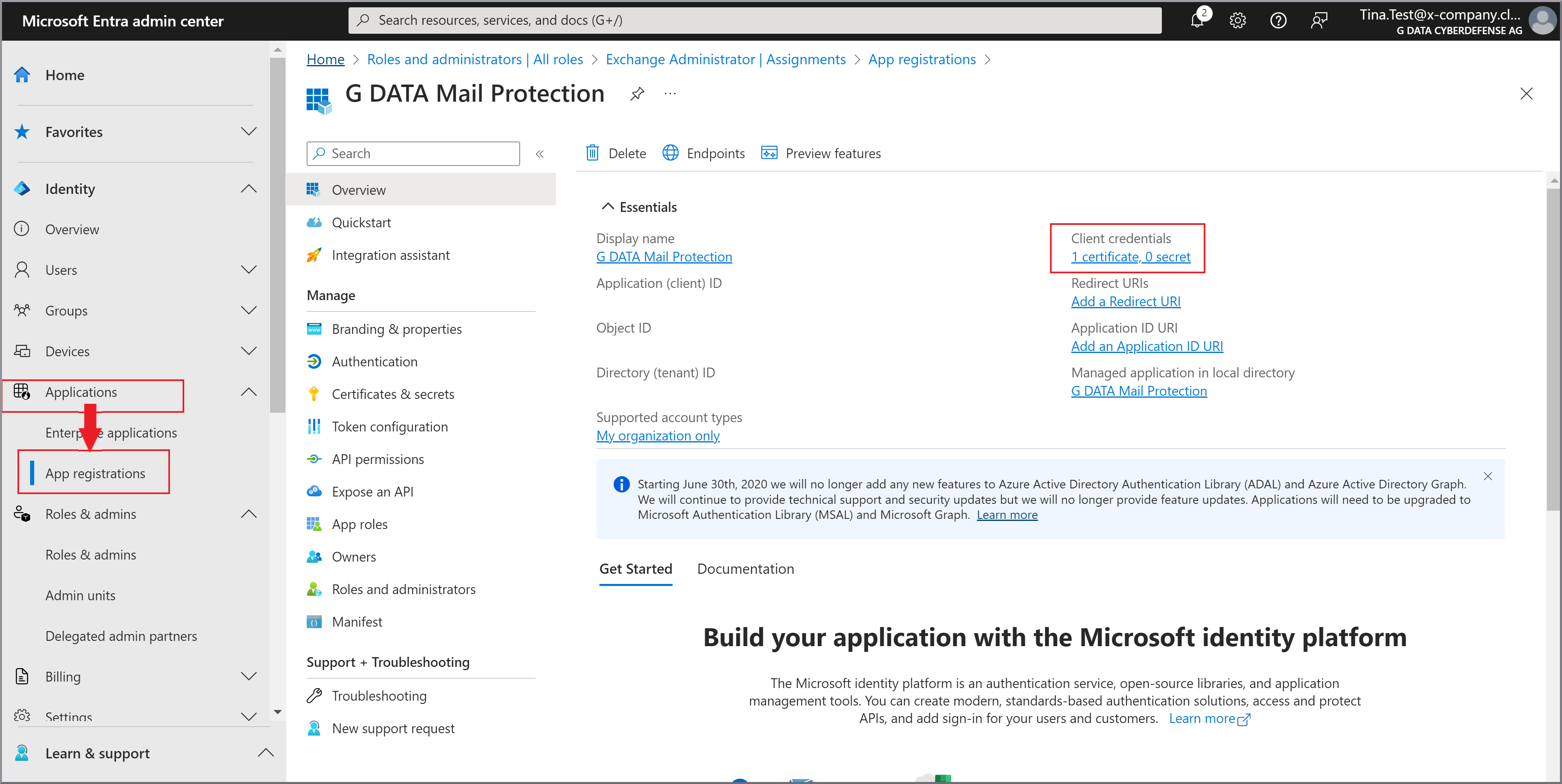
|
3. |
Klik op Certificaten en vervolgens op Certificaat uploaden. Screenshot
|
4. |
Upload het door u gemaakte certificaat vanaf de locatie waar u het tijdens het maken hebt opgeslagen. Screenshot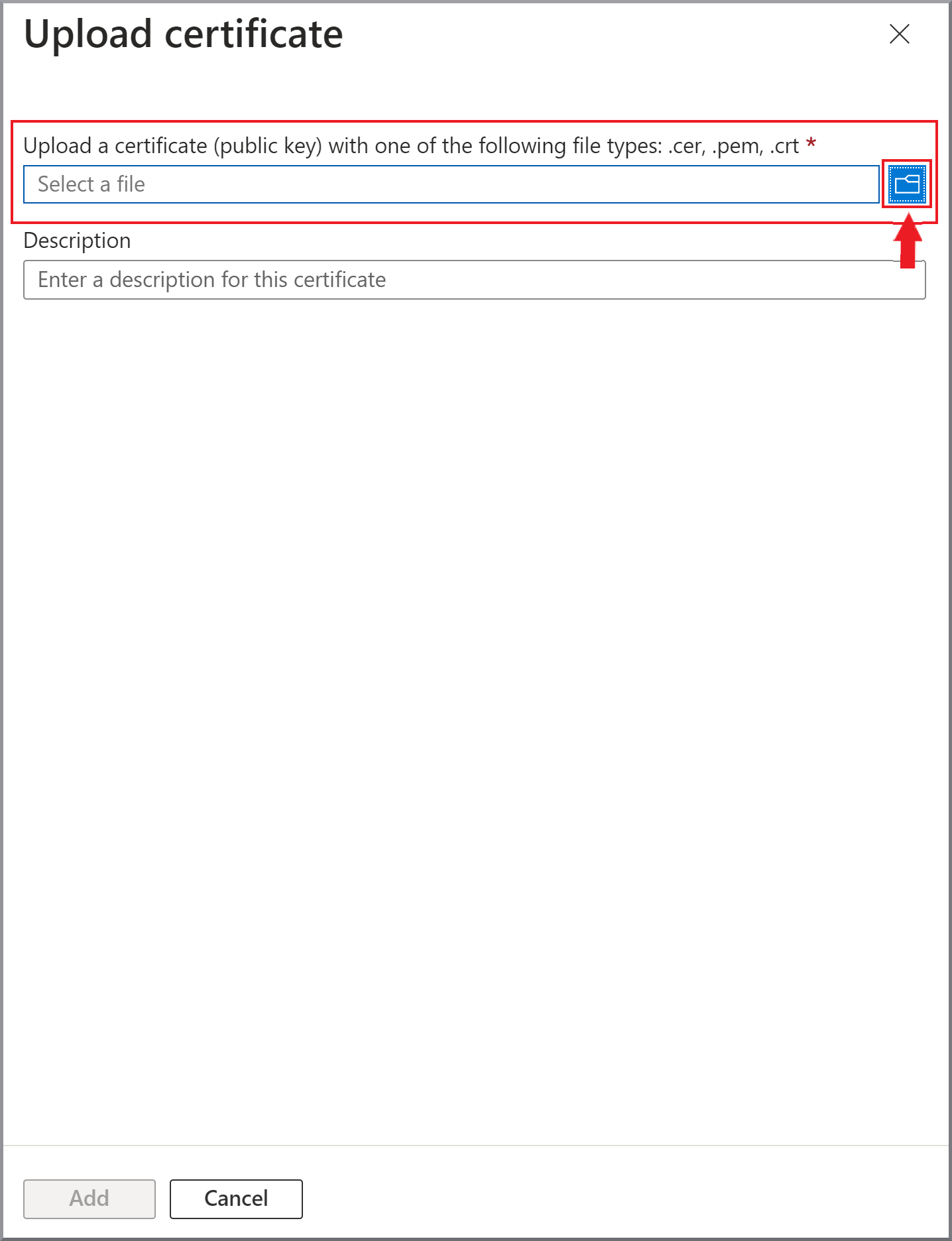
|
5. |
Geef een korte beschrijving op en klik op Toevoegen |