G DATA 365 | Mail Protection
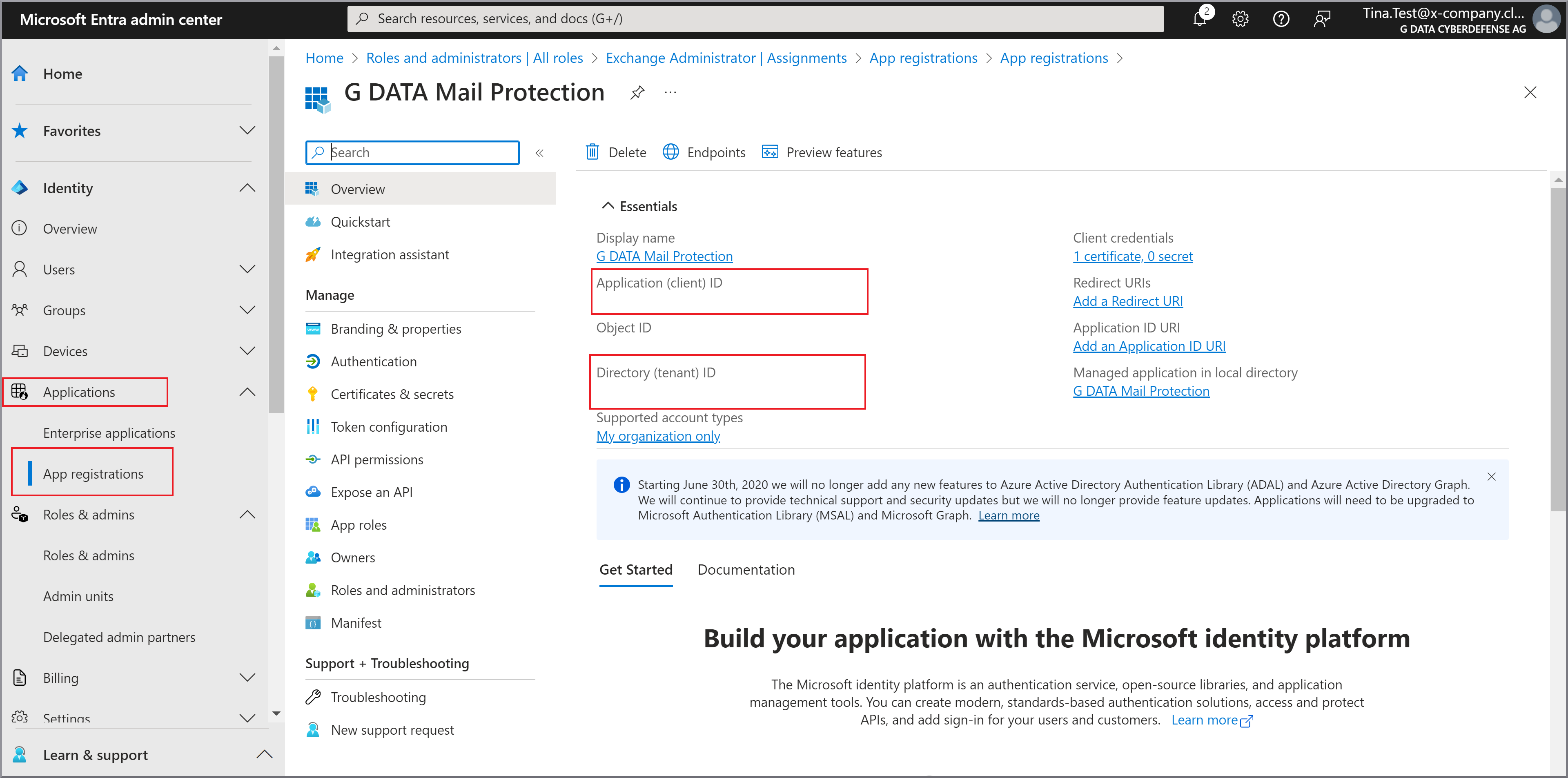
Voeg in het G DATA Web-Portal de te bewaken Microsoft Exchange Online toe.
1. |
Maak verbinding met ons G DATA Web-Portal en meld u aan. |
||
2. |
Ga in de linker navigatieboomstructuur onder G DATA 365 | Mail Protection naar Instellingen en het tabblad Mailserver. |
||
3. |
Klik op + Mailserver toevoegen. Screenshot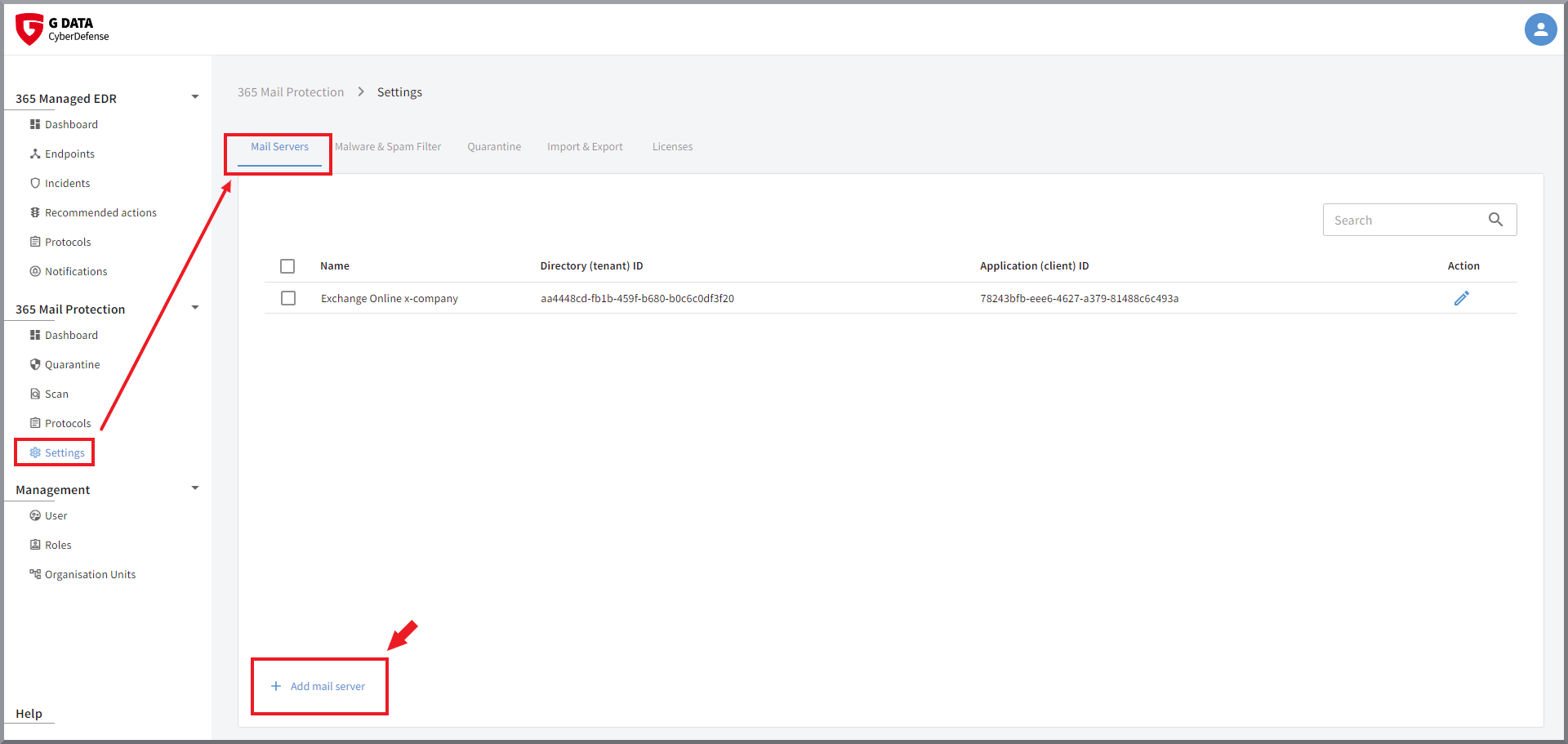
|
||
4. |
Dit venster wordt geopend: 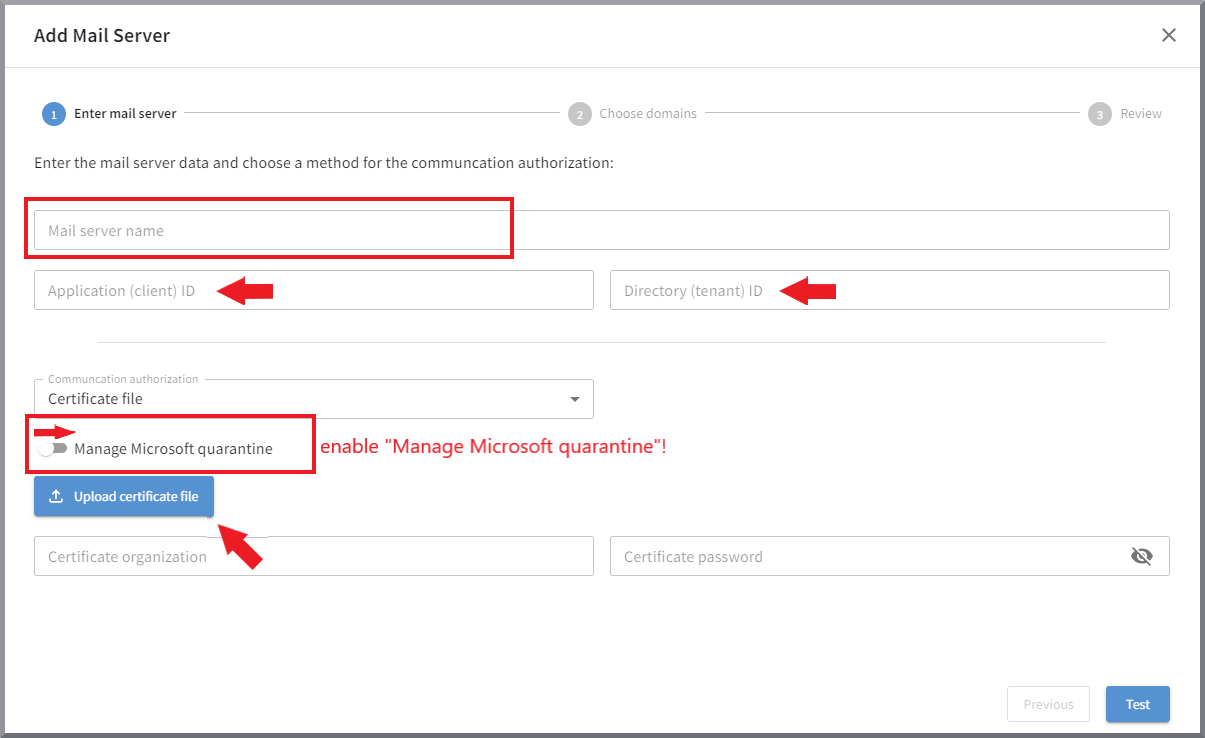
Geef de server een weergavenaam. Voer hier de toepassings-id (client) en de directory-id (tenant) van uw Microsoft Exchange Online in.
Selecteer of u de toegang van de G DATA 365 | Mail Protection wilt beveiligen met een clientgeheime sleutel of een certificaat. Om veiligheidsredenen adviseren wij om in elk geval een certificaat te gebruiken. Wilt u de quarantaine van de Microsoft Exchange Online samen met de quarantaine van de G DATA 365 | Mail Protection via onze interface beheren, dan is de gebruik van een certificaat verplicht. Schakel de schakelaar voor de Microsoft-quarantaine in als u de quarantaine van de Microsoft Exchange Online samen met de quarantaine van de G DATA 365 | Mail Protection via onze interface wilt beheren. Als u voor een certificaat hebt gekozen, uploadt u het door u aangemaakte pfx-bestand vanuit de map die u bij het aanmaakproces hebt gebruikt. Anders voert u uw client sleutel in. |
||
5. |
Test via de knop Testen of de toegang succesvol is. Als u een foutmelding krijgt met betrekking tot een ongeldig certificaat, controleer dan nogmaals het gebruikte wachtwoord. Als de test een geldig certificaat heeft bevestigd, klikt u op Verder. |
||
6. |
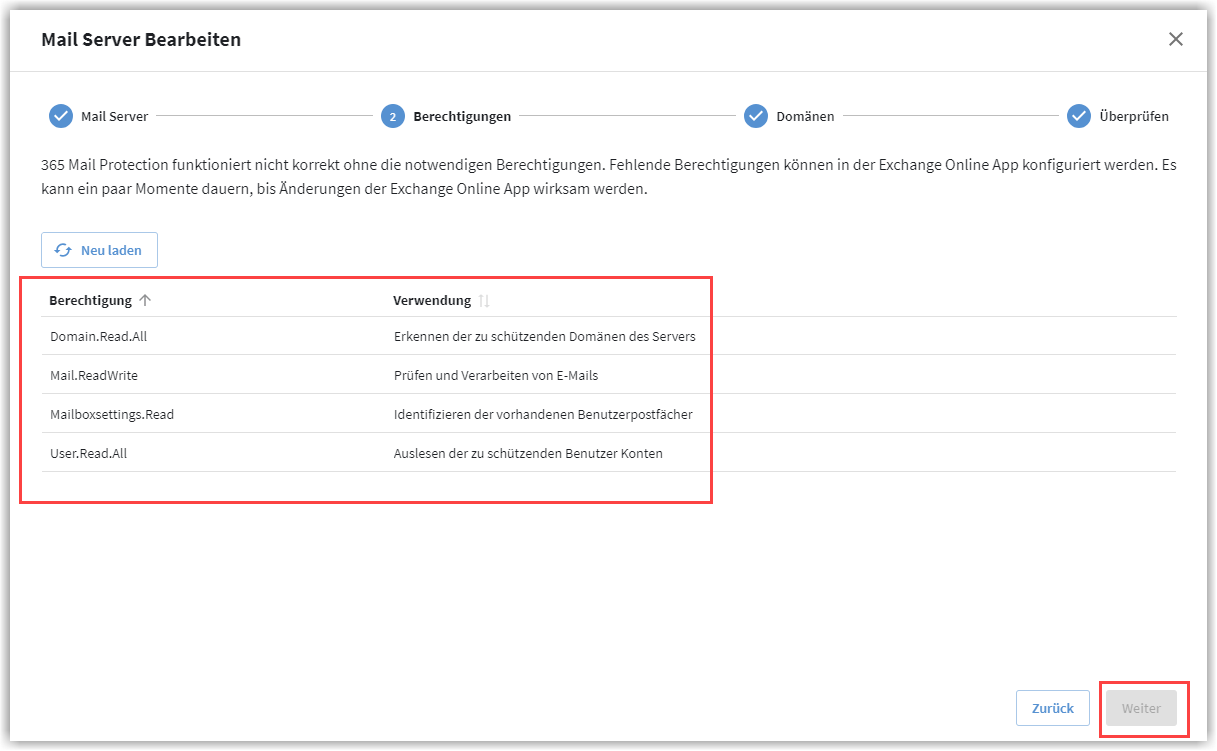
Als u de installatiehandleiding hebt gevolgd, zou u op de volgende pagina de volgende bevestiging moeten krijgen dat alle machtigingen correct zijn ingesteld: 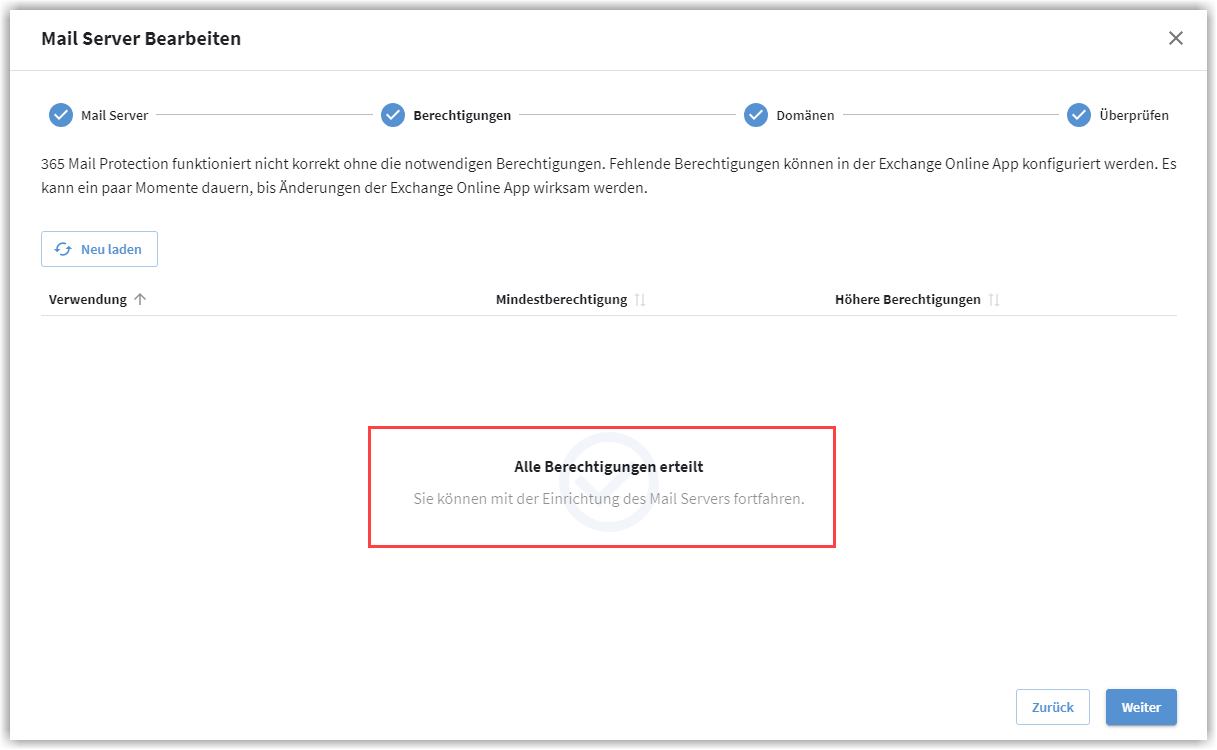
Als de machtigingen nog niet volledig zijn verleend, krijgt u hier een overzicht van welke machtigingen voor de G DATA 365 | Mail Protection nog nodig zijn. Voordat u kunt doorgaan, moeten deze machtigingen nog worden ingesteld in Exchange Online.
Als alle machtigingen correct zijn verleend, klikt u op Verder. Nu kan het enige tijd duren (tot een uur) voordat de in Microsoft Exchange Online als Geaccepteerde domeinen geregistreerde domeinen worden uitgelezen en u ze hier te zien krijgt.
|
||
7. |
Controleer op de volgende pagina de domeinen die door G DATA 365 | Mail Protection worden gecontroleerd.
Screenshot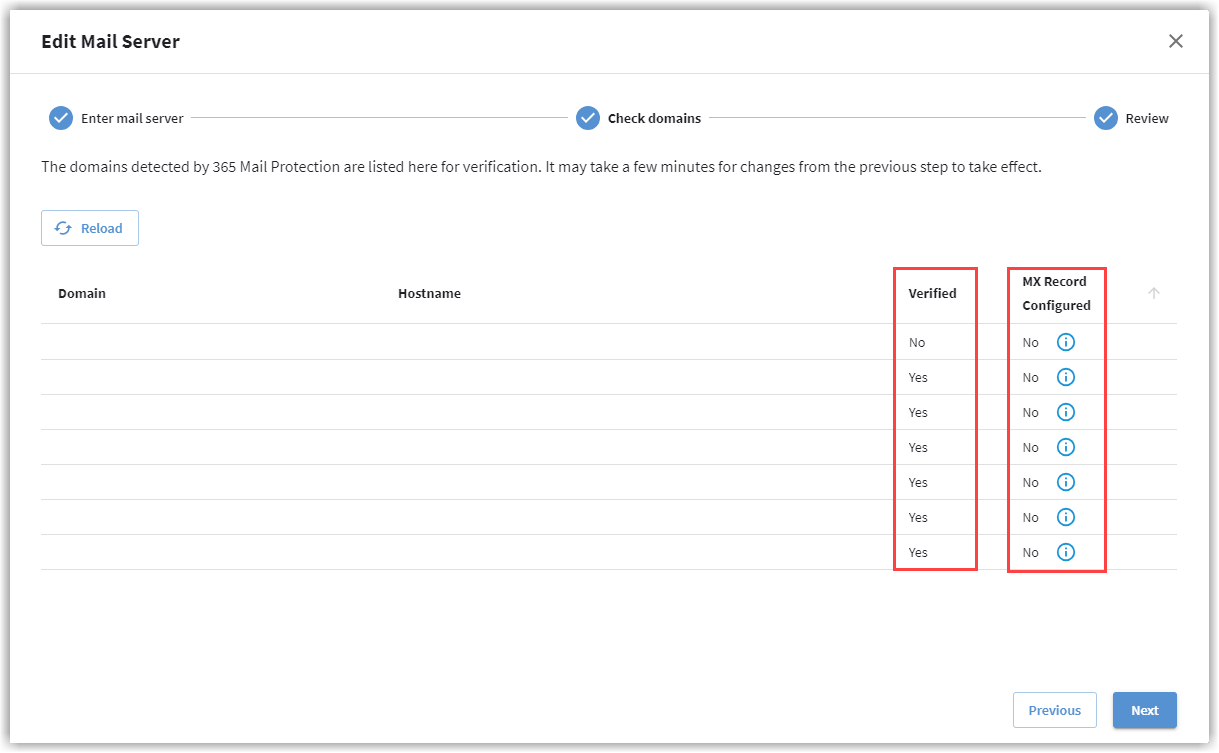
Klik op Verder. |
||
8. |
|||
9. |
Vervolgens kunt u desgewenst testen of het verzenden van e-mail via de G DATA 365 | Mail Protection probleemloos werkt. Zodra u een ontvangst-e-mailadres uit het dropdownmenu hebt gekozen, wordt de knop Testen actief. Het duurt even voordat u het resultaat te zien krijgt. U kunt deze test ook eerst overslaan en direct doorgaan naar punt 10. De test kan op elk moment worden uitgevoerd. Screenshot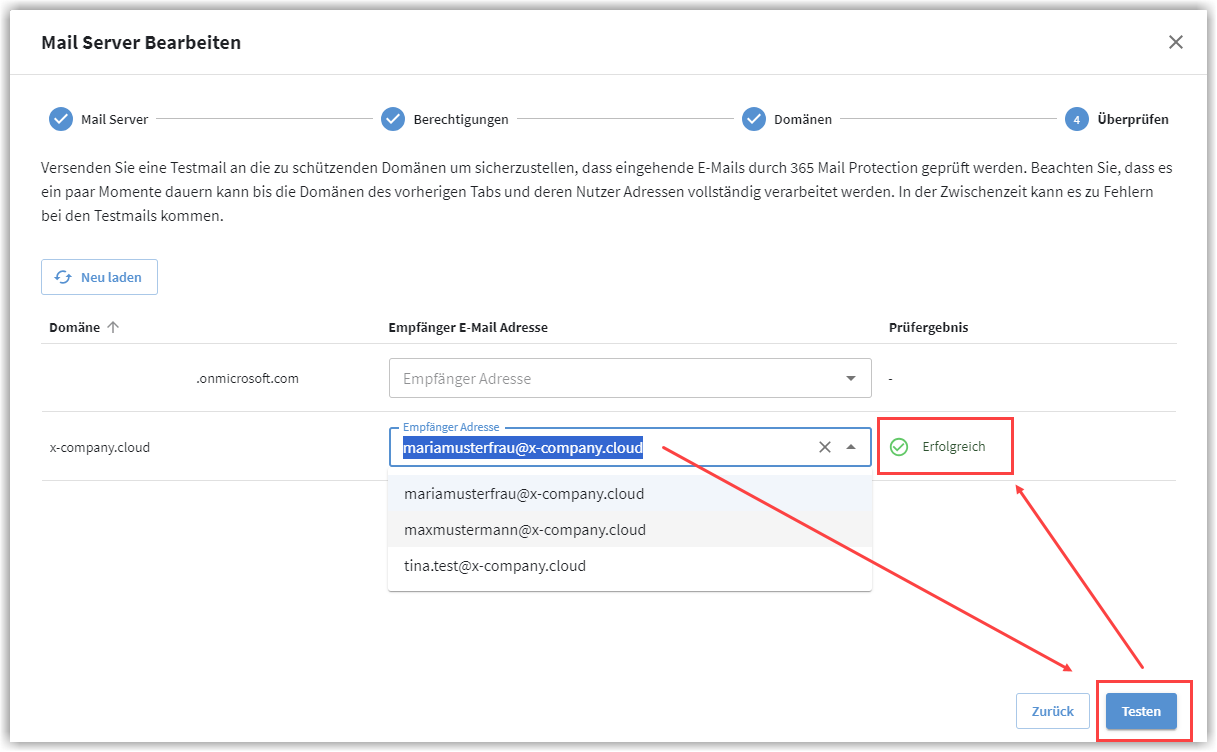
|
||
10. |
Klik op Gereed. Het instellen van de mailserver voor de G DATA 365 | Mail Protection is voltooid. |