G DATA 365 | Mail Protection
Filters instellen
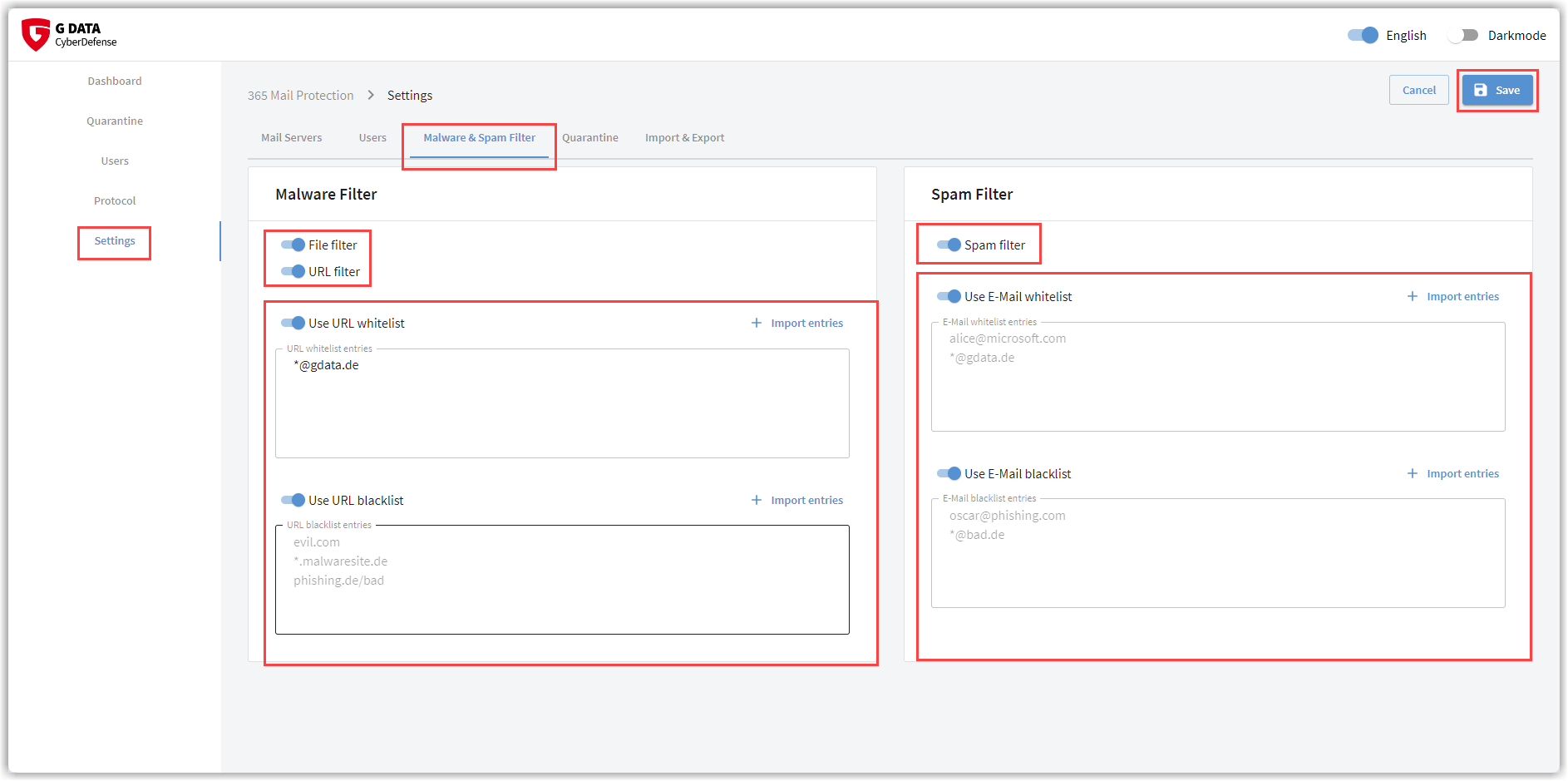
| Vergeet niet om alle wijzigingen op te slaan via de knop in de rechterbovenhoek van het venster. De positie van de schakelaar en de opgeslagen waarden worden pas toegepast na het opslaan. |
| Alle whitelistvermeldingen zorgen ervoor dat e-mails, bijlagen of opgenomen URL’s niet meer door 365 Mail Protection worden gecontroleerd. Houd er rekening mee dat dit tot veiligheidsrisico’s leidt. |
Afzenderfilter
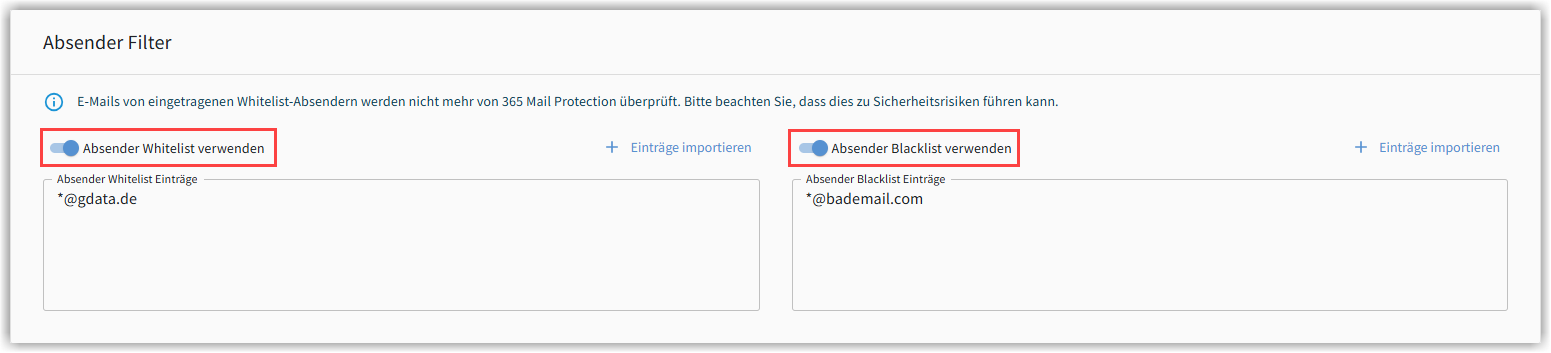
Schakel dit filter in als u bepaalde e-mailadressen van afzenders niet op malware wilt laten controleren (whitelist) of als u bepaalde afzenders altijd naar quarantaine wilt verplaatsen (blacklist).
| Zet afzenders alleen in goed onderbouwde uitzonderingsgevallen op de whitelist. Alleen het feit dat u de afzender van een e-mail of een bepaalde website kent, is geen reden om een foute detectie (FalsePositive) aan te nemen. Het kan nooit worden uitgesloten dat afzenders van e-mails of websitebeheerders zelf slachtoffer zijn van een virusuitbraak en de infectie onbewust verder verspreiden. Laat in geval van twijfel de detectie door ons controleren! |
U kunt de vermeldingen van de white- en blacklist rechtstreeks in het daarvoor bestemde veld schrijven.
Gebruik daarbij de volgende syntaxis:
-
[E-Mail-Adresse] = alleen deze ene afzender
-
*@domäne.de = alle afzenders die vanaf dit domein verzenden.
Schrijf elke vermelding op een eigen regel.
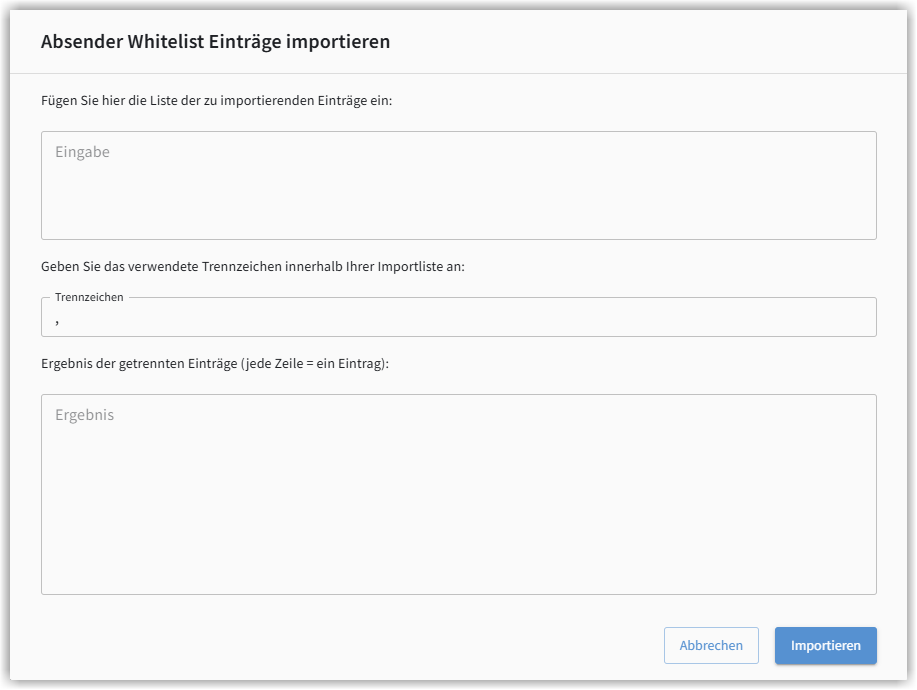
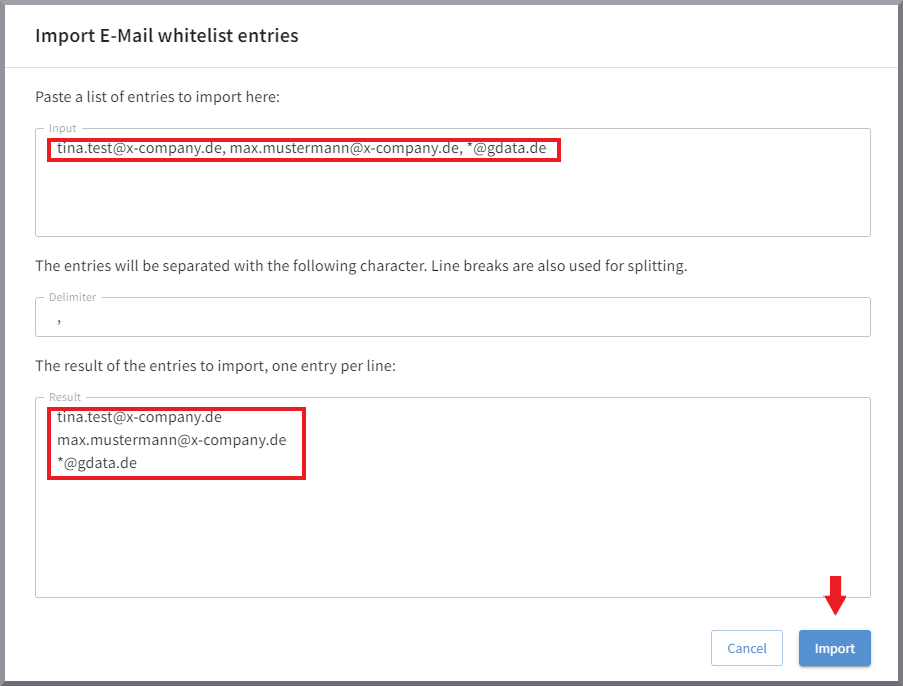
Als u al een geëxporteerde lijst met vermeldingen hebt, gescheiden door een speciaal teken, klikt u op + Vermeldingen importeren. Kopieer de inhoud naar het bovenste blok en geef het gebruikte scheidingsteken aan. U ziet vervolgens de lijst met gescheiden vermeldingen zoals deze na import eruit zal zien. Hier kunt u alles op juistheid controleren. Klik op de knop Importeren als u de lijst wilt importeren.
Screenshot
| Houd er rekening mee dat de door u zelf als white- of blacklist aangemaakte vermeldingen geen professionele spamfilter vormen. Die is al aanwezig door het inschakelen van onze spamfunctie. Niet elke e-mail die een keer erdoorheen is gekomen, hoeft hier te worden opgenomen. De kans om deze afzender de volgende keer opnieuw te krijgen is klein, omdat de afzendernamen van spamaanvallen voortdurend veranderen. Hardnekkige nieuwsbrieven die zich niet laten uitschakelen, kunnen daarentegen wel zinvol als blacklistvermeldingen worden vastgelegd. |
URL-filter en spamfiltering
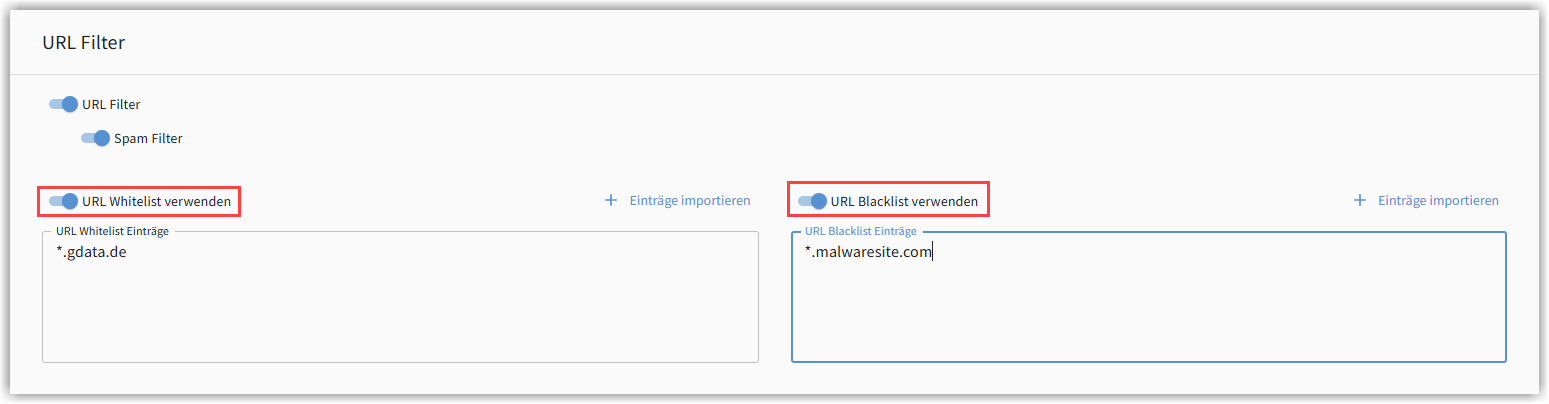
Hier kunt u het controleren van de in een e-mail opgenomen URL in- of uitschakelen en uitzonderingen instellen. Vermeldingen op de whitelist worden niet gecontroleerd. E-mails die URL’s bevatten die op de blacklist staan, worden ongecontroleerd direct naar quarantaine verplaatst.
| Zet URL’s alleen in goed onderbouwde uitzonderingsgevallen op de whitelist. Alleen het feit dat u de afzender van een e-mail of een bepaalde website kent, is geen reden om een foute detectie (FalsePositive) aan te nemen. Het kan nooit worden uitgesloten dat afzenders van e-mails of websitebeheerders zelf slachtoffer zijn van een virusuitbraak en de infectie onbewust verder verspreiden. Laat in geval van twijfel de detectie door ons controleren! |
Als u het URL-filter uitschakelt, vindt er in het algemeen geen controle van URL’s meer plaats. Dan is echter ook geen spamfiltering meer mogelijk, omdat het controleren van URL’s een essentieel onderdeel is van spamdetectie.
|
Houd er rekening mee dat de door u zelf als white- of blacklist aangemaakte vermeldingen geen professionele spamfilter vormen. Die is al aanwezig door het inschakelen van onze spamfunctie. Niet elke e-mail die een keer erdoorheen is gekomen, hoeft hier of in het afzenderfilter te worden opgenomen. De kans om deze afzender de volgende keer opnieuw te krijgen is klein, omdat de afzendernamen van spamaanvallen voortdurend veranderen. Hardnekkige nieuwsbrieven die zich niet laten uitschakelen, kunnen daarentegen wel zinvol als blacklistvermeldingen worden vastgelegd. Whitelistvermeldingen moeten eveneens goed worden overwogen. Bij u bekende afzenderadressen kunnen door spamverzenders worden misbruikt. Deze spam-mails zouden dan zonder controle worden doorgelaten. De afzender van een gewenste nieuwsbrief, die terecht als massamail wordt gedetecteerd, op uw whitelist zetten, is daarentegen wel zinvol. |
U kunt de vermeldingen van de white- en blacklist rechtstreeks in het daarvoor bestemde veld schrijven.
Gebruik daarbij de volgende syntaxis:
-
www.domäne.de = alleen het hoofddomein
-
*.domäne.de = domein inclusief alle subdomeinen
-
domäne.de/ = alleen bepaalde domeinpagina’s
Schrijf elke vermelding op een eigen regel.
Als u al een geëxporteerde lijst met vermeldingen hebt, gescheiden door een speciaal teken, klikt u op + Vermeldingen importeren. Kopieer de inhoud naar het bovenste blok en geef het gebruikte scheidingsteken aan. U ziet vervolgens de lijst met gescheiden vermeldingen zoals deze na import eruit zal zien. Hier kunt u alles op juistheid controleren. Klik op de knop Importeren als u de lijst wilt importeren.
Screenshot weergeven
Bestandsfilter
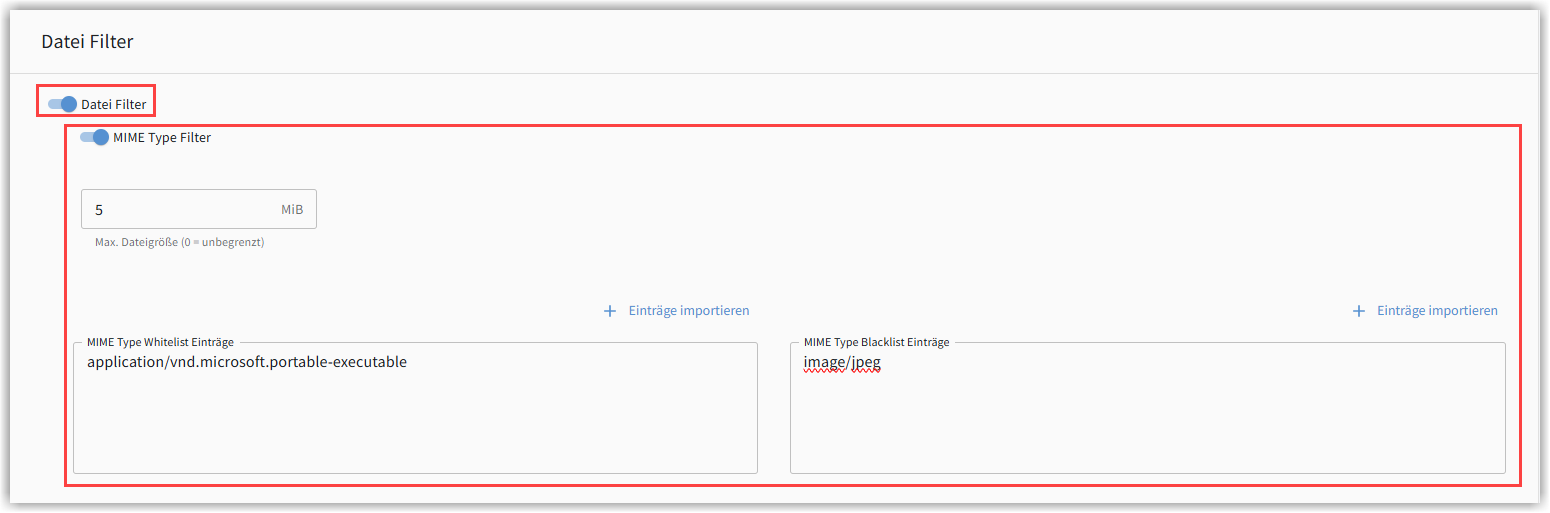
Hier kunt u het controleren van e-mailbijlagen in- of uitschakelen en uitzonderingen instellen. Als u deze functie uitschakelt, worden er geen bestanden gecontroleerd.
Als u bestandscontrole hebt geactiveerd, kunt u op basis van de MIME-detectie van bestanden e-mailbijlagen filteren en, afhankelijk van het bestandstype, ofwel ongecontroleerd accepteren (whitelist) of de e-mail met bijlage direct naar quarantaine verplaatsen (blacklist).
Hier is het ook mogelijk een groottelimiet voor e-mailbijlagen in te stellen. Bijlagen die groter zijn dan de waarde die u hier invoert, worden niet bij de ontvanger afgeleverd, maar eerst naar quarantaine verplaatst. Als u geen groottelimiet wilt instellen, zet u de waarde op 0.
| De syntaxis voor het aanmaken van whitelistvermeldingen voor MIME-types vindt u onder andere hier: https://mimetype.io/all-types |
Schrijf elke vermelding op een eigen regel.
Als u al een geëxporteerde lijst met vermeldingen hebt, gescheiden door een speciaal teken, klikt u op + Vermeldingen importeren. Kopieer de inhoud naar het bovenste blok en geef het gebruikte scheidingsteken aan. U ziet vervolgens de lijst met gescheiden vermeldingen zoals deze na import eruit zal zien. Hier kunt u alles op juistheid controleren. Klik op de knop Importeren als u de lijst wilt importeren.