G DATA 365 | Mail Protection
De quarantaine
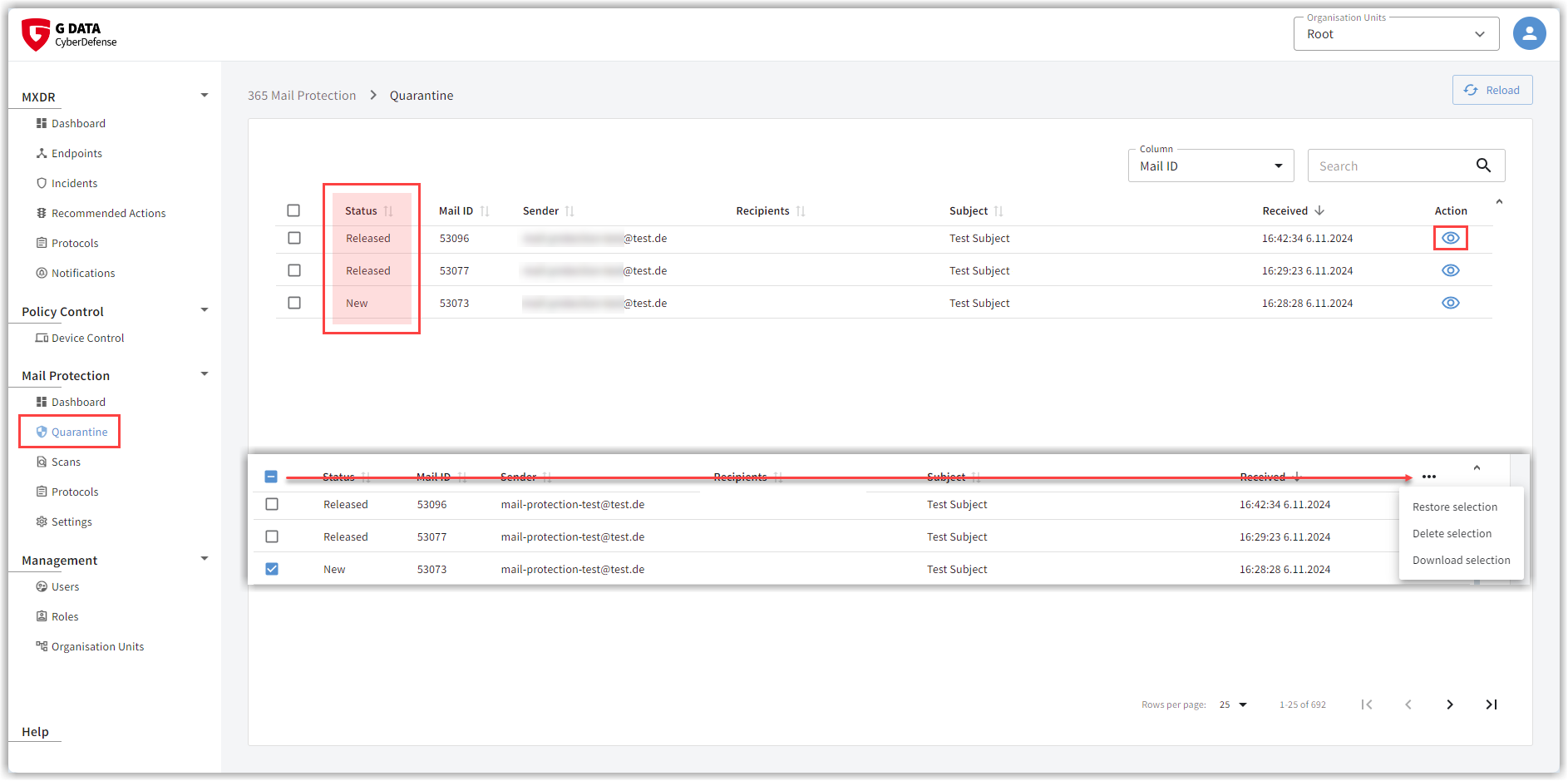
In de quarantaine ziet u geïnfecteerde e-mails.
In één oogopslag ziet u de belangrijkste e-mailinformatie met vermelding
-
van de status,
-
van de mail-ID,
-
van de afzender,
-
van de ontvanger,
-
van het onderwerp,
-
evenals van de ontvangstdatum.
Als een e-mail naar de quarantaine is verplaatst, zijn delen van de e-mail als geïnfecteerd gedetecteerd. Dit gebeurt ofwel bij binnenkomst van de e-mail of tijdens een rescan. Als u in de serverinstellingen hebt aangegeven dat u ook de quarantaine van de Microsoft Exchange Online via ons G DATA Web-Portal wilt beheren, staan deze e-mails ook in de lijst.
U hebt meerdere mogelijkheden voor de omgang met deze e-mails in de quarantaine.
E-mails verwijderen
U kunt één enkele e-mail via het verwijderpictogram
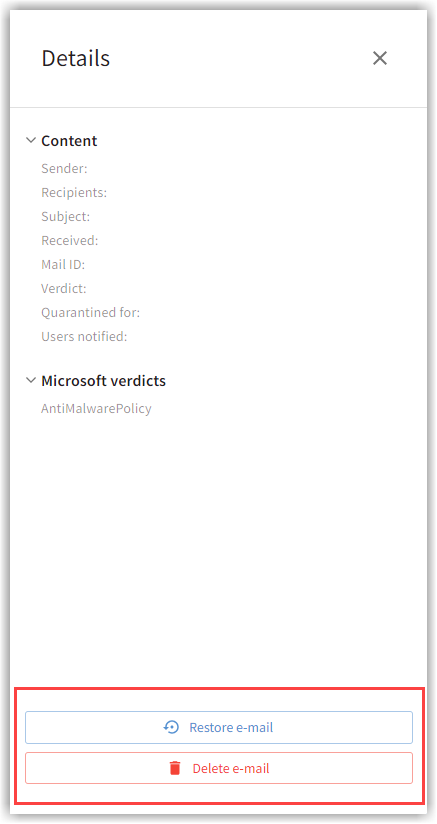
 in de actiebalk van de e-mail of door te klikken op de knop E-mail verwijderen op de detailpagina van de e-mail uit de quarantaine verwijderen. Het detailvenster opent door te klikken op de overzichtsregel van de e-mail.
Screenshots weergeven
Meerdere e-mails kunt u verwijderen door de e-mails met vinkjes te selecteren en in het menu Selectie verwijderen te kiezen. Het menu opent via de drie punten die verschijnen zodra u een vinkje zet.
Screenshots weergeven

Het automatisch verwijderen van oudere e-mails gebeurt na 30 dagen, tenzij u in het menu Gedrag een afwijkende bewaartermijn voor e-mails in de quarantaine hebt vastgelegd.
E-mail bekijken
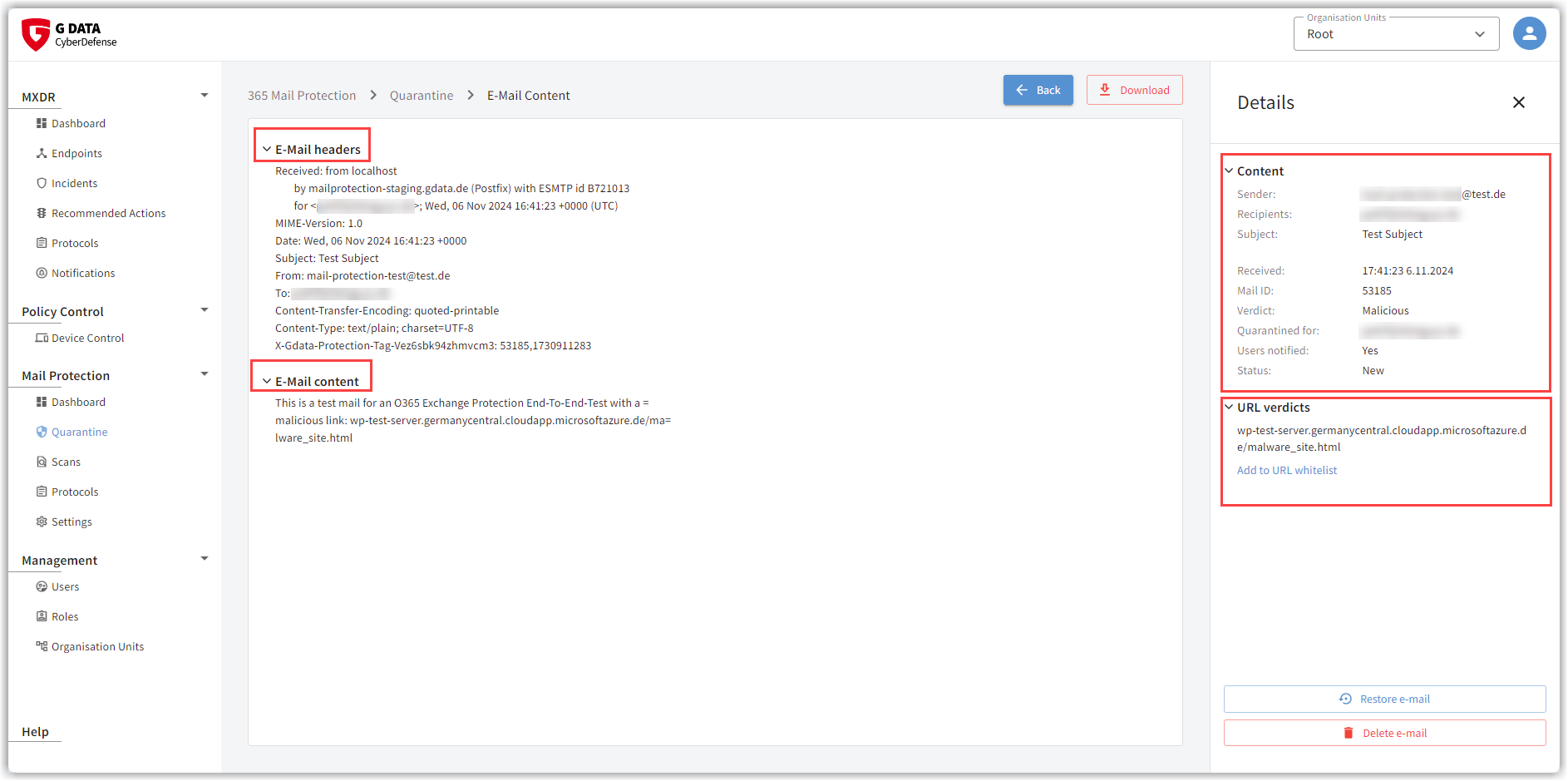
E-mails in deze lijst kunt u bekijken door te klikken op  .
Aan de linkerkant vindt u de koptekst en de inhoud van de e-mail.
.
Aan de linkerkant vindt u de koptekst en de inhoud van de e-mail.
Aan de rechterrand van het scherm opent het detailvenster. Hier kunt u zien op welk onderdeel van de e-mail de beschermingscomponenten van de G DATA 365 | Mail Protection hebben aangeslagen (bijlage, URL, enz.). Ook de informatie uit de overzichtsregel wordt hier nogmaals weergegeven.
Screenshots weergeven
E-mails vrijgeven
E-mails die naar de quarantaine zijn verplaatst, kunnen opnieuw aan de ontvangers worden vrijgegeven. De ontvanger ontvangt in dit geval
een kopie van de aan hem gerichte e-mail. De e-mail blijft daarnaast in de quarantaine totdat deze automatisch of
handmatig wordt verwijderd. Als er problemen optreden bij de bezorging van vrijgegeven e-mails uit de quarantaine,
kunt u e-mails ook meerdere keren vrijgeven.
Of een e-mail al eens is vrijgegeven, ziet u in de kolom Status.
| Wij raden u aan bij de beslissing om een als geïnfecteerd gemelde e-mail door te sturen, zorgvuldig te handelen. Geef een e-mail nooit vrij uitsluitend op basis van vermoedens. Alleen het feit dat u de afzender van een e-mail kent of een bepaalde website kent, is geen onderbouwing voor een foutieve detectie (FalsePositive). Het kan nooit worden uitgesloten dat afzenders van e-mails of websitebeheerders zelf slachtoffer zijn van een virusuitbraak en de infectie onbewust verder verspreiden. Download in geval van twijfel de e-mail (zie alinea E-mail downloaden) en laat de detectie door ons controleren! |
U kunt één enkele e-mail via het vrijgevenpictogram
 in de actiebalk van de e-mail of door te klikken op de knop E-mail vrijgeven op de detailpagina van de e-mail aan de ontvanger bezorgen. Het detailvenster opent door te klikken op de overzichtsregel van de e-mail.
Screenshots weergeven
Meerdere e-mails kunt u vrijgeven door de e-mails met vinkjes te selecteren en Selectie vrijgeven te kiezen. Het menu opent via de drie punten die verschijnen zodra u een vinkje zet.
Screenshots weergeven
E-mail downloaden
U kunt één of meerdere e-mails downloaden, bijvoorbeeld om ons met betrekking tot deze e-mail te contacteren.
| De download gebeurt in een met een wachtwoord beveiligd ZIP-archief. Het wachtwoord is al ingesteld zoals u het nodig hebt voor het uploaden via onze website. Het luidt: "infected". |
U kunt één enkele e-mail via het downloadpictogram
 in de actiebalk van de e-mail of door
te klikken op de knop Downloaden op de detailpagina van de e-mail downloaden. Het detailvenster opent door te klikken op de overzichtsregel van de e-mail.
in de actiebalk van de e-mail of door
te klikken op de knop Downloaden op de detailpagina van de e-mail downloaden. Het detailvenster opent door te klikken op de overzichtsregel van de e-mail.
Screenshots weergeven

Wilt u meerdere e-mails downloaden, selecteer dan de e-mails met vinkjes en kies Selectie downloaden in het menu. Het menu opent via de drie punten die verschijnen zodra u een vinkje zet.
Screenshots weergeven