G DATA Mail Protection
Instellingen exporteren en importeren
U kunt de instellingen van G DATA Mail Protection exporteren en weer importeren.
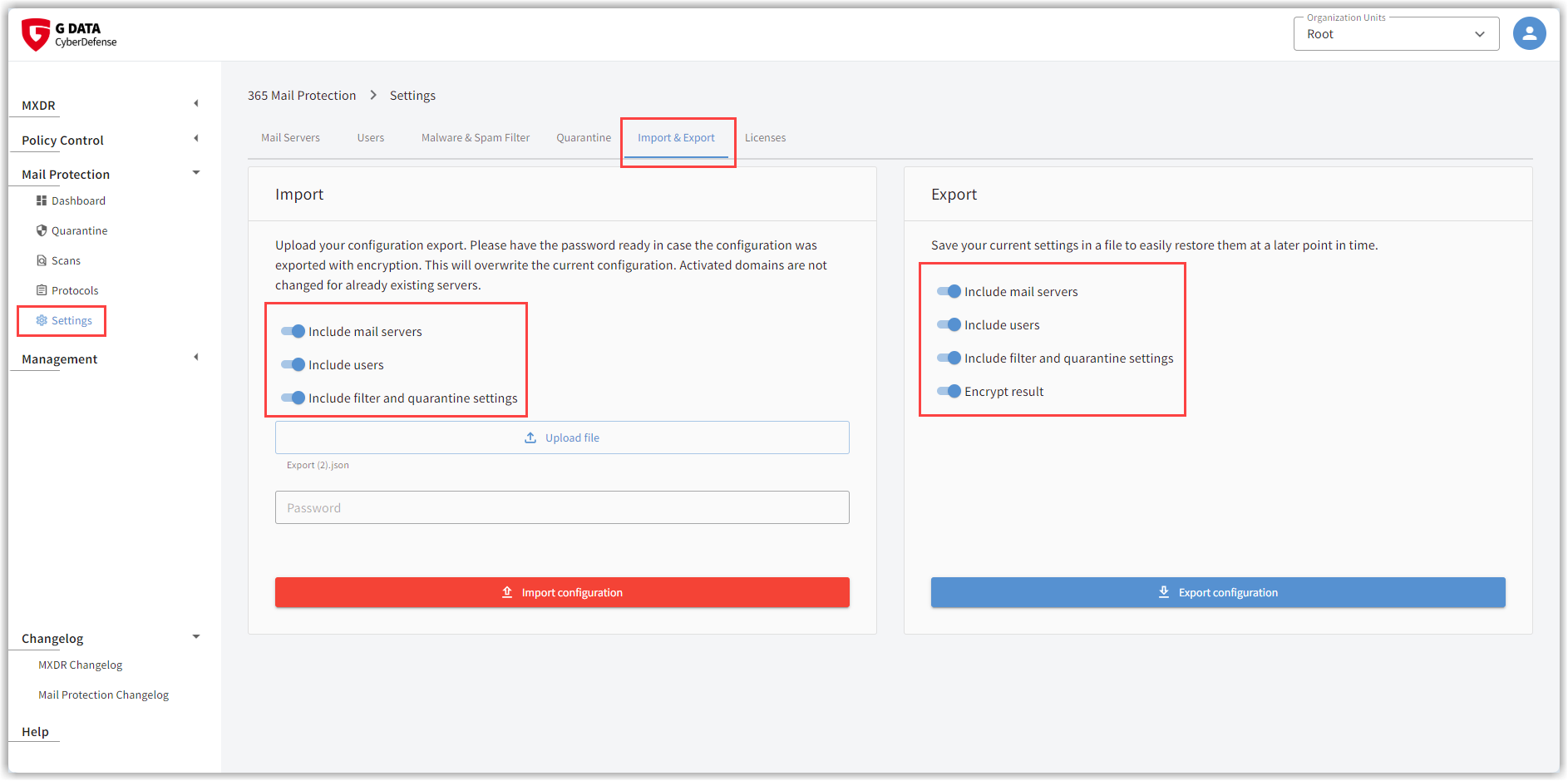
Exporteren
Bepaal met de schakelaars welke instellingen u wilt exporteren:
-
Mailserverinstellingen,
-
Gebruikers
-
Filterinstellingen (malware en spam) en quarantaine-instellingen.
Bij het exporteren wordt een onversleuteld .json-bestand in uw downloadmap aangemaakt. Als u de schakelaar *Resultaat versleutelen heeft ingeschakeld, wordt een versleuteld *.enc-bestand aangemaakt.
|
Als u de schakelaar Resultaat versleutelen heeft ingeschakeld, wordt op het scherm een veilig wachtwoord weergegeven dat bestaat uit letters en cijfers. Bewaar dit wachtwoord zorgvuldig! Zonder dit wachtwoord kunt u het geëxporteerde bestand niet opnieuw importeren. Om privacyredenen wordt het ook niet in G DATA Web Portal opgeslagen. Screenshot weergeven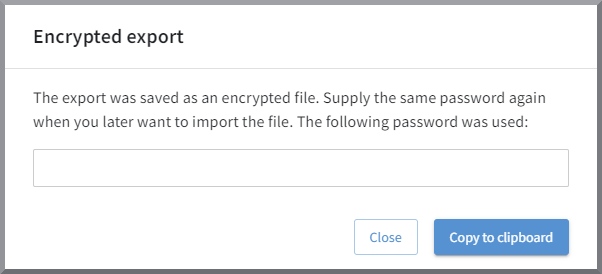
|
Importeren
Bepaal met de schakelaars welke instellingen u wilt importeren:
-
Mailserverinstellingen,
-
Gebruikers:
-
Als een gebruiker in de huidige database voorkomt, maar niet in het back-upbestand, blijft de bestaande gebruiker ongewijzigd behouden. De gebruiker wordt niet verwijderd.
-
Als een gebruiker in de huidige database en in het back-upbestand voorkomt, worden de gebruikersinstellingen uit het back-upbestand overgenomen. De huidige instellingen worden overschreven.
-
Als een gebruiker uitsluitend in het back-upbestand voorkomt, wordt deze aan de huidige database toegevoegd. Eerst wordt de gebruiker geïmporteerd. Als de gebruiker echter geen geldige mailbox in Exchange heeft, wordt deze na synchronisatie met de Exchange-server automatisch weer verwijderd.
-
-
Filterinstellingen (malware en spam) en quarantaine-instellingen.
U kunt een door een export aangemaakt *.json-bestand of een versleuteld *.enc-bestand importeren.
Als u een *.enc-bestand wilt importeren, voert u het wachtwoord in dat bij het aanmaken van het bestand werd weergegeven.
|
Zodra u op de knop Configuratie importeren klikt, worden de instellingen geïmporteerd. De bestaande instellingen worden daarbij onmiddellijk overschreven! |