G DATA Security Awareness Trainings
Créer des apprenants
Cette section explique comment ajouter ultérieurement des utilisateurs pour les plans d’apprentissage autogérés.
1 |
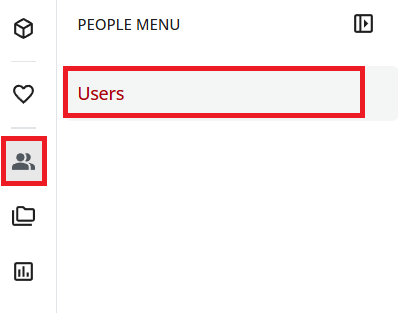
Ouvrez la gestion des utilisateurs : dans le menu de gauche, sélectionnez l’icône en forme de personne, puis sélectionnez Utilisateurs. |
|
2 |
Sur la gauche, sélectionnez votre branche principale ou la branche dans laquelle l’utilisateur doit être créé. |
|
3 |
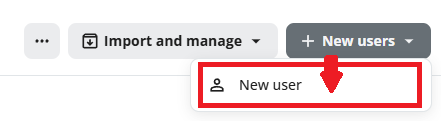
Cliquez en haut à droite sur l’icône Nouveaux utilisateurs, puis sélectionnez Nouvel utilisateur. |
|
4 |
Renseignez les champs du formulaire. Vous pouvez faire générer automatiquement un mot de passe pour l’utilisateur. Pour ce faire, cliquez d’abord dans le champ, puis sur Génération automatique. |
|
5 |
Activez l’interrupteur Demander à l’utilisateur de modifier son mot de passe après la première connexion. Lors de la première connexion, l’apprenant est invité à définir son propre mot de passe. Il n’est pas nécessaire de définir une date d’expiration. |
|
6 |
Cliquez en bas à droite sur Suivant. |
|
7 |
Dans la fenêtre suivante, vérifiez que l’utilisateur est créé dans la branche correcte (si ce n’est pas le cas, sélectionnez la branche souhaitée), puis cliquez en bas à droite sur Suivant. |
|
8 |
À l’étape suivante, aucun paramètre n’est à définir. Cliquez en bas à droite sur Suivant. |
|
9 |
À l’étape suivante, aucun paramètre n’est à définir. Cliquez en bas à droite sur Suivant. |
|
10 |
À la dernière étape, vous pouvez vérifier vos saisies. Ensuite, cliquez en bas à droite sur Créer un utilisateur. |
|
L’utilisateur reçoit maintenant ses identifiants de connexion.