G DATA Security Awareness Trainings
Comment affecter le 3-Level-System ?
Vous pouvez affecter le 3-Level-System à un seul apprenant ou à plusieurs apprenants à la fois.
| Si vous passez de vos propres / précédents plans d’apprentissage au 3-Level-System, vos apprenants peuvent basculer vers le nouveau concept d’apprentissage après activation par nos soins. |
Affecter le 3-Level-System à un apprenant
1 |
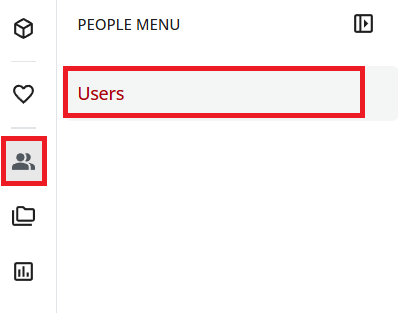
Ouvrez l’administration des utilisateurs : dans le menu à gauche, sélectionnez l’icône des personnes, puis sélectionnez Utilisateurs. |
|
2 |
Recherchez l’utilisateur pour lequel vous souhaitez activer le parcours d’apprentissage. |
|
3 |
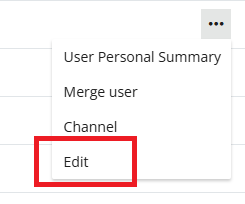
À droite du nom, cliquez sur les trois points, puis sélectionnez Modifier. |
|
4 |
Cliquez en haut à droite sur Champs supplémentaires. |
|
5 |
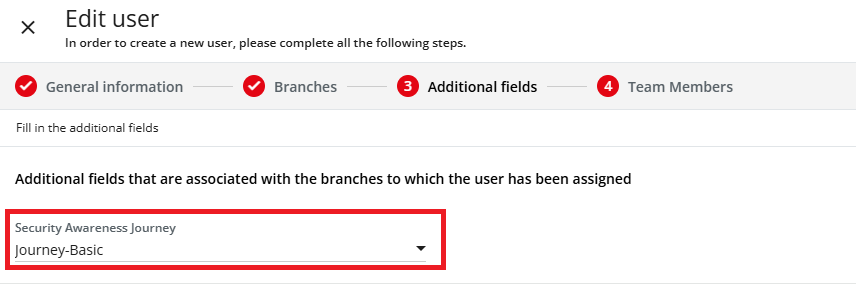
Dans le menu déroulant du champ "Security Awareness Journey", sélectionnez le plan d’apprentissage Journey-Basic (pour la Suisse : Journey-Basic-CH). |
|
6 |
Cliquez sur Mettre à jour pour enregistrer les modifications. |
|
Affecter le 3-Level-System à plusieurs apprenants
1 |
Ouvrez l’administration des utilisateurs : dans le menu à gauche, sélectionnez l’icône des personnes, puis sélectionnez Utilisateurs. |
|
2 |
Sélectionnez les apprenants souhaités pour lesquels vous souhaitez activer le parcours d’apprentissage. |
|
3 |
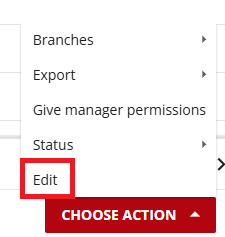
Cliquez sur Sélectionner une action et sélectionnez Modifier. |
|
4 |
Faites défiler légèrement vers le bas. |
|
5 |
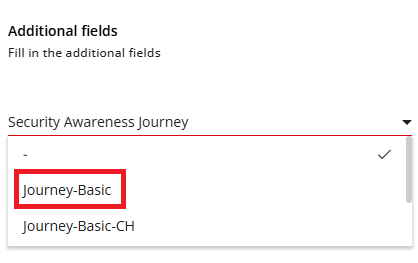
Dans le menu déroulant du champ "Security Awareness Journey", sélectionnez le plan d’apprentissage Journey-Basic (pour la Suisse : Journey-Basic-CH). |
|
6 |
Cliquez sur Modifier les utilisateurs pour enregistrer les modifications. |
|
Faire basculer les apprenants vers le 3-Level-System lors de l’utilisation de la connexion SSO SAML 2.0
Si vous utilisez une connexion SSO SAML 2.0, veuillez contacter notre support (vous trouverez les coordonnées sur votre Administrator-Dashboard) et convenir d’un rendez-vous afin de discuter en détail de la migration souhaitée.