G DATA Security Awareness Trainings
Affecter un plan de formation aux utilisateurs via une liste déroulante
Si vous avez acheté des plans de formation supplémentaires, par exemple la série de modules sur les rançongiciels, la série de modules sur l’hameçonnage ou des cours de conformité, vous pouvez les affecter aux utilisateurs comme décrit ci-dessous.
Comment affecter des plans de formation à un seul utilisateur via une liste déroulante.
1 |
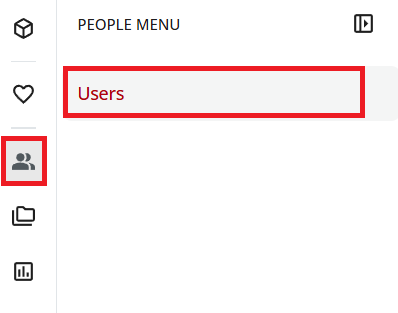
Ouvrez la vue Utilisateurs. Pour ce faire, accédez au menu via l’icône de dossier en haut à gauche, puis cliquez sur Utilisateurs. |
|
2 |
Recherchez l’utilisateur pour lequel vous souhaitez activer le parcours d’apprentissage. |
|
3 |
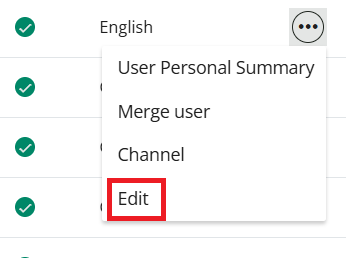
Cliquez sur les trois points à droite du nom, puis sélectionnez Modifier. |
|
4 |
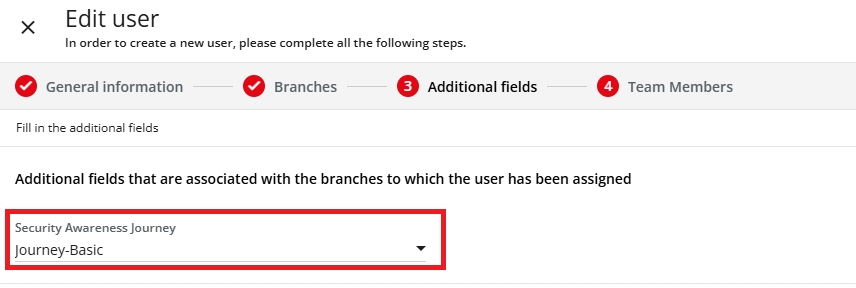
Cliquez sur Champs supplémentaires en haut à droite. |
|
5 |
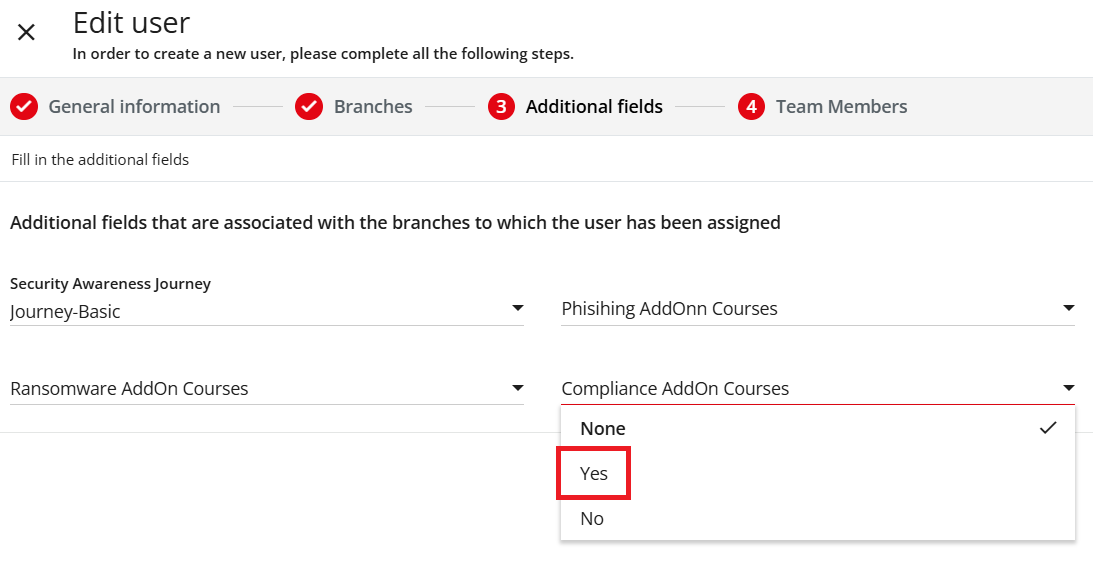
Dans la liste déroulante du champ correspondant, sélectionnez la valeur Oui pour affecter le plan de formation souhaité. |
|
6 |
Cliquez sur Mettre à jour pour enregistrer les modifications. |
|
Comment affecter des plans de formation à plusieurs utilisateurs via une liste déroulante.
1 |
Ouvrez la vue Utilisateurs. Pour ce faire, accédez au menu via l’icône de dossier en haut à gauche, puis cliquez sur Utilisateurs. |
|
2 |
Sélectionnez les utilisateurs pour lesquels vous souhaitez activer le parcours d’apprentissage. |
|
3 |
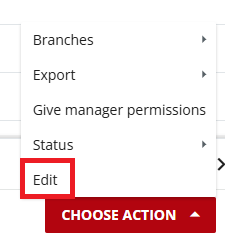
Cliquez sur Sélectionner une action, puis sélectionnez Modifier. |
|
4 |
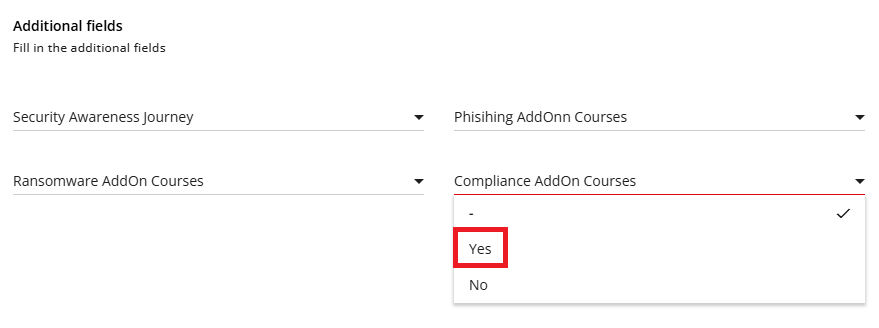
Faites légèrement défiler la page vers le bas et sélectionnez la valeur Oui dans la liste déroulante du champ correspondant pour affecter le plan de formation souhaité. |
|
5 |
Cliquez sur Modifier les utilisateurs pour enregistrer les modifications. |
|