G DATA Security Awareness Trainings
Télécharger un rapport au format CSV ou Excel
Les instructions suivantes décrivent comment télécharger un rapport au format CSV ou Excel.
1 |
Ouvrez la page "Rapports". Pour ce faire, accédez au menu via l’icône des statistiques en haut à gauche, puis sélectionnez Rapports. |
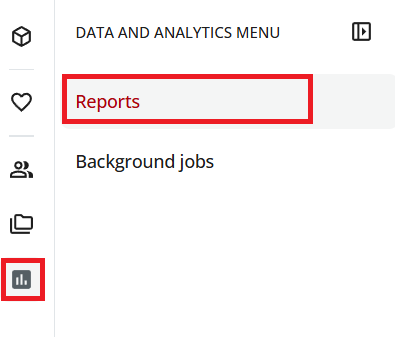
|
2 |
Basculez vers l’onglet "Création de rapports personnalisés". Une liste de trois rapports s’affiche, que nous mettons à votre disposition par défaut. |
|
3 |
Survolez avec la souris le rapport que vous souhaitez télécharger. Trois points apparaissent à la fin de la ligne. |
|
4 |
Cliquez sur les trois points. Un menu déroulant s’ouvre. |
|
5 |
Dans le menu de sélection, survolez "Exporter sous", puis sélectionnez CSV ou XLS. |
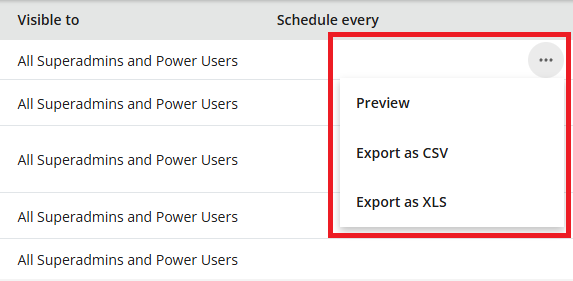
|
6 |
Dans la boîte de dialogue, confirmez l’export en cliquant sur Exporter. Le Learning Management System crée alors une "tâche en arrière-plan" qui génère votre rapport. Selon le volume du rapport, la génération peut prendre plus ou moins de temps. Vous pouvez suivre la progression du processus en arrière-plan en sélectionnant "Tâches en arrière-plan" via le menu. Vous serez informé par e-mail lorsque le rapport aura été finalisé. |
|
7 |
Dans l’e-mail, cliquez sur le lien, ou dans "Tâches en arrière-plan" sur Télécharger le fichier. |
|
Votre rapport est maintenant téléchargé automatiquement sous forme de fichier Zip. Selon le navigateur, vous pouvez le télécharger dans la partie inférieure ou supérieure du navigateur. Vous pouvez également trouver votre rapport dans votre dossier de téléchargements.