G DATA Security Awareness Trainings
Usuwanie użytkowników
Aby usunąć konta użytkowników, należy przenieść ich do specjalnej gałęzi. W poniższej sekcji wyjaśniono, jak to zrobić
| Najpierw musisz dezaktywować użytkownika, którego chcesz usunąć, korzystając z funkcji deaktywacji. |
1 |
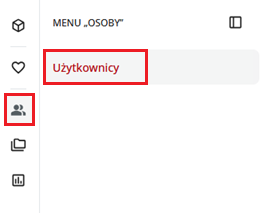
Otwórz sekcję „Zarządzanie użytkownikami”: W menu po lewej stronie wybierz ikonę osoby, a następnie opcję Użytkownicy. |
|
2 |
Wybierz użytkowników, których chcesz usunąć (zaznacz pola wyboru). |
|
3 |
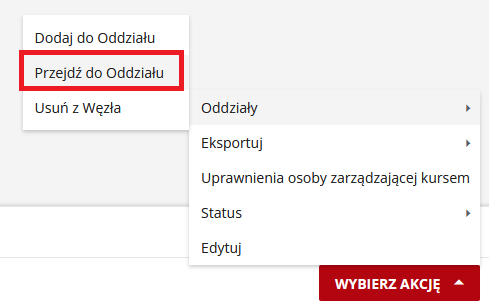
W prawym dolnym rogu wybierz Wybierz akcję > Oddziały > Przejdź do Oddziału. |
|
4 |
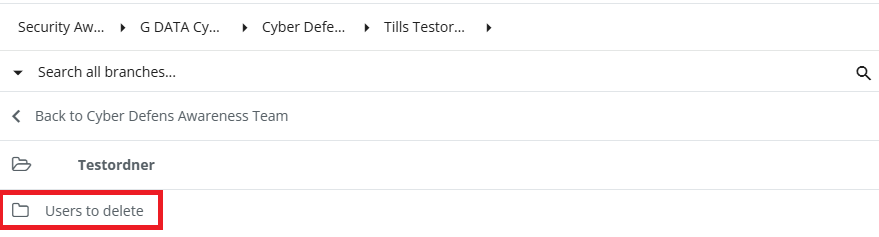
W menu wybierz oddział, do którego mają zostać przeniesieni użytkownicy. W tym przypadku gałąź „Użytkownicy do usunięcia”. |
|
5 |
Zakończ operację, klikając Potwierdź. |
|
Prosimy o każdorazowe powiadomienie nas drogą mailową, abyśmy mogli usunąć użytkowników z gałęzi „Użytkownicy do usunięcia z platformy".
| Należy pamiętać, że dane użytkowników oraz ich postępy zostaną trwale usunięte. Przywrócenie nie jest możliwe. |
| Usunięcie lub dezaktywacja użytkownika nie powoduje zwolnienia przypisanej mu licencji ani stanowiska. Gdy użytkownik zostanie utworzony na platformie edukacyjnej, licencja lub stanowisko użytkownika są uznawane za zajęte. Zapraszamy do zakupu nowych licencji dla kolejnych pracowników korzystających z programu u Państwa partnera handlowego. |