G DATA Security Awareness Trainings
Przypisywanie planu nauki dla pracowników niebiurowych
Plany szkoleniowe z kategorii „Pracownicy niebiurowi” można przypisać zarówno do pojedynczego uczestnika szkolenia, jak i do wielu uczestników jednocześnie.
| Jeśli rezygnujecie z własnych lub dotychczasowych planów nauczania albo z systemu trzypoziomowego, wasi użytkownicy będą mogli przejść na nową koncepcję nauczania, gdy tylko ją uruchomimy. |
Przypisz plan nauki „Pracownicy niebiurowi” do uczestnika szkolenia
1 |
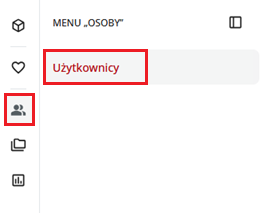
Otwórz sekcję „Zarządzanie użytkownikami”: W menu po lewej stronie wybierz ikonę osoby, a następnie opcję Użytkownicy. |
|
2 |
Znajdź użytkownika, dla którego chcesz aktywować ścieżkę edukacyjną. |
|
3 |
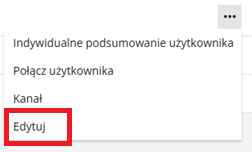
Kliknij trzy kropki po prawej stronie nazwy i wybierz opcję Edytuj. |
|
4 |
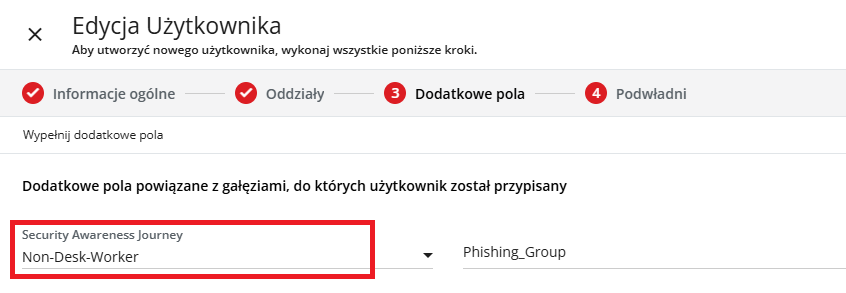
Kliknij opcję Dodatkowe pola w prawym górnym rogu. |
|
5 |
Z menu rozwijanego w polu „Security Awareness Journey” wybierz plan szkoleniowy non-Deskworker (w przypadku Szwajcarii: non-Deskworker-CH). |
|
6 |
Kliknij Aktualizuj, aby zapisać zmiany. |
|
Przypisz plan szkoleniowy „Pracownicy niebiurowi” do wielu uczestników szkolenia
1 |
Otwórz sekcję „Zarządzanie użytkownikami”: W menu po lewej stronie wybierz ikonę osoby, a następnie opcję Użytkownicy. |
|
2 |
Wybierz uczestników, dla których chcesz aktywować ścieżkę edukacyjną. |
|
3 |
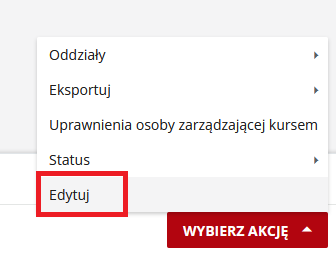
Kliknij Wybierz akcję i wybierz Edytuj. |
|
4 |
Przewiń trochę w dół. |
|
5 |
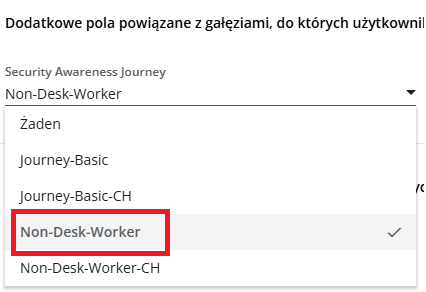
Z menu rozwijanego w polu „Security Awareness Journey” wybierz plan szkoleniowy non-Deskworker (w przypadku Szwajcarii: non-Deskworker-CH). |
|
6 |
Kliknij Edytuj użytkownika, aby zapisać zmiany. |
|
Przenoszenie użytkowników do systemu trójpoziomowego przy korzystaniu z integracji SSO opartej na protokole SAML 2.0
Jeśli korzystasz z integracji SSO opartej na protokole SAML 2.0, skontaktuj się z naszym zespołem pomocy technicznej (dane kontaktowe znajdziesz w panelu administratora serwisu) i umów się na spotkanie, aby szczegółowo omówić planowaną migrację.