G DATA Security Awareness Trainings
Tworzenie użytkowników
W tym artykule wyjaśniono, jak dodawać użytkowników.
1 |
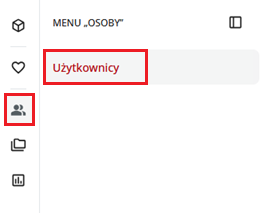
Otwórz sekcję „Zarządzanie użytkownikami”: W menu po lewej stronie wybierz ikonę osoby, a następnie opcję Użytkownicy. |
|
2 |
Po lewej stronie wybierz główną gałąź lub gałąź, w której ma zostać utworzony użytkownik. |
|
3 |
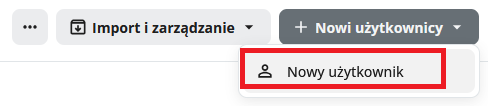
Kliknij ikonę Nowi użytkownicy w prawym górnym rogu i wybierz opcję Nowy użytkownik. |
|
4 |
Wypełnij pola w formularzu. Można ustawić automatyczne generowanie hasła dla użytkownika. W tym celu należy najpierw kliknąć w polu Hasło, a następnie kliknąć Generuj automatycznie. |
|
5 |
Zaznacz pole wyboru Użytkownicy muszą zmienić hasło przy logowaniu. Przy pierwszym logowaniu uczestnik kursu zostanie poproszony o utworzenie własnego hasła. Nie trzeba ustalać daty ważności. |
|
6 |
Kliknij przycisk Dalej w prawym dolnym rogu. |
|
7 |
W kolejnym oknie sprawdź, czy użytkownik jest tworzony w odpowiedniej gałęzi (jeśli nie, wybierz żądaną gałąź), a następnie kliknij przycisk Dalej w prawym dolnym rogu. |
|
8 |
W kolejnym kroku nie trzeba konfigurować żadnych ustawień. Kliknij przycisk Dalej w prawym dolnym rogu. |
|
9 |
W kolejnym kroku nie trzeba konfigurować żadnych ustawień. Kliknij przycisk Dalej w prawym dolnym rogu. |
|
10 |
W ostatnim kroku możesz sprawdzić wprowadzone dane. Następnie kliknij przycisk Utwórz użytkownika w prawym dolnym rogu. |
|
Użytkownik otrzyma teraz swoje dane logowania.