G DATA Security Awareness Trainings
Pobieranie raportu jako pliku CSV lub Excel
Poniższe instrukcje opisują, jak pobrać raport w formacie CSV lub Excel.
1 |
Otwórz stronę „Raporty”. W tym celu kliknij ikonę statystyk w lewym górnym rogu, aby otworzyć menu, a następnie wybierz opcję Raporty. |
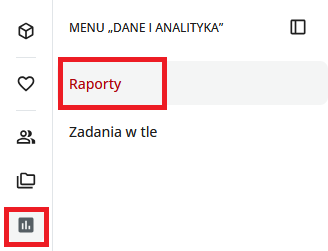
|
2 |
Przejdź do zakładki „Generator raportów niestandardowych”. Pojawi się lista raportów, które udostępniamy Państwu domyślnie. |
|
3 |
Najedź kursorem myszy na raport, który chcesz pobrać. Na końcu wiersza pojawią się trzy kropki. |
|
4 |
Kliknij trzy kropki. Otworzy się menu rozwijane. |
|
5 |
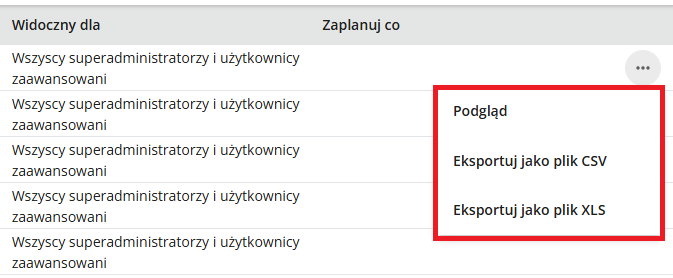
Najedź kursorem myszy na opcję „Eksportuj jako” w menu rozwijanym, a następnie wybierz CSV lub XLS. |
|
6 |
Potwierdź eksport w oknie dialogowym, klikając przycisk Eksportuj. System LMS utworzy teraz „zadanie w tle” w celu wygenerowania raportu. W zależności od objętości raportu może to zająć różną ilość czasu. Możesz śledzić postęp procesu działającego w tle na stronie, wybierając z menu opcję „Zadania w tle”. Otrzymasz powiadomienie e-mailem, gdy raport będzie gotowy. |
|
7 |
Kliknij link zawarty w wiadomości e-mail lub kliknij opcję Pobierz plik w sekcji „Zadania w tle”. |
|
Twój raport zostanie teraz automatycznie pobrany jako plik ZIP. W zależności od przeglądarki możesz pobrać plik z dolnej lub górnej części okna przeglądarki. Możesz też znaleźć swój raport w domyślnym folderze Pobierania.