G DATA Security Awareness Trainings
Przypisywanie użytkowników do planu szkoleniowego za pomocą listy rozwijanej
Jeśli zakupiono dodatkowe plany szkoleniowe, na przykład serię szkoleń dotyczącą ransomware, serię dotyczącą phishingu lub kursy z zakresu zgodności z przepisami, można je przypisać użytkownikom w sposób opisany poniżej.
Jak przypisać plany szkoleniowe jednemu użytkownikowi za pomocą listy rozwijanej.
1 |
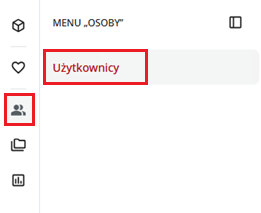
Otwórz widok Użytkownicy. W tym celu przejdź do menu za pomocą ikony folderu w lewym górnym rogu, a następnie wybierz Użytkownicy. |
|
2 |
Wyszukaj użytkownika, dla którego chcesz aktywować ścieżkę szkoleniową. |
|
3 |
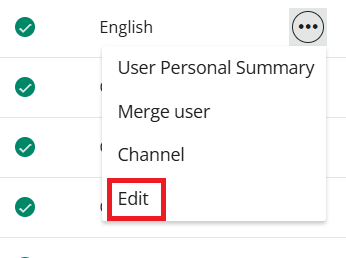
Kliknij trzy kropki po prawej stronie nazwy użytkownika i wybierz Edytuj. |
|
4 |
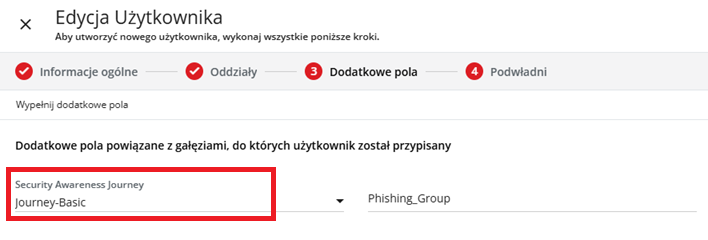
Kliknij Dodatkowe pola w prawym górnym rogu. |
|
5 |
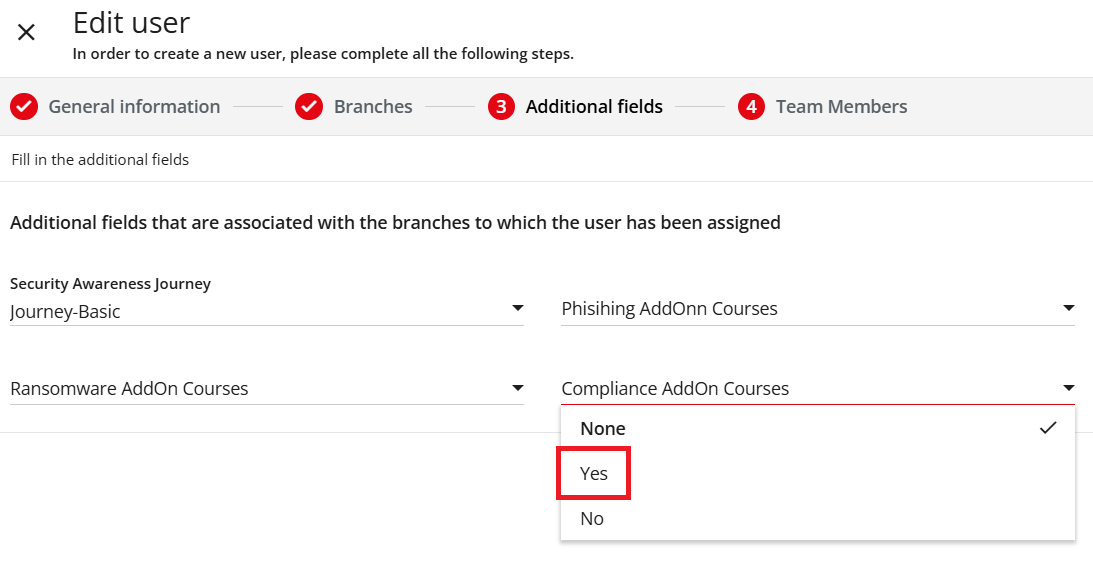
W odpowiednim polu wybierz z listy rozwijanej wartość Tak, aby przypisać wybrany plan szkoleniowy. |
|
6 |
Kliknij Aktualizuj, aby zapisać zmiany. |
|
Jak przypisać plany szkoleniowe wielu użytkownikom za pomocą listy rozwijanej.
1 |
Otwórz widok Użytkownicy. W tym celu przejdź do menu za pomocą ikony folderu w lewym górnym rogu, a następnie wybierz Użytkownicy. |
|
2 |
Zaznacz użytkowników, dla których chcesz aktywować ścieżkę szkoleniową. |
|
3 |
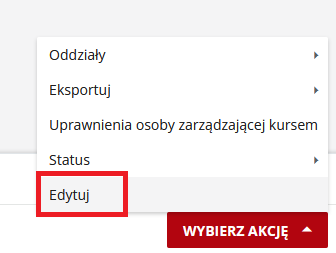
Kliknij Wybierz działanie i wybierz Edytuj. |
|
4 |
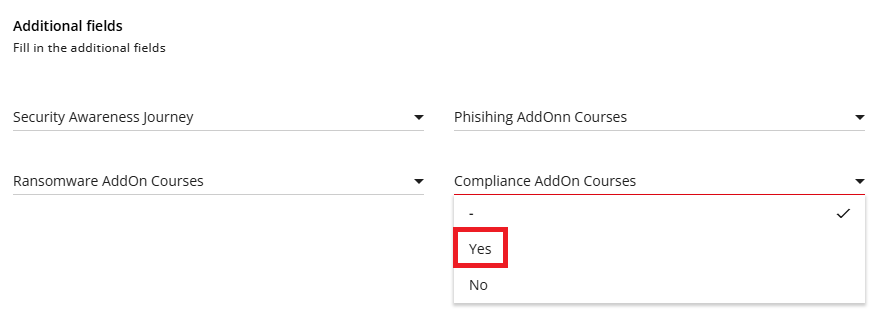
Przewiń nieco w dół i w odpowiednim polu wybierz z listy rozwijanej wartość Tak, aby przypisać wybrany plan szkoleniowy. |
|
5 |
Kliknij Edytuj użytkowników, aby zapisać zmiany. |
|