G DATA 365 | Mail Protection
Utenti
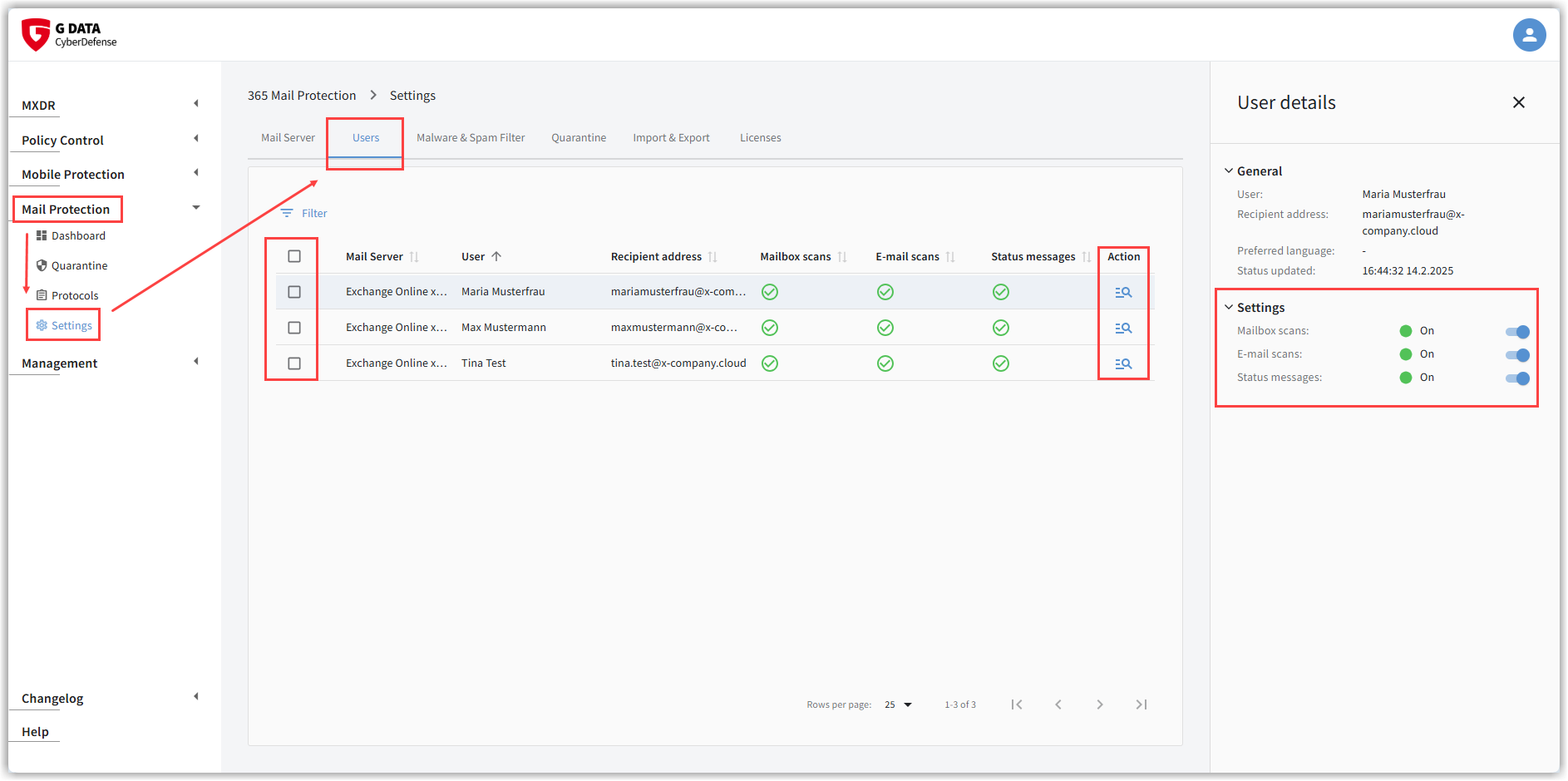
In questa pagina si trova un elenco di tutte le cassette postali importate.

Configurare singolarmente gli utenti
Facendo clic sulla riga di un utente, si accede alla relativa vista di dettaglio.
Qui è possibile eseguire le seguenti configurazioni per questo utente:
-
Scansioni delle cassette postali:
Per impostazione predefinita, le scansioni automatiche delle cassette postali (Rescans ed e-mail interne tra collaboratori) sono attivate per tutti gli utenti.
Se si desidera escludere la cassetta postale di un utente dalla scansione della cassetta postale, è possibile disattivare qui queste funzioni. -
Scansioni e-mail esterne:
Non appena l’invio di e-mail tramite G DATA 365 | Mail Protection è stato configurato, tutte le e-mail in entrata per le cassette postali vengono scansionate da G DATA 365 | Mail Protection.
Se si desidera escludere la cassetta postale di un utente da questa scansione delle e-mail in entrata, è possibile disattivarla in questa sezione. -
Messaggi di stato
Se nelle impostazioni della quarantena è stata attivata l’opzione Messaggi di stato, tutti gli utenti vengono informati sulle e-mail filtrate presenti in quarantena.
In questa sezione è possibile disattivare questa notifica per singoli utenti.
|
In questo contesto, si presti attenzione alle icone della colonna Se l’invio dei messaggi è stato attivato globalmente nelle impostazioni della quarantena, qui viene visualizzato il segno di spunta verde per l’invio dei messaggi attivo nella configurazione individuale dell’utente oppure un punto esclamativo rosso per l’invio dei messaggi disattivato. Se invece le icone sono disattivate (in grigio), ciò significa che non è stato attivato alcun invio globale. Di conseguenza, NON viene effettuato ALCUN invio di e-mail! 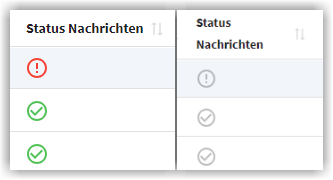
|
Configurare più utenti
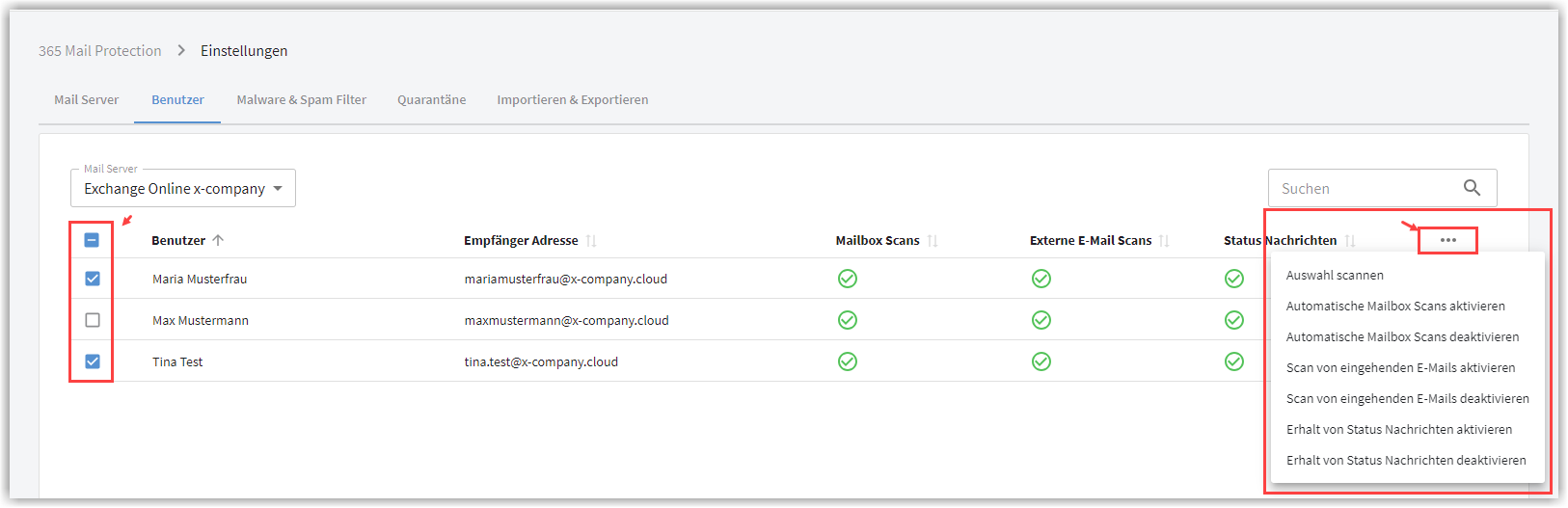
È possibile impostare contemporaneamente per più utenti una delle configurazioni descritte nel capitolo precedente, spuntando gli utenti desiderati nella casella davanti al nome utente e selezionando l’azione desiderata dal menu a tendina sotto i tre punti:
Scansionare le cassette postali di singoli utenti
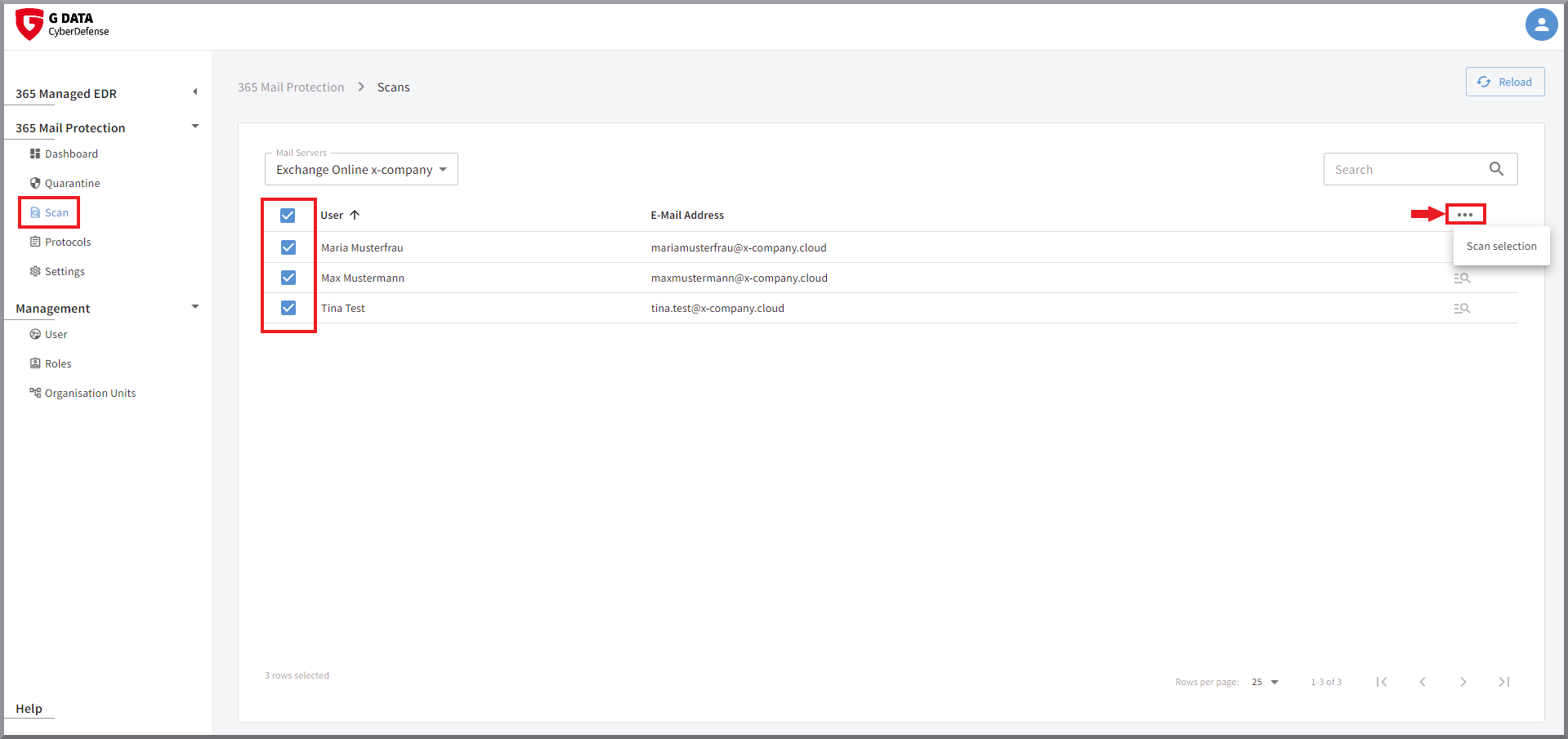
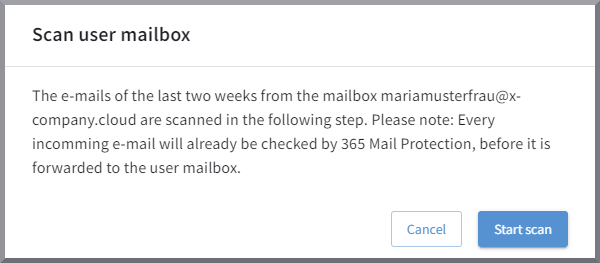
Oltre ai Rescans automatici, in questa sezione è possibile scansionare manualmente le e-mail degli ultimi 14 giorni nelle cassette postali di uno o più destinatari.
Facendo clic su  nella riga della cassetta postale,
è possibile eseguire manualmente la scansione delle e-mail degli ultimi 14 giorni di un destinatario.
nella riga della cassetta postale,
è possibile eseguire manualmente la scansione delle e-mail degli ultimi 14 giorni di un destinatario.
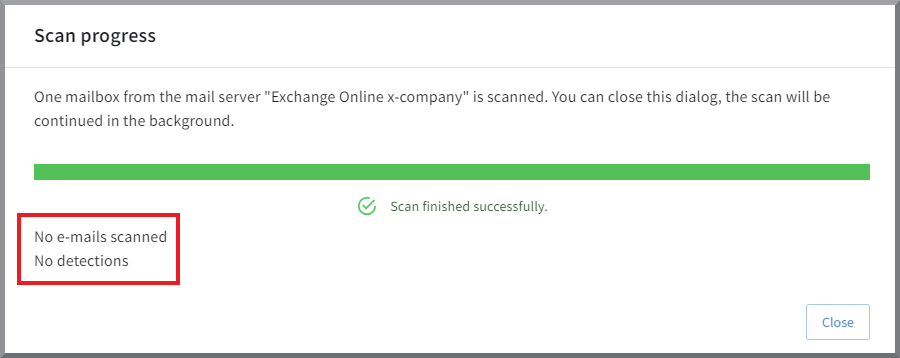
Al termine della scansione, vengono visualizzati i risultati e, inoltre, le singole operazioni vengono registrate anche nel Protocollo. Lì è possibile vedere a quali e-mail corrispondono i rilevamenti.
Visualizzare screenshot
| È possibile elaborare un solo ordine di scansione alla volta. Se si riceve il messaggio di errore "è già in corso la scansione di un server di posta", è possibile richiamare l’ordine di scansione in esecuzione con il pulsante Mostra scansioni in corso. |
È possibile eseguire scansioni di più cassette postali di destinatari impostando i segni di spunta davanti alle cassette postali desiderate. L’ordine di scansionare tutte le cassette postali selezionate viene impartito tramite i tre punti sopra l’ultima colonna. I punti compaiono non appena è stato impostato un segno di spunta.