G DATA 365 | Mail Protection
Impostare il record MX del Suo dominio su G DATA 365 | Mail Protection
|
Prima di apportare modifiche al record MX dei Suoi domini, legga il Guida di configurazione per il lancio del prodotto G DATA 365 | Mail Protection e tenga presenti le Note per l’utilizzo del connettore e della regola. |
In questa sede non è possibile fornire una guida generale valida per tutti i clienti. Esistono troppe configurazioni diverse e troppi punti in cui i domini vengono gestiti.
Per prima cosa, per Lei è importante sapere dove viene gestito il Suo dominio (da non confondere con il luogo in cui il dominio viene ospitato). Se non gestisce il DNS nella Sua IT interna e non sa dove deve essere modificato il record MX, su Internet può trovare alcuni strumenti di lookup DNS. Con l’aiuto di tali strumenti può individuare l’ente di gestione del Suo dominio. Anche l’assistenza del Suo provider di hosting può eventualmente supportarLa in tal senso.
Utilizzando il nostro cliente fittizio x-company, spieghiamo qui come deve essere impostato correttamente il record MX. Può applicare questo esempio al Suo ente di gestione, adattandolo alle interfacce disponibili.
Il nostro cliente fittizio ha un dominio con il nome x-company.cloud, che viene gestito presso IONOS. Quando è stato configurato Microsoft Exchange Online, questo dominio è stato collegato a Microsoft Exchange Online. La configurazione del dominio presso IONOS è stata eseguita automaticamente da Microsoft.
1. |
Per prima cosa, il nostro cliente fittizio accede al proprio account. Screenshot di esempio IONOS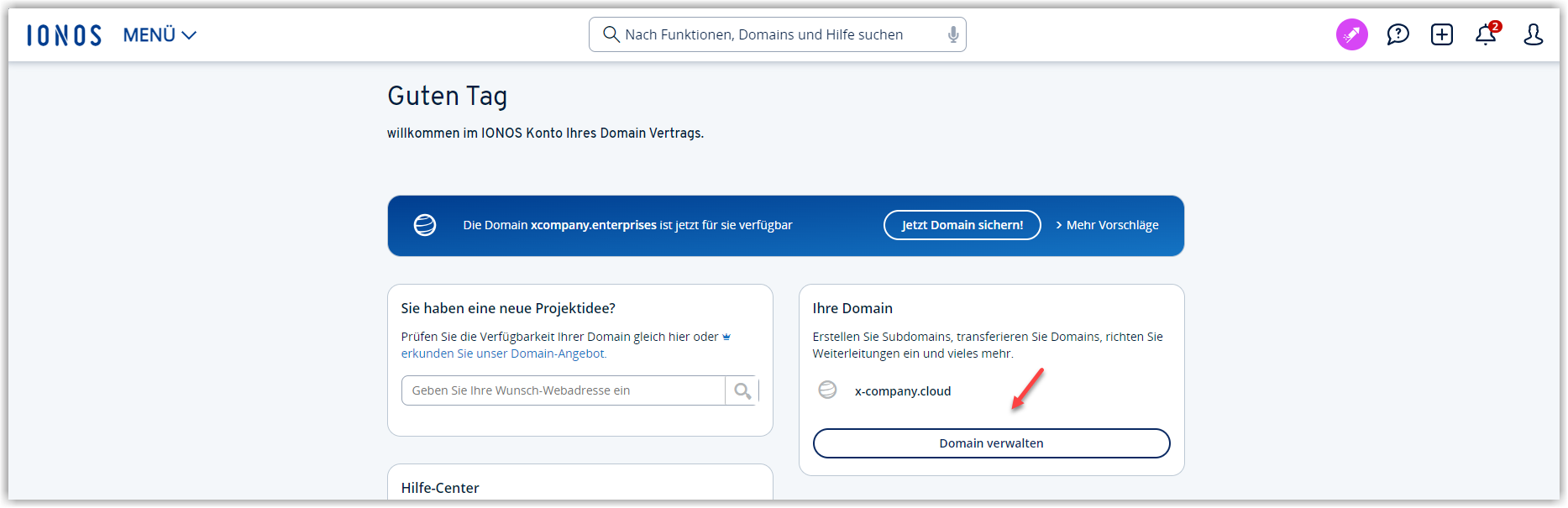
|
2. |
Quindi cerca il punto in cui può modificare i record DNS del proprio dominio. Screenshot di esempio IONOS
|
3. |
Il DNS configurato da Microsoft appare quindi come segue: 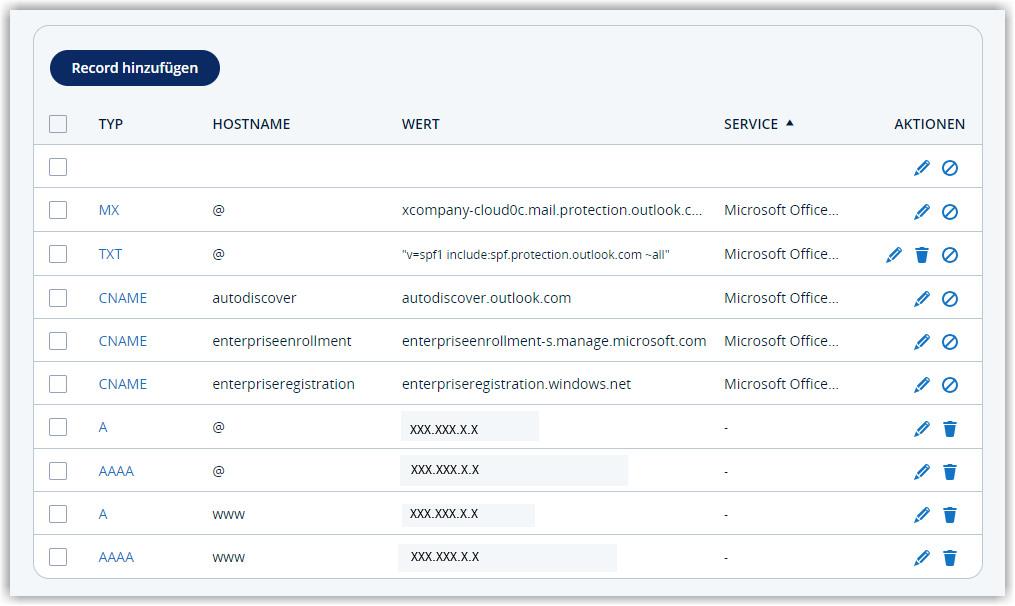
|
4. |
Qui modifica il record MX impostandolo su: mailprotection.gdata.de Dopo il salvataggio, IONOS elimina tutti gli altri record di Microsoft. 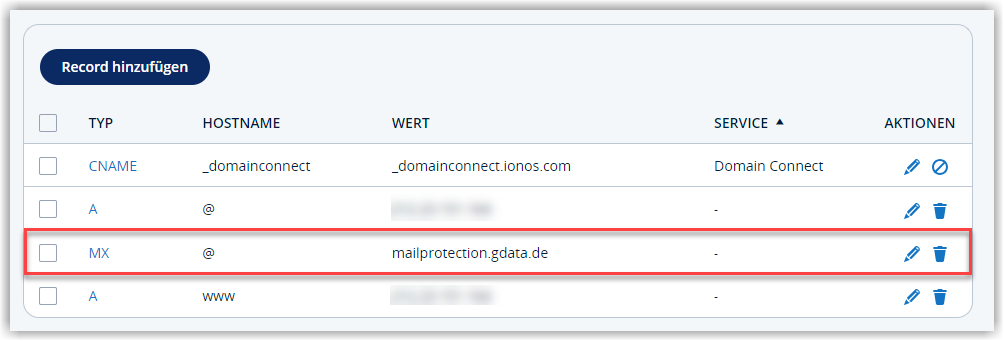
|
Da questo momento, tutte le e-mail destinate a x-company.cloud vengono inviate prima al nostro G DATA 365 | Mail Protection.
Individuazione dei record DNS da inserire manualmente nel Microsoft admin center
Affinché il DNS per Microsoft Exchange Online torni a essere corretto nel caso del nostro cliente di esempio, i record DNS rimossi da IONOS devono essere aggiunti nuovamente a mano. In caso contrario, i suoi client Outlook non potranno più stabilire una connessione con Microsoft Exchange Online.
Nel Microsoft Admin Center si trovano, dopo l’intervento nel DNS, già messaggi di errore:
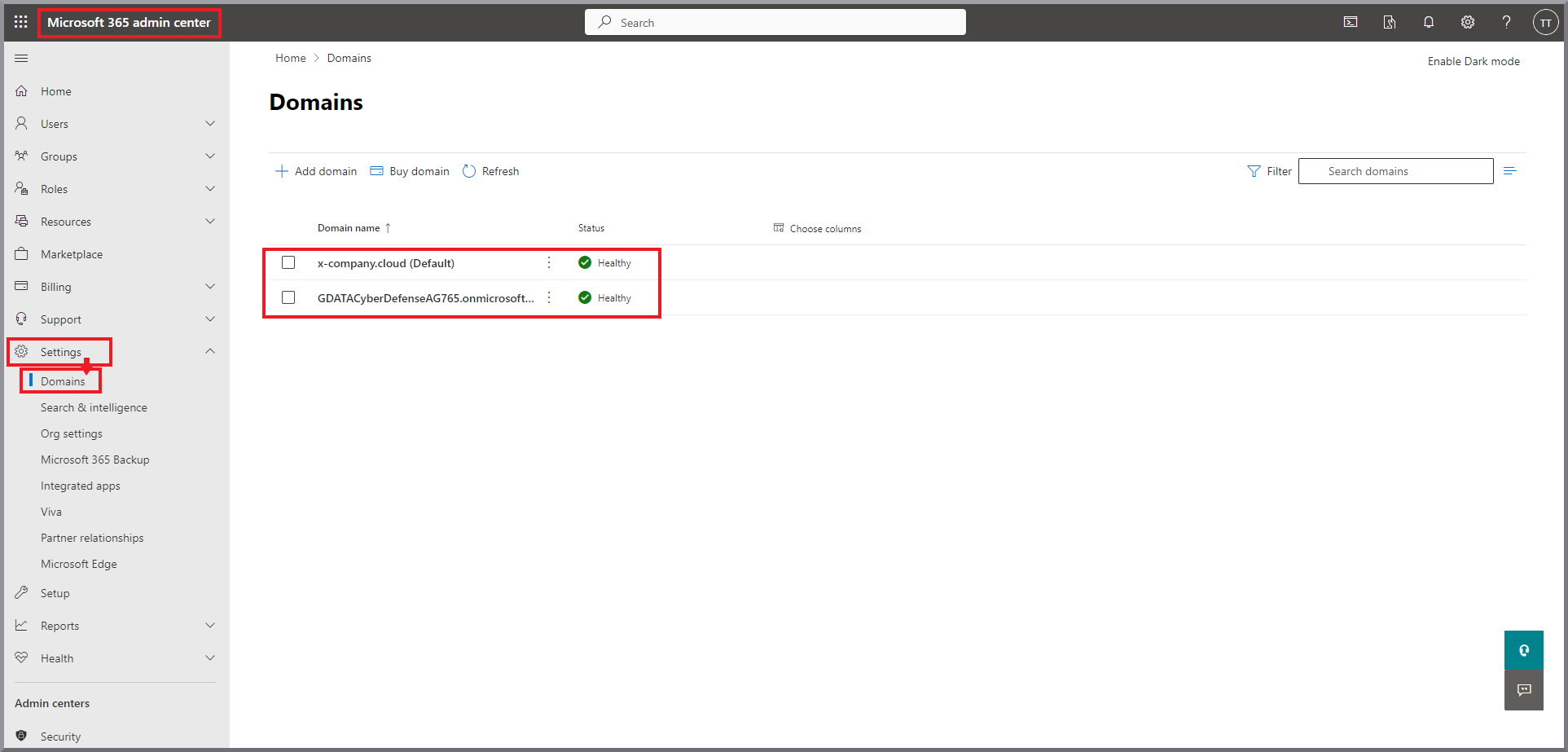
1. |
Facendo clic sul dominio e sulla scheda Record DNS, il nostro cliente di esempio passa alla pagina di panoramica DNS nel Microsoft Admin Center. 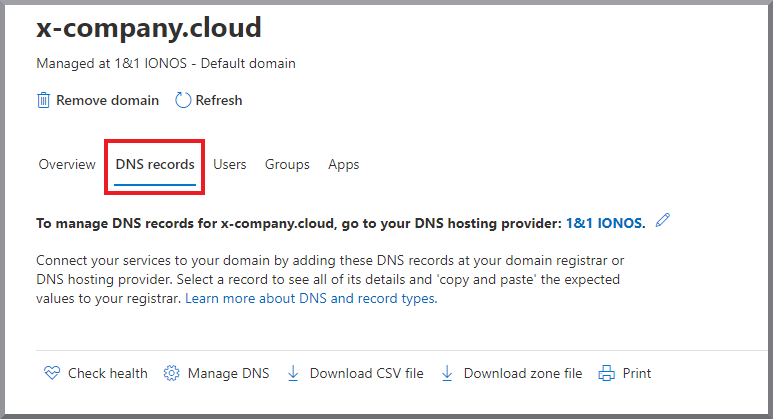
|
2. |
Qui tutti i record DNS richiesti da Microsoft vengono visualizzati con un errore. La visualizzazione di un errore nel record MX a seguito della modifica in Microsoft Exchange Online è corretta e può rimanere invariata. I record evidenziati in giallo nella sezione Exchange (TXT e CName) devono essere inseriti, nel nostro esempio, in IONOS. I record evidenziati in arancione (CName) devono essere inseriti solo in determinati casi (ad es. in caso di utilizzo di Microsoft Intune e Android). 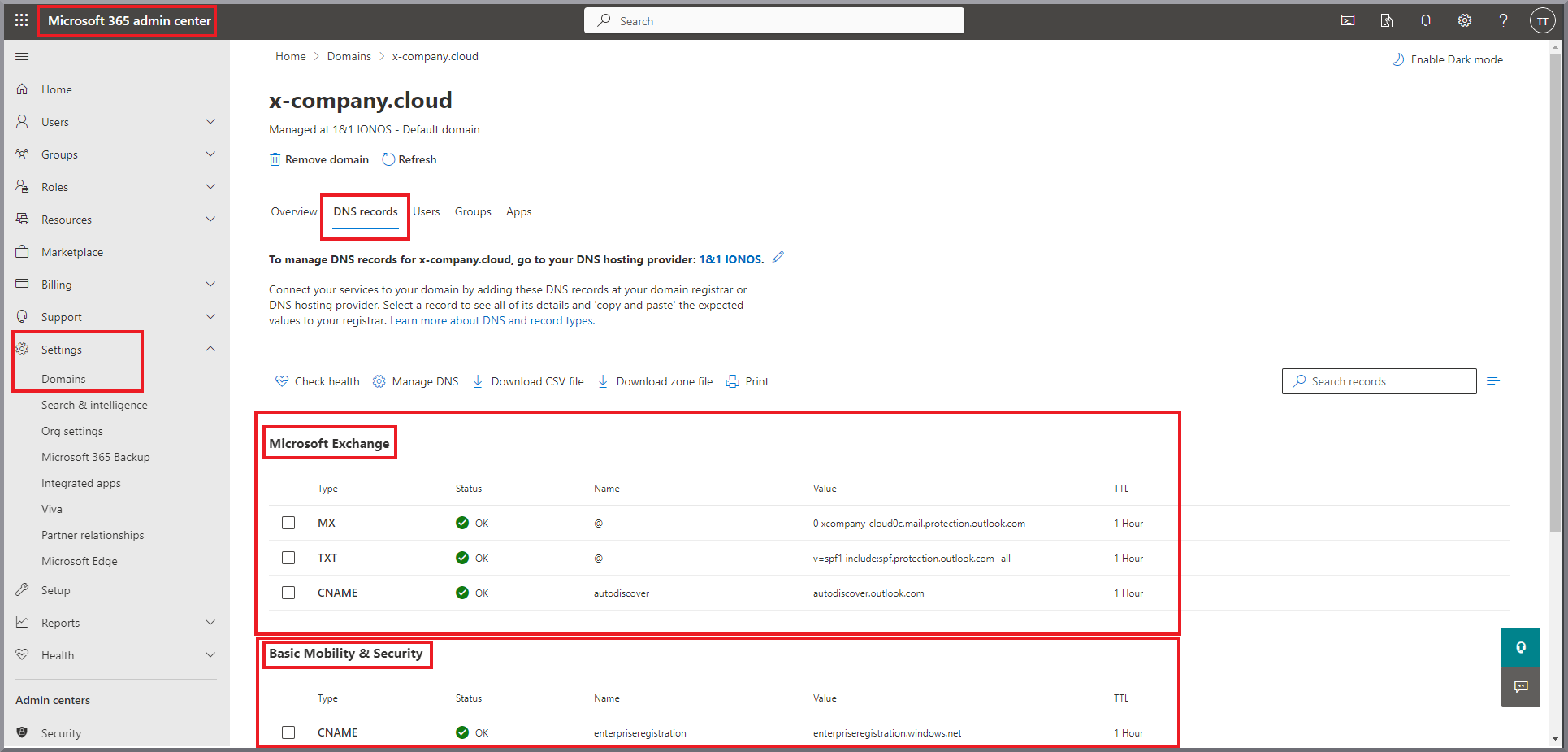
|
Inserimento dei record DNS necessari nell’esempio IONOS
1. |
Se la finestra è già stata chiusa, accede nuovamente al proprio account. Screenshot di esempio IONOS
|
2. |
Quindi cerca il punto in cui può modificare i record DNS del proprio dominio. Screenshot
|
3. |
Fa clic su Aggiungi record. Screenshot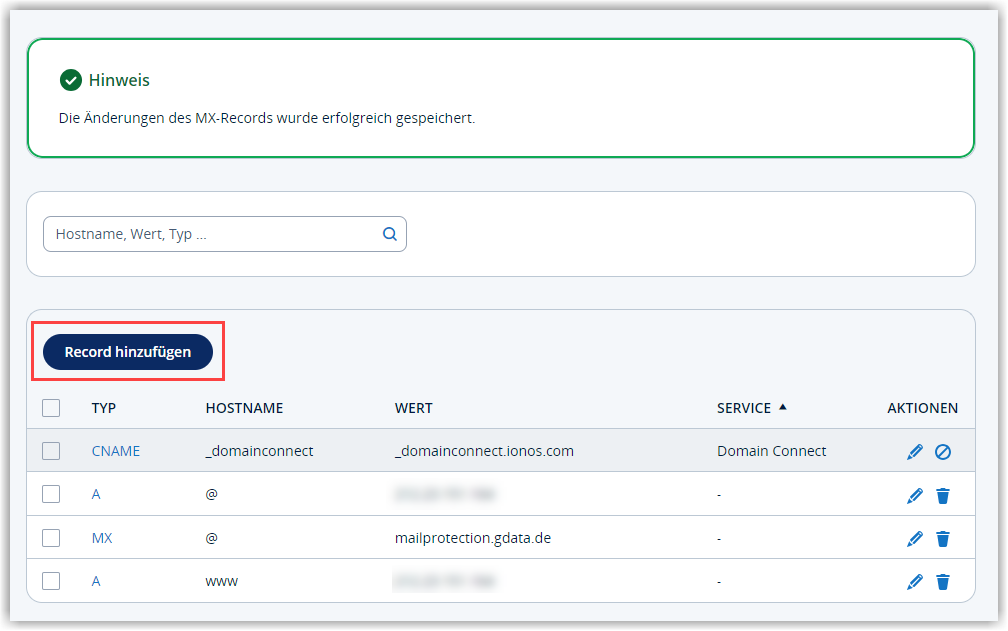
|
4. |
Seleziona il tipo di record che desidera creare. Questa informazione è riportata nella prima colonna della Pagina di panoramica DNS in Microsoft. Screenshot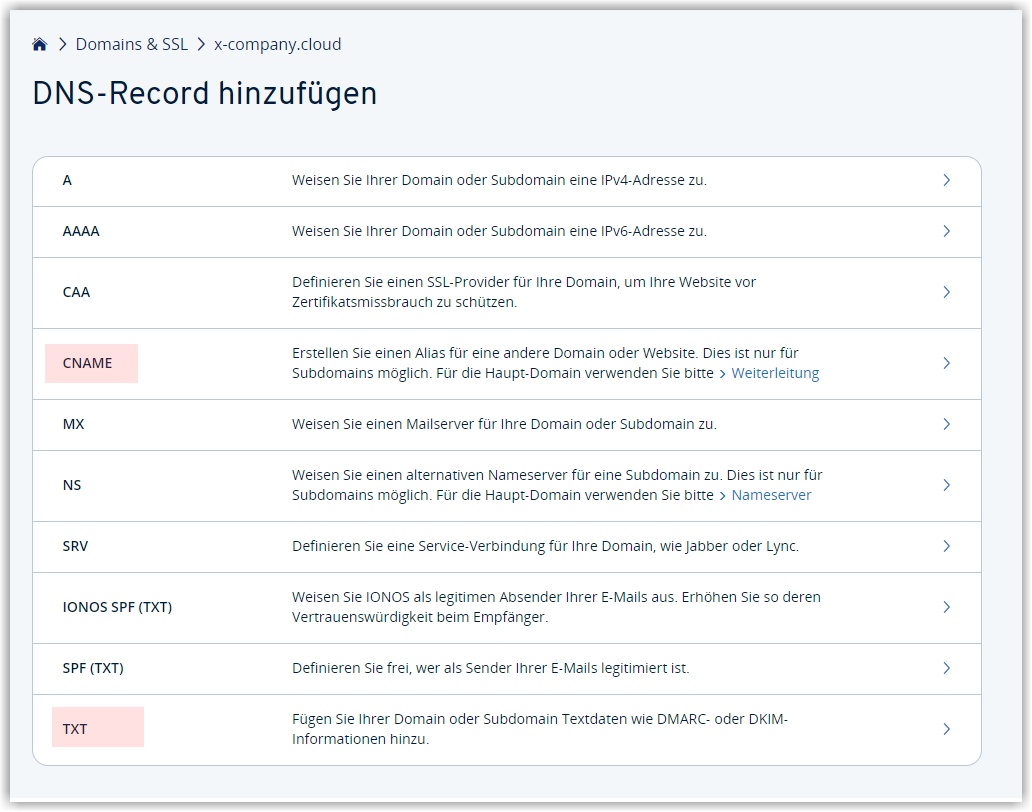
|
5. |
Inserisce i dati della Pagina di panoramica DNS in Microsoft: nome, valore e TTL. Screenshot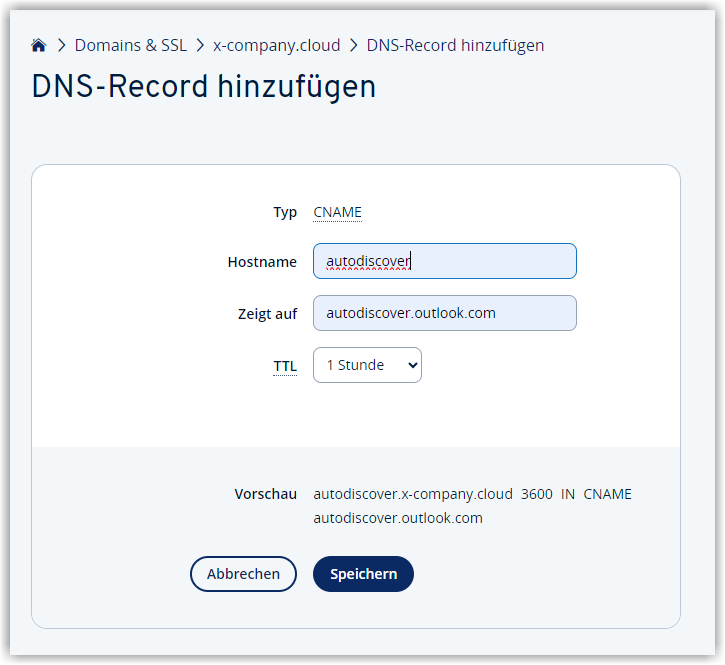
|
6. |
Salva i dati facendo clic su Salva. |
7. |
Quindi ripete i punti 4-6 per tutti i record DNS necessari. Screenshot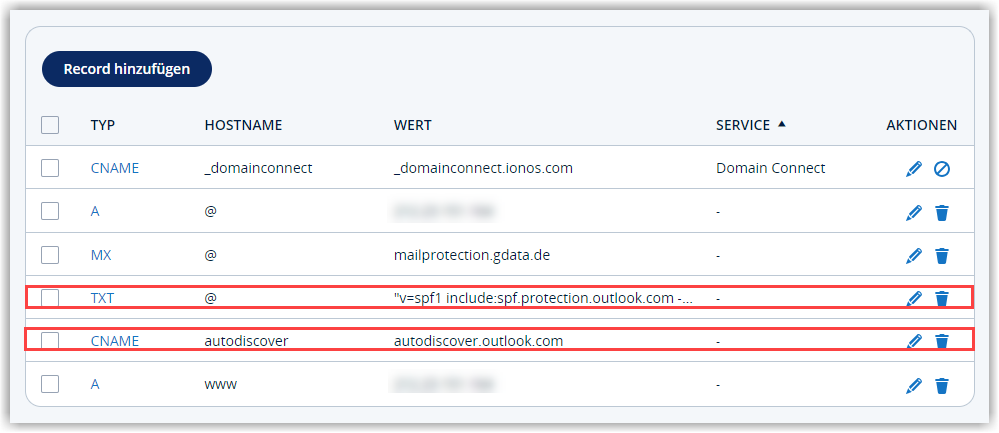
|
I record DNS rilevanti dovrebbero essere visualizzati nella pagina di panoramica DNS in Microsoft con lo stato Ok.