G DATA Mail Protection
Impostazioni dei filtri
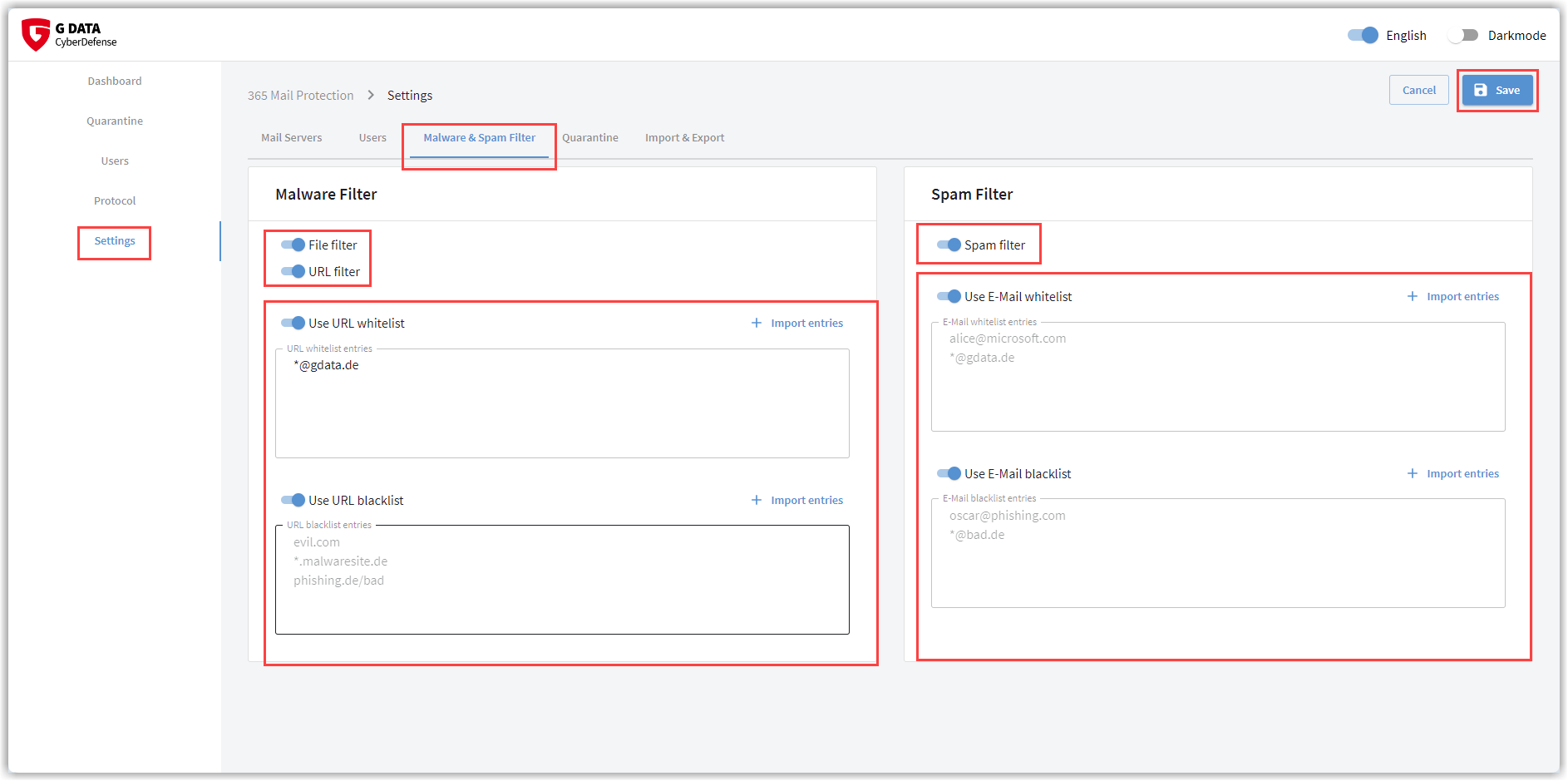
| Ricordarsi di salvare tutte le modifiche tramite il pulsante nell’angolo superiore destro della finestra. La posizione dell’interruttore e i valori inseriti vengono applicati solo dopo il salvataggio. |
| Tutte le voci della whitelist fanno sì che le e-mail, gli allegati o gli URL contenuti non vengano più controllati da G DATA Mail Protection. Tenere presente che ciò comporta rischi per la sicurezza. |
Filtro mittenti
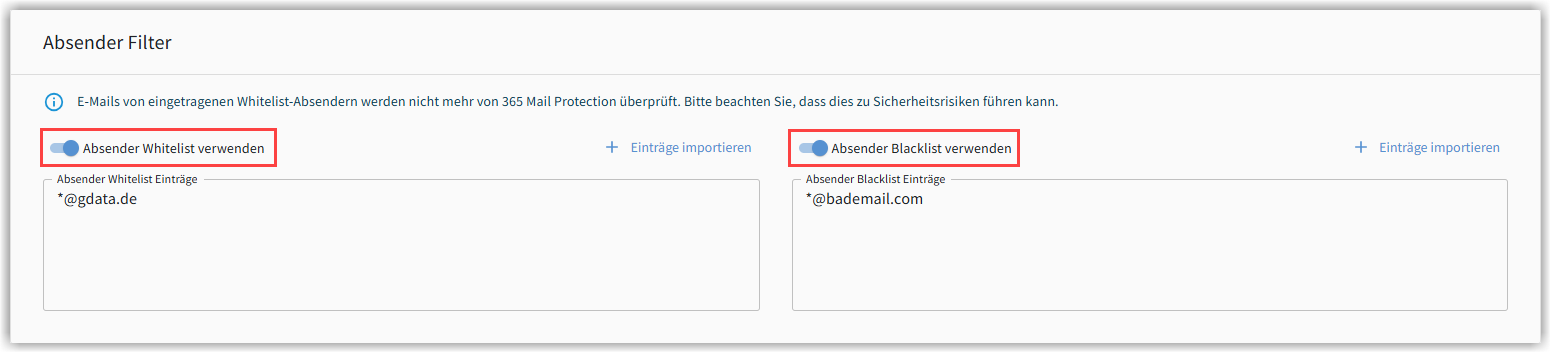
Attivare questo filtro per escludere dal controllo antimalware determinati indirizzi e-mail dei mittenti (whitelist) oppure per spostare sempre in quarantena le e-mail di determinati mittenti (blacklist).
| Inserire i mittenti nella whitelist solo in casi eccezionali e giustificati. Il solo fatto di conoscere il mittente di un’e-mail o un determinato sito web non è sufficiente a stabilire che un rilevamento sia un falso positivo. Non è mai possibile escludere che i mittenti delle e-mail o i gestori dei siti web siano essi stessi vittime di un’infezione da virus e la diffondano inconsapevolmente. In caso di dubbio, richiedere una nostra verifica del rilevamento! |
È possibile inserire le voci della whitelist e della blacklist direttamente nel campo previsto.
Utilizzare la seguente sintassi:
-
[E-Mail-Adresse] = solo questo specifico mittente
-
*@domäne.de = tutti i mittenti che inviano da questo dominio.
Inserire ogni voce su una riga distinta.
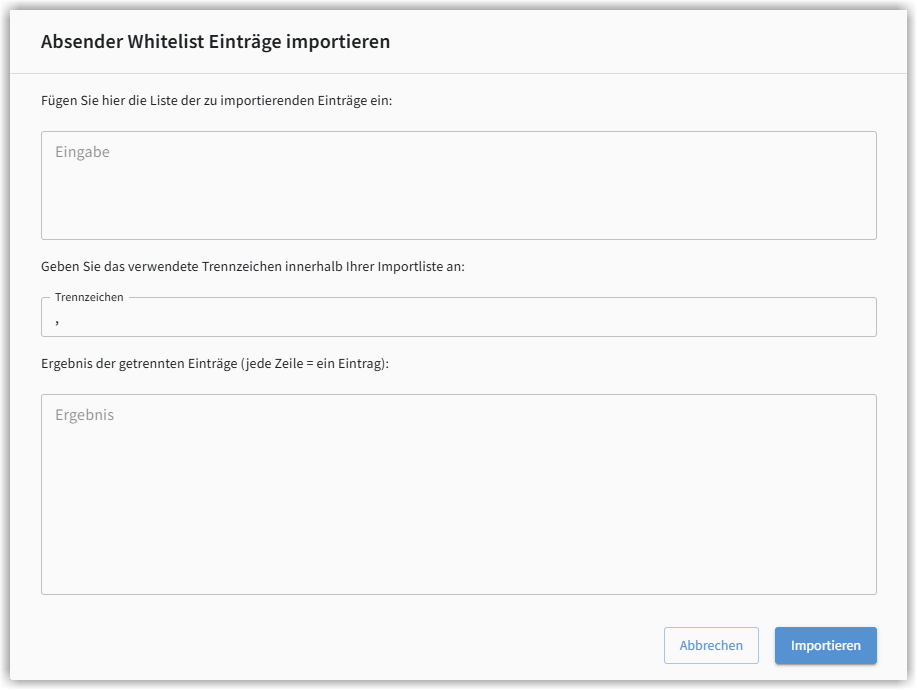
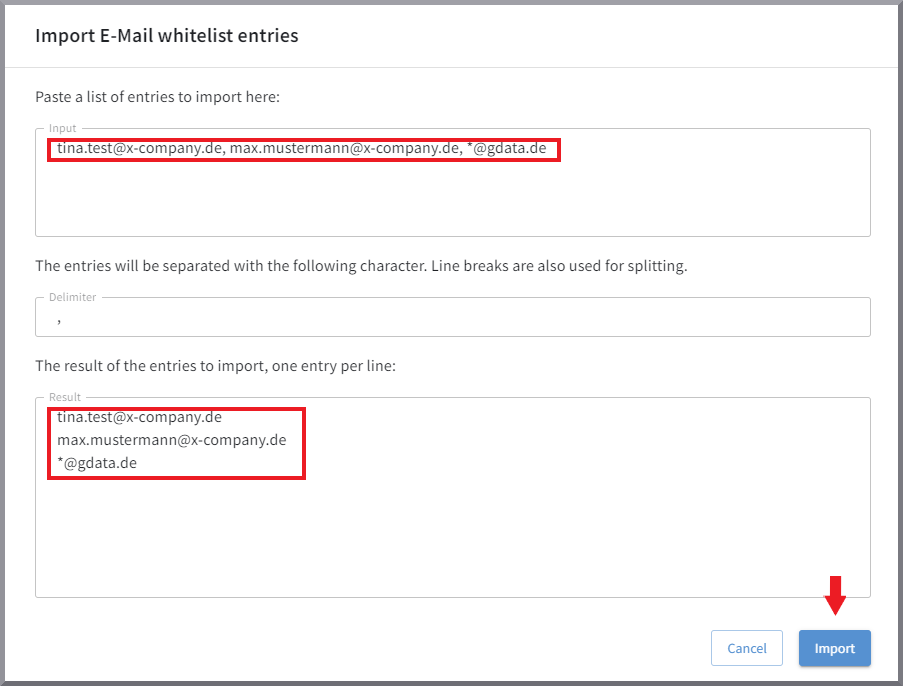
Se si dispone già di un elenco esportato di voci separate da un carattere speciale, fare clic su + Importa voci. Copiare il contenuto nel riquadro superiore e indicare il separatore utilizzato. Viene visualizzata un’anteprima dell’elenco delle voci separate, così come verranno importate. Qui è possibile verificarne la correttezza. Fare clic sul pulsante Importa per importare l’elenco.
Schermata
| Le voci create manualmente nella whitelist o nella blacklist non costituiscono un filtro antispam professionale. Questo è già disponibile attivando la nostra funzione antispam. Non è necessario inserire qui ogni e-mail di spam sfuggita al rilevamento. La probabilità di ricevere nuovamente un’e-mail dallo stesso mittente è ridotta, poiché i nomi dei mittenti delle campagne di spam cambiano continuamente. Può invece essere utile inserire nella blacklist le newsletter persistenti per le quali non è possibile annullare l’iscrizione. |
Filtro URL e filtraggio antispam
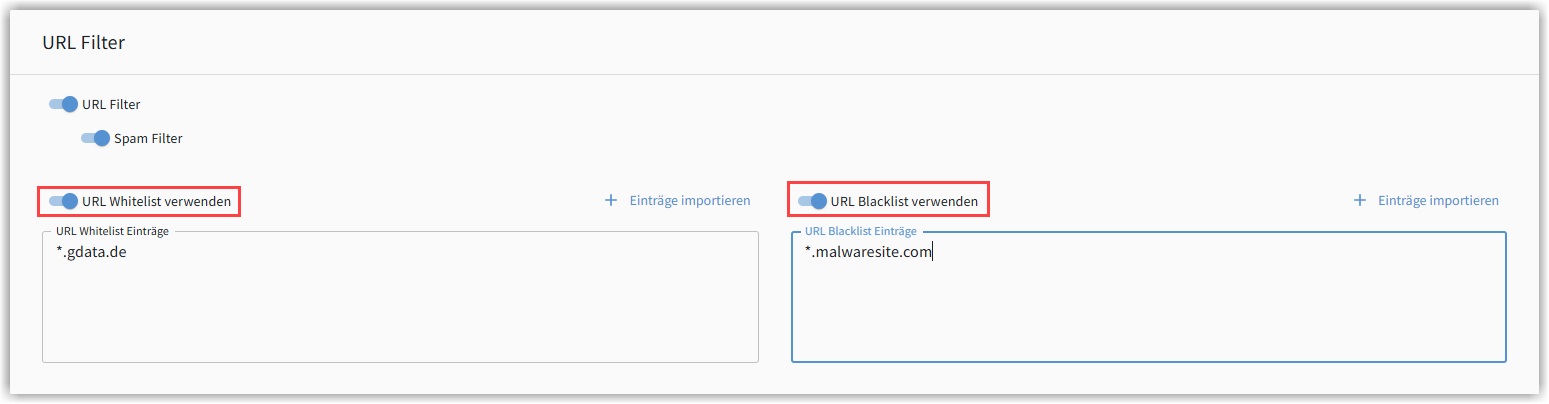
Qui è possibile attivare o disattivare il controllo degli URL contenuti nelle e-mail e impostare eccezioni. Le voci presenti nella whitelist non vengono controllate. Le e-mail che contengono URL presenti nella blacklist vengono spostate immediatamente in quarantena senza essere controllate.
| Inserire gli URL nella whitelist solo in casi eccezionali e giustificati. Il solo fatto di conoscere il mittente di un’e-mail o un determinato sito web non è sufficiente a stabilire che un rilevamento sia un falso positivo. Non è mai possibile escludere che i mittenti delle e-mail o i gestori dei siti web siano essi stessi vittime di un’infezione da virus e la diffondano inconsapevolmente. In caso di dubbio, richiedere una nostra verifica del rilevamento! |
Disattivando il filtro URL, non viene più eseguito alcun controllo degli URL. In questo caso non è più possibile nemmeno il filtraggio antispam, poiché il controllo degli URL è una componente essenziale del rilevamento dello spam.
|
Le voci create manualmente nella whitelist o nella blacklist non costituiscono un filtro antispam professionale. Questo è già disponibile con l'attivazione della nostra funzione antispam. Non è necessario inserire qui o nel filtro mittenti ogni e-mail di spam sfuggita al rilevamento. La probabilità di ricevere nuovamente un’e-mail dallo stesso mittente è ridotta, poiché i nomi dei mittenti delle campagne di spam cambiano continuamente. Può invece essere utile inserire nella blacklist le newsletter persistenti per le quali non è possibile annullare l’iscrizione. Anche le voci della whitelist devono essere valutate attentamente. Gli indirizzi di mittenti conosciuti possono essere utilizzati da chi invia spam. Queste e-mail di spam eluderebbero quindi i controlli. È invece ragionevole inserire nella whitelist il mittente di una newsletter desiderata che viene correttamente riconosciuta come invio di massa. |
È possibile inserire le voci della whitelist e della blacklist direttamente nel campo previsto.
Utilizzare la seguente sintassi:
-
www.domäne.de = solo il dominio principale
-
*.domäne.de = dominio inclusi tutti i sottodomini
-
domäne.de/ = solo determinate pagine del dominio
Inserire ogni voce su una riga distinta.
Se si dispone già di un elenco esportato di voci separate da un carattere speciale, fare clic su + Importa voci. Copiare il contenuto nel riquadro superiore e indicare il separatore utilizzato. Viene visualizzata un’anteprima dell’elenco delle voci separate, così come verranno importate. Qui è possibile verificarne la correttezza. Fare clic sul pulsante Importa per importare l’elenco.
Mostra schermata
Filtro file
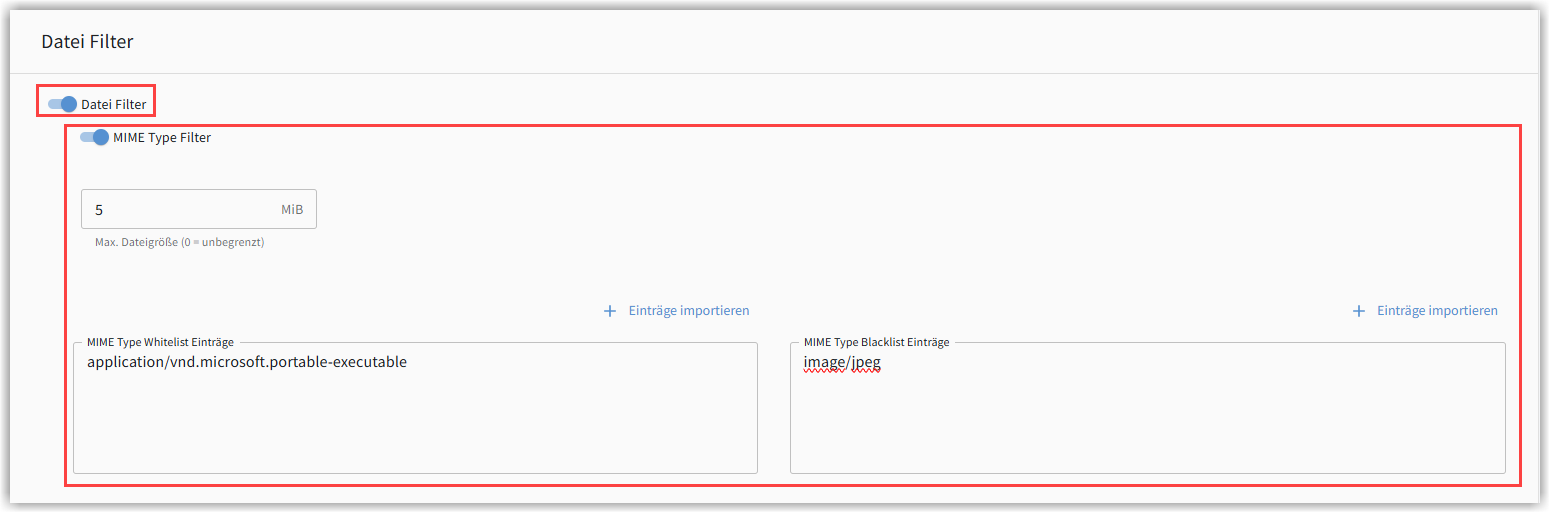
Qui è possibile attivare o disattivare il controllo degli allegati delle e-mail e impostare eccezioni. Disattivando questa funzione, nessun file viene controllato.
Se il controllo dei file è attivo, è possibile filtrare gli allegati delle e-mail in base al riconoscimento MIME dei file e, a seconda del tipo di file, accettarli senza controllo (whitelist) oppure spostare immediatamente in quarantena l’e-mail con l’allegato (blacklist).
Qui è inoltre possibile impostare un limite di dimensione per gli allegati delle e-mail. Gli allegati che superano il valore inserito non vengono recapitati al destinatario, ma vengono inizialmente spostati in quarantena. Per non impostare alcun limite di dimensione, utilizzare il valore 0.
| La sintassi per creare voci della whitelist per i tipi MIME è disponibile, ad esempio, qui: https://mimetype.io/all-types |
Inserire ogni voce su una riga distinta.
Se si dispone già di un elenco esportato di voci separate da un carattere speciale, fare clic su + Importa voci. Copiare il contenuto nel riquadro superiore e indicare il separatore utilizzato. Viene visualizzata un’anteprima dell’elenco delle voci separate, così come verranno importate. Qui è possibile verificarne la correttezza. Fare clic sul pulsante Importa per importare l’elenco.