G DATA 365 | Mail Protection
Aggiungete nel G DATA Portale web il Microsoft Exchange Online da monitorare.
1. |
Collegatevi al nostro G DATA Portale web ed effettuate l’accesso. |
||
2. |
Nella struttura ad albero a sinistra, sotto G DATA 365 | Mail Protection, passate a Impostazioni e alla scheda Mail Server. |
||
3. |
Fate clic su + Aggiungi Mail Server. Screenshot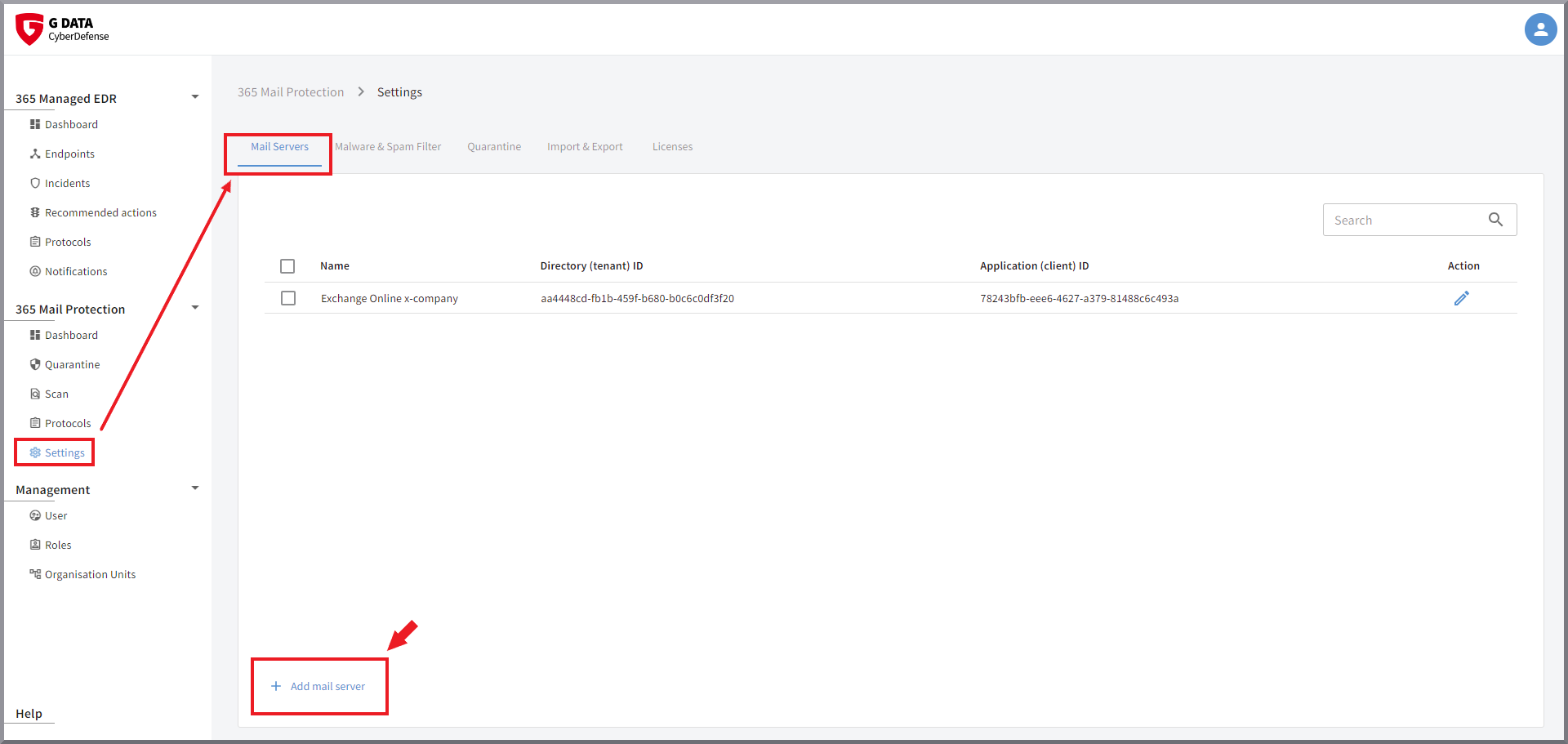
|
||
4. |
Si apre questa finestra: 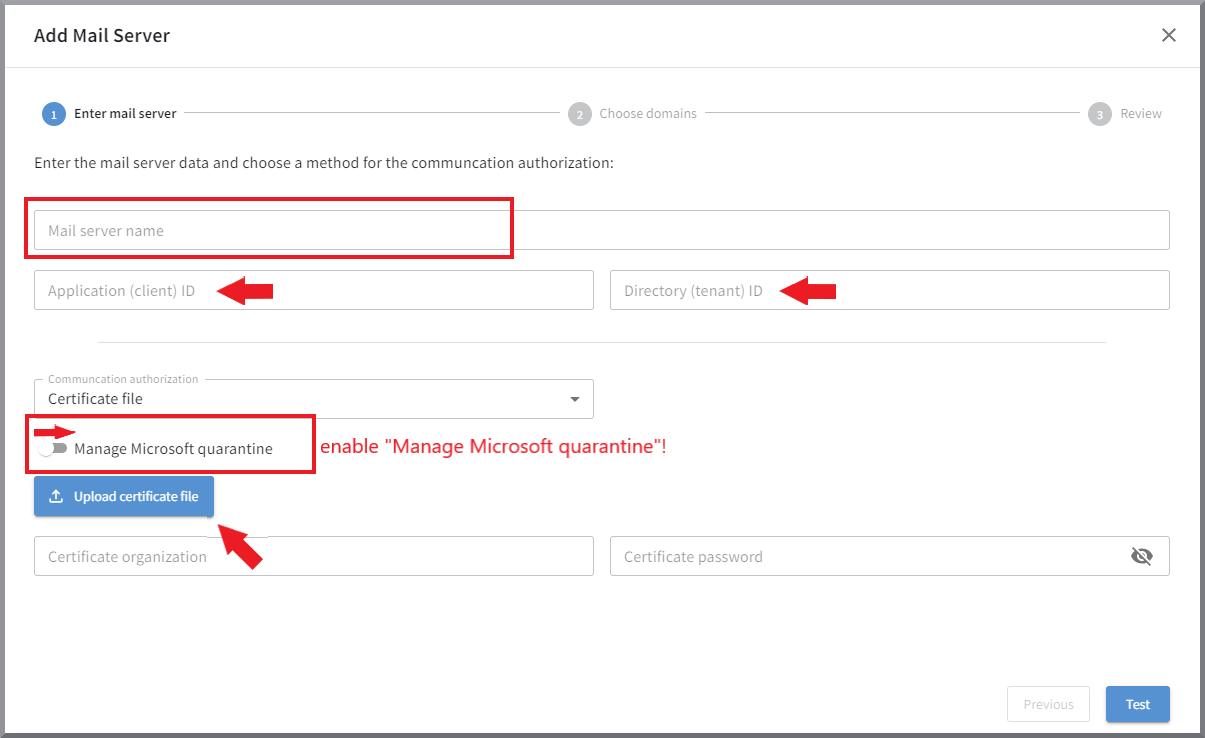
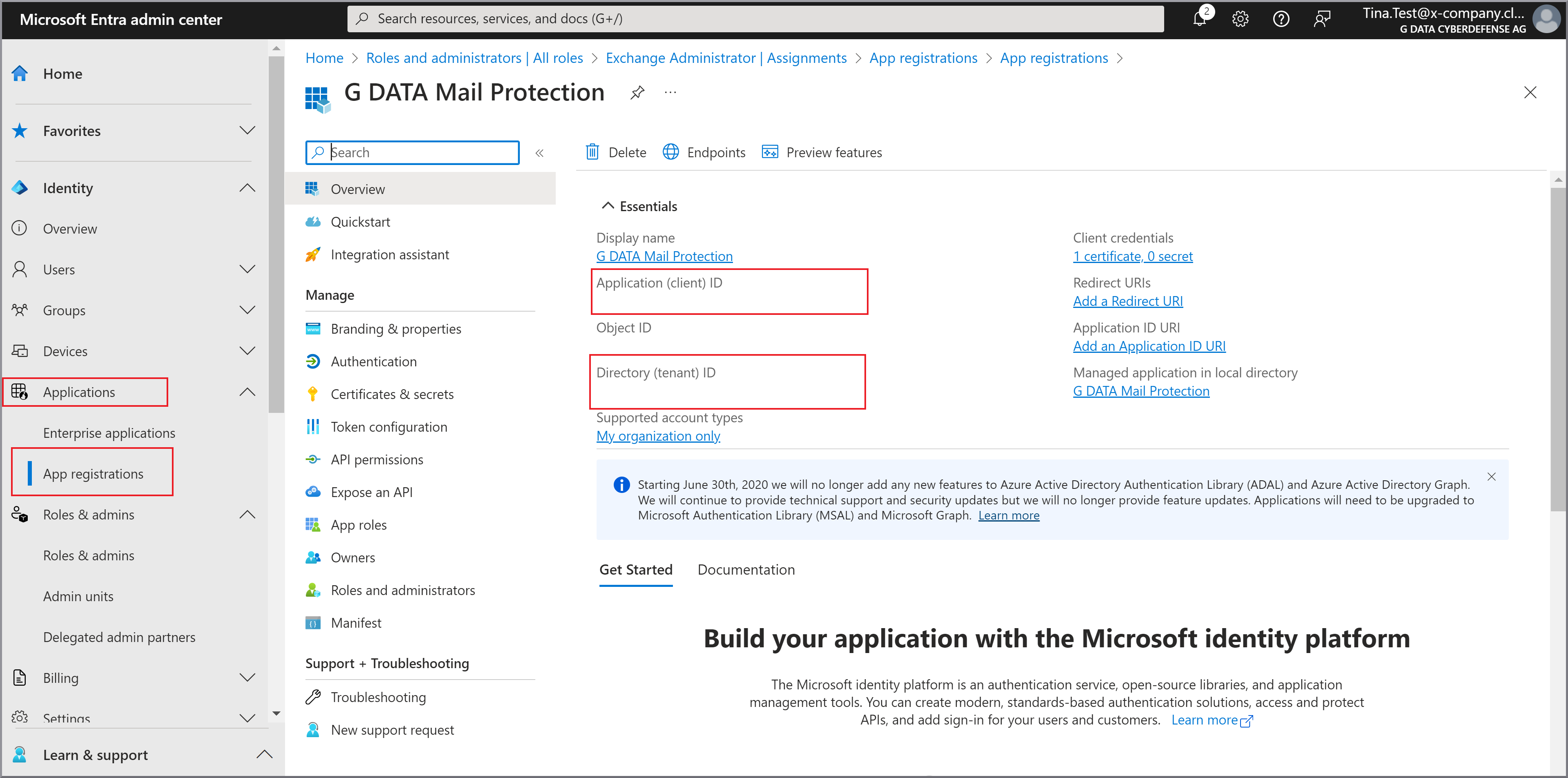
Assegnate al server un nome visualizzato. Inserite qui l’ID applicazione (client) e l’ID directory (tenant) del vostro Microsoft Exchange Online.
Selezionate se desiderate proteggere l’accesso del G DATA 365 | Mail Protection con un client secret oppure con un certificato. Per motivi di sicurezza, consigliamo in ogni caso di utilizzare un certificato. Se desiderate gestire la quarantena del Microsoft Exchange Online insieme alla quarantena di G DATA 365 | Mail Protection tramite la nostra interfaccia, la utilizzo di un certificato è obbligatorio. Attivate il toggle switch della quarantena Microsoft se desiderate gestire la quarantena del Microsoft Exchange Online insieme alla quarantena di G DATA 365 | Mail Protection tramite la nostra interfaccia. Se avete scelto un certificato, caricate il file PFX (pfx) che avete creato dalla directory utilizzata durante la creazione. In caso contrario, inserite il vostro client secret. |
||
5. |
Verificate, tramite il pulsante Testen, se l’accesso è riuscito. Se viene visualizzato un messaggio di errore relativo a un certificato non valido, verificate nuovamente la password utilizzata. Se il test ha confermato un certificato valido, fate clic su Weiter. |
||
6. |
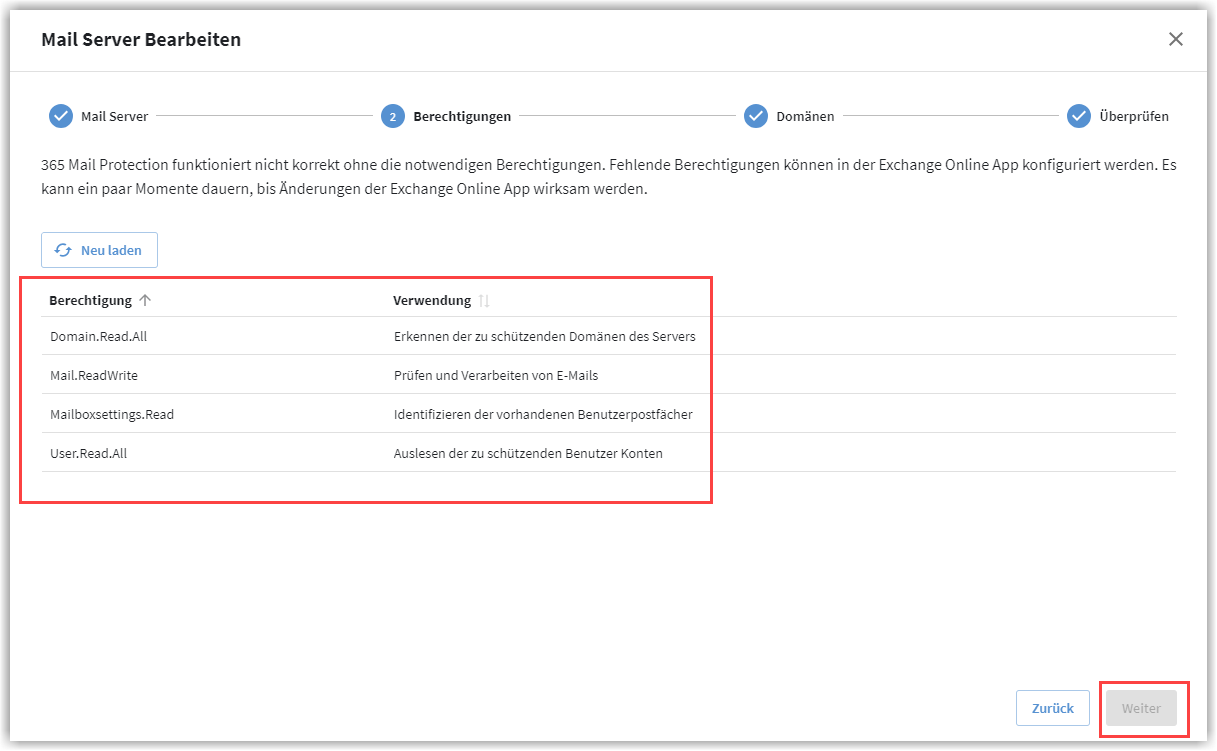
Se avete seguito la guida alla configurazione, nella pagina successiva dovreste ricevere la seguente conferma che tutte le permissions sono impostate correttamente: 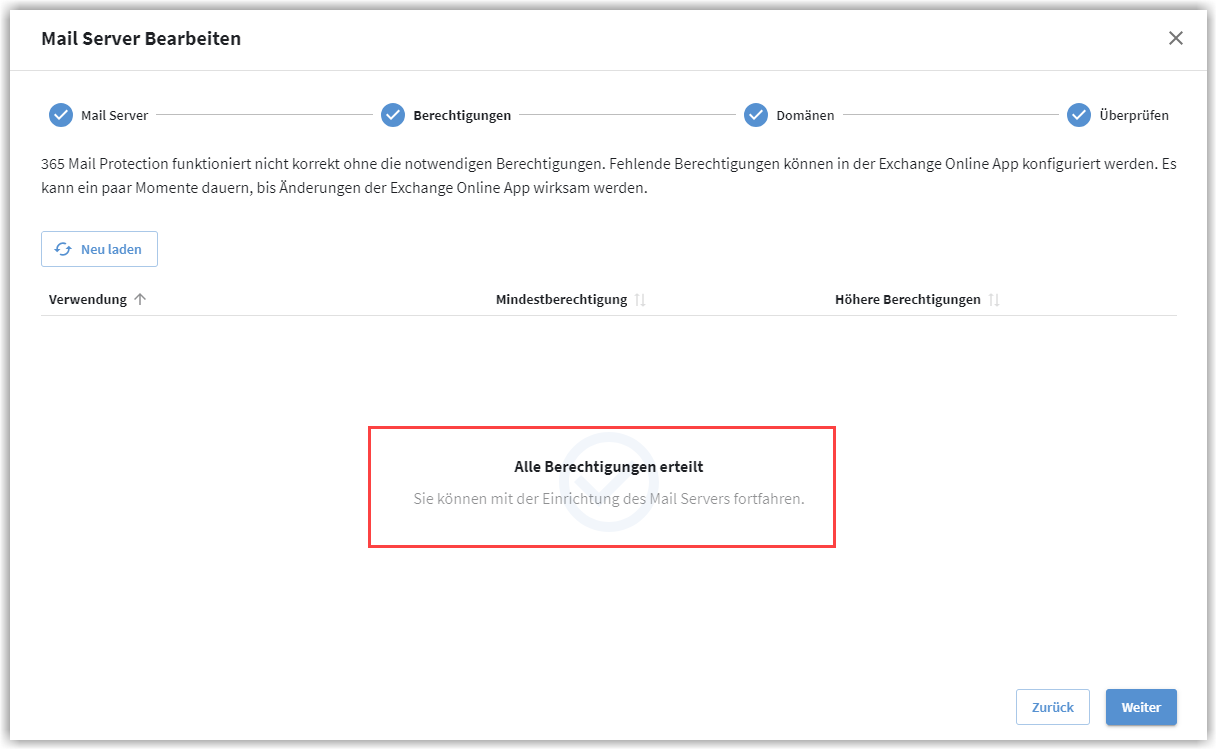
Se le permissions non sono state ancora concesse completamente, in questo punto riceverete una panoramica delle permissions ancora necessarie per il G DATA 365 | Mail Protection. Prima di poter procedere, queste permissions devono ancora essere impostate in Exchange Online.
Se tutte le permissions sono state concesse correttamente, fate clic su Weiter. A questo punto potrebbero essere necessari alcuni minuti (fino a un’ora), prima che i domini registrati come accepted domains in Microsoft Exchange Online vengano letti e visualizzati qui.
|
||
7. |
Nella pagina successiva, verificate i domini che vengono controllati da G DATA 365 | Mail Protection.
Screenshot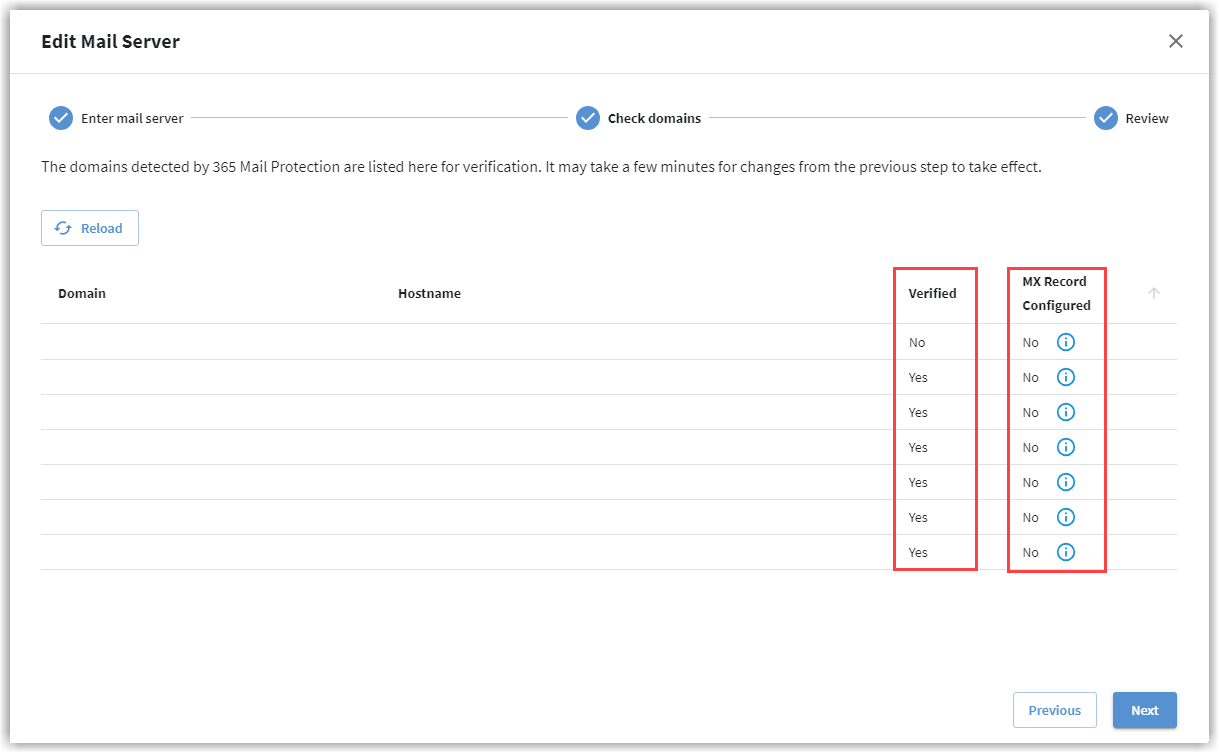
Fate clic su Weiter. |
||
8. |
|||
9. |
Successivamente, se lo desiderate, potete verificare se l’invio di e-mail tramite G DATA 365 | Mail Protection funziona correttamente. Non appena avrete selezionato un indirizzo e-mail di ricezione dal drop-down menu, si attiverà il pulsante Testen. Potrebbe richiedere un momento prima che venga visualizzato il risultato. Potete anche saltare inizialmente questo test e passare direttamente al punto 10. Il test può essere eseguito in qualsiasi momento. Screenshot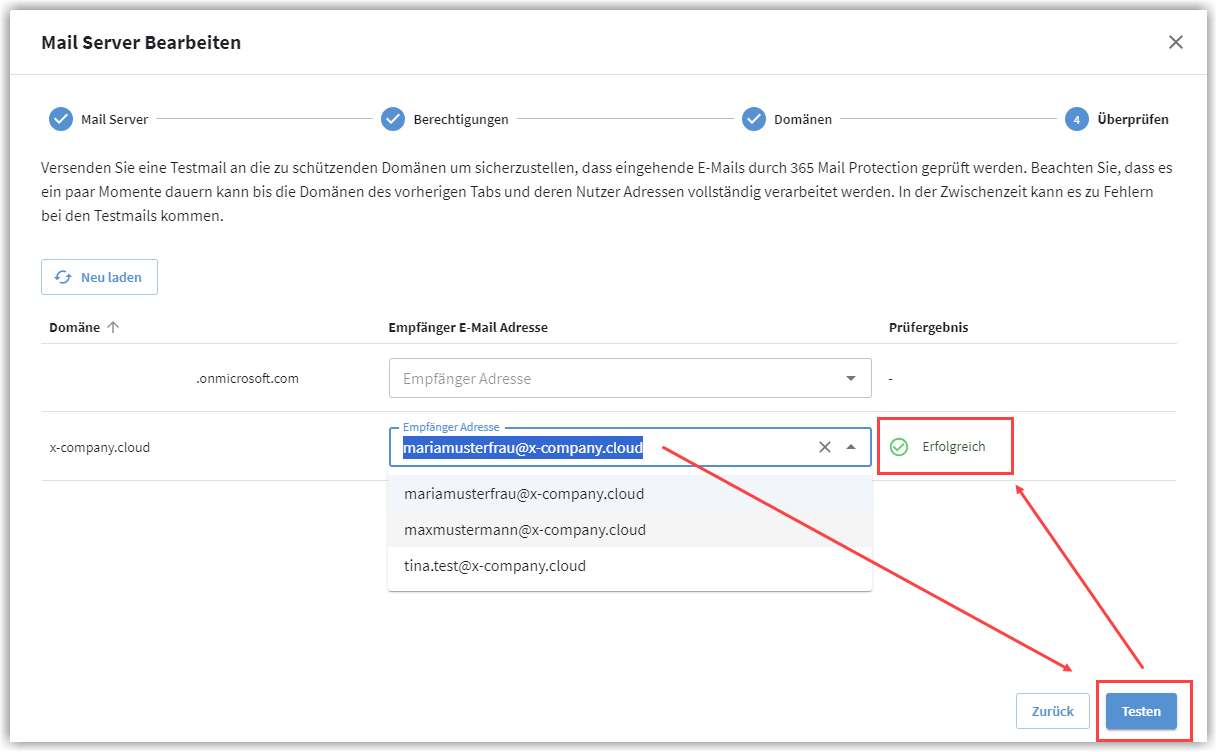
|
||
10. |
Fate clic su Fertig. La configurazione del Mail Server per G DATA 365 | Mail Protection è completata. |