G DATA 365 | Mail Protection
Creare i connettori e la regola
Questo articolo descrive come creare un connettore in uscita (Outbound) e uno in entrata (Inbound) e, con l’aiuto di una regola, instradare il traffico e-mail tramite G DATA 365 | Mail Protection.
I passaggi necessari possono essere eseguiti tramite i comandi di Exchange PowerShell oppure tramite l’interfaccia del Microsoft Exchange Admin Center:
Windows PowerShell per estendere la connessione a Microsoft 365 (Exchange Online PowerShell)
1. |
Apra PowerShell. Immetta quindi il seguente comando per installare il modulo Exchange Management: Risponda alle richieste con J. |
2. |
Avvii la connessione con il seguente comando: Sostituisca l’utente MaxMustermann@x-company.cloud con il Suo utente. Mostra screenshot.
|
3. |
Si apre una finestra di accesso. Immetta qui la Sua password. Mostra screenshot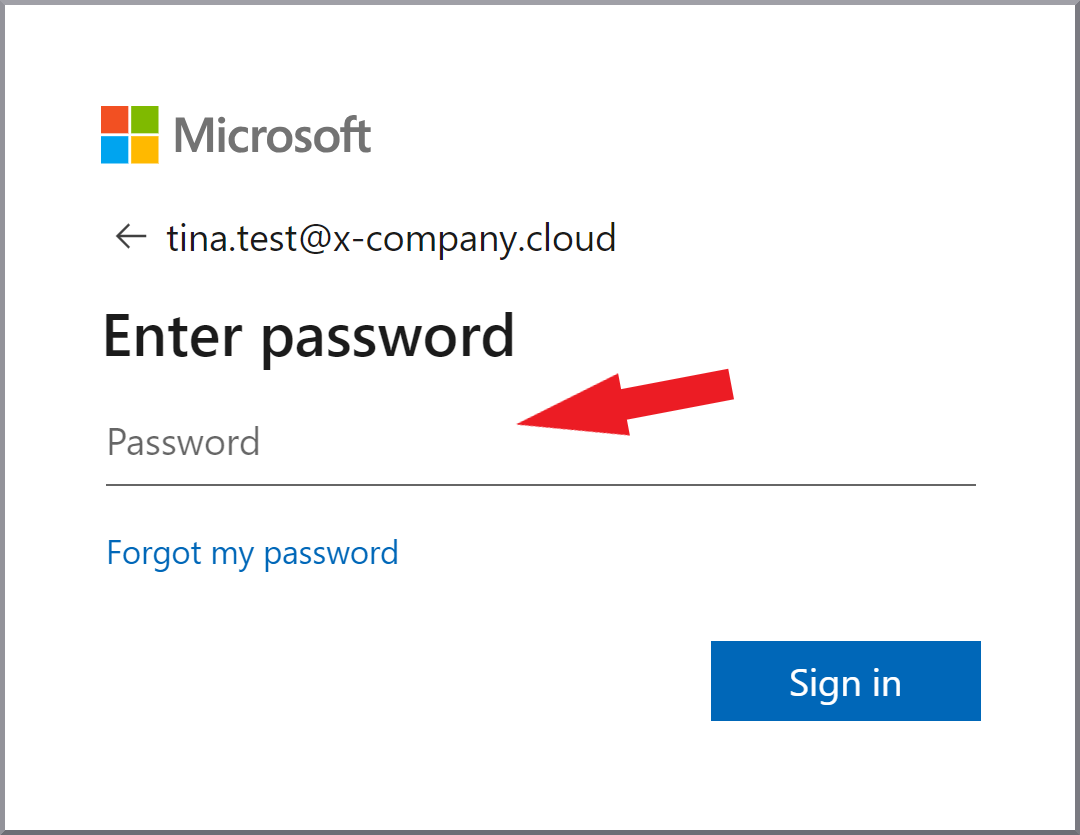
|
4. |
Prosegua con il punto |
Creare i connettori e la regola utilizzando Exchange Online PowerShell
1. |
Apra Exchange PowerShell e acceda a Office 365.
(Per le istruzioni, consulti il punto |
||
2. |
Crei un nuovo connettore in uscita (Outbound) con il seguente comando: |
||
3. |
Crei una regola con il seguente comando: Sostituisca i domini x-company.cloud e x-company.onmicrosoft.com con i nomi dei Suoi domini. |
||
4. |
Crei un nuovo connettore in entrata (Inbound) con il seguente comando:
|
Creare i connettori e la regola tramite Microsoft Exchange Admin Center
1. |
Apra Exchange Admin Center ed effettui l’accesso. |
||
2. |
Selezioni Flusso di posta elettronica e Connettori. Faccia clic su Avanti. Mostra screenshot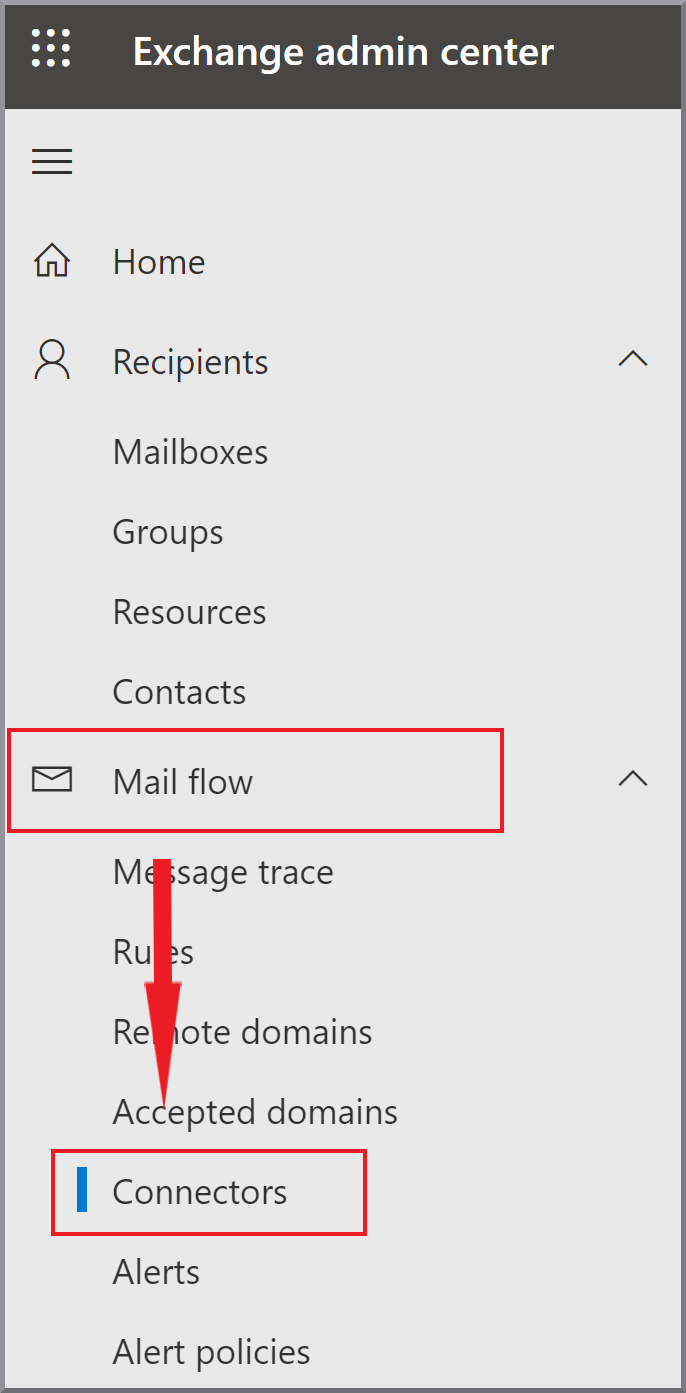
|
||
3. |
Faccia clic su |
||
4. |
Selezioni:
Faccia clic su Avanti. Mostra screenshot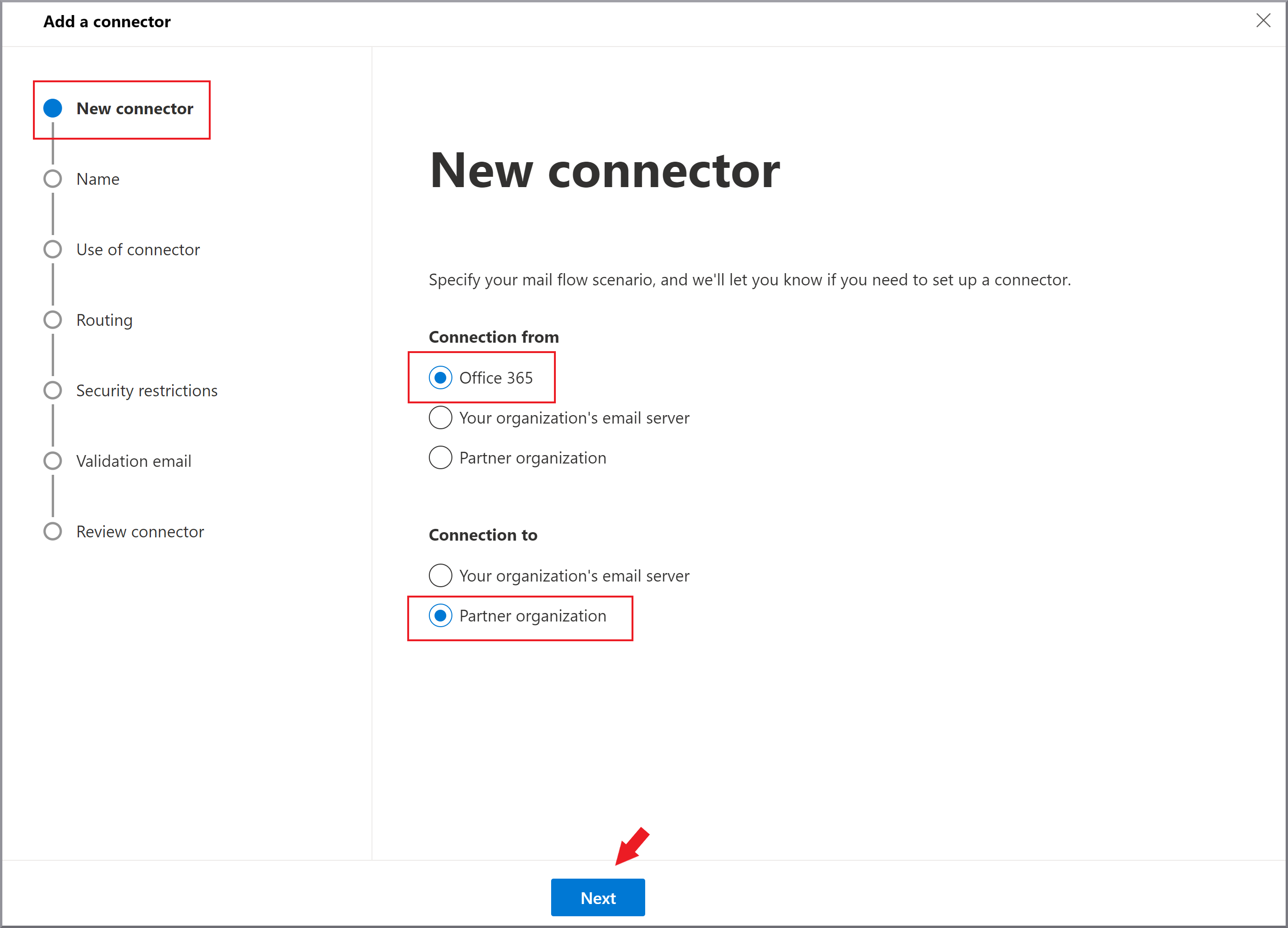
|
||
5. |
Immetta il nome G DATA 365 Mail Protection e, facoltativamente, una descrizione. Selezioni la casella Abilita. Faccia clic su Avanti. Mostra screenshot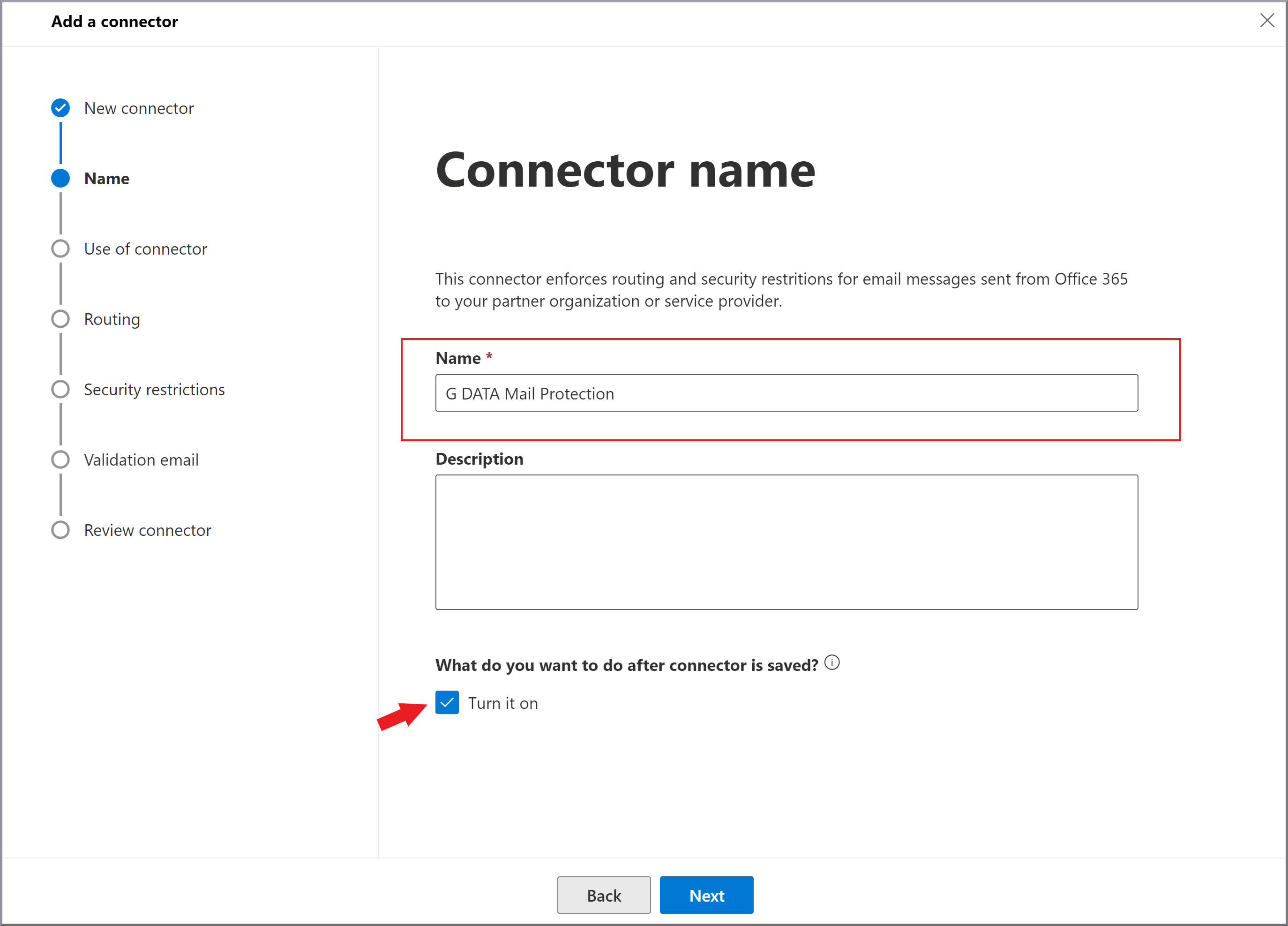
|
||
6. |
Selezioni: Solo quando ho configurato una regola di trasporto che reindirizza i messaggi a questo connettore. Faccia clic su Avanti. Mostra screenshot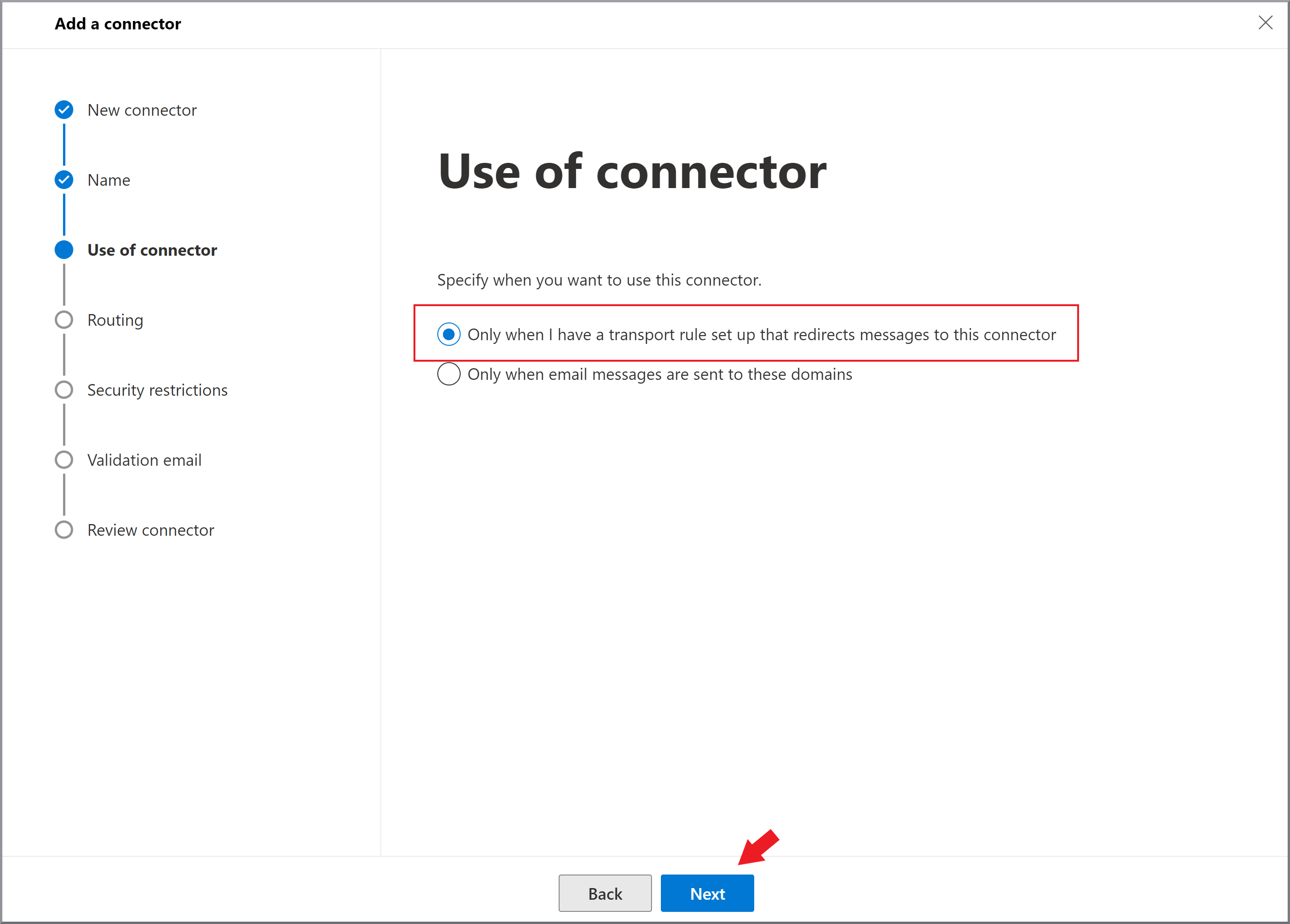
|
||
7. |
Selezioni: Instradare le e-mail tramite questi smart host e inserisca il nome mailprotection.gdata.de come smart host. Lo aggiunga all’elenco degli smart host tramite +. Faccia clic su Avanti. Mostra screenshot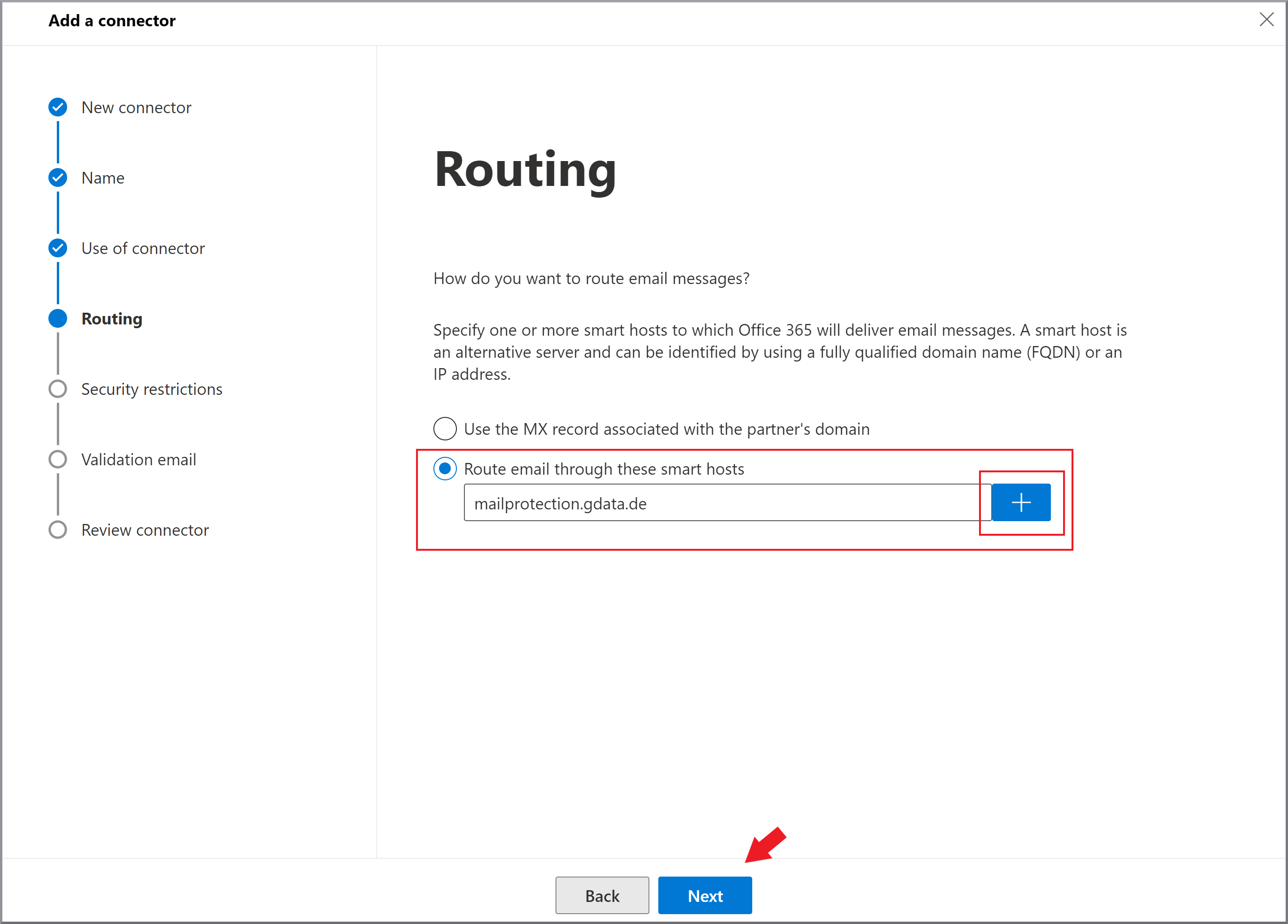
|
||
8. |
Selezioni: Usare sempre TLS (Transport Layer Security) per proteggere la connessione (scelta consigliata) e Rilasciato da un’autorità di certificazione (CA) attendibile. Faccia clic su Avanti. Mostra screenshot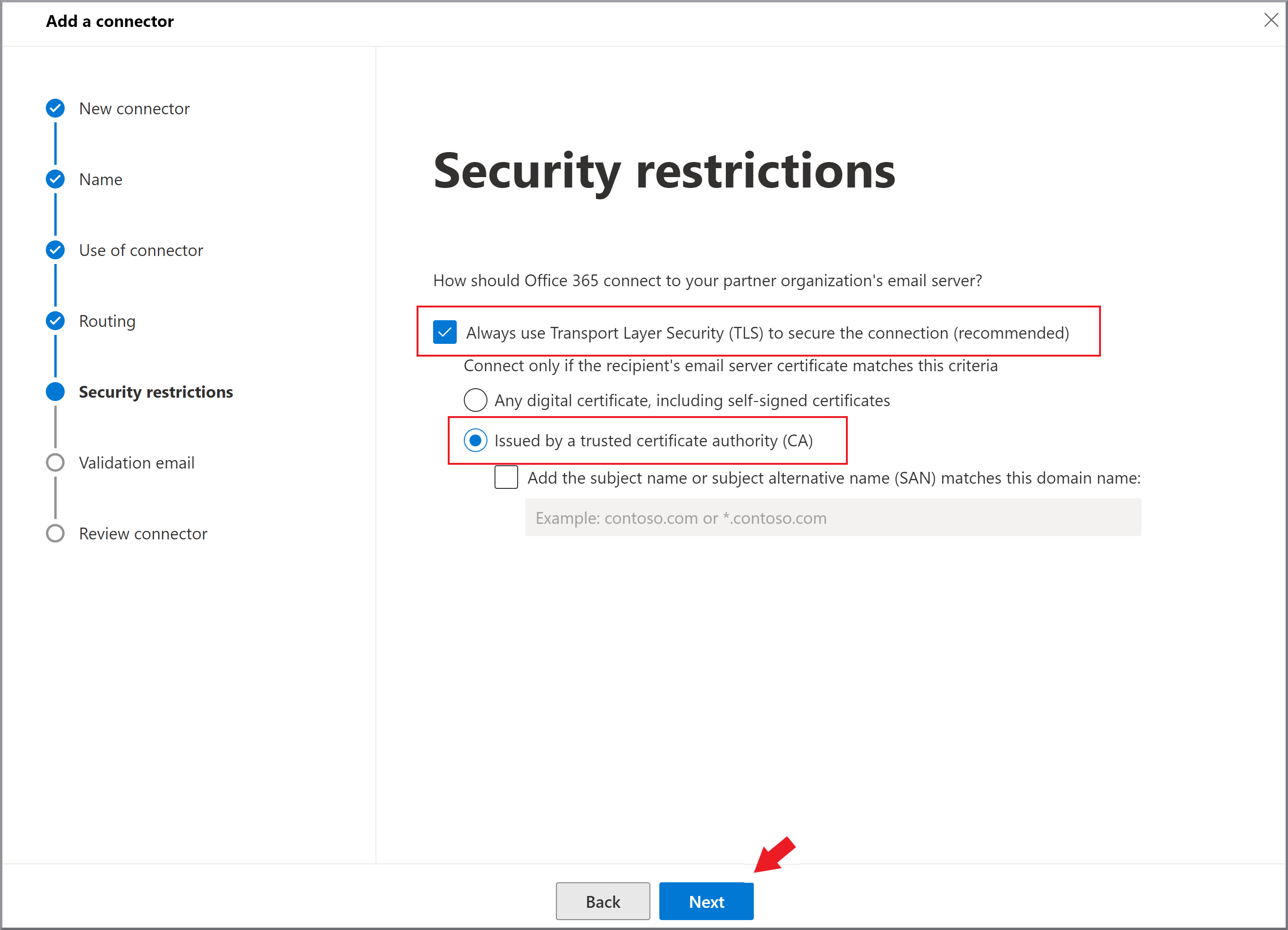
|
||
9. |
Crei un elenco con almeno uno dei Suoi indirizzi e-mail per ciascun dominio (aggiunta tramite +) e avvii una verifica del connettore rispetto a questi indirizzi e-mail facendo clic su Verifica. Questo test dovrebbe completarsi senza errori. In caso di problemi, consulti anche i nostri Note per la configurazione del connettore. Faccia clic su Avanti. Mostra screenshot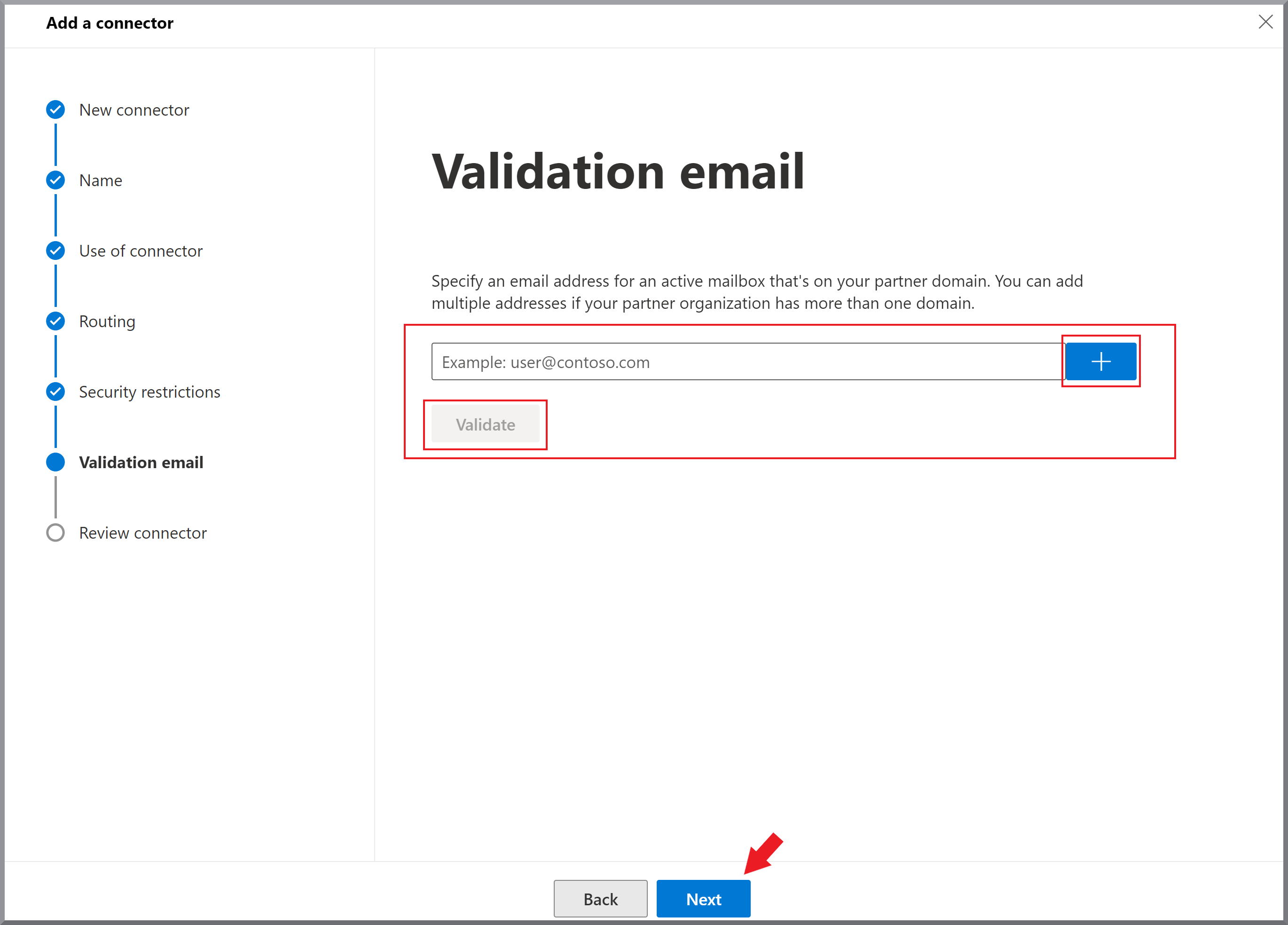
|
||
10. |
Verifichi l’impostazione nel riepilogo e faccia clic su Crea connettore. Faccia clic su Fine. Mostra screenshot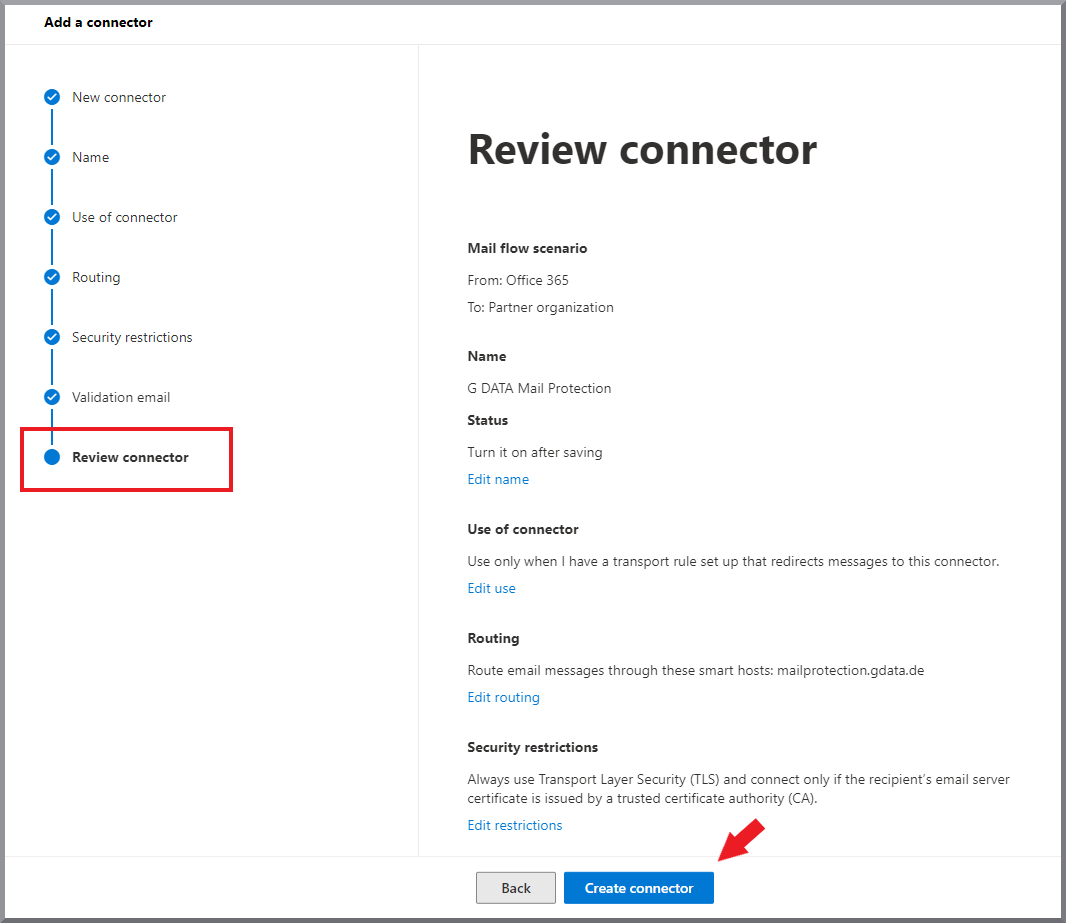
|
||
11. |
Faccia clic su |
||
12. |
Selezioni: Faccia clic su Avanti. Mostra screenshot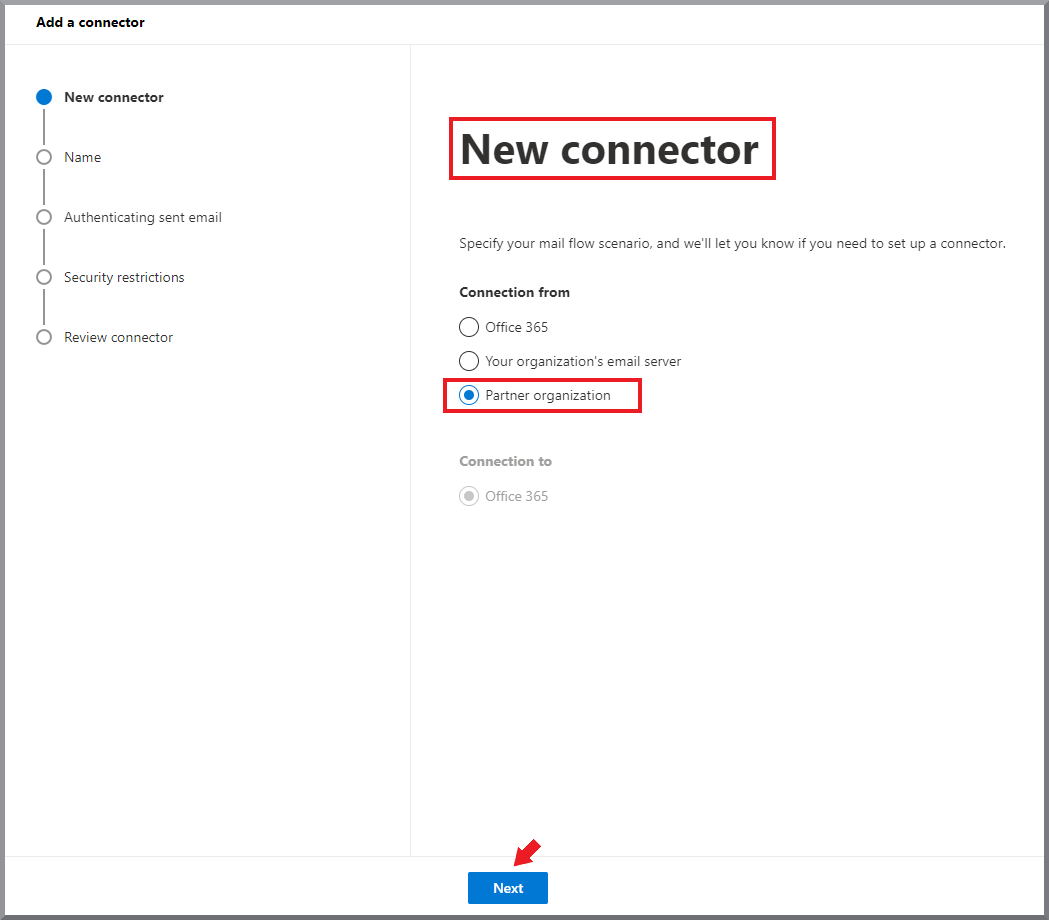
|
||
13. |
Immetta il nome G DATA Mailprotection Inbound Secure Connector e, facoltativamente, una descrizione. Selezioni la casella Abilita. Faccia clic su Avanti. Mostra screenshot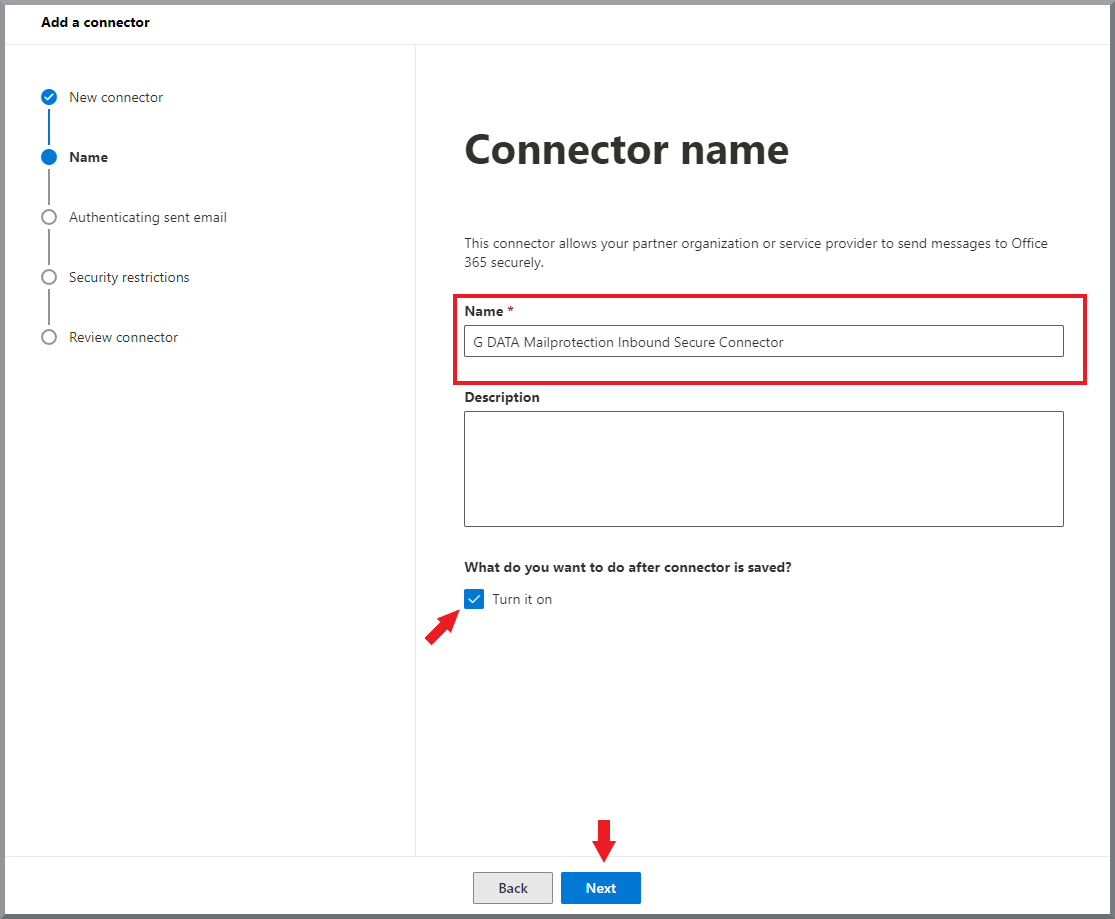
|
||
14. |
Selezioni Verificando che l’indirizzo IP del server di invio corrisponda a uno dei seguenti indirizzi IP appartenenti alla Sua organizzazione partner. Inserisca l’IP 194.156.84.32/28 e lo aggiunga all’elenco tramite +. Faccia clic su Avanti. Mostra screenshot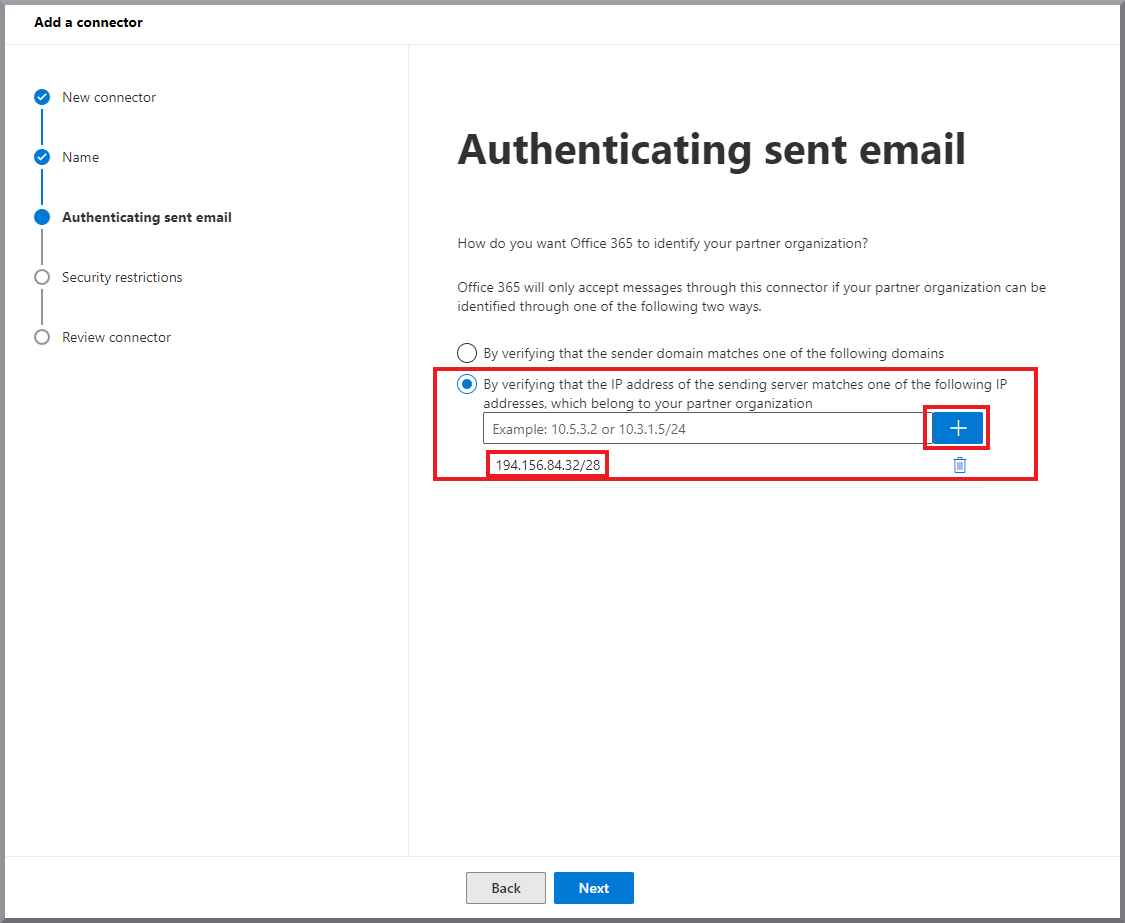
|
||
15. |
Selezioni la casella per rifiutare le e-mail se non vengono inviate tramite TLS. Faccia clic su Avanti. Mostra screenshot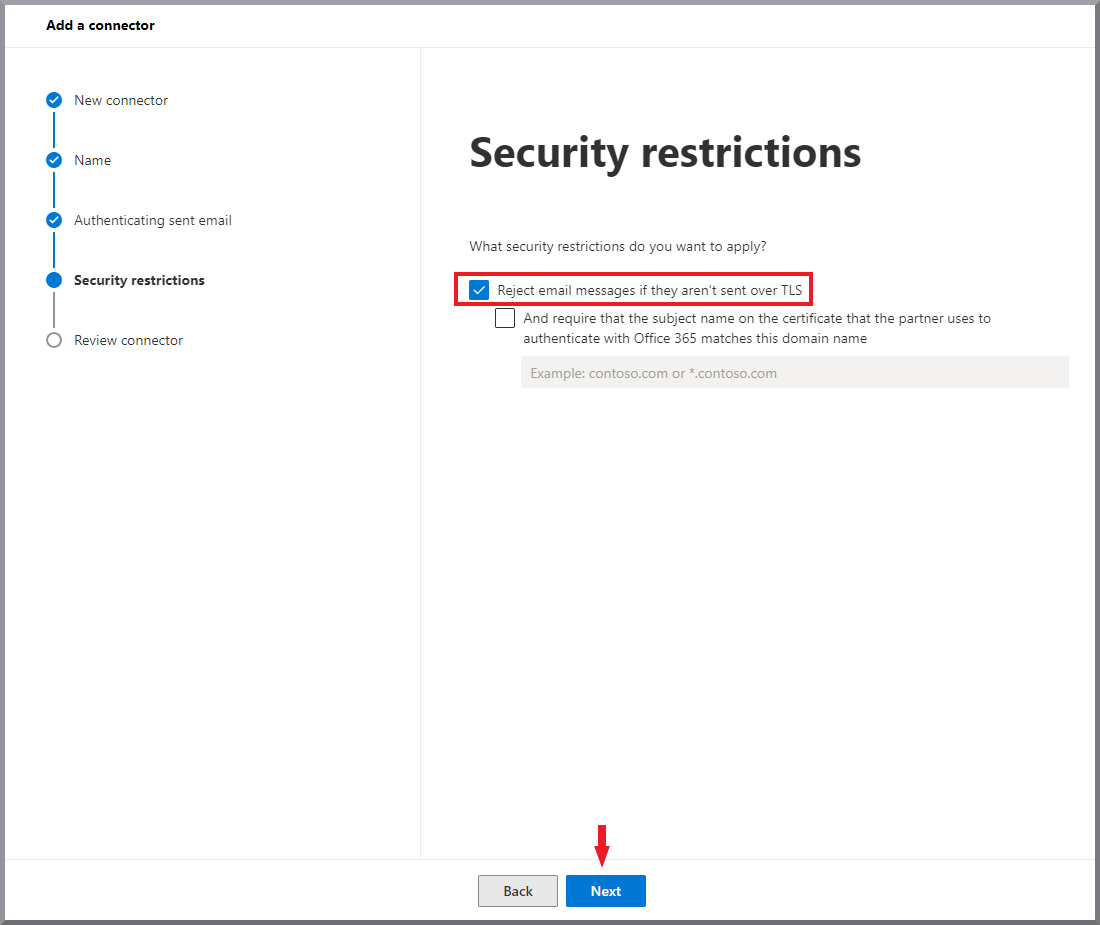
|
||
16. |
Verifichi l’impostazione nel riepilogo e faccia clic su Crea connettore. Faccia clic su Fine. |
||
17. |
Apra la pagina Filtraggio avanzato. |
||
18. |
Qui troverà il connettore in entrata appena creato con Filtraggio avanzato disattivato. Faccia clic sulla riga del connettore G DATA Mailprotection Inbound Secure Connector. Si apre una finestra di modifica sul lato destro dello schermo. Selezioni la voce Ignorare questi indirizzi IP associati al connettore:. Inserisca l’intervallo IP 194.156.84.32/28. Selezioni Applica all’intera organizzazione e faccia clic su Salva. Mostra screenshot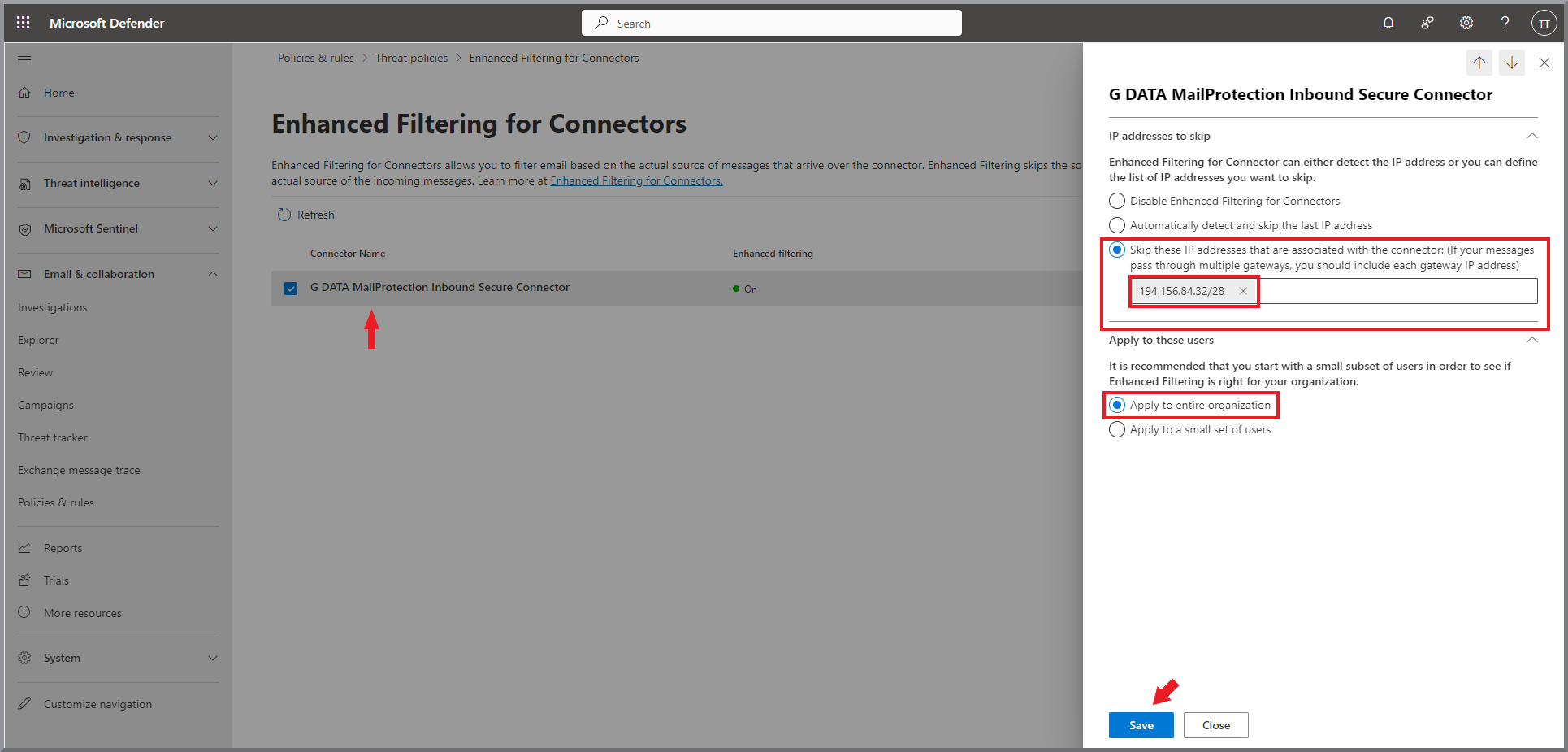
|
||
19. |
Il filtraggio per il connettore viene ora visualizzato come Attivato. Mostra screenshot
|
||
20. |
Mostra screenshot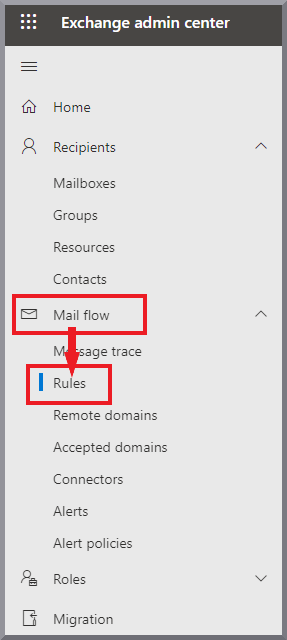
|
||
21. |
Faccia clic su Mostra screenshot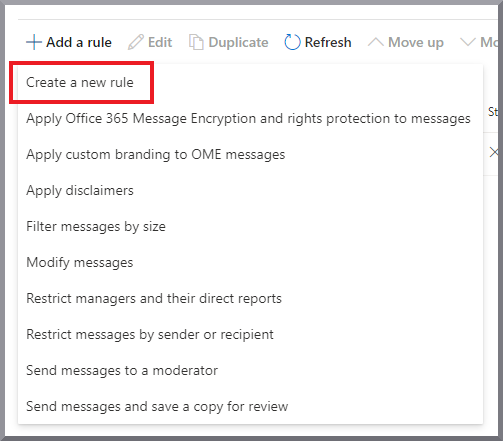
|
||
22. |
Inserisca Redirect to mailprotection.gdata.de come nome della regola. Per Applicare questa regola se selezioni i seguenti valori dai menu a discesa: Il mittente e è esterno/interno Mostra screenshot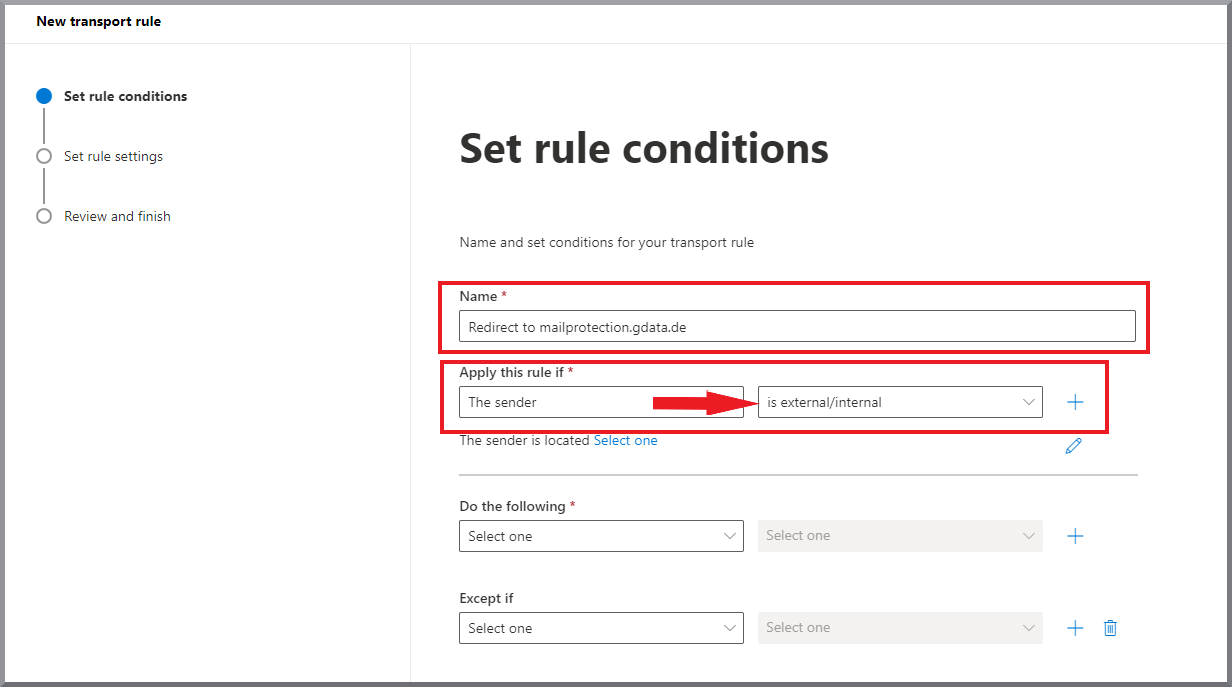
|
||
23. |
Si apre una finestra laterale sul lato destro dello schermo. Selezioni qui l’opzione Outside the organization e faccia clic su Salva. Mostra screenshot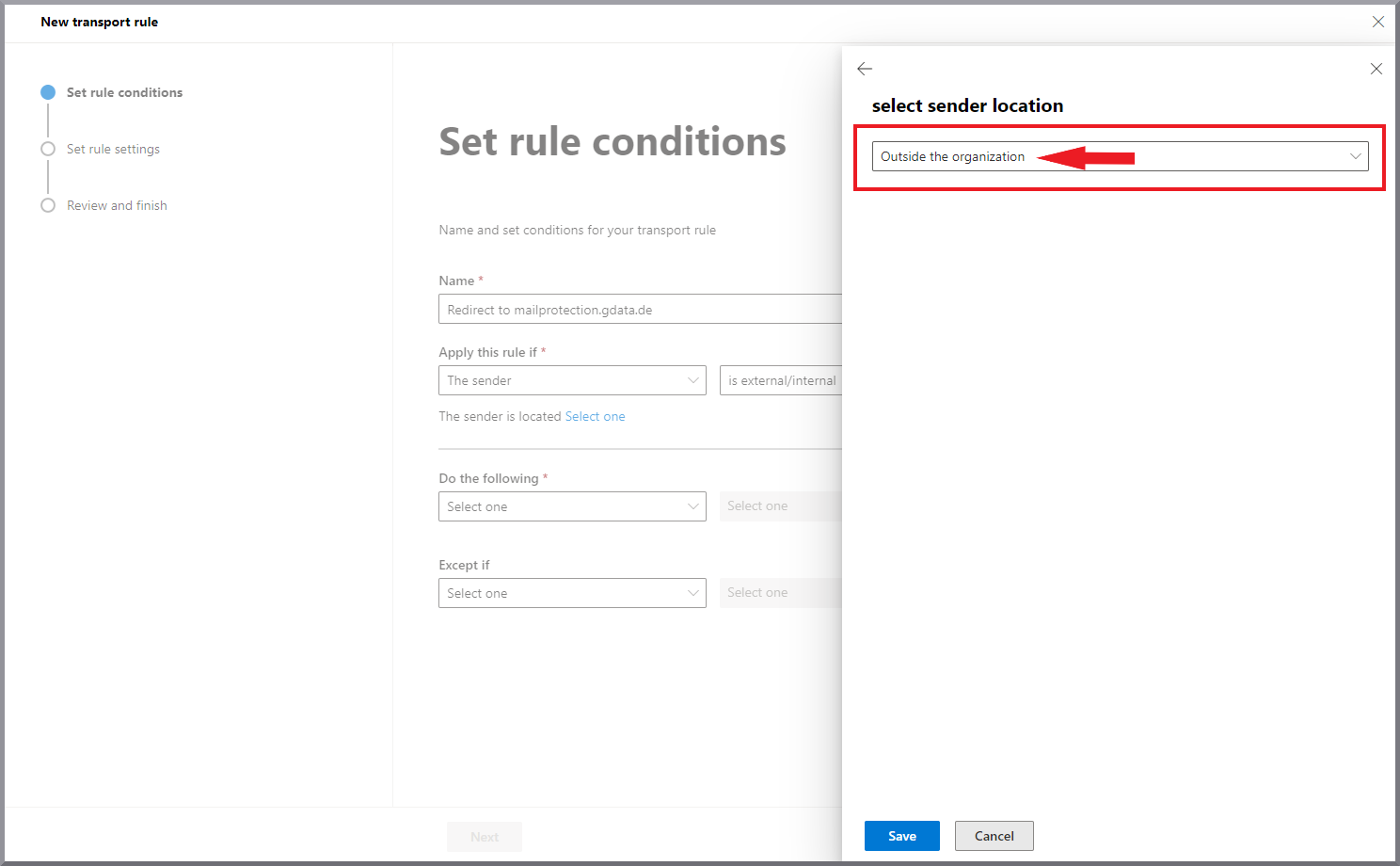
|
||
24. |
Aggiunga una nuova condizione AND tramite + e selezioni dai menu a discesa le opzioni Il destinatario e il dominio è. Mostra screenshot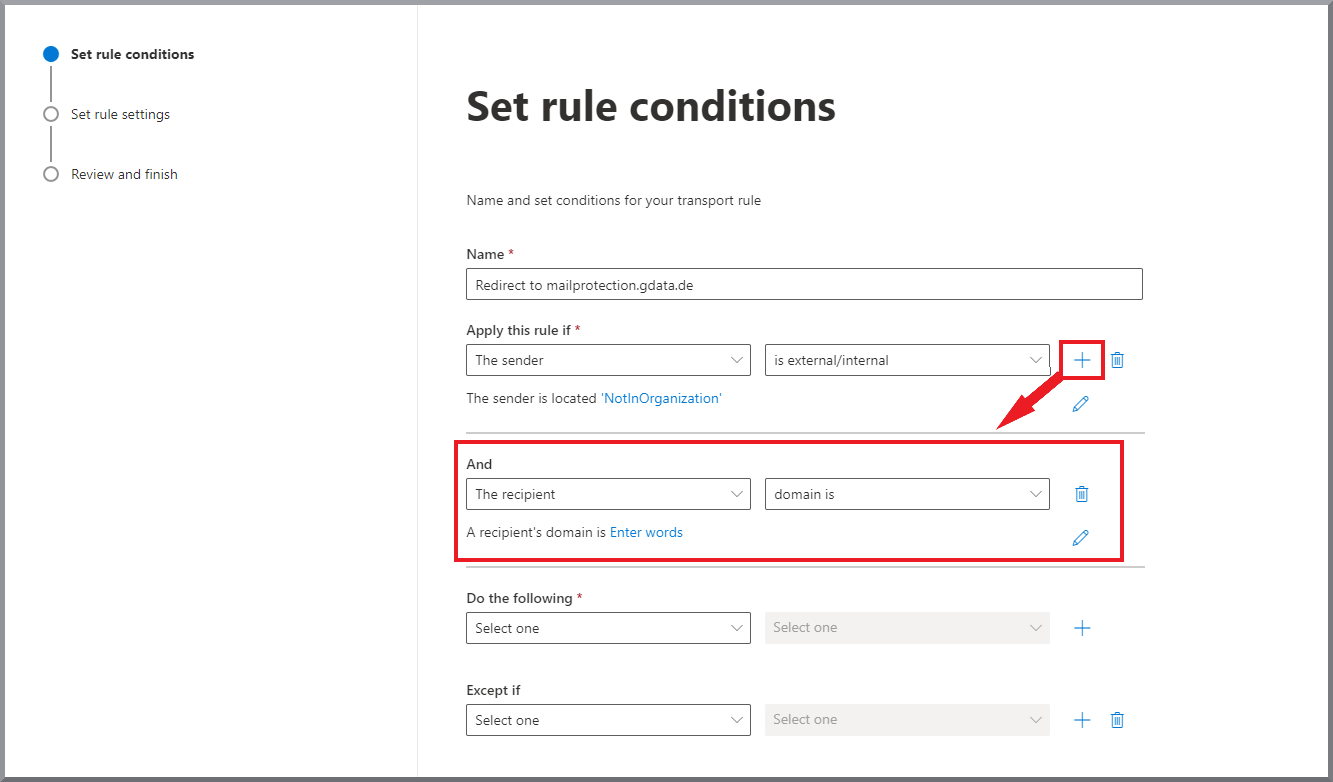
|
||
25. |
Crei un elenco di tutti i domini che devono essere verificati da G DATA 365 | Mail Protection. In caso di più domini, ciascun dominio deve essere inserito singolarmente e aggiunto all’elenco tramite il pulsante Aggiungi.
Faccia quindi clic su Salva. Mostra screenshot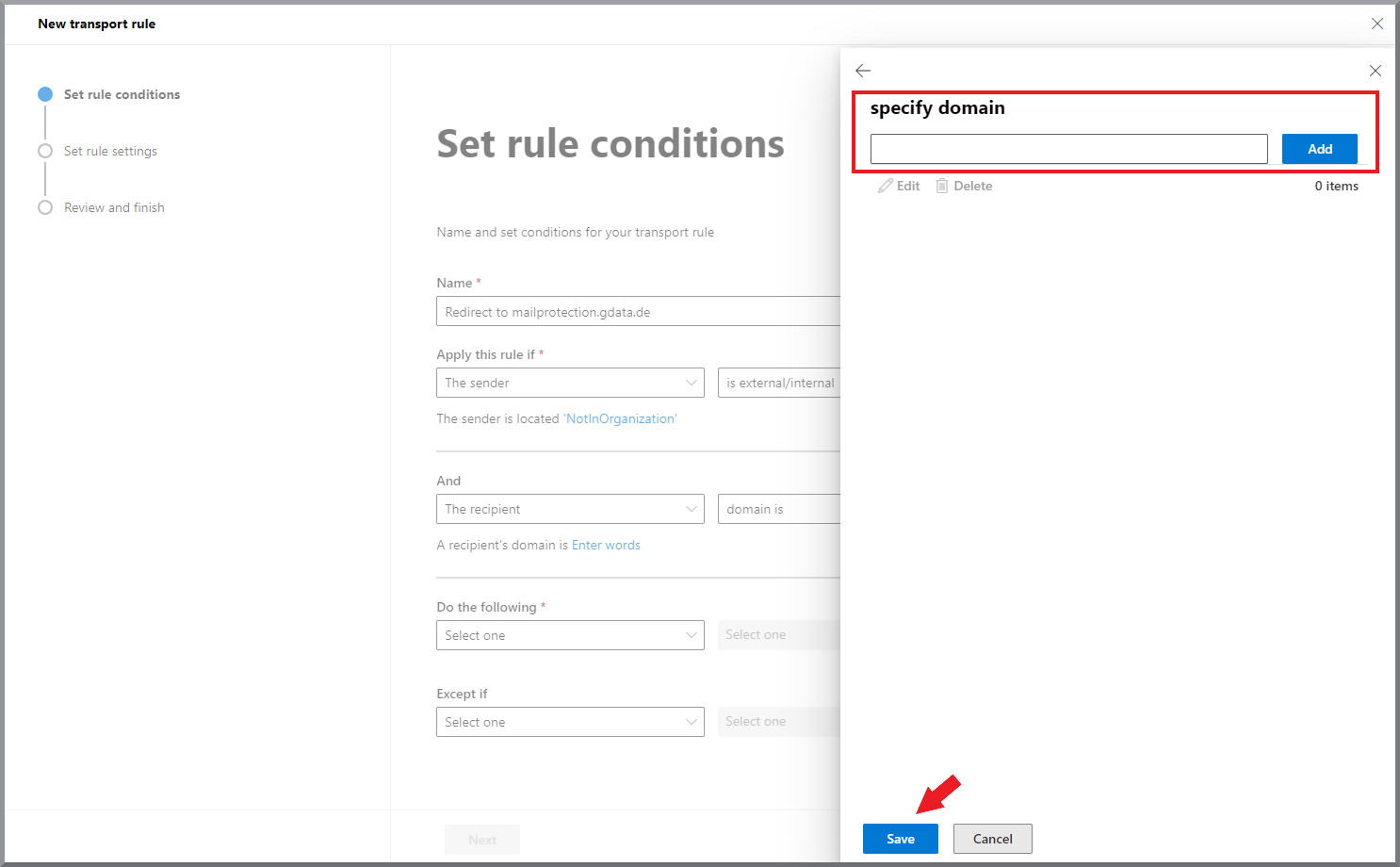
|
||
26. |
Per Eseguire le operazioni seguenti selezioni i seguenti valori dai menu a discesa:
Mostra screenshot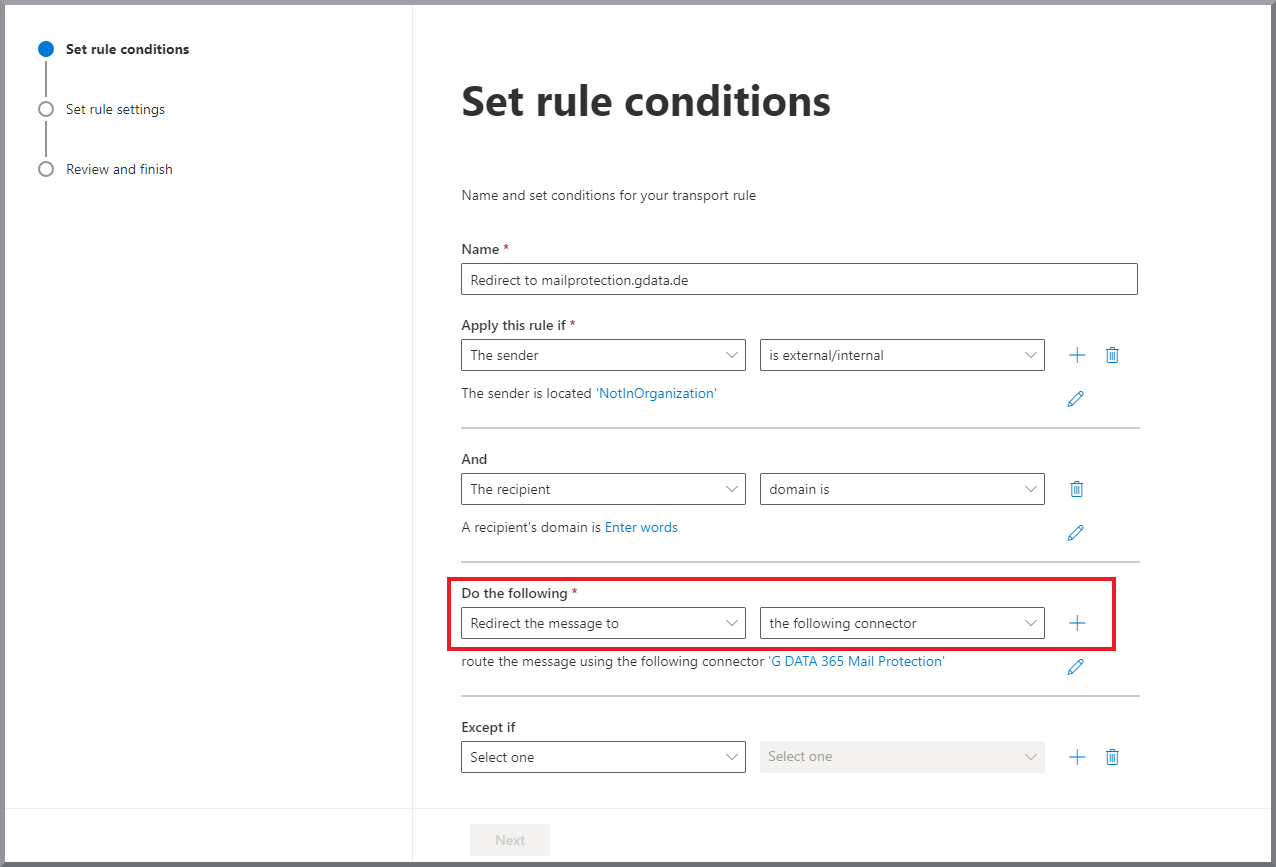
|
||
27. |
Si apre una finestra laterale sul lato destro dello schermo. Selezioni il connettore G DATA 365 Mail Protection e faccia clic su Salva. Mostra screenshot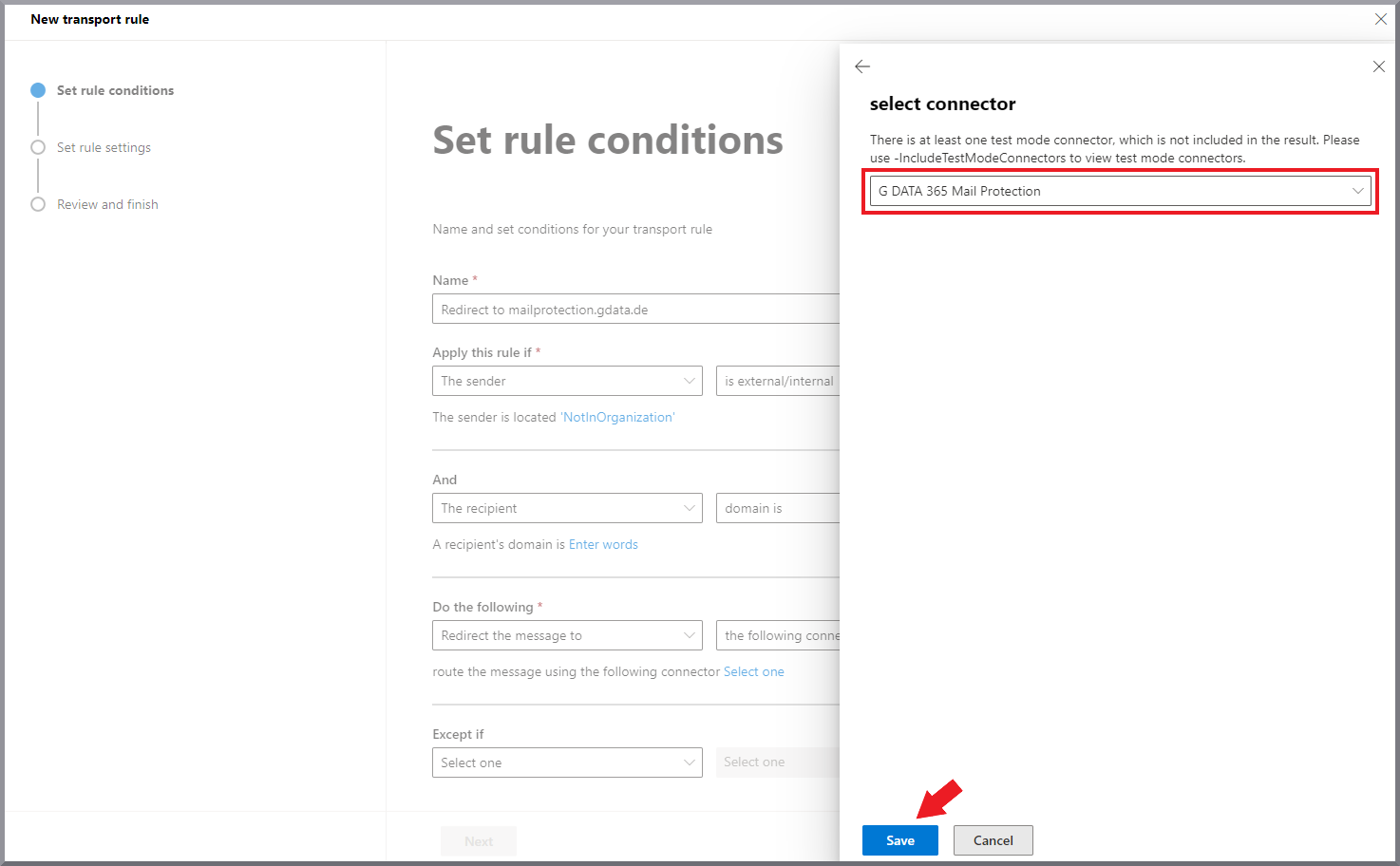
|
||
28. |
Per Tranne se selezioni i seguenti valori dai menu a discesa:
Mostra screenshot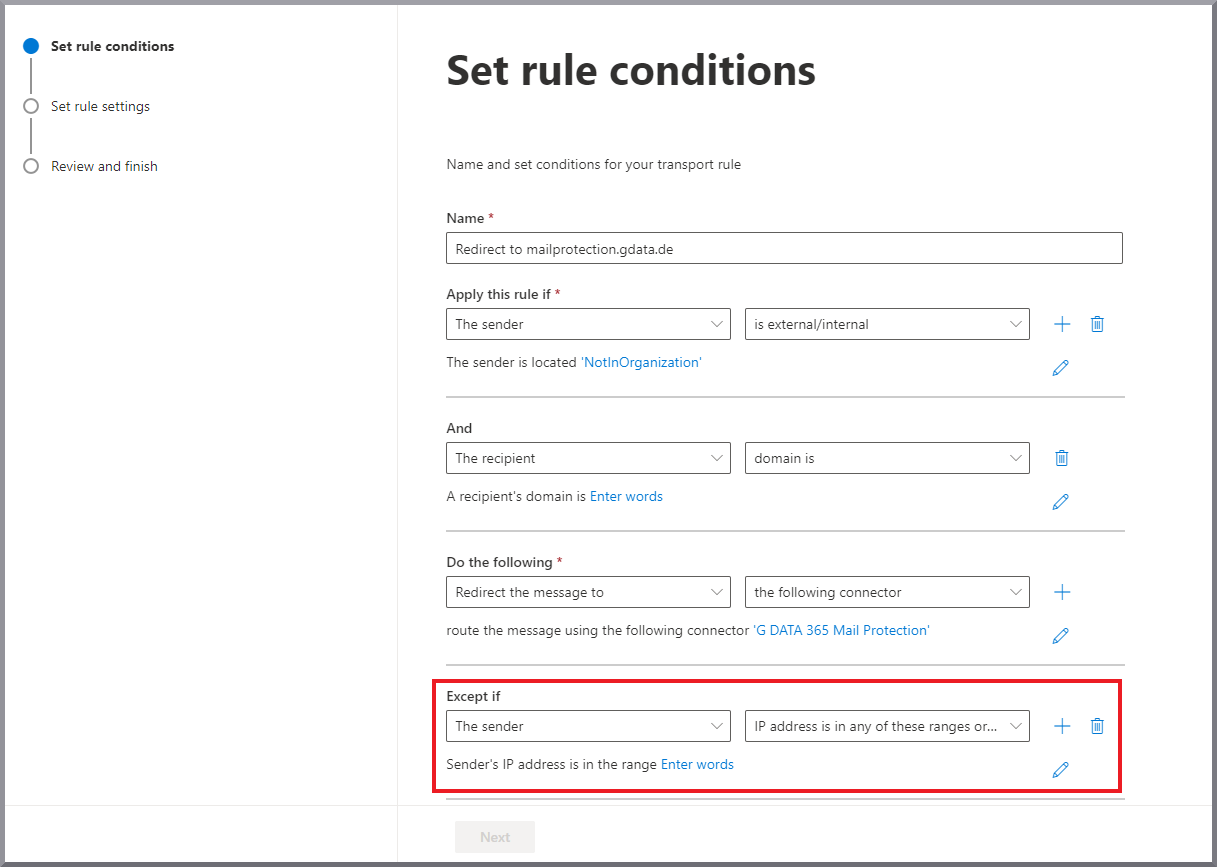
|
||
29. |
Si apre una finestra laterale sul lato destro dello schermo. Inserisca qui il seguente intervallo IP: 194.156.84.32/28 e faccia clic su Salva. Mostra screenshot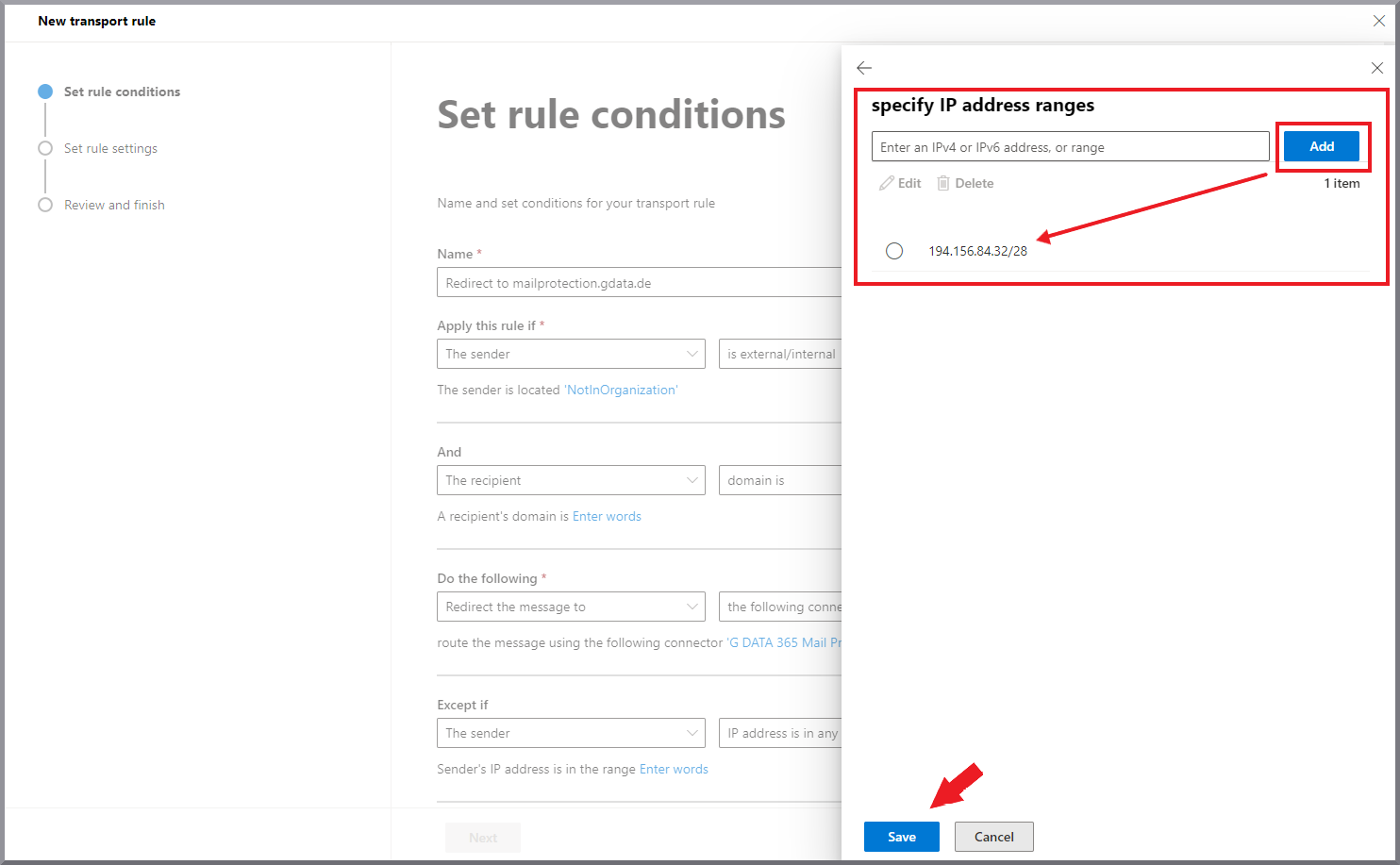
|
||
30. |
Faccia clic su Avanti. |
||
31. |
Imposti le seguenti configurazioni per la regola: Modalità regola = Applica Gravità = Alta Mostra screenshot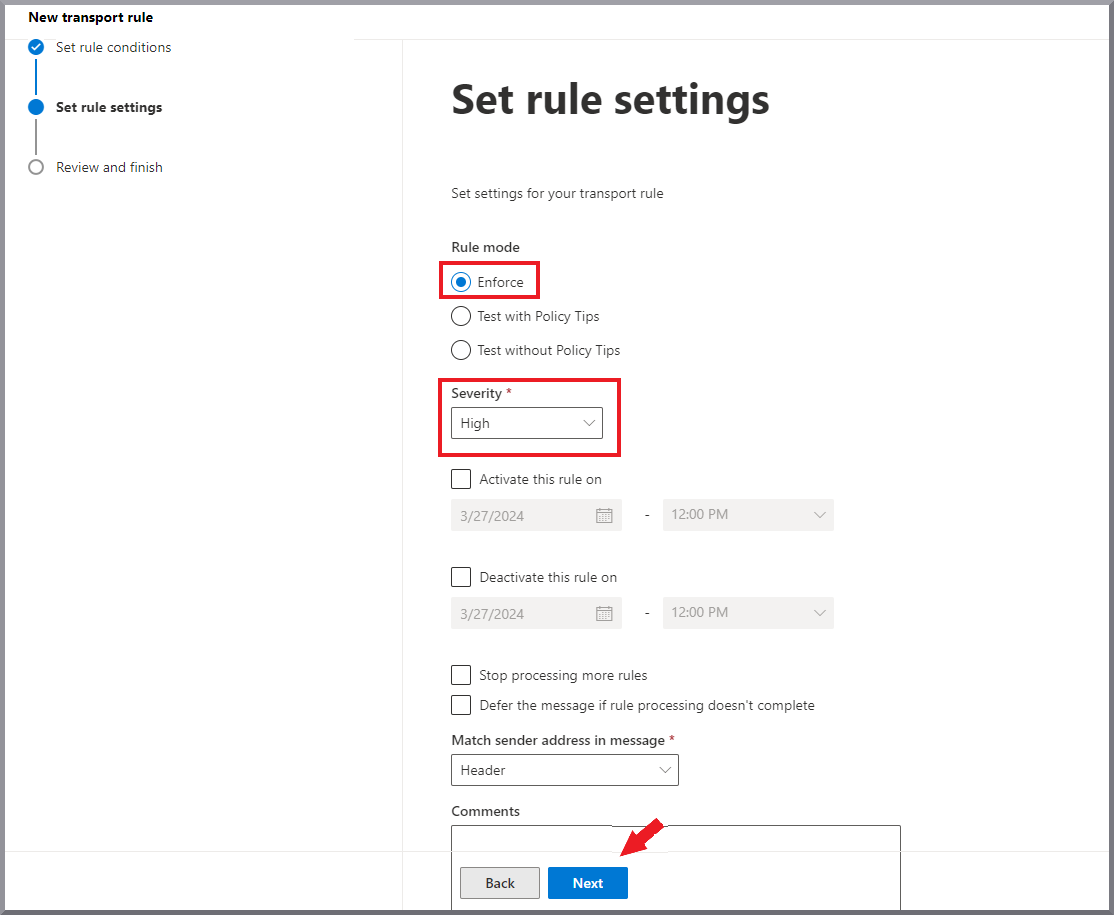
|
||
32. |
Faccia clic su Avanti. |
||
33. |
Verifichi le impostazioni e faccia clic su Completa. Mostra screenshot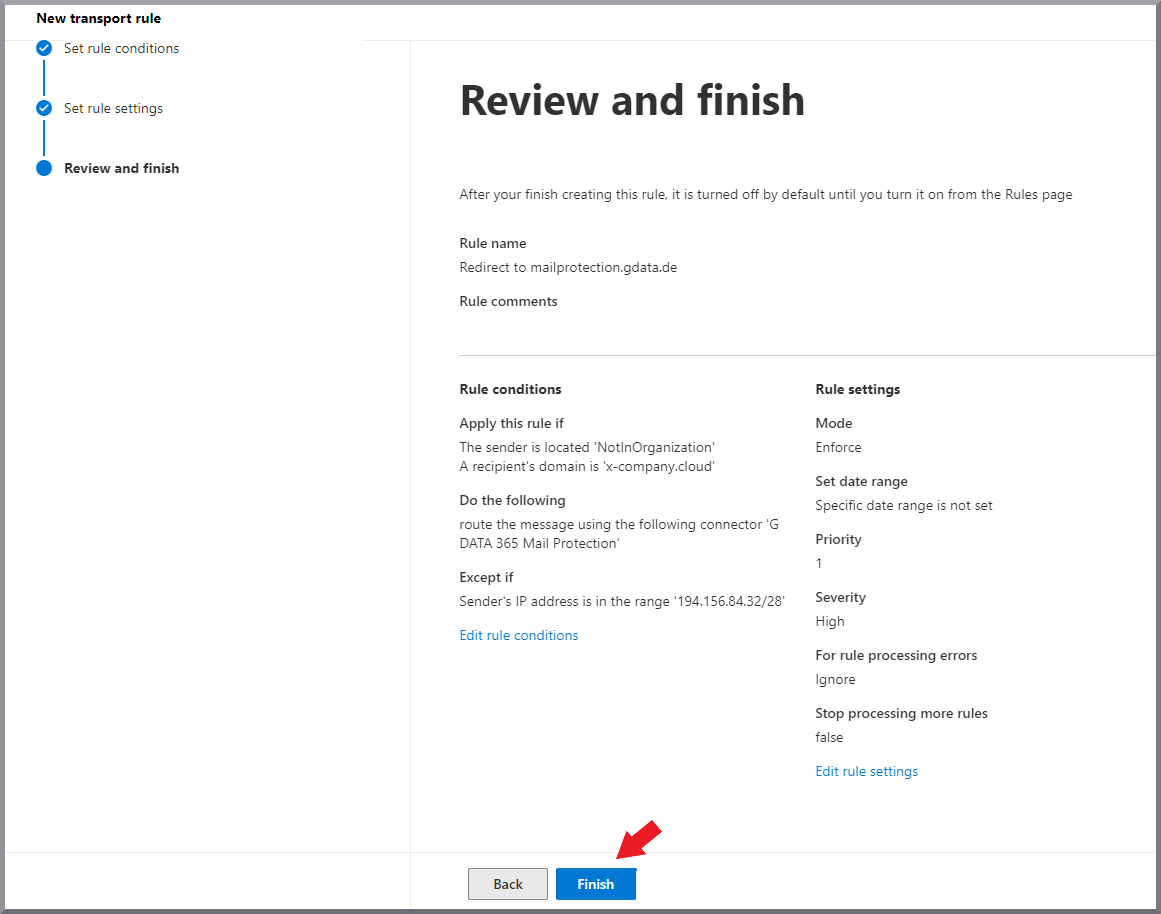
|
||
34. |
Faccia clic sulla riga della regola creata in Exchange Admin Center e abiliti la regola utilizzando l’interruttore nella finestra che si apre sul lato destro dello schermo. Mostra screenshot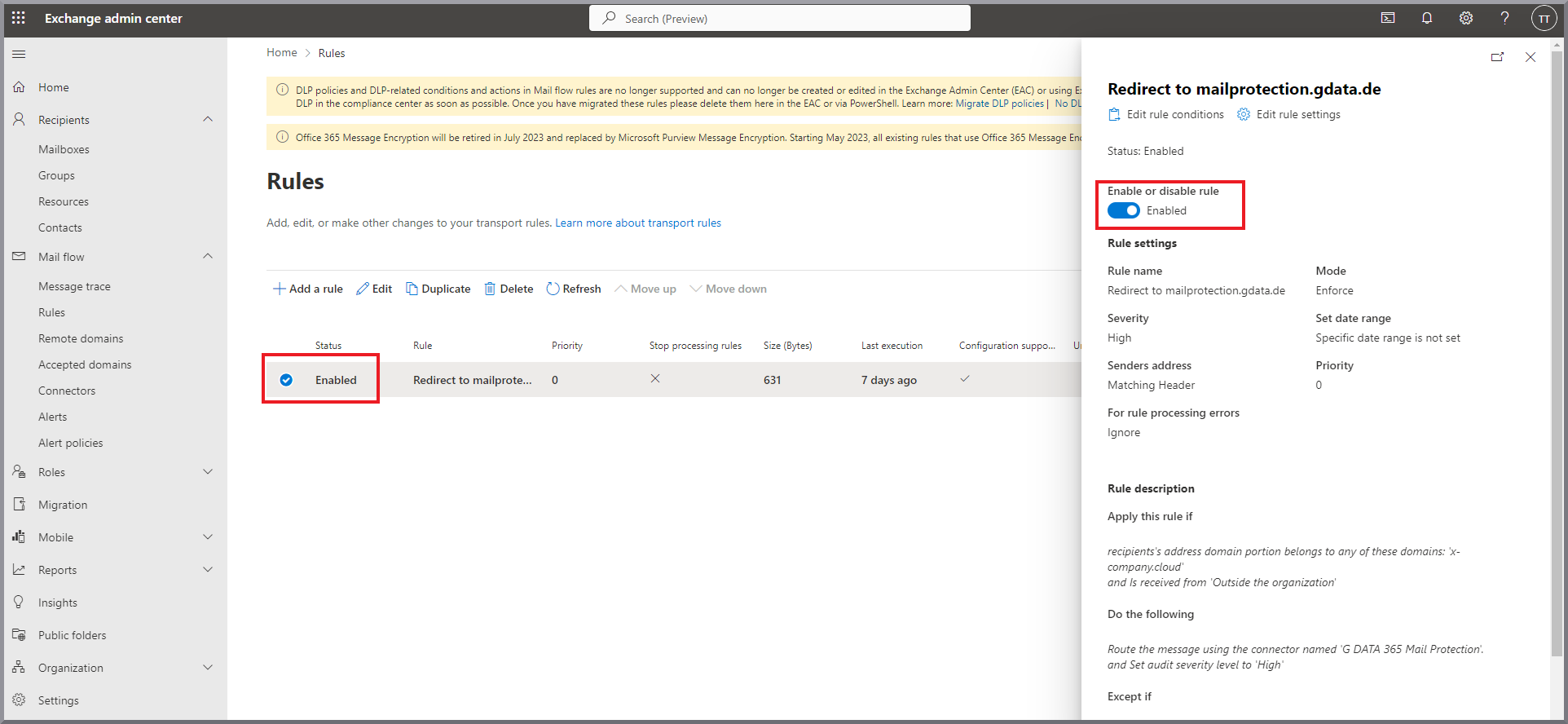
|