G DATA 365 | Mail Protection
Assegnare un certificato a G DATA 365 | Mail Protection.
Per proteggere la comunicazione tra G DATA 365 | Mail Protection e Microsoft Exchange Online, consigliamo di utilizzare un certificato. Per la protezione è necessario un certificato con una chiave pubblica e una chiave privata.
| Il file con la chiave pubblica viene archiviato nel Microsoft Entra Admin Portal per G DATA 365 | Mail Protection, la chiave privata viene archiviata in G DATA Portale web. |
Creare un certificato autofirmato con PowerShell in Windows
1. |
Apra PowerShell sul computer locale con diritti amministrativi. |
||||||
2. |
Passi alla directory C:\ con cd e inserisca il seguente comando: Abbiamo assegnato al certificato il nome MailProtection. Può modificare questo nome, poiché può essere assegnato liberamente.
|
||||||
3. |
Esporti la chiave pubblica con il seguente comando in una posizione dalla quale potrà caricare i file in un secondo momento:
|
||||||
4. |
Imposti una password per la chiave privata con il seguente comando:
|
||||||
5. |
Esporti la chiave privata con il seguente comando in una posizione dalla quale potrà caricare i file in un secondo momento:
|
||||||
6. |
Ora elimini i due certificati dall’archivio certificati personale del computer utilizzando questi comandi. Qui il certificato non è necessario. Legga l’identificatore del certificato nell’archivio: Get-ChildItem -Path "Cert:\CurrentUser\My" | Where-Object {$_.Subject -Match "MailProtection"} | Select-Object Thumbprint, FriendlyName
Elimini il certificato in base all’identificatore:
|
Caricare il certificato per G DATA 365 | Mail Protection nel Microsoft Entra Admin Portal
1. |
|
2. |
Faccia clic in Applicazioni→Registrazioni app→G DATA Mail Protection su Aggiungi un certificato o un segreto. Screenshot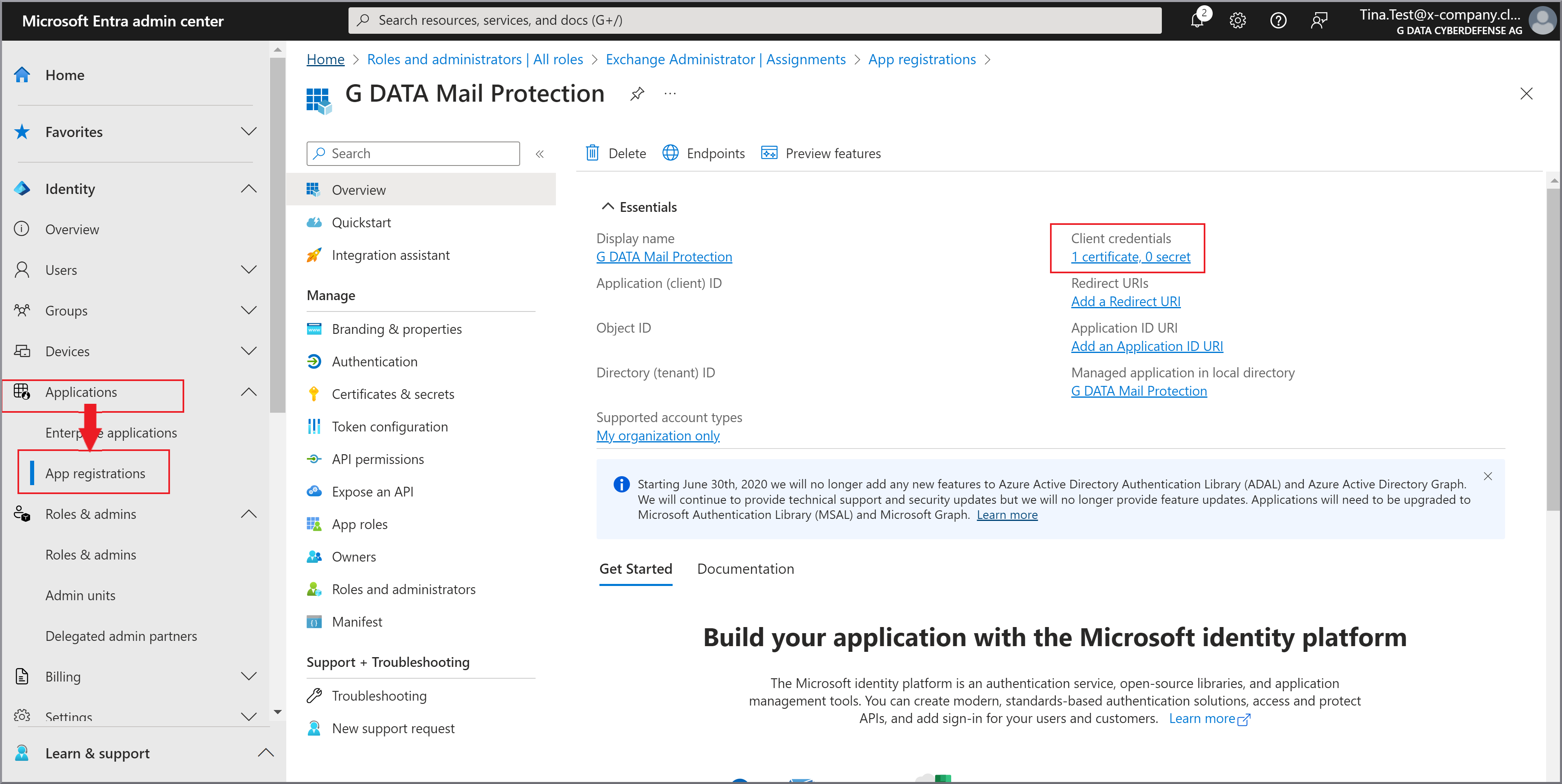
|
3. |
Faccia clic su Certificati e quindi su Carica certificato. Screenshot
|
4. |
Carichi il certificato da Lei creato dalla posizione in cui lo ha salvato durante la creazione. Screenshot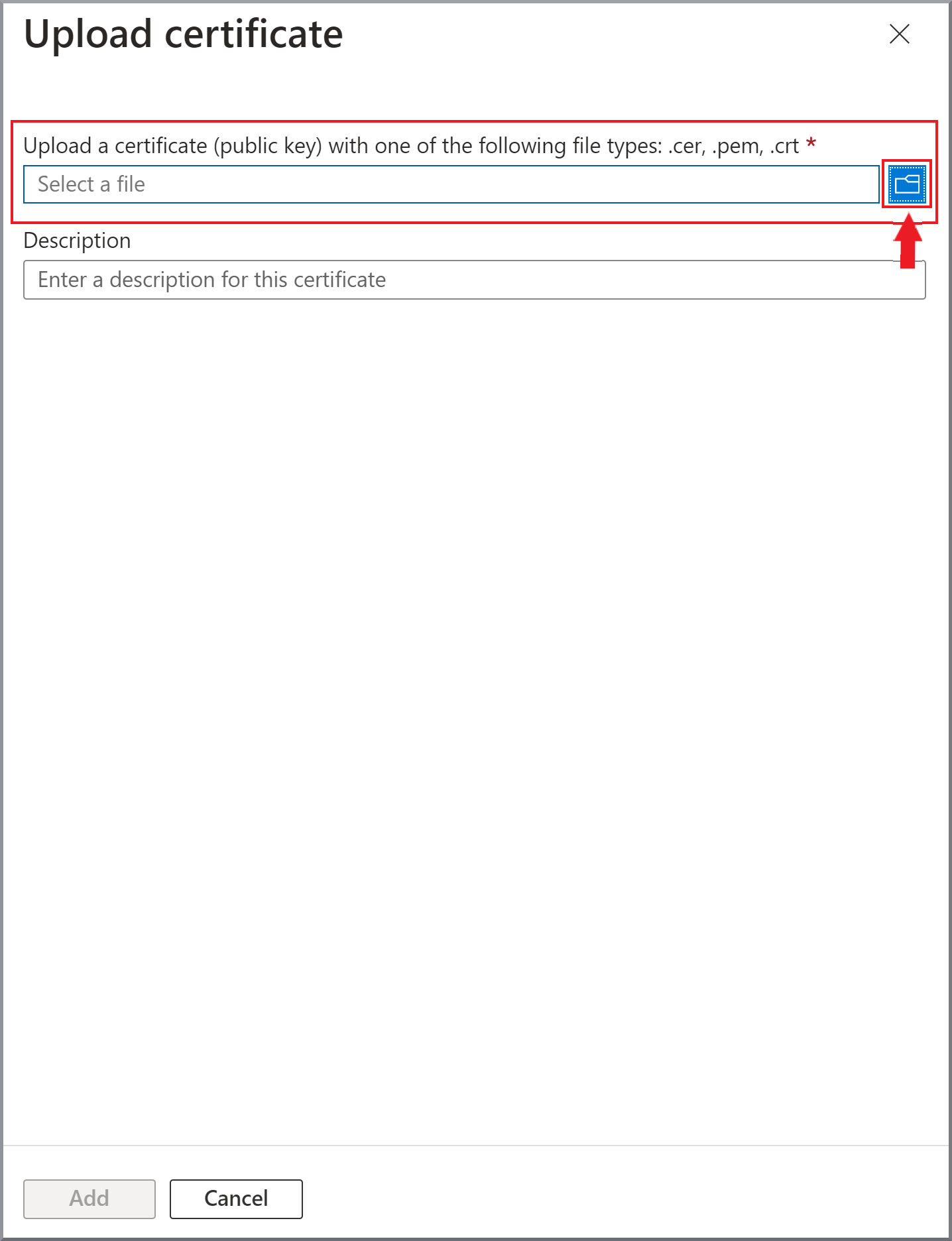
|
5. |
Inserisca una breve descrizione e faccia clic su Aggiungi |