G DATA 365 | Mail Protection
La quarantena
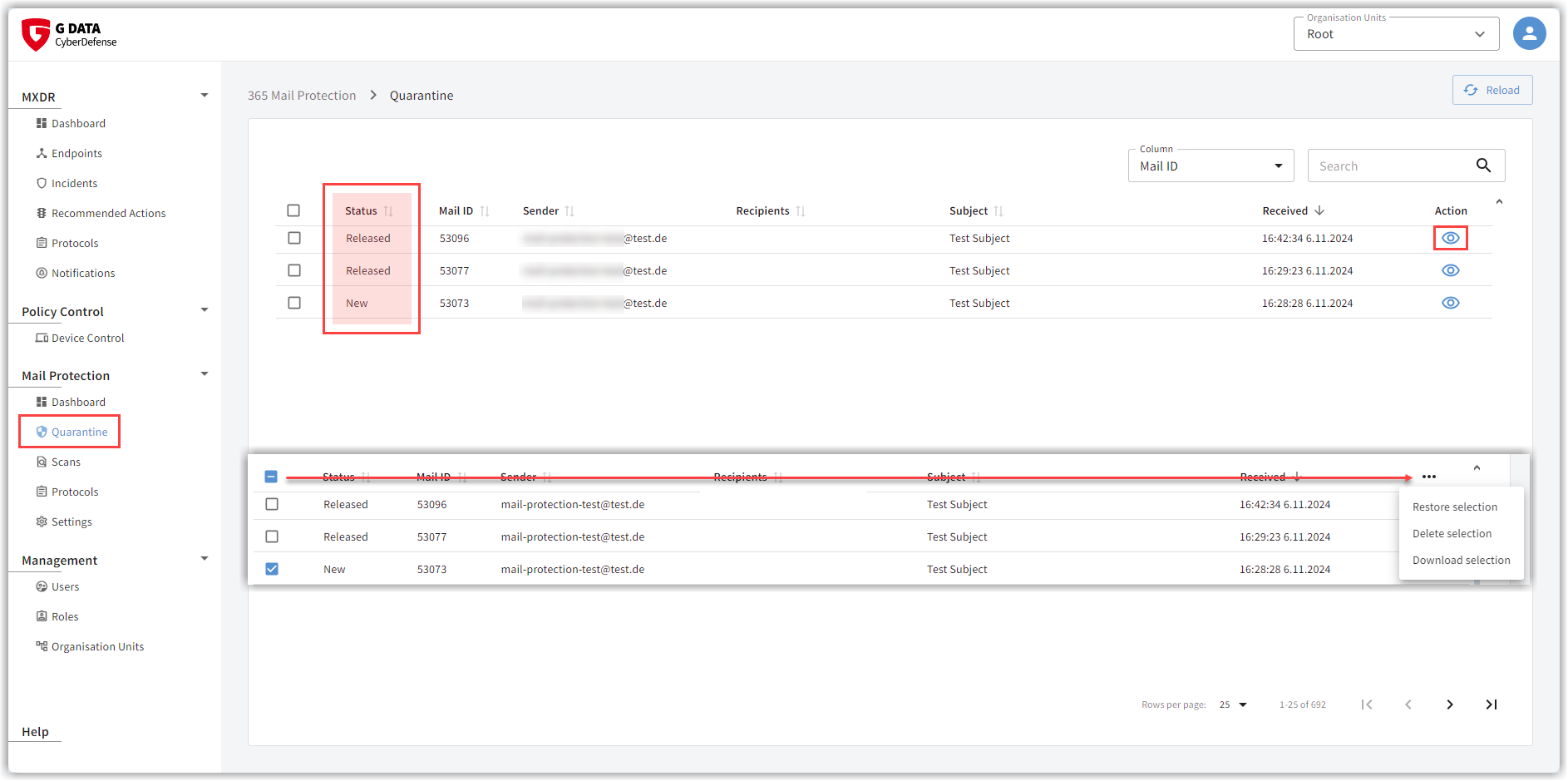
La quarantena elenca le e-mail infette.
A colpo d’occhio è possibile visualizzare le informazioni e-mail più importanti con indicazione
-
dello stato,
-
del Mail ID,
-
del mittente,
-
del destinatario,
-
dell’oggetto,
-
nonché della data di ricezione.
Se un’e-mail è stata spostata in quarantena, alcune parti dell’e-mail sono state rilevate come infette. Ciò può avvenire all’arrivo dell’e-mail o durante un rescan. Se nelle impostazioni del server è stato indicato che si desidera gestire anche la quarantena di Microsoft Exchange Online tramite il nostro G DATA Portale web, anche queste e-mail si trovano nell’elenco.
Sono disponibili diverse opzioni per gestire queste e-mail in quarantena.
Eliminare e-mail
È possibile rimuovere dalla quarantena una singola e-mail tramite l’icona Elimina
 nella barra delle azioni dell’e-mail oppure facendo clic sul pulsante Elimina e-mail nella pagina dei dettagli dell’e-mail. Il pannello dei dettagli si apre facendo clic sulla riga dell’elenco dell’e-mail.
Mostra screenshot
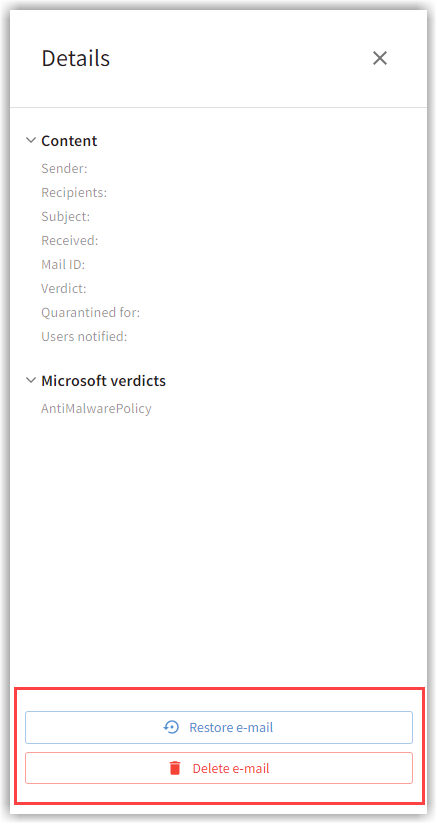
Più e-mail possono essere eliminate selezionandole tramite la casella di controllo e scegliendo Elimina selezione dal menu. Il menu si apre tramite i tre punti che compaiono non appena si seleziona una casella.
Mostra screenshot

L’eliminazione automatica delle e-mail meno recenti avviene dopo 30 giorni, a meno che nel menu Comportamento non sia stato definito un diverso periodo di conservazione per le e-mail in quarantena hinterlegt.
Visualizzare e-mail
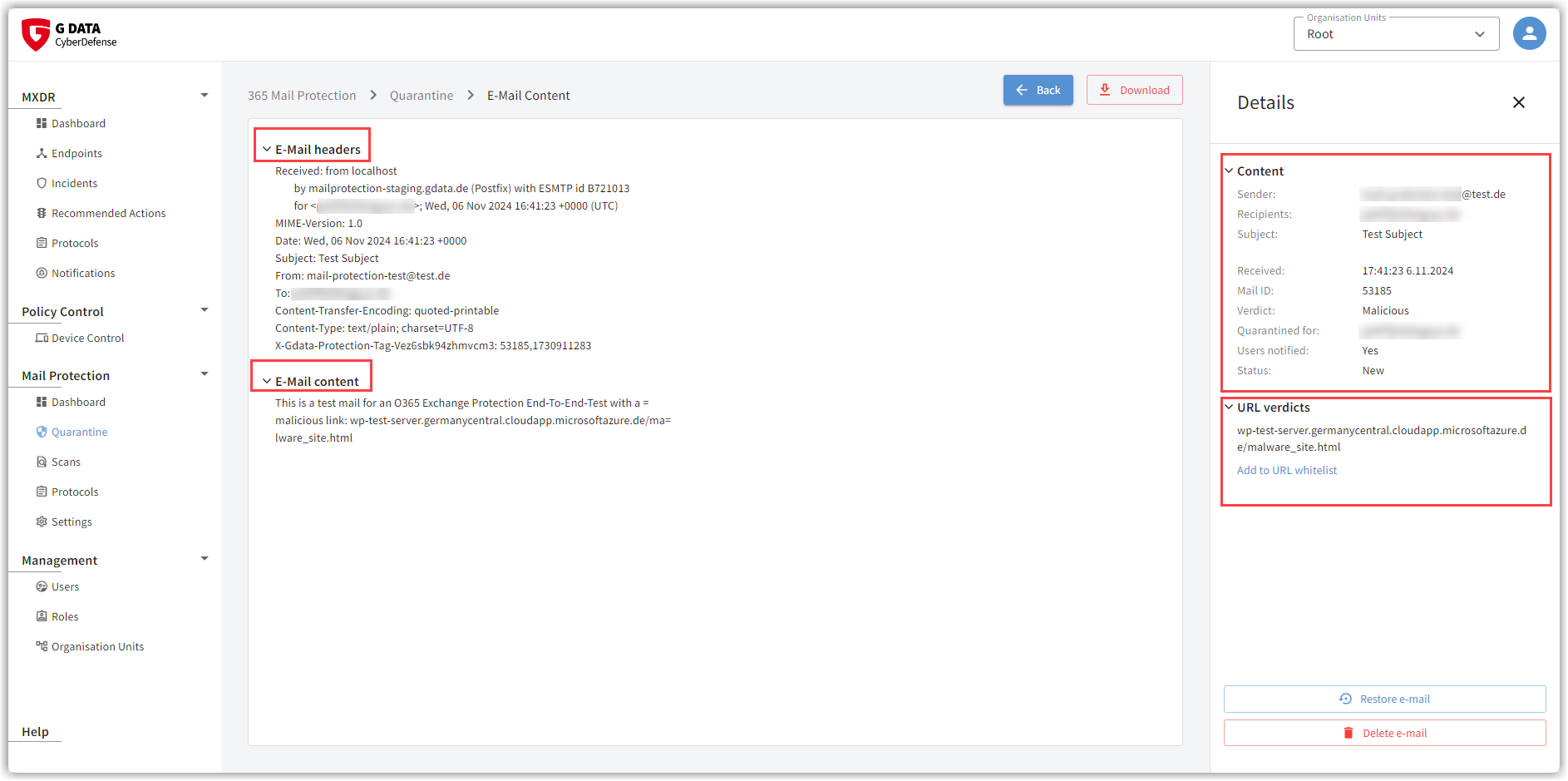
Le e-mail in questo elenco possono essere visualizzate facendo clic su  .
Sul lato sinistro sono disponibili l’intestazione e il contenuto dell’e-mail.
.
Sul lato sinistro sono disponibili l’intestazione e il contenuto dell’e-mail.
Sul margine destro dello schermo si apre il pannello dei dettagli. Qui è possibile vedere su quale componente dell’e-mail i componenti di protezione di G DATA 365 | Mail Protection sono intervenuti (allegato, URL, ecc.). Anche le informazioni della riga dell’elenco sono riportate qui ancora una volta.
Mostra screenshot
Rilasciare e-mail
Le e-mail spostate in quarantena possono essere rilasciate nuovamente ai destinatari. In tal caso il destinatario riceve
una copia dell’e-mail a lui destinata. L’e-mail rimane inoltre in quarantena finché non viene eliminata automaticamente o
manualmente. In caso di problemi con la consegna delle e-mail rilasciate dalla quarantena,
le e-mail possono anche essere rilasciate più volte.
Se un’e-mail è già stata rilasciata una volta, ciò è indicato nella colonna Stato.
| Si raccomanda di procedere con attenzione quando si decide di inoltrare un’e-mail segnalata come infetta. Non rilasci mai un’e-mail basandosi esclusivamente su supposizioni. Il solo fatto di conoscere il mittente di un’e-mail o un determinato sito web non giustifica una falsa rilevazione (FalsePositive). Non è mai possibile escludere che i mittenti delle e-mail o i gestori dei siti web siano essi stessi vittime di un’epidemia di virus e diffondano l’infezione inconsapevolmente. In caso di dubbio, scarichi l’e-mail (vedere il paragrafo Scaricare e-mail) e faccia verificare il rilevamento da noi! |
È possibile consegnare al destinatario una singola e-mail tramite l’icona Rilascia
 nella barra delle azioni dell’e-mail oppure facendo clic sul pulsante Rilascia e-mail nella pagina dei dettagli dell’e-mail. Il pannello dei dettagli si apre facendo clic sulla riga dell’elenco dell’e-mail.
Mostra screenshot
Più e-mail possono essere rilasciate ai destinatari selezionandole tramite la casella di controllo e scegliendo Rilascia selezione. Il menu si apre tramite i tre punti che compaiono non appena si seleziona una casella.
Mostra screenshot
Scaricare e-mail
È possibile scaricare una o più e-mail, ad esempio per contattarci riguardo a questa e-mail.
| Il download avviene in un archivio ZIP protetto da password. La password è già impostata come necessario per l’upload tramite il nostro sito web. È: "infected". |
È possibile scaricare una singola e-mail tramite l’icona Download
 nella barra delle azioni dell’e-mail oppure
facendo clic sul pulsante Scarica nella pagina dei dettagli dell’e-mail. Il pannello dei dettagli si apre facendo clic sulla riga dell’elenco dell’e-mail.
nella barra delle azioni dell’e-mail oppure
facendo clic sul pulsante Scarica nella pagina dei dettagli dell’e-mail. Il pannello dei dettagli si apre facendo clic sulla riga dell’elenco dell’e-mail.
Mostra screenshot

Per scaricare più e-mail, selezionarle tramite la casella di controllo e scegliere Scarica selezione dal menu. Il menu si apre tramite i tre punti che compaiono non appena si seleziona una casella.
Mostra screenshot