G DATA 365 | Mail Protection
Impostazione delle autorizzazioni in Microsoft Exchange Online
G DATA 365 | Mail Protection non verifica solo le e-mail in entrata. Esegue anche, a intervalli regolari, la scansione delle cassette postali per individuare successivamente le e-mail infette che sono sfuggite al rilevamento e spostarle in quarantena.
Inoltre, se lo desidera, può gestire comodamente la quarantena di Microsoft Exchange Online insieme alla nostra area di quarantena in modo chiaro tramite un’unica interfaccia.
Questo articolo descrive come concedere le autorizzazioni necessarie a tal fine:
1. |
Apra il sito web di Entra ed effettui l’accesso. |
2. |
Selezioni Applicazioni e Registrazioni app. Apra Tutte le applicazioni. Mostra screenshot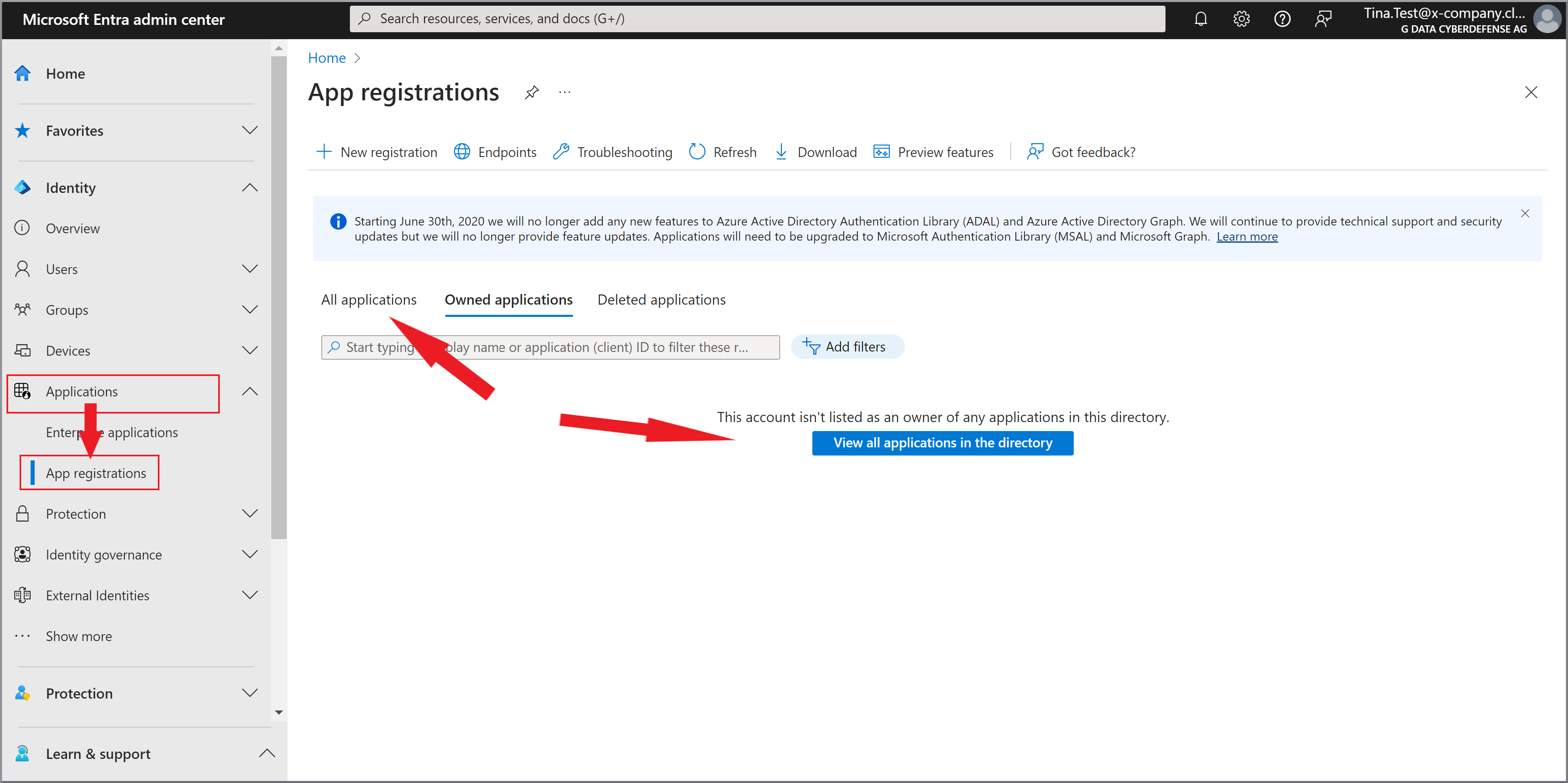
|
3. |
Faccia clic sulla riga G DATA Mail Protection. |
4. |
Faccia clic su Autorizzazioni API. Mostra screenshot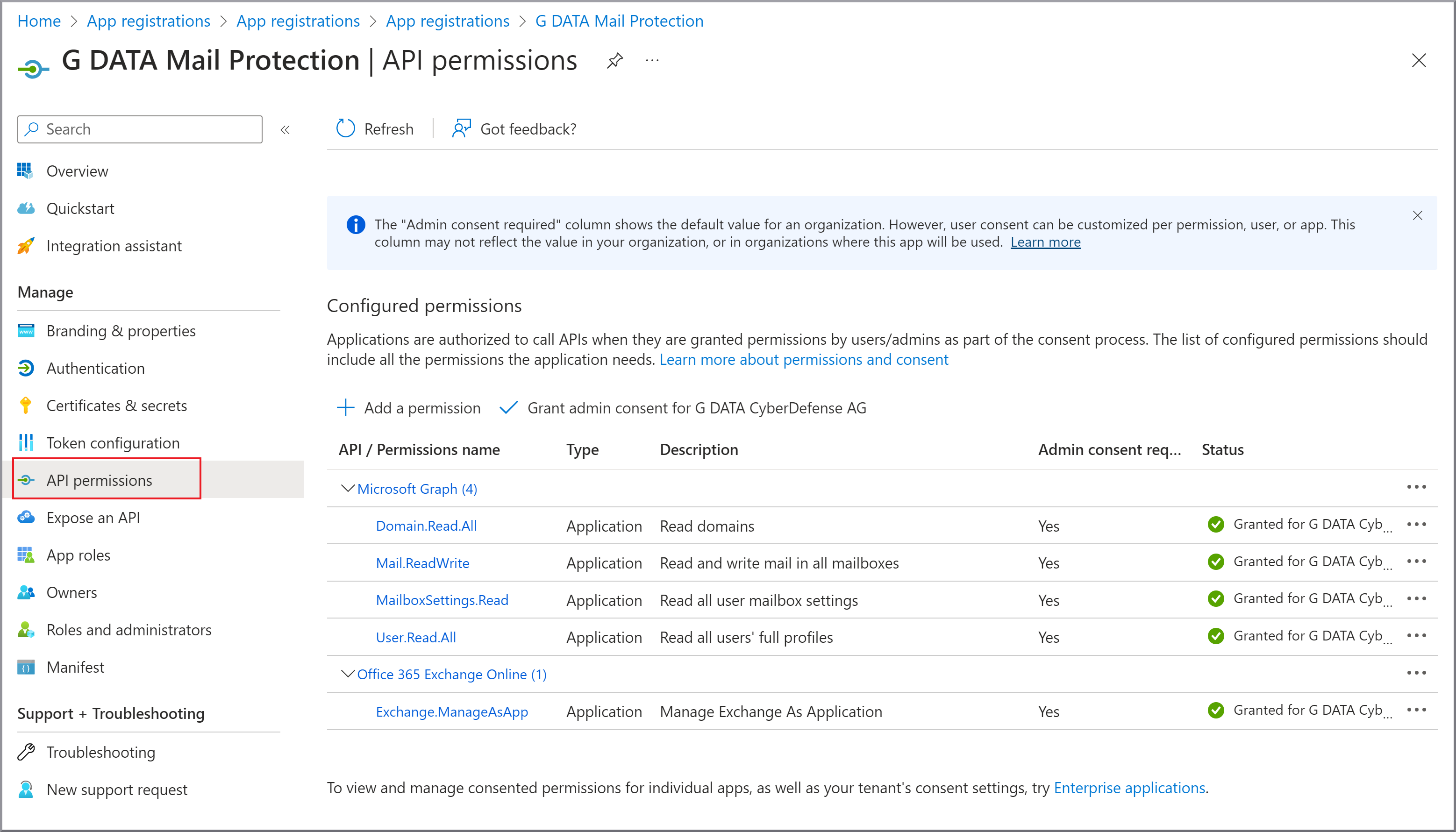
|
5. |
Selezioni + Aggiungi autorizzazione e quindi Microsoft Graph. Mostra screenshot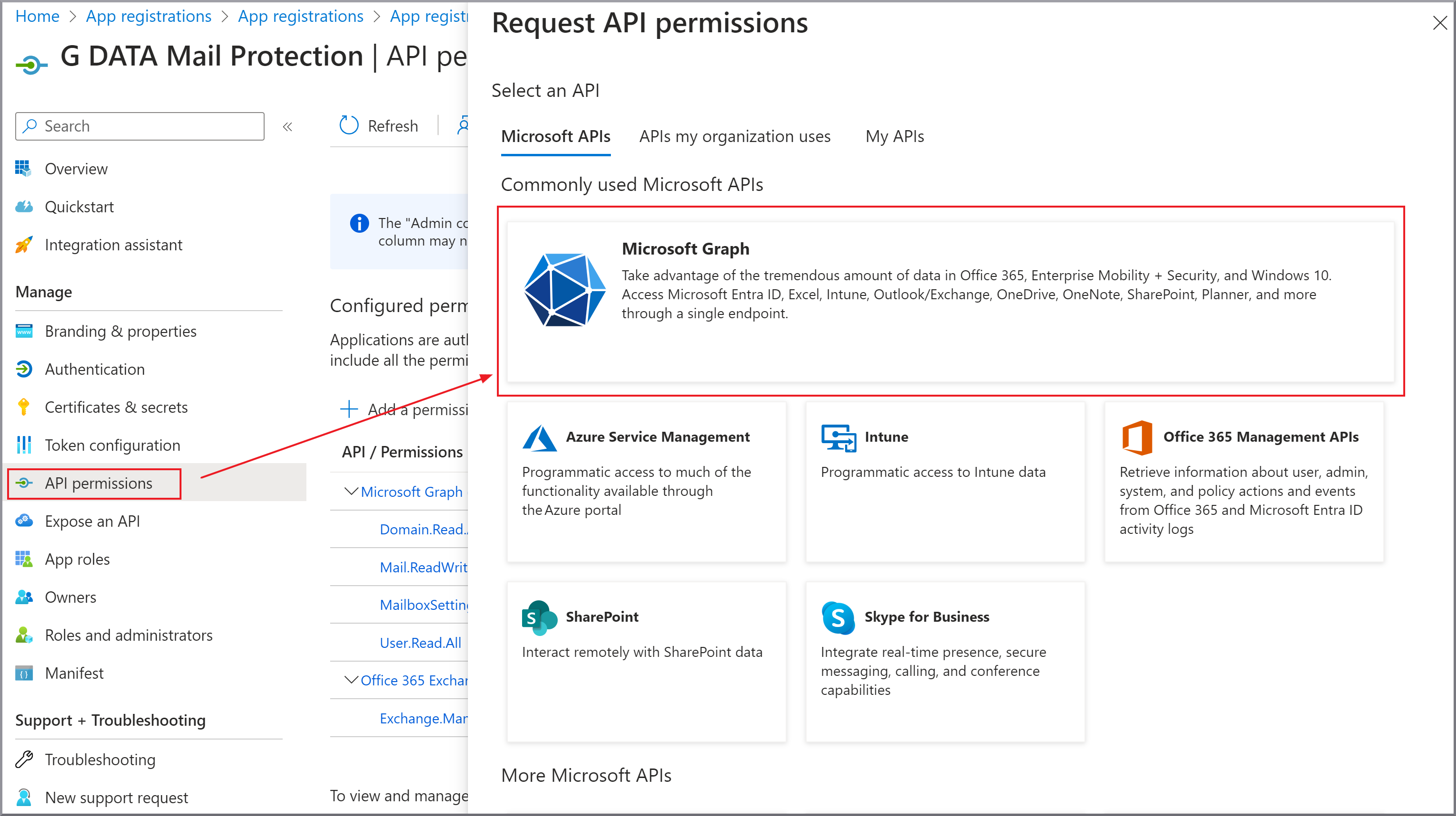
|
6. |
Selezioni Autorizzazioni dell’applicazione. Mostra screenshot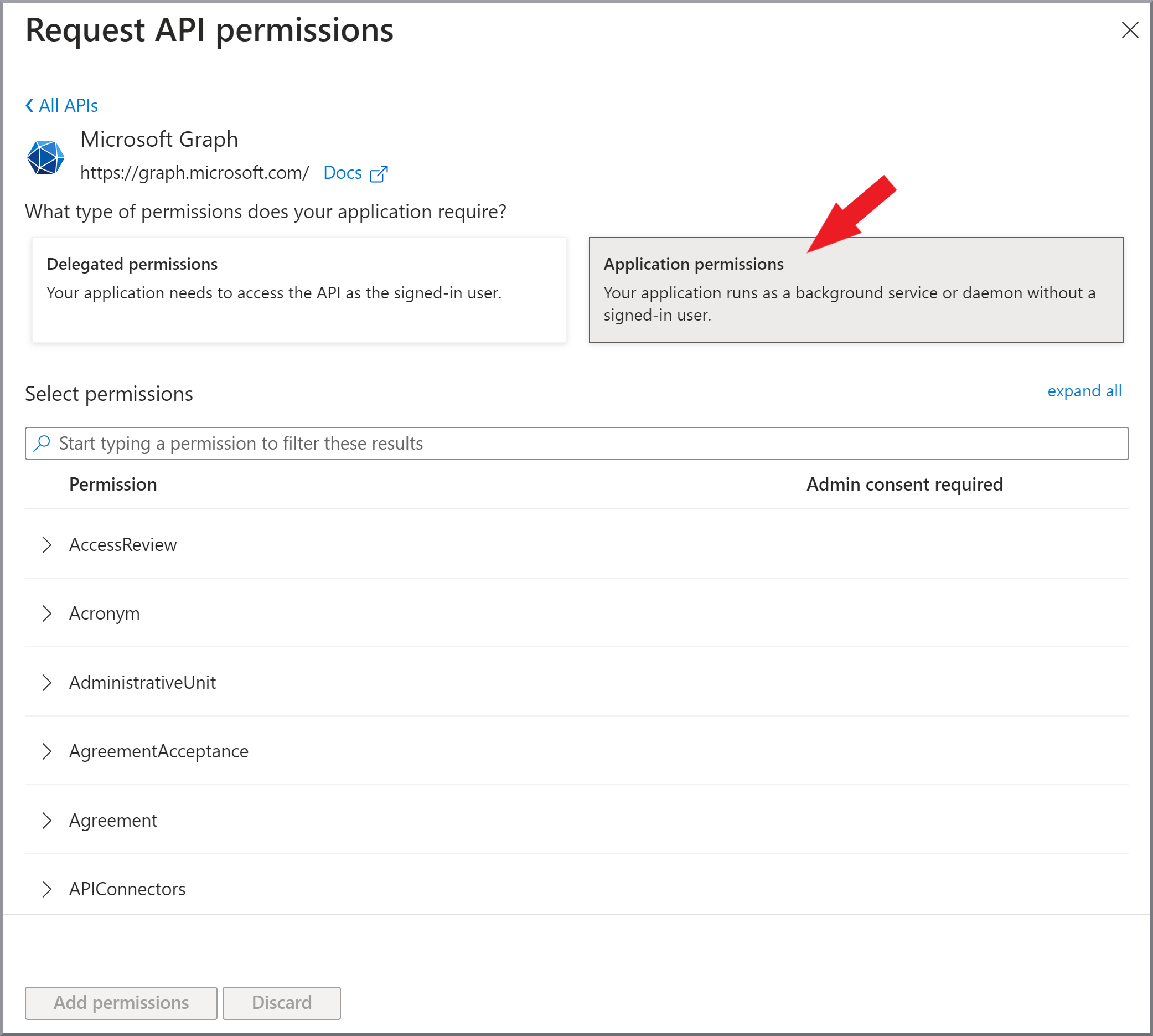
|
7. |
Scorra verso il basso e cerchi le autorizzazioni riportate nello screenshot seguente. Selezioni le autorizzazioni corrispondenti. 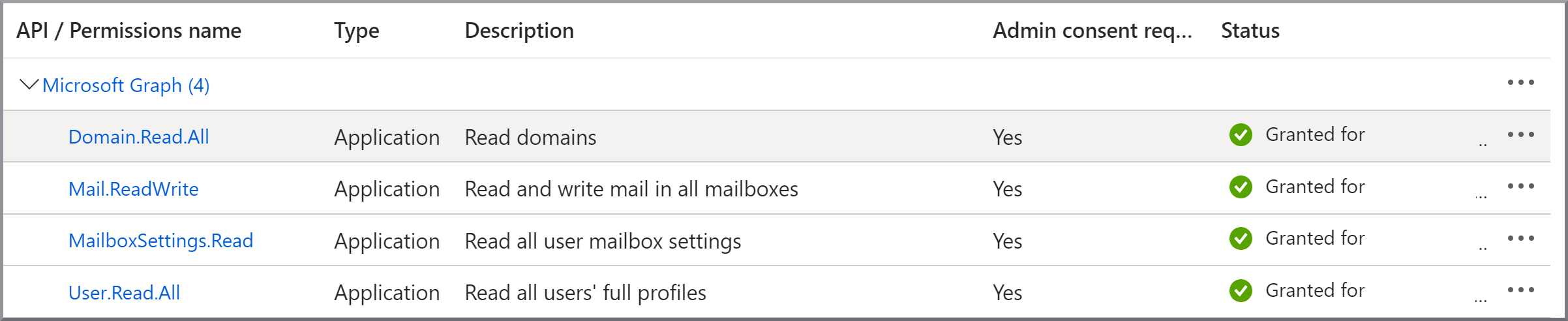
|
8. |
Faccia clic su Aggiungi autorizzazioni. |
9. |
Se presente, elimini l’autorizzazione delegata da Microsoft User.Read tramite il menu con i tre punti nella riga. Mostra screenshot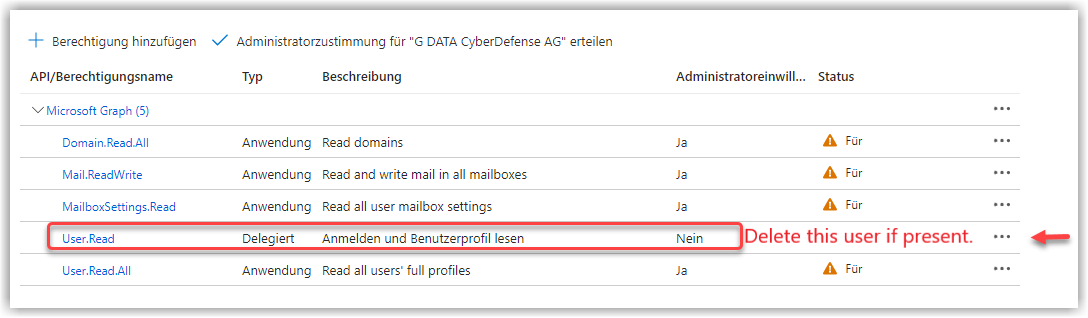
|
10. |
Faccia clic su + Aggiungi autorizzazione e quindi su API usate dalla mia organizzazione. Filtri per la parola Office e selezioni Office 365 Exchange Online. Mostra screenshot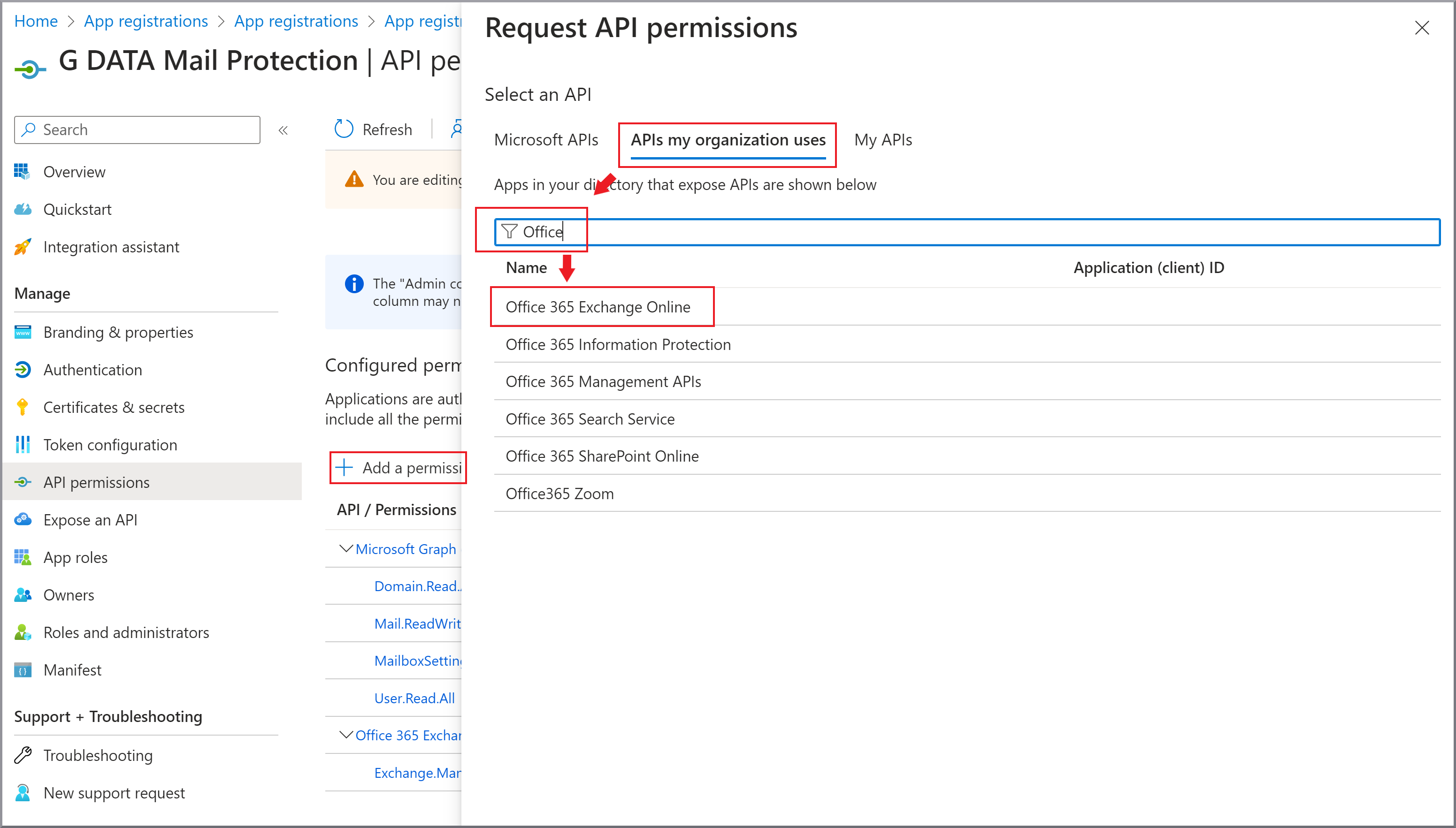
|
11. |
Faccia clic su Autorizzazioni dell’applicazione e selezioni l’autorizzazione Exchange.ManageAsApp. Mostra screenshot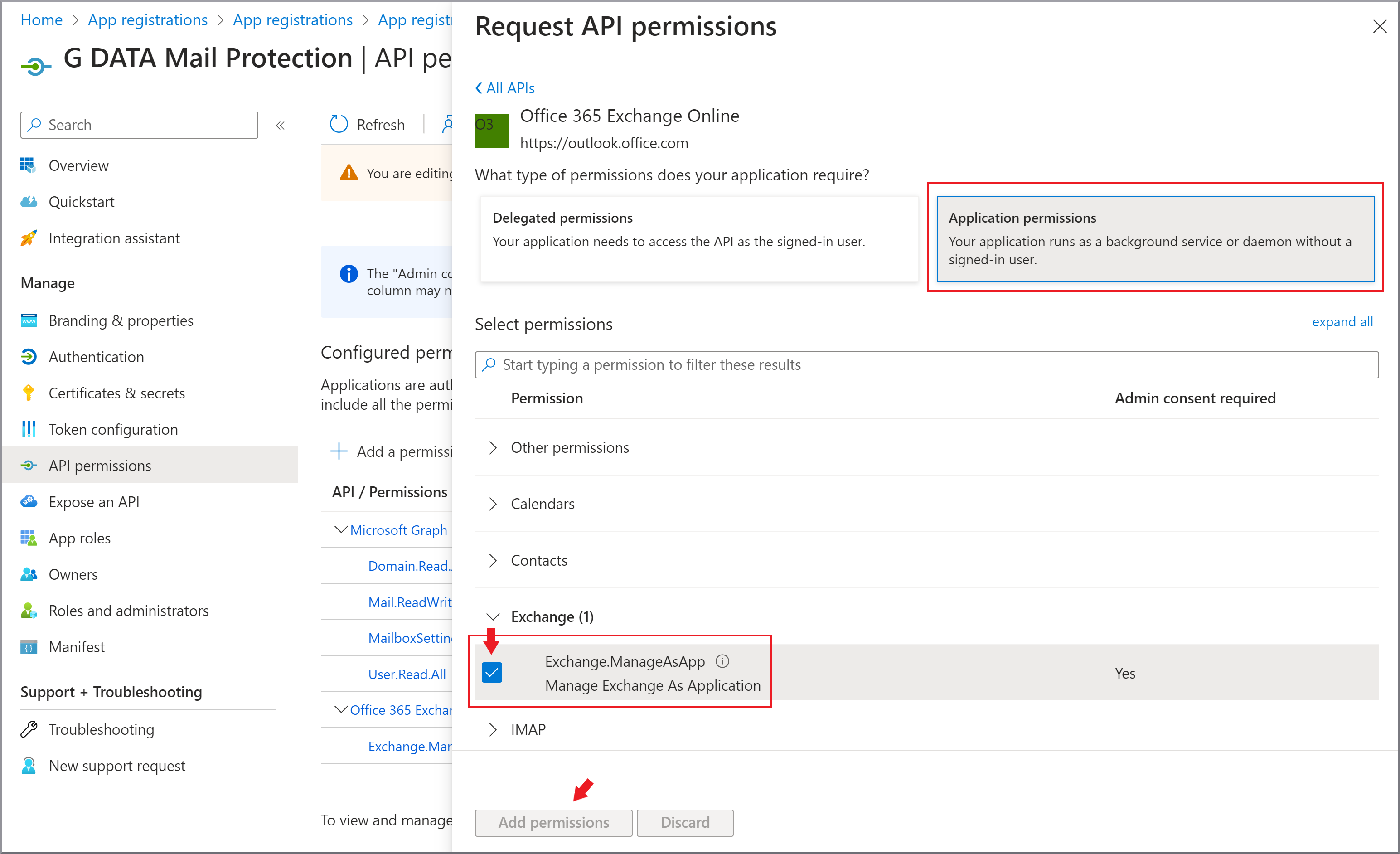
|
12. |
Faccia clic su Aggiungi autorizzazioni. |
13. |
Verifichi che le autorizzazioni corrispondano allo screenshot mostrato sotto e conceda il consenso amministratore. 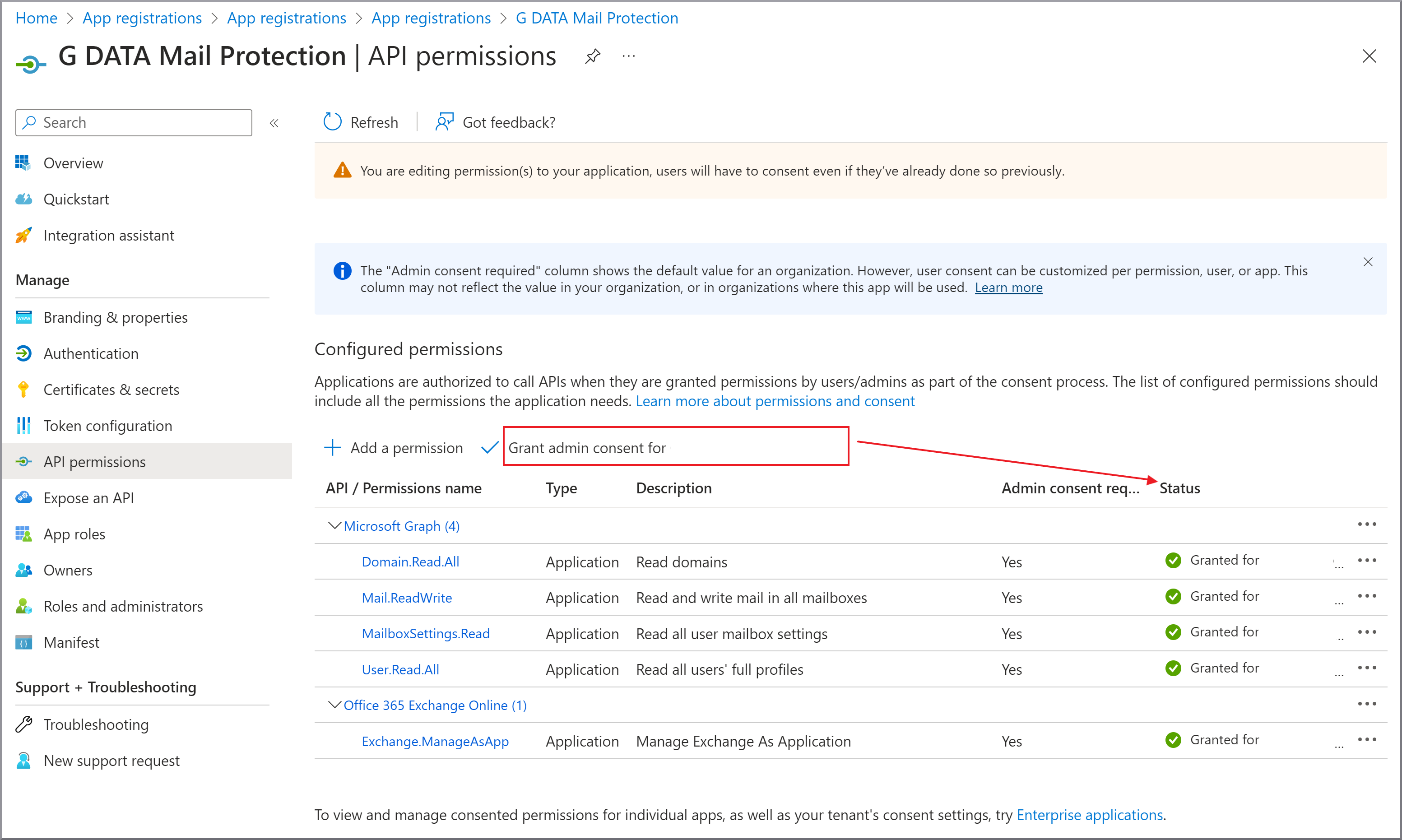
|
14. |
Se non è già stato fatto, carichi ora un certificato per l’accesso protetto di G DATA 365 | Mail Protection. |
15. |
Selezioni Ruoli e amministratori e faccia clic sulla riga del ruolo di amministratore di Exchange. Mostra screenshot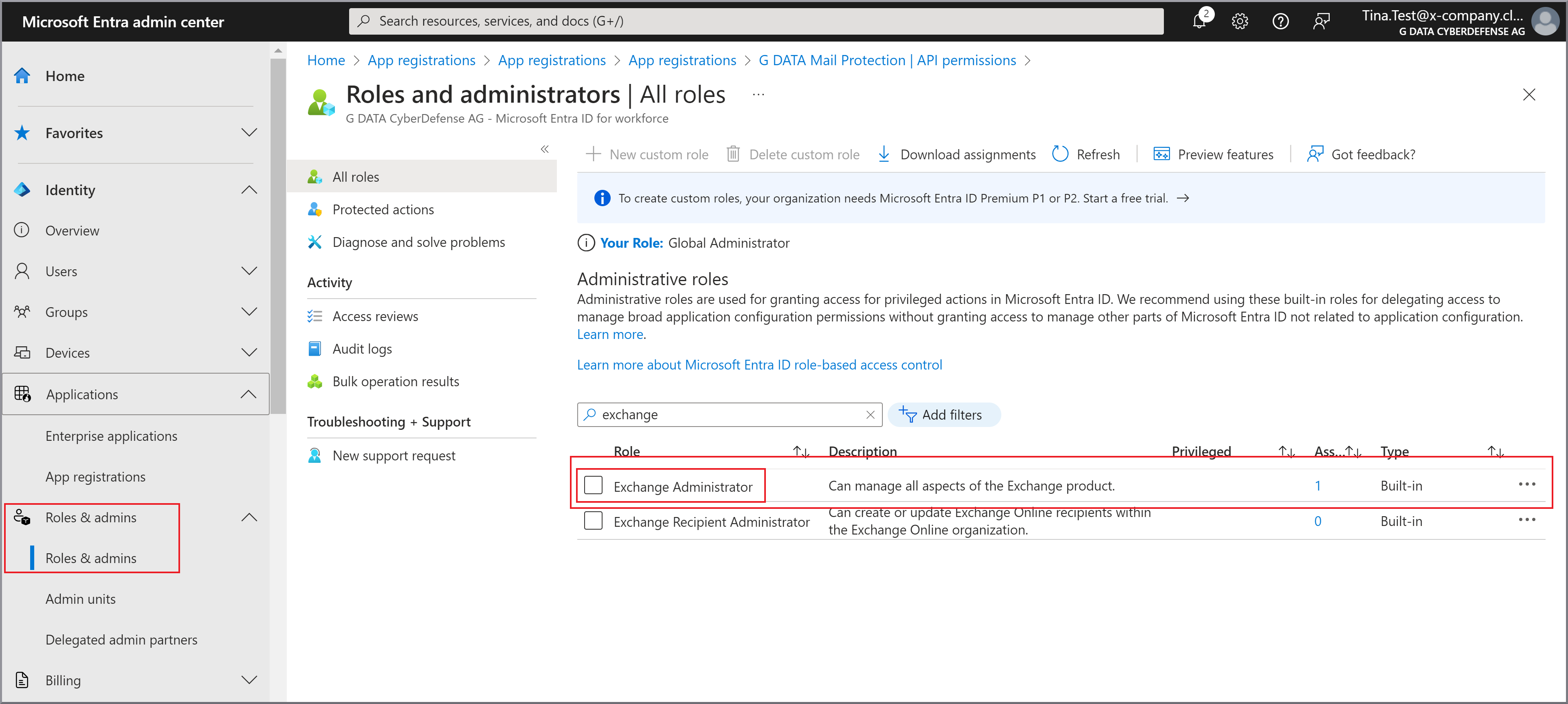
|
16. |
Faccia clic su Mostra screenshot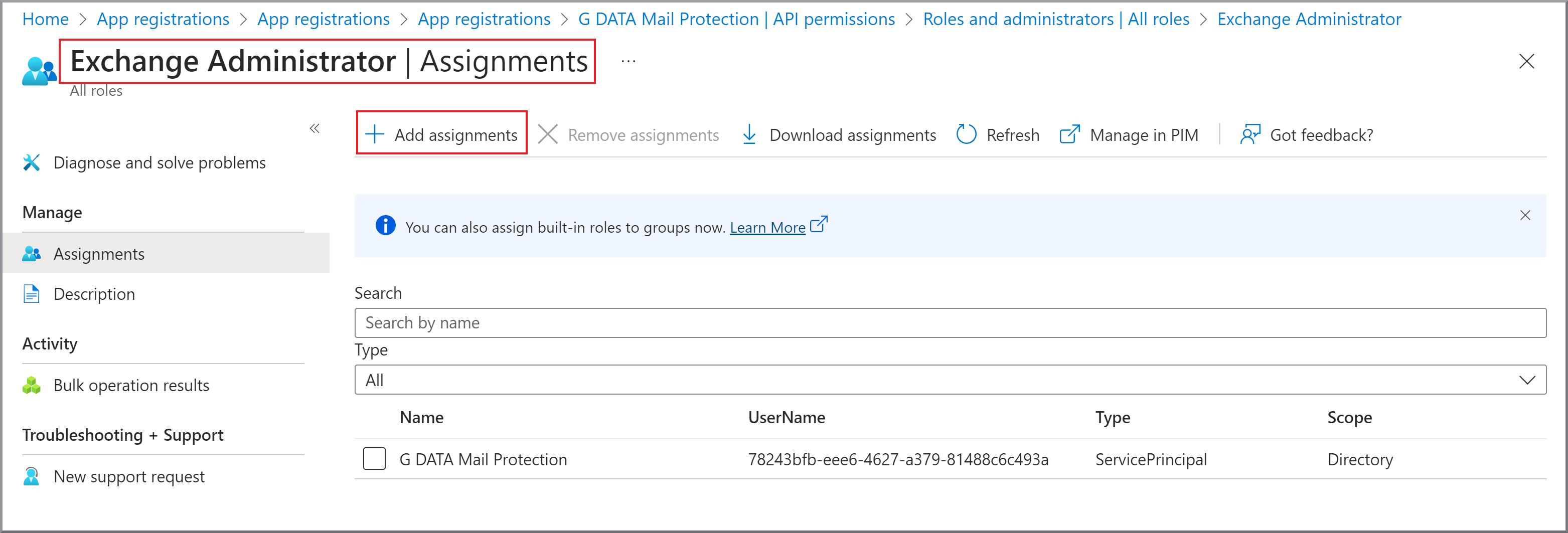
|
17. |
Si apre una nuova finestra sul lato destro dello schermo con un elenco dei suoi utenti attivi. Inserisca nella barra di ricerca (sopra l’elenco utenti) la parola chiave G DATA. Le verrà quindi proposto G DATA 365 | Mail Protection. Selezioni questa riga e faccia clic su Aggiungi. Mostra screenshot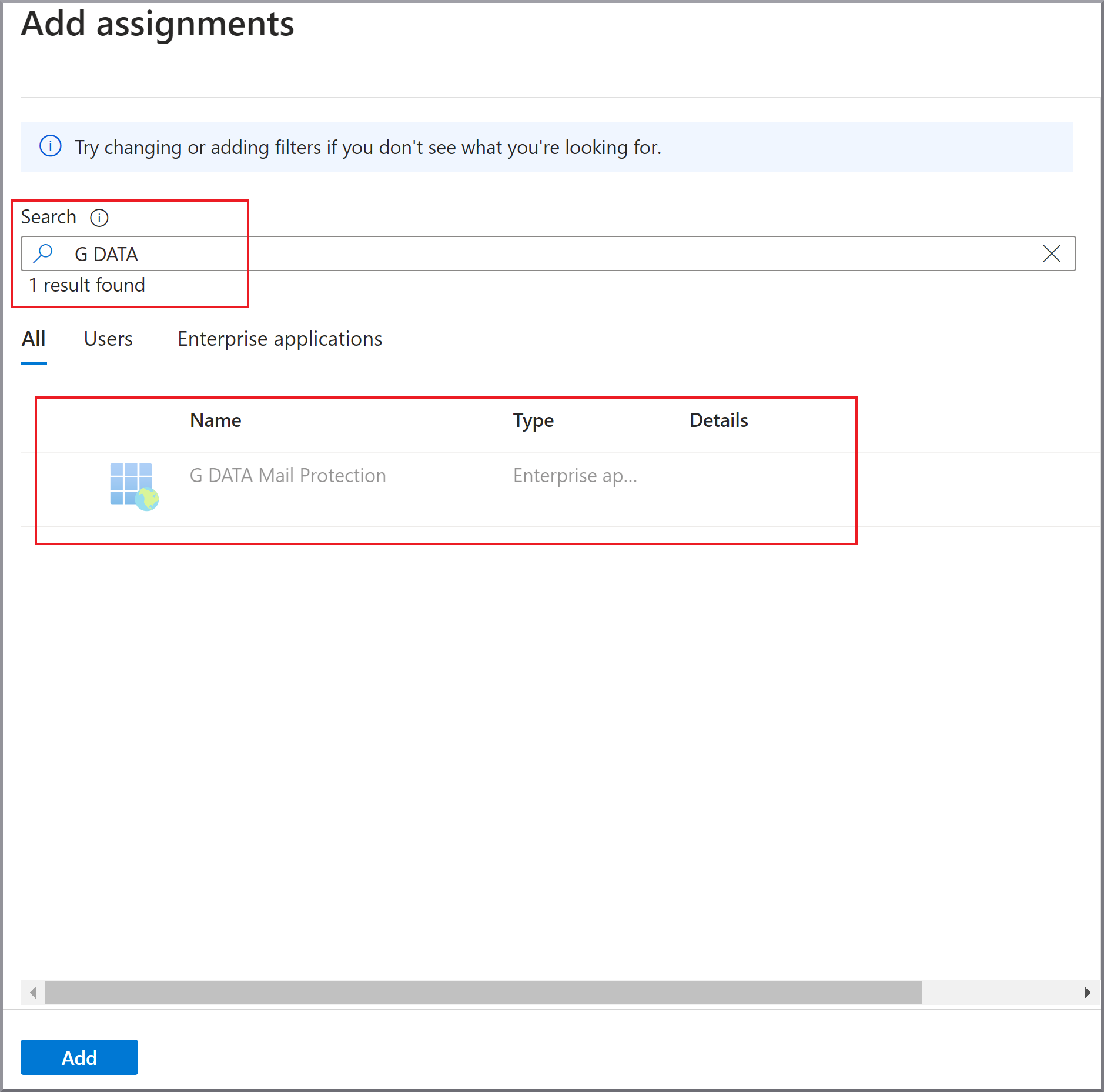
|
18. |
A G DATA 365 | Mail Protection è ora assegnato il ruolo di amministratore di Exchange. Mostra screenshot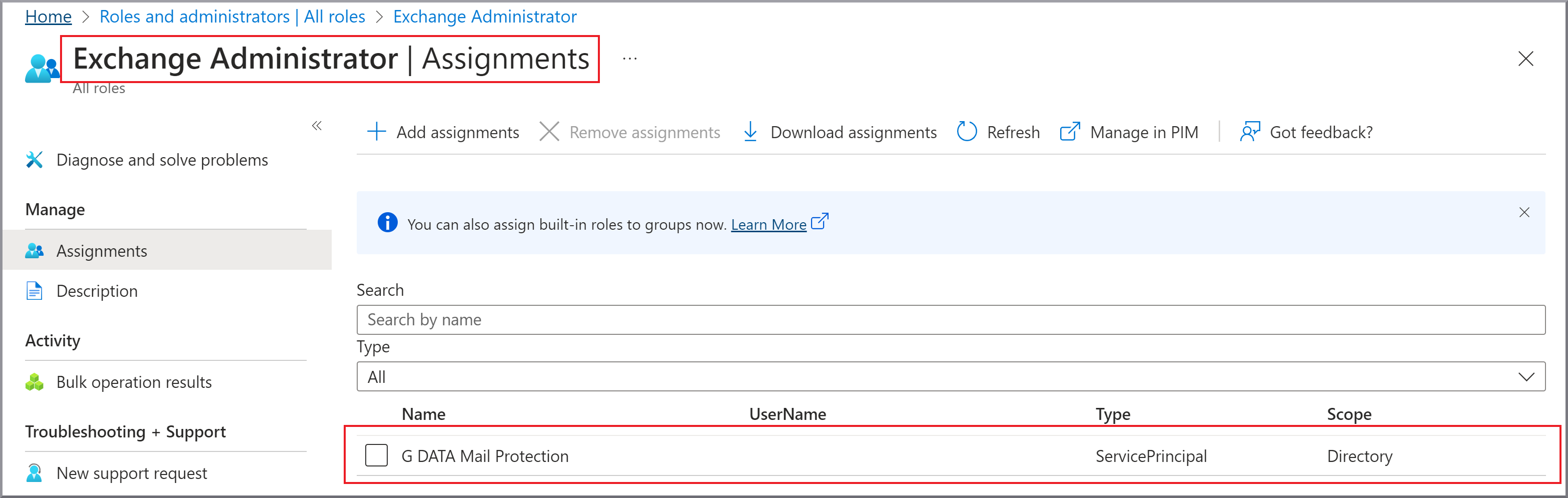
|
