G DATA 365 | Mail Protection
Utilizadores
Nesta página, encontra uma lista de todas as caixas de correio importadas.

Configurar utilizadores individualmente
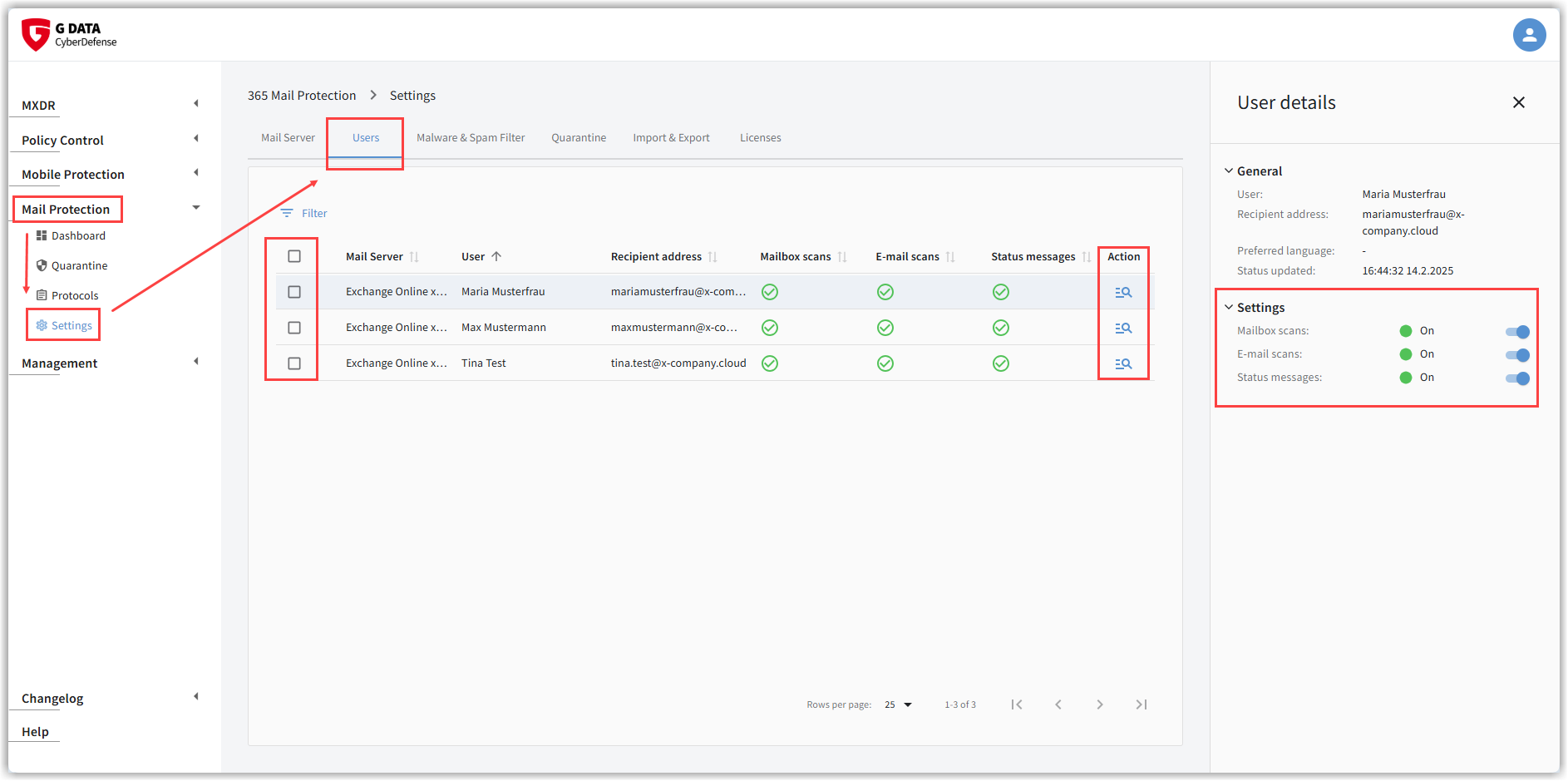
Ao clicar na linha de um utilizador, acede à respetiva vista detalhada.
Aqui pode efetuar as seguintes configurações para este utilizador:
-
Scans da caixa de correio:
Por predefinição, os scans automáticos da caixa de correio (reanálises e e-mails internos entre colaboradores) estão ativados para todos os utilizadores.
Se pretender excluir a caixa de correio de um utilizador do scan da caixa de correio, pode desativar estas funções aqui. -
Scans de e-mails externos:
Assim que o envio de e-mails através do G DATA 365 | Mail Protection estiver configurado, todos os e-mails recebidos para as caixas de correio do G DATA 365 | Mail Protection são analisados.
Se pretender excluir a caixa de correio de um utilizador deste scan de e-mails recebidos, pode desativá-lo aqui. -
Notificações de estado
Se, nas definições da quarentena, tiver ativado as Notificações de estado, todos os utilizadores serão informados sobre os seus e-mails filtrados na quarentena.
Aqui pode desativar esta notificação para utilizadores individuais.
|
Neste contexto, tenha em atenção os ícones da coluna Se o envio de notificações tiver sido ativado globalmente nas definições da quarentena, verá aqui o visto verde para o envio de notificações ativo na configuração individual do utilizador, ou um ponto de exclamação vermelho para o envio de notificações desativado. No entanto, se os ícones estiverem a cinzento, isto significa que não existe envio global ativado. Assim, NÃO é efetuado qualquer envio de e-mails! 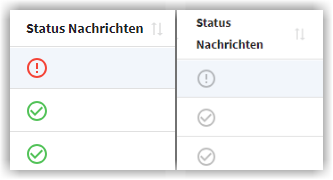
|
Configurar vários utilizadores
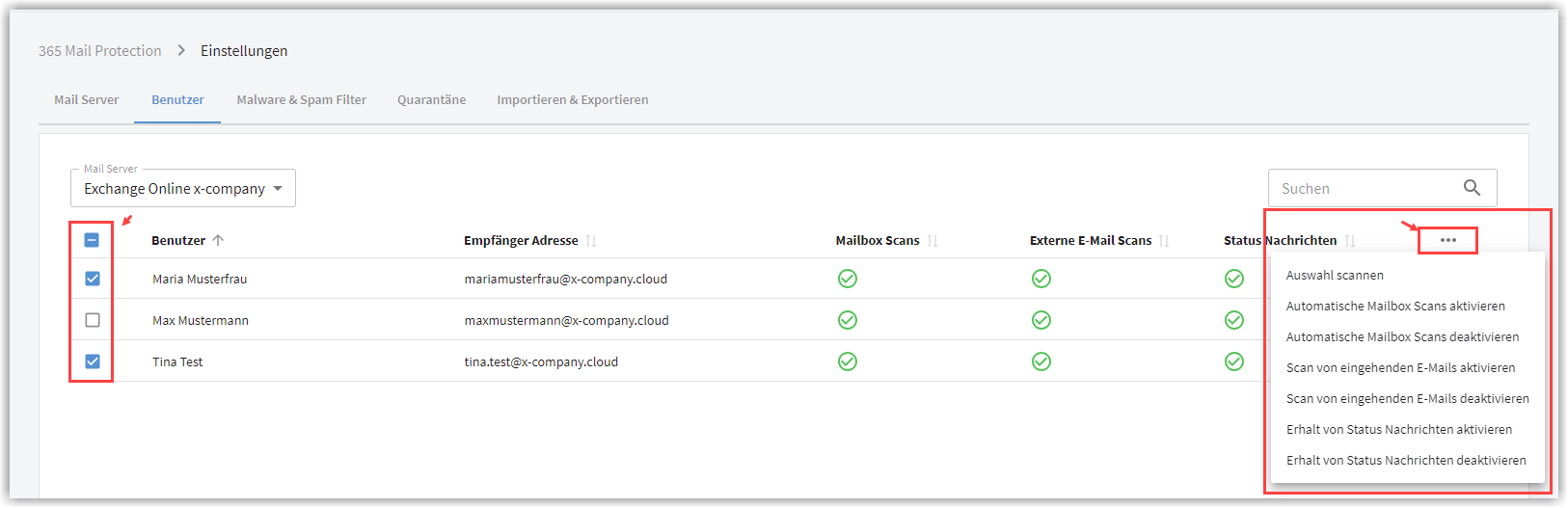
Pode definir simultaneamente, para vários utilizadores, uma das configurações descritas no capítulo anterior, selecionando os utilizadores pretendidos na caixa antes do nome de utilizador e escolhendo a ação pretendida no menu pendente no menu de três pontos:
Analisar as caixas de correio de utilizadores individuais
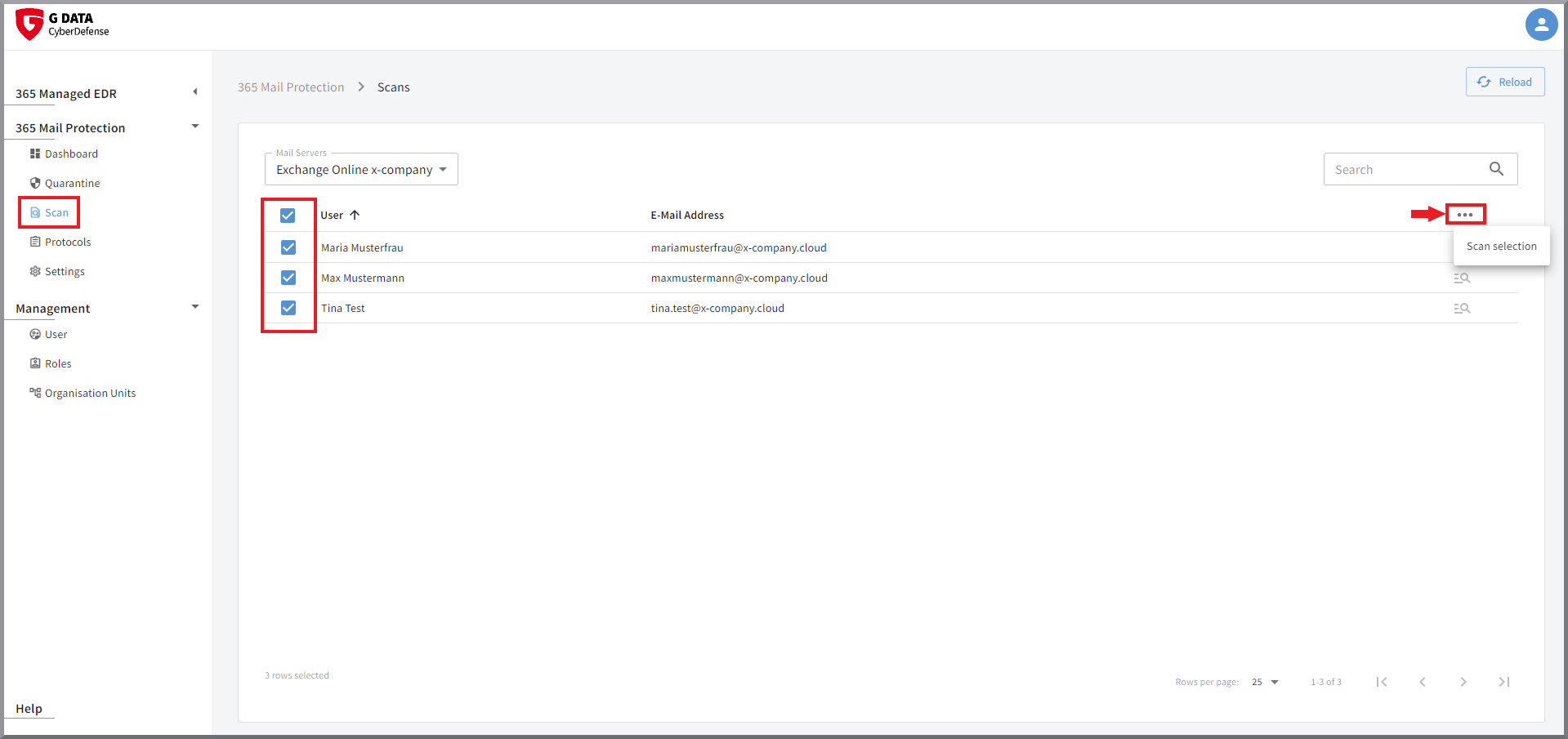
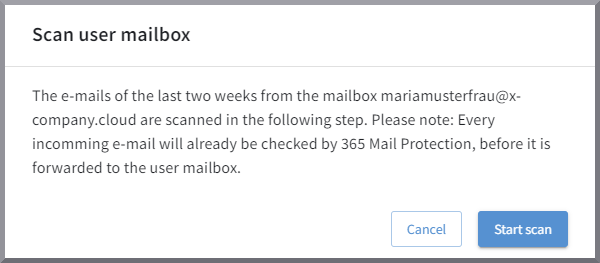
Para além das reanálises automáticas, aqui pode analisar manualmente os e-mails dos últimos 14 dias nas caixas de correio de um ou mais destinatários.
Ao clicar em  na linha da caixa de correio,
pode executar manualmente o scan dos e-mails dos últimos 14 dias de um destinatário.
na linha da caixa de correio,
pode executar manualmente o scan dos e-mails dos últimos 14 dias de um destinatário.
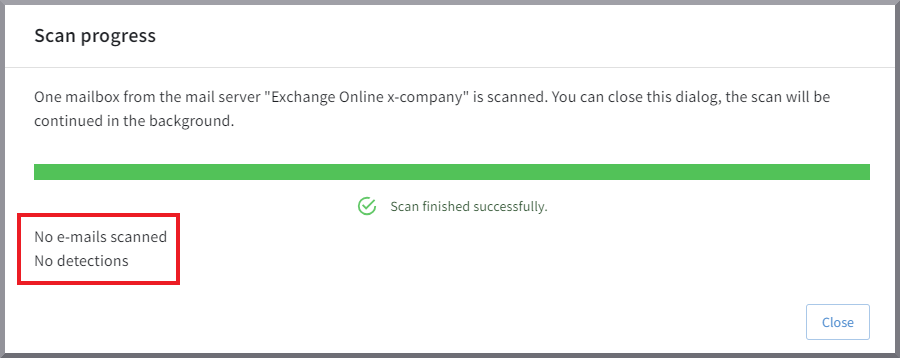
Após a conclusão do scan, os resultados são apresentados e, adicionalmente, as operações individuais são registadas no registo. Aí pode ver de que e-mails se trata no caso das Deteções.
Mostrar captura de ecrã
| Só é possível processar uma tarefa de scan de cada vez. Se receber a mensagem de erro "já está a ser analisado um servidor de correio", pode abrir a tarefa de scan em execução com o botão Mostrar scans em execução. |
Os scans de várias caixas de correio de destinatários podem ser efetuados ao selecionar as caixas de verificação antes das caixas de correio pretendidas. A tarefa de analisar todas as caixas de correio selecionadas é iniciada através dos três pontos acima da última coluna. Os pontos aparecem assim que selecionar uma caixa.