G DATA 365 | Mail Protection
Configurar filtros
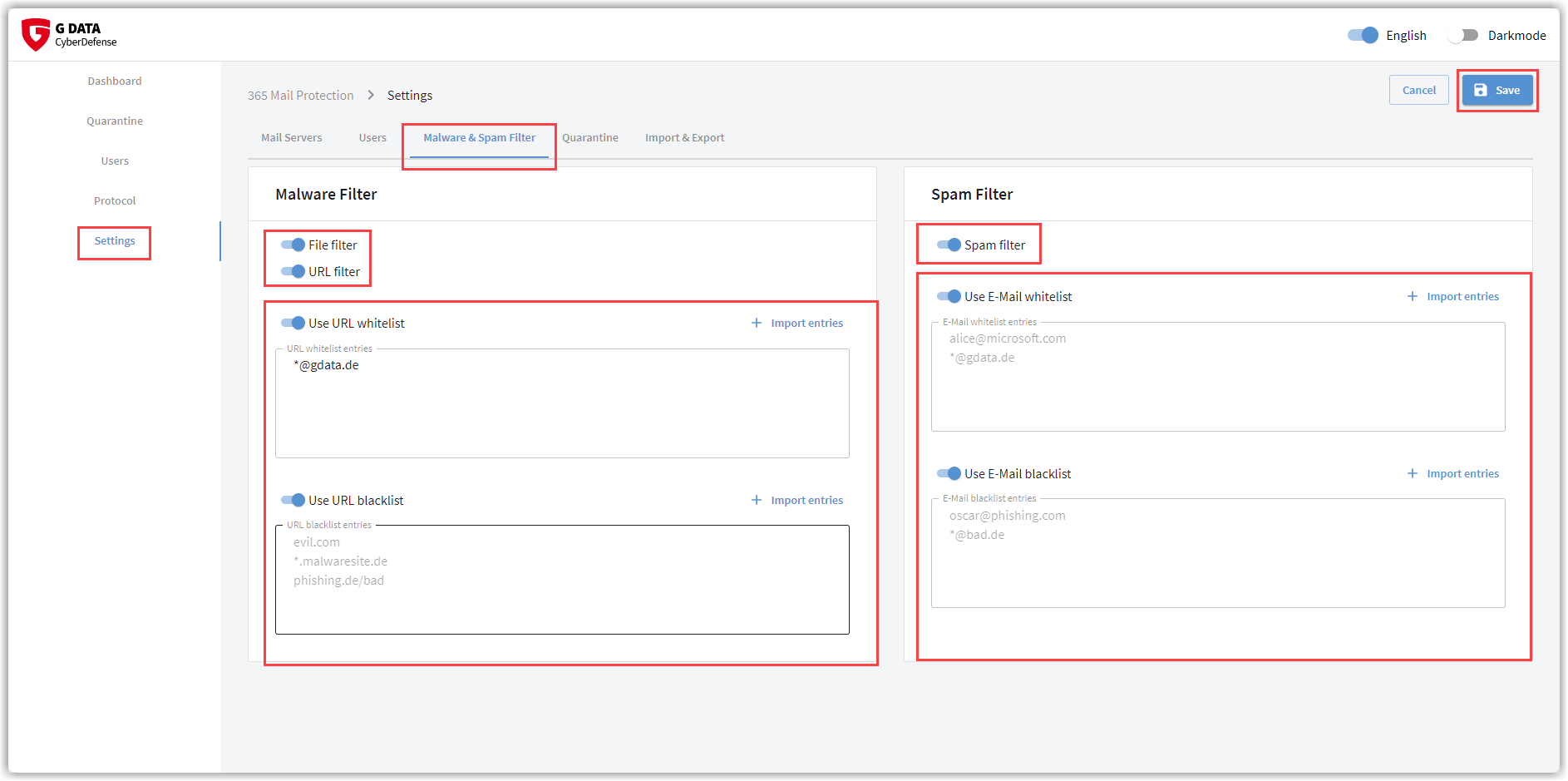
| Não se esqueça de guardar todas as alterações através do botão no canto superior direito da janela. A posição do comutador, bem como os valores guardados, só serão aplicados após a gravação. |
| Todas as entradas na whitelist fazem com que e-mails, anexos ou URLs incluídos deixem de ser verificados pelo 365 Mail Protection. Tenha em atenção que isto implica riscos de segurança. |
Filtro de remetente
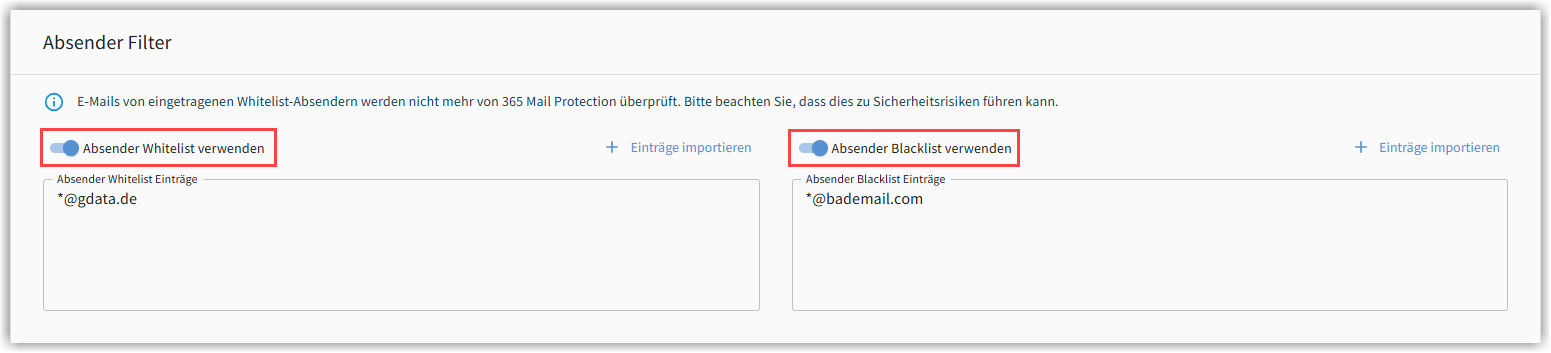
Ative este filtro se não pretender verificar determinados endereços de e-mail de remetente quanto a malware (whitelist) ou se pretender mover determinados remetentes sempre para a quarentena (blacklist).
| Coloque remetentes na whitelist apenas em casos excecionais devidamente justificados. O simples facto de conhecer o remetente de um e-mail ou um determinado website não justifica uma falsa deteção (FalsePositive). Nunca se pode excluir que remetentes de e-mails ou operadores de websites sejam eles próprios vítimas de um surto de vírus e divulguem a infeção inadvertidamente. Em caso de dúvida, solicite que a deteção seja verificada por nós! |
Pode escrever as entradas da whitelist e da blacklist diretamente no campo previsto.
Utilize a seguinte sintaxe:
-
[E-Mail-Adresse] = apenas este remetente
-
*@domäne.de = Todos os remetentes que enviam a partir deste domínio.
Escreva cada entrada numa linha própria.
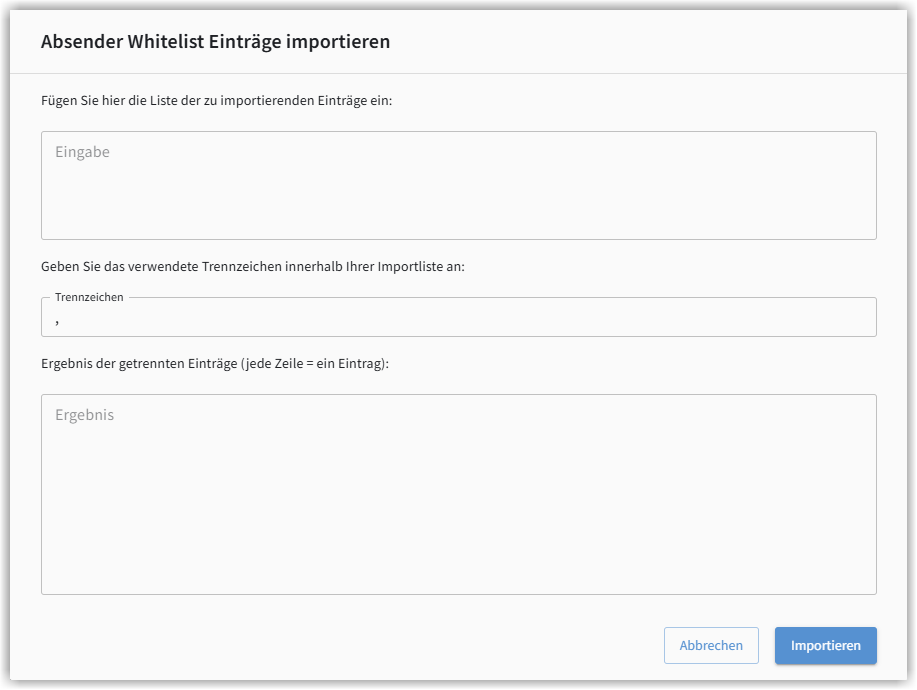
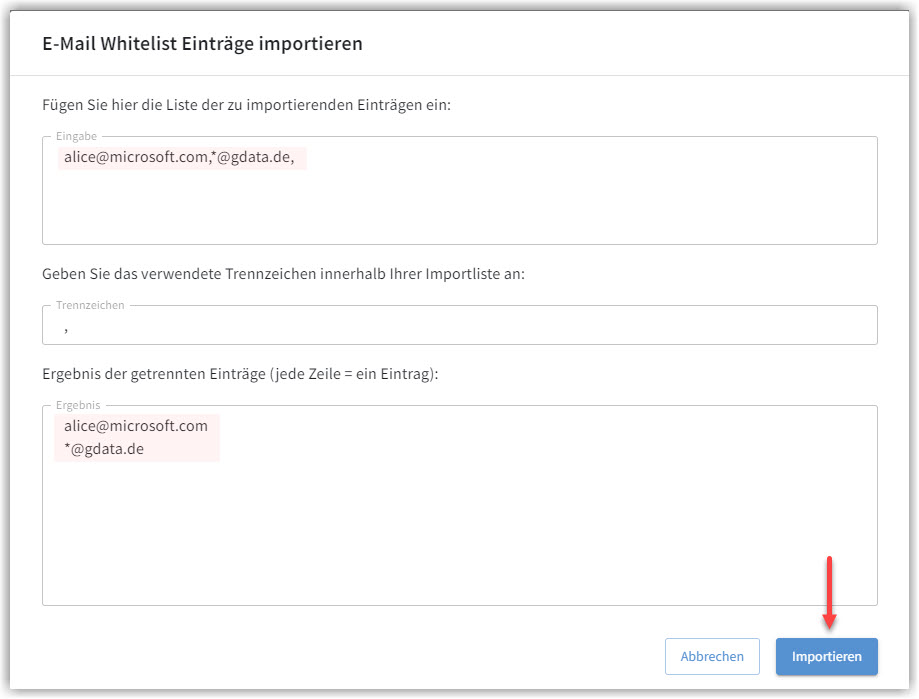
Caso já disponha de uma lista exportada de entradas, separadas por um carácter especial, clique em + Importar entradas. Copie o conteúdo para o bloco superior e indique o carácter separador utilizado. Em seguida, verá a lista das entradas separadas tal como serão importadas. Aqui pode verificar tudo quanto à correção. Clique no botão Importieren se pretender importar a lista.
Screenshot
| Tenha em atenção que as entradas que criar por si na whitelist ou na blacklist não constituem um filtro de spam profissional. Este já é disponibilizado ao ativar a nossa função de spam. Nem todos os e-mails que tenham passado uma vez têm de ser aqui registados. A probabilidade de receber novamente este remetente da próxima vez é reduzida, uma vez que os nomes de remetente dos ataques de spam mudam constantemente. Newsletters persistentes que não seja possível desativar podem, no entanto, ser guardadas de forma útil como entradas na blacklist. |
Filtro de URL e filtragem de spam
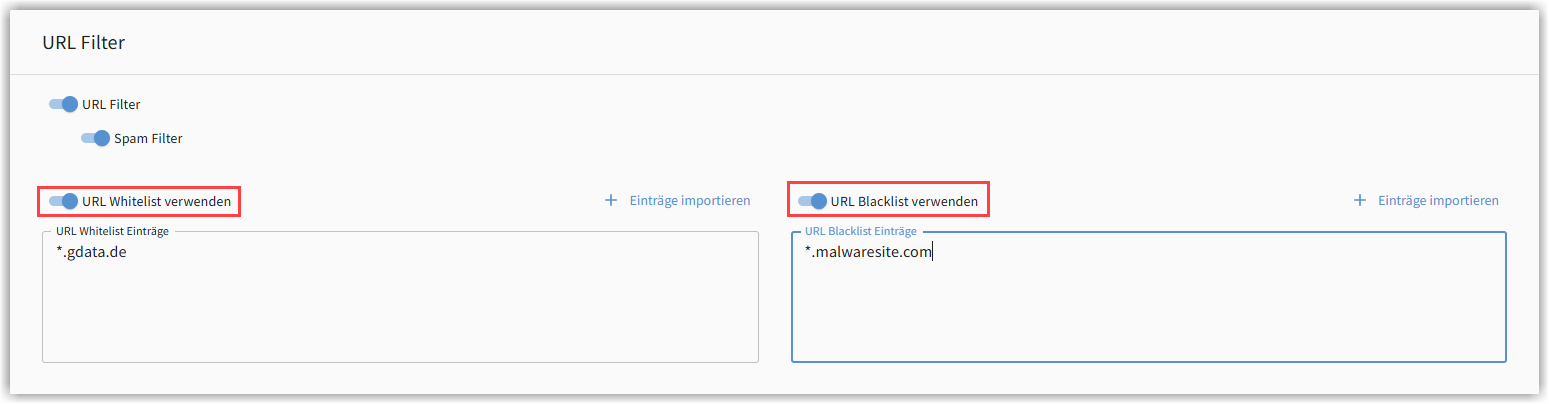
Aqui pode ativar ou desativar a verificação do URL incluído num e-mail e definir exceções. As entradas na whitelist não são verificadas. E-mails que contenham URLs que constem da blacklist são movidos de imediato para a quarentena sem verificação.
| Coloque URLs na whitelist apenas em casos excecionais devidamente justificados. O simples facto de conhecer o remetente de um e-mail ou um determinado website não justifica uma falsa deteção (FalsePositive). Nunca se pode excluir que remetentes de e-mails ou operadores de websites sejam eles próprios vítimas de um surto de vírus e divulguem a infeção inadvertidamente. Em caso de dúvida, solicite que a deteção seja verificada por nós! |
Se desativar o filtro de URL, deixa de existir qualquer verificação de URLs. No entanto, nesse caso também deixa de ser possível a filtragem de spam, pois a verificação de URLs é um componente essencial da deteção de spam.
|
Tenha em atenção que as entradas que criar por si na whitelist ou na blacklist não constituem um filtro de spam profissional. Este já é disponibilizado ao ativar a nossa função de spam. Nem todos os e-mails que tenham passado uma vez têm de ser aqui registados ou no filtro de remetente. A probabilidade de receber novamente este remetente da próxima vez é reduzida, uma vez que os nomes de remetente dos ataques de spam mudam constantemente. Newsletters persistentes que não seja possível desativar podem, no entanto, ser guardadas de forma útil como entradas na blacklist. As entradas na whitelist também devem ser bem ponderadas. Endereços de remetente que lhe sejam conhecidos podem ser utilizados por remetentes de spam. Esses e-mails de spam teriam então carta branca. Colocar o remetente de uma newsletter desejada que é, corretamente, reconhecida como e-mail em massa na sua whitelist pode, pelo contrário, fazer todo o sentido. |
Pode escrever as entradas da whitelist e da blacklist diretamente no campo previsto.
Utilize a seguinte sintaxe:
-
www.domäne.de = apenas o domínio principal
-
*.domäne.de = domínio incluindo todos os subdomínios
-
domäne.de/ = apenas páginas específicas do domínio
Escreva cada entrada numa linha própria.
Caso já disponha de uma lista exportada de entradas, separadas por um carácter especial, clique em + Importar entradas. Copie o conteúdo para o bloco superior e indique o carácter separador utilizado. Em seguida, verá a lista das entradas separadas tal como serão importadas. Aqui pode verificar tudo quanto à correção. Clique no botão Importieren se pretender importar a lista.
Screenshot anzeigen
Filtro de ficheiros
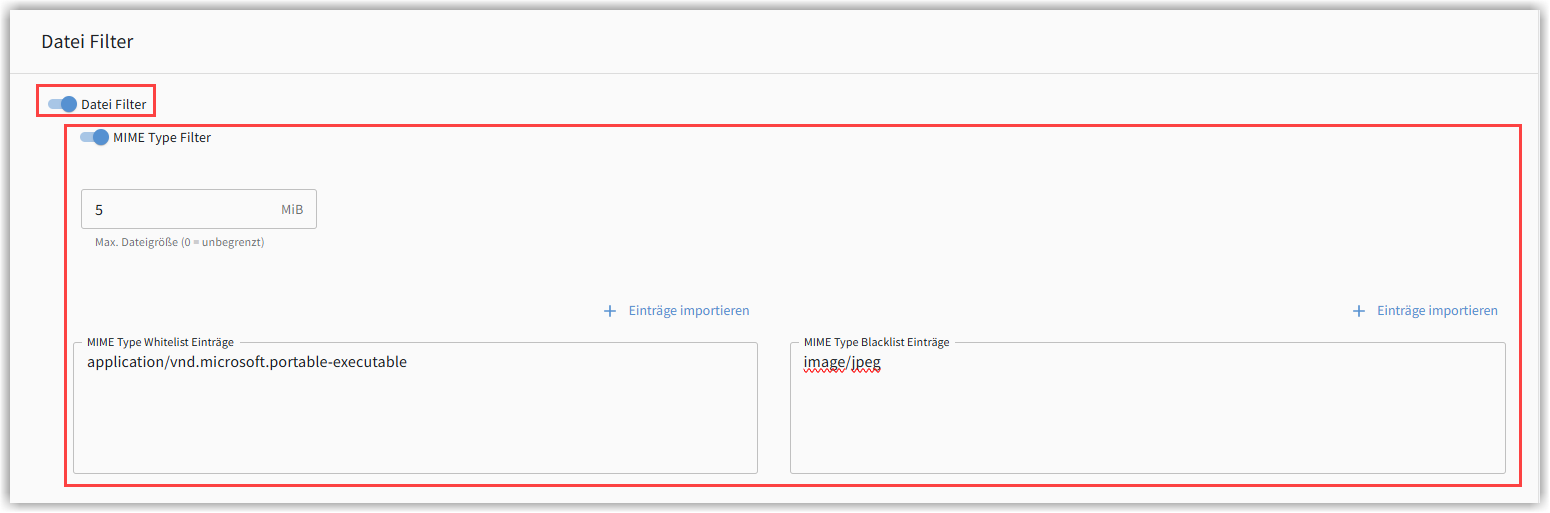
Aqui pode ativar ou desativar a verificação dos anexos de e-mail e definir exceções. Se desativar esta função, não são verificados quaisquer ficheiros.
Se tiver a verificação de ficheiros ativa, pode filtrar anexos de e-mail com base na deteção MIME de ficheiros e, dependendo do tipo de ficheiro, aceitá-los sem verificação (whitelist) ou mover o e-mail com anexo de imediato para a quarentena (blacklist).
Aqui também é possível definir um limite de tamanho para anexos de e-mail. Anexos cujo tamanho seja superior ao valor aqui introduzido por si não serão entregues ao destinatário, sendo primeiro movidos para a quarentena. Se não pretender um limite de tamanho, defina o valor como 0.
| A sintaxe para criar entradas de whitelisting de tipos MIME pode ser encontrada, entre outros locais, aqui: https://mimetype.io/all-types |
Escreva cada entrada numa linha própria.
Caso já disponha de uma lista exportada de entradas, separadas por um carácter especial, clique em + Importar entradas. Copie o conteúdo para o bloco superior e indique o carácter separador utilizado. Em seguida, verá a lista das entradas separadas tal como serão importadas. Aqui pode verificar tudo quanto à correção. Clique no botão Importieren se pretender importar a lista.