G DATA 365 | Mail Protection
Atribuir um certificado ao G DATA 365 | Mail Protection.
Para proteger a comunicação entre G DATA 365 | Mail Protection e Microsoft Exchange Online, recomendamos a utilização de um certificado. Para esta proteção, é necessário um certificado com uma chave pública e uma chave privada.
| O ficheiro com a chave pública é guardado no seu Microsoft Entra Admin Portal para o G DATA 365 | Mail Protection, a chave privada é guardada no seu G DATA Portal Web. |
Criar um certificado autoassinado com PowerShell no Windows
1. |
Abra o PowerShell no seu computador local com direitos de administrador. |
||||||
2. |
Mude com cd para o diretório C:\ e introduza o seguinte comando: Atribuímos ao certificado o nome MailProtection. Pode alterar este nome, uma vez que pode ser definido livremente.
|
||||||
3. |
Exporte a chave pública com o seguinte comando para um local a partir do qual possa carregar os ficheiros mais tarde:
|
||||||
4. |
Defina uma palavra-passe para a chave privada com o seguinte comando:
|
||||||
5. |
Exporte a chave privada com o seguinte comando para um local a partir do qual possa carregar os ficheiros mais tarde:
|
||||||
6. |
Elimine agora, com estes comandos, os dois certificados do repositório de certificados pessoal do seu computador. Aqui, o certificado não é necessário. Obter o identificador do certificado no repositório: Get-ChildItem -Path "Cert:\CurrentUser\My" | Where-Object {$_.Subject -Match "MailProtection"} | Select-Object Thumbprint, FriendlyName
Eliminar o certificado com base no identificador:
|
Carregar o certificado para a G DATA 365 | Mail Protection no Microsoft Entra Admin Portal
1. |
|
2. |
Clique em Aplicações→Registos de aplicações→G DATA Mail Protection em Adicionar um certificado ou segredo. Screenshot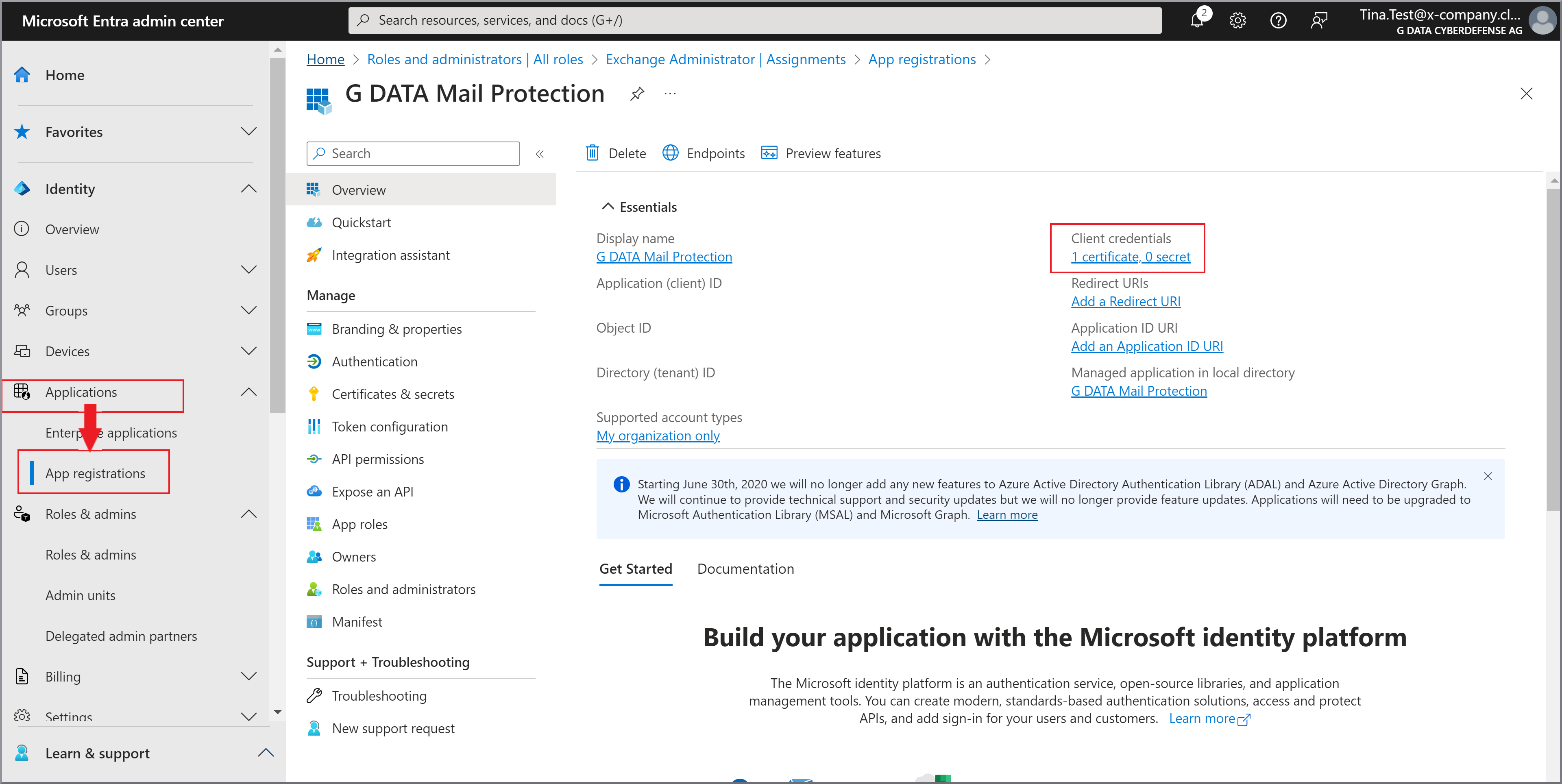
|
3. |
Clique em Certificados e, em seguida, em Carregar certificado. Screenshot
|
4. |
Carregue o certificado que criou a partir do local onde o guardou durante a criação. Screenshot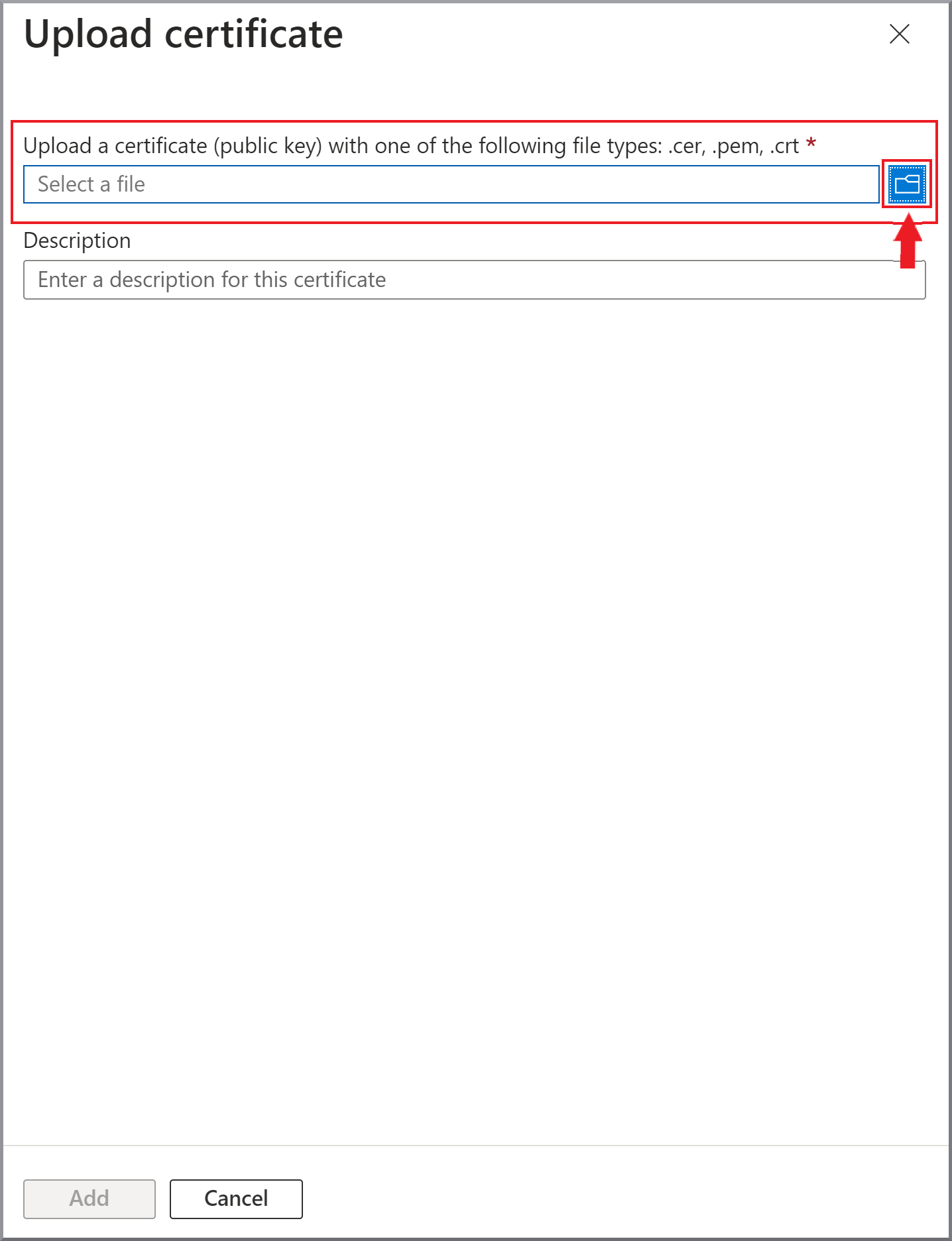
|
5. |
Indique uma breve descrição e clique em Adicionar |