G DATA 365 | Mail Protection
Criar conectores e uma regra
Este artigo descreve como criar um conector de saída (outbound) e um conector de entrada (inbound) e, com a ajuda de uma regra, encaminhar o seu tráfego de e-mail através do G DATA 365 | Mail Protection.
Os passos necessários podem ser executados quer através de comandos do Exchange PowerShell, quer através da interface do Microsoft Exchange Admin Center:
Windows PowerShell para alargar a ligação ao Microsoft 365 (Exchange Online PowerShell)
1. |
Abra o PowerShell. Introduza aí o seguinte comando para instalar o módulo Exchange Management: Confirme os pedidos com J. |
2. |
Inicie a ligação com o seguinte comando: Substitua o utilizador MaxMustermann@x-company.cloud pelo seu utilizador. Mostrar captura de ecrã.
|
3. |
Abre-se uma janela de início de sessão. Introduza aqui a sua palavra-passe. Mostrar captura de ecrã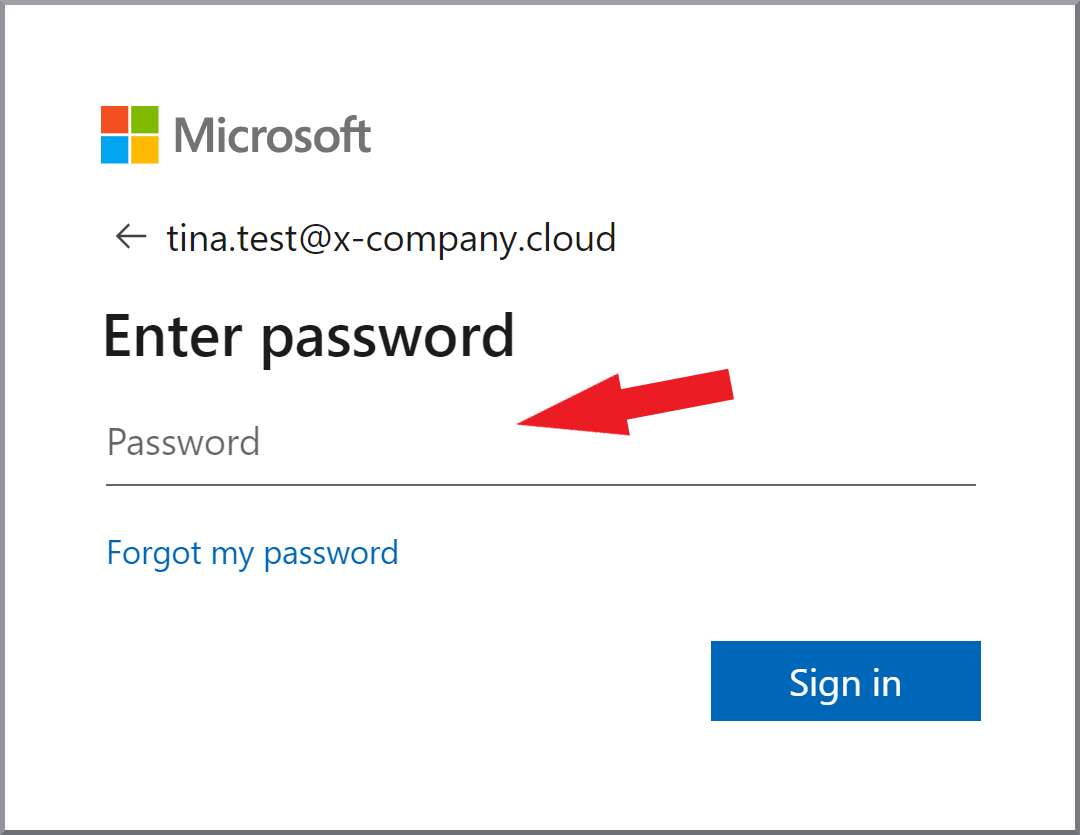
|
4. |
Continue com o ponto |
Criar conectores e uma regra utilizando o Exchange Online PowerShell
1. |
Abra o Exchange PowerShell e inicie sessão no Office 365.
(Encontra suporte para este efeito no ponto |
||
2. |
Crie um novo conector de saída (outbound) com o seguinte comando: |
||
3. |
Crie uma regra com o seguinte comando: Substitua os domínios x-company.cloud e x-company.onmicrosoft.com pelos nomes dos seus domínios. |
||
4. |
Crie um novo conector de entrada (inbound) com o seguinte comando:
|
Criar conectores e uma regra através do Microsoft Exchange Admin Center
1. |
Abra Exchange Admin Center e inicie sessão. |
||
2. |
Selecione Fluxo de e-mail e Conectores. Clique em Seguinte. Mostrar captura de ecrã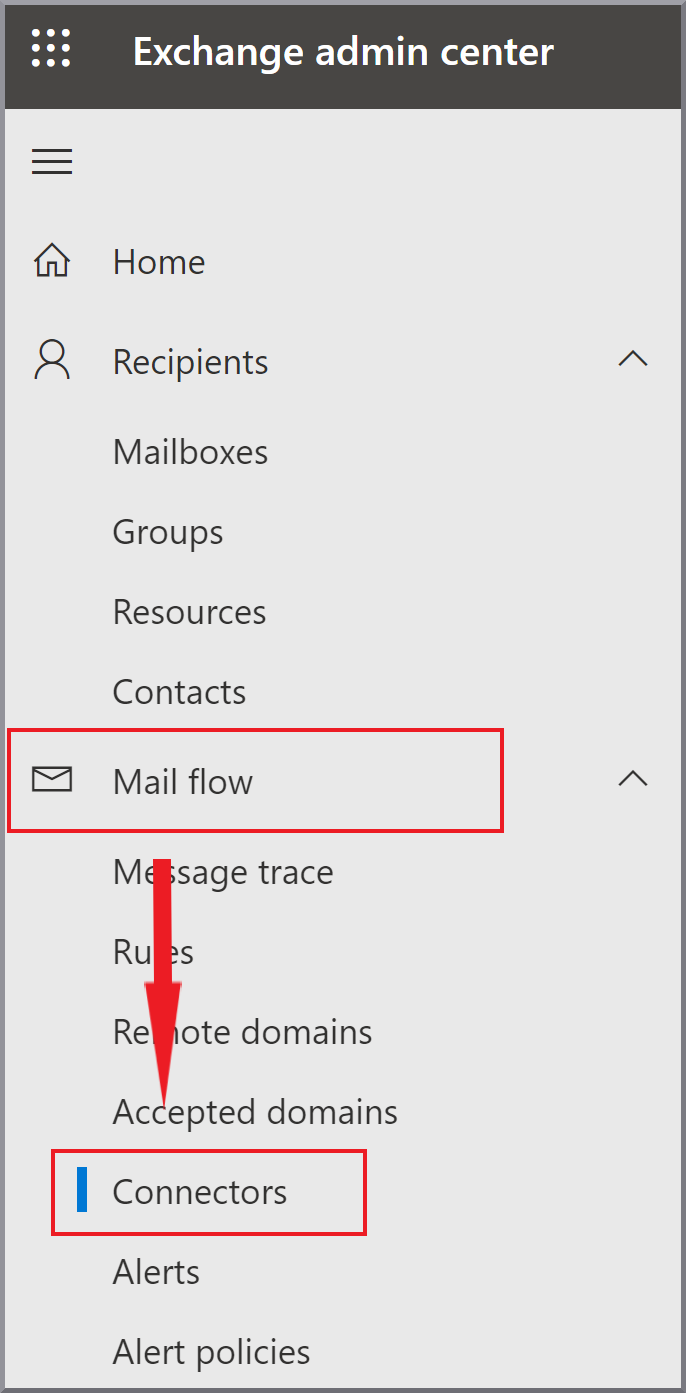
|
||
3. |
Clique em |
||
4. |
Selecione:
Clique em Seguinte. Mostrar captura de ecrã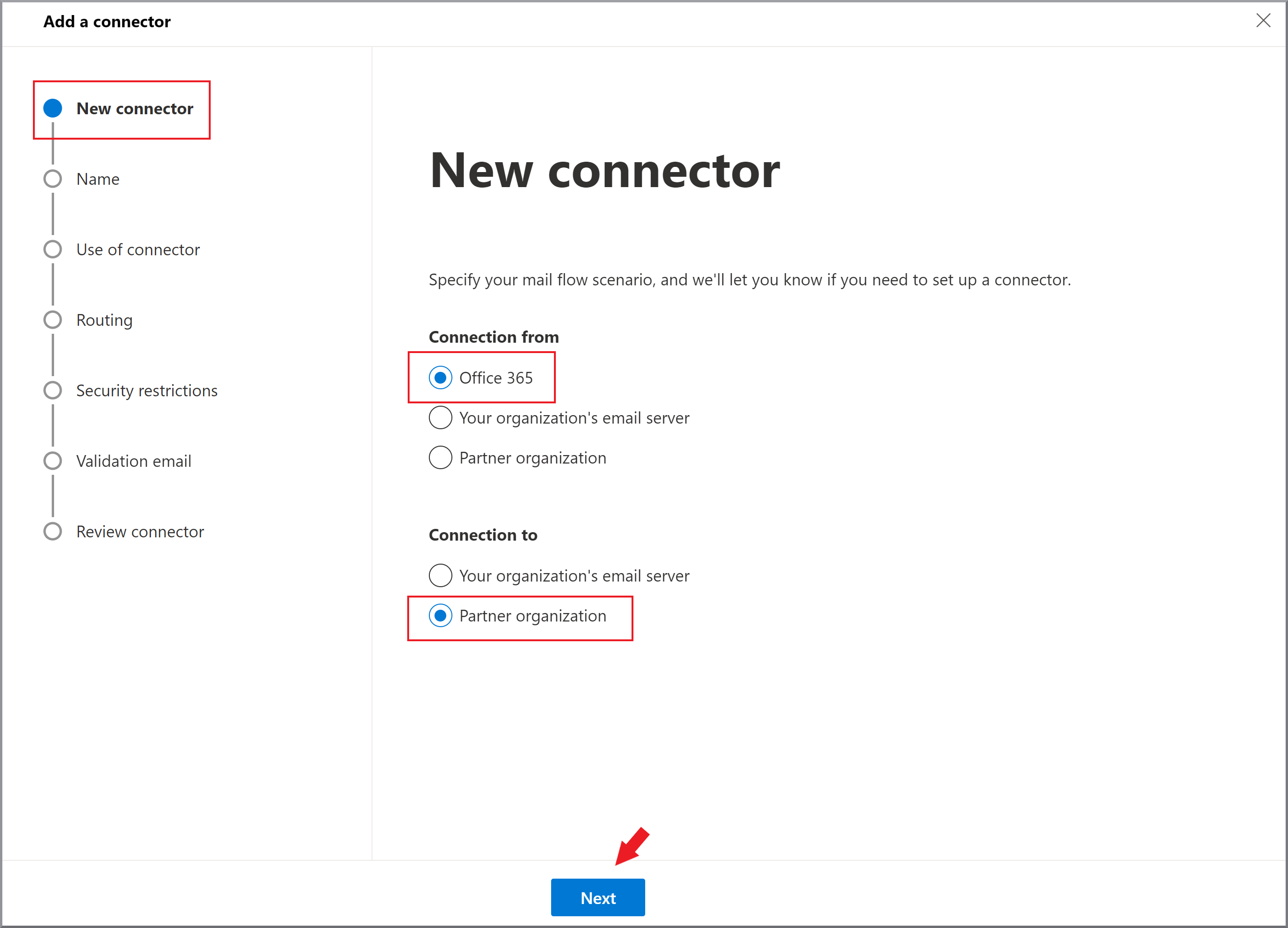
|
||
5. |
Introduza o nome G DATA 365 Mail Protection e, opcionalmente, uma descrição. Selecione a caixa Ativar. Clique em Seguinte. Mostrar captura de ecrã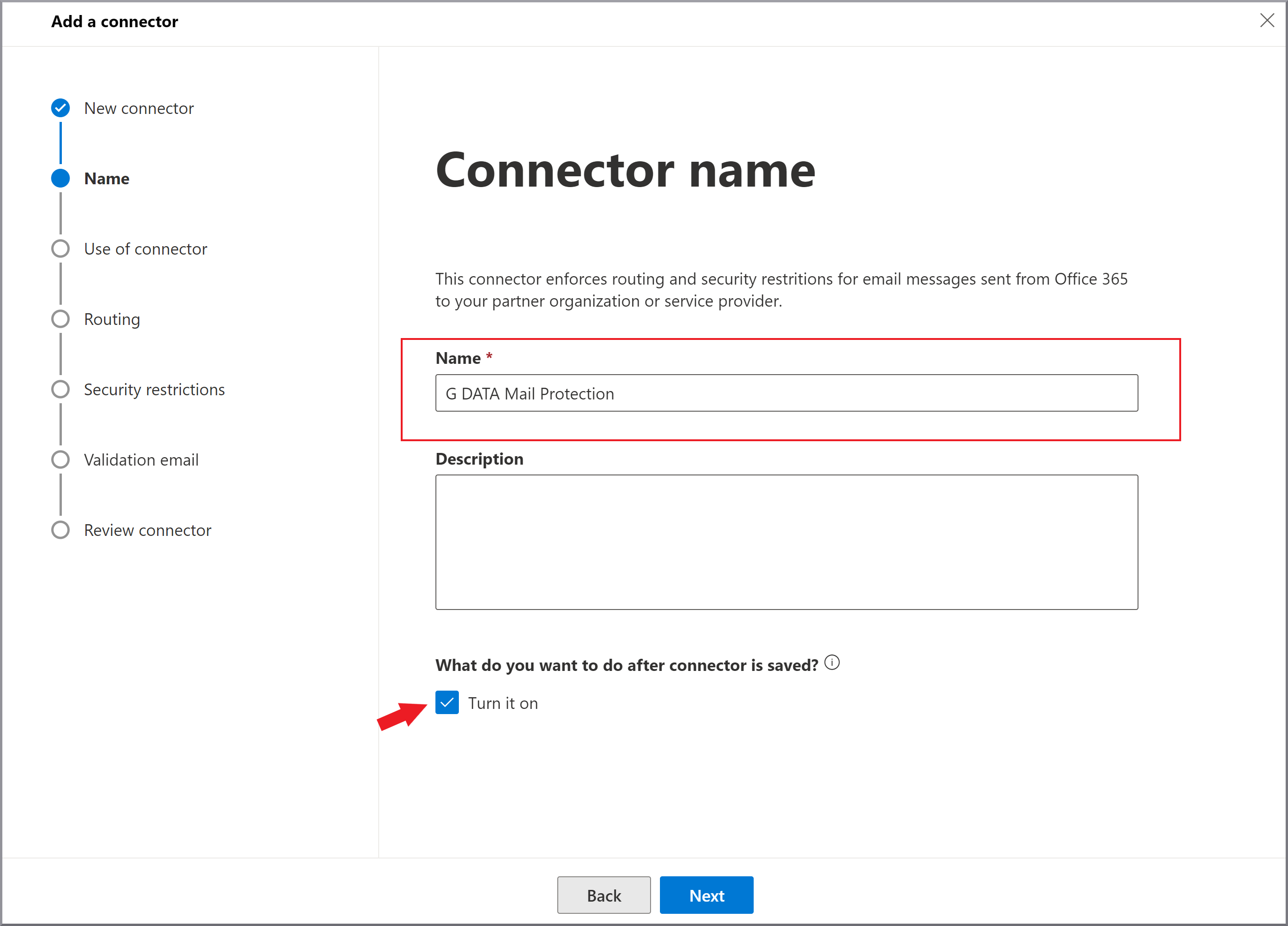
|
||
6. |
Selecione: Apenas se eu tiver configurado uma regra de transporte que redirecione mensagens para este conector. Clique em Seguinte. Mostrar captura de ecrã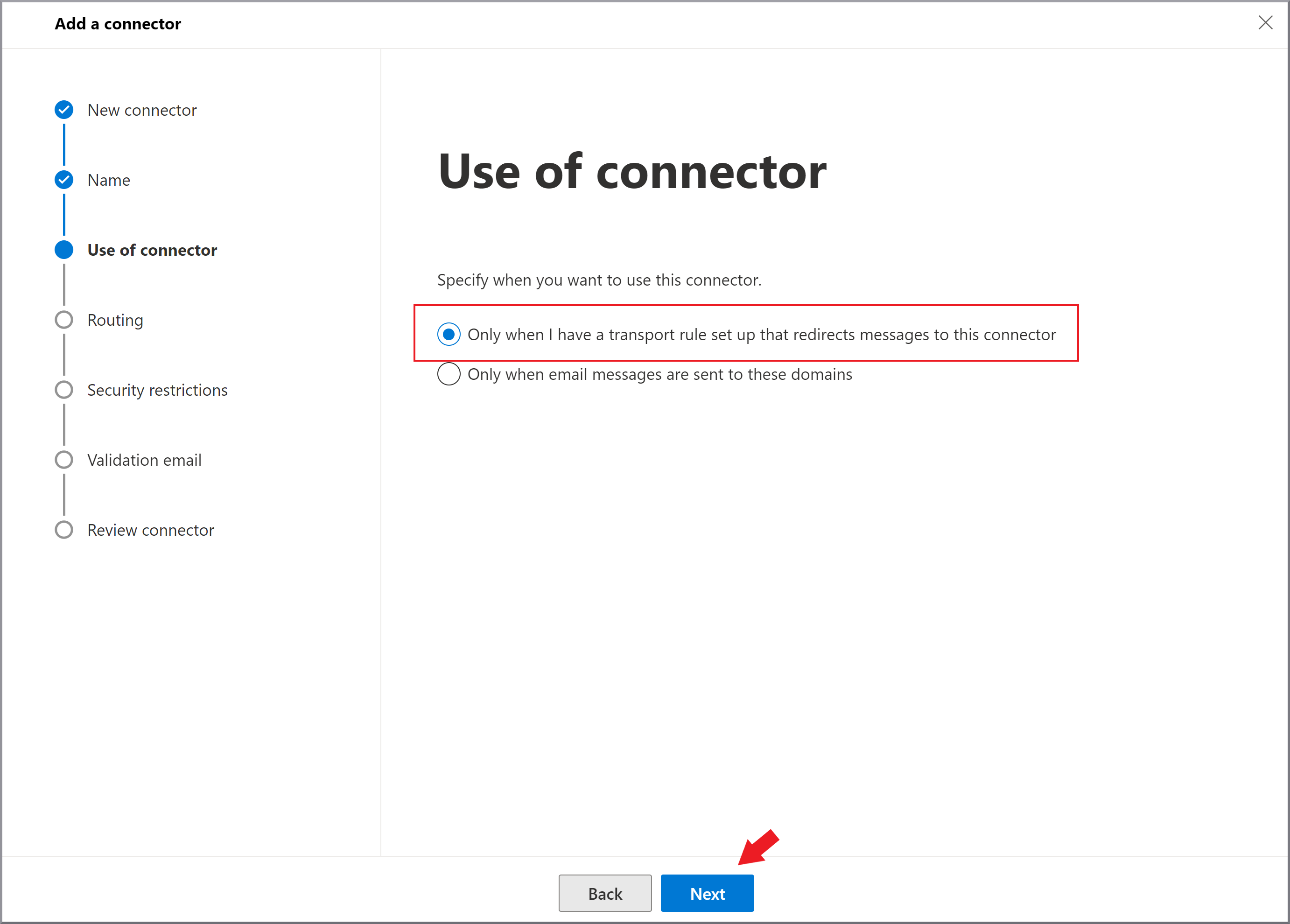
|
||
7. |
Selecione: Reencaminhar e-mails através destes smarthosts e introduza o nome mailprotection.gdata.de como smarthost. Adicione-o à lista de smarthosts através de +. Clique em Seguinte. Mostrar captura de ecrã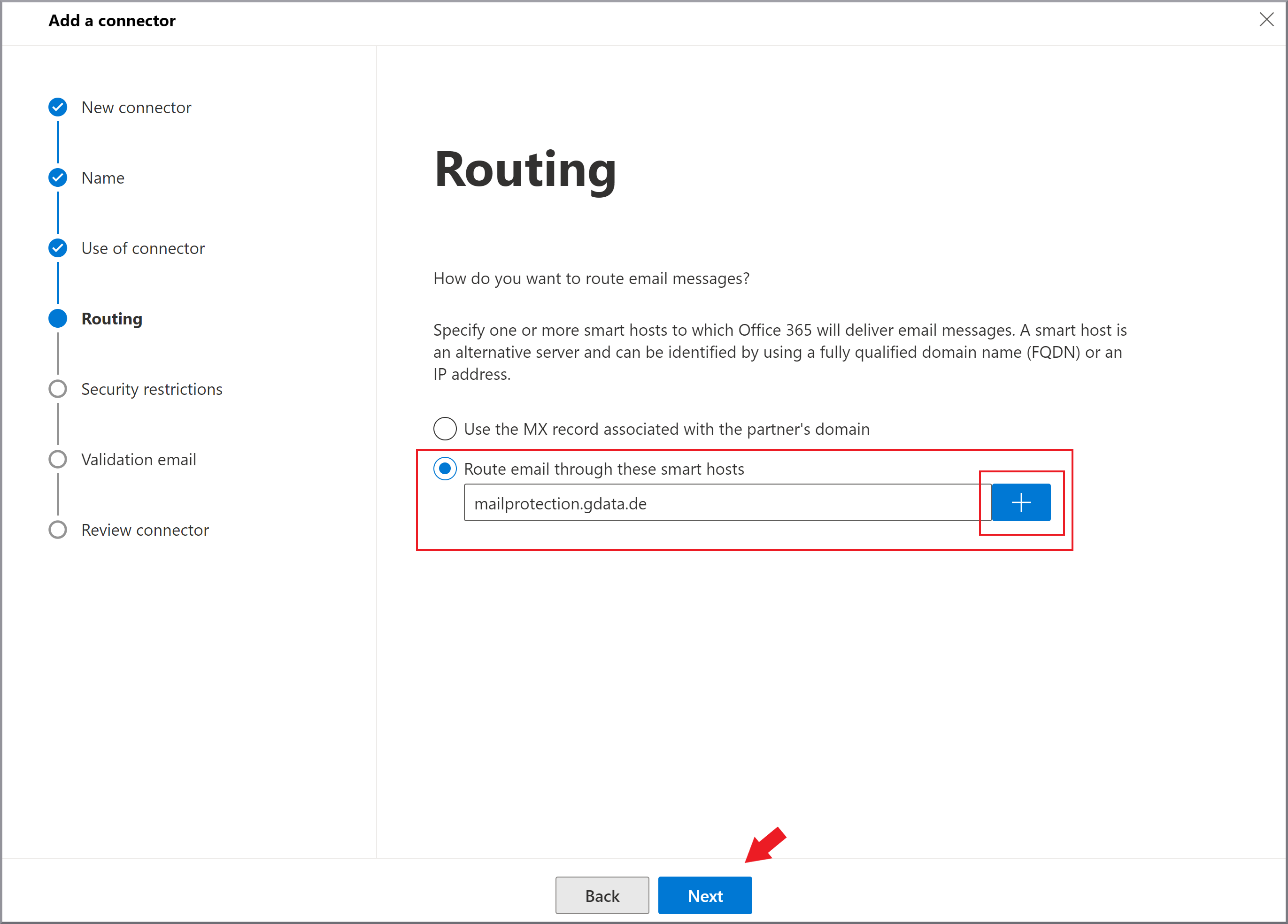
|
||
8. |
Selecione: Utilizar sempre TLS (Transport Layer Security) para proteger a ligação (recomendado) e Emitido por uma autoridade de certificação (CA) fidedigna. Clique em Seguinte. Mostrar captura de ecrã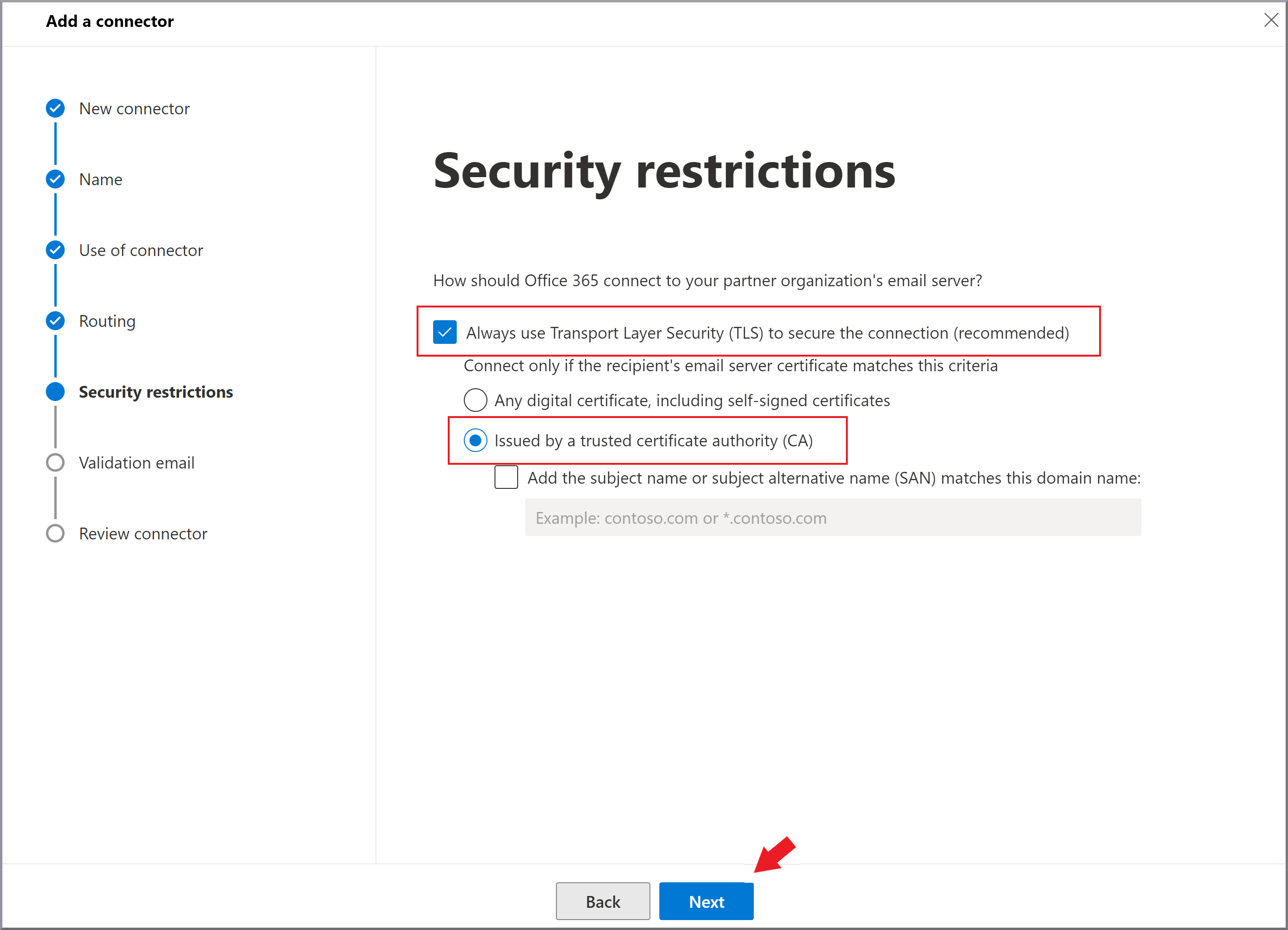
|
||
9. |
Crie uma lista com, pelo menos, um dos seus endereços de e-mail por domínio (adicionar através de +) e inicie uma verificação do conector relativamente a estes endereços de e-mail, clicando em Verificar. Este teste deve ser concluído sem erros. Em caso de problemas, tenha também em consideração, entre outros, as nossas Notas sobre a configuração do conector. Clique em Seguinte. Mostrar captura de ecrã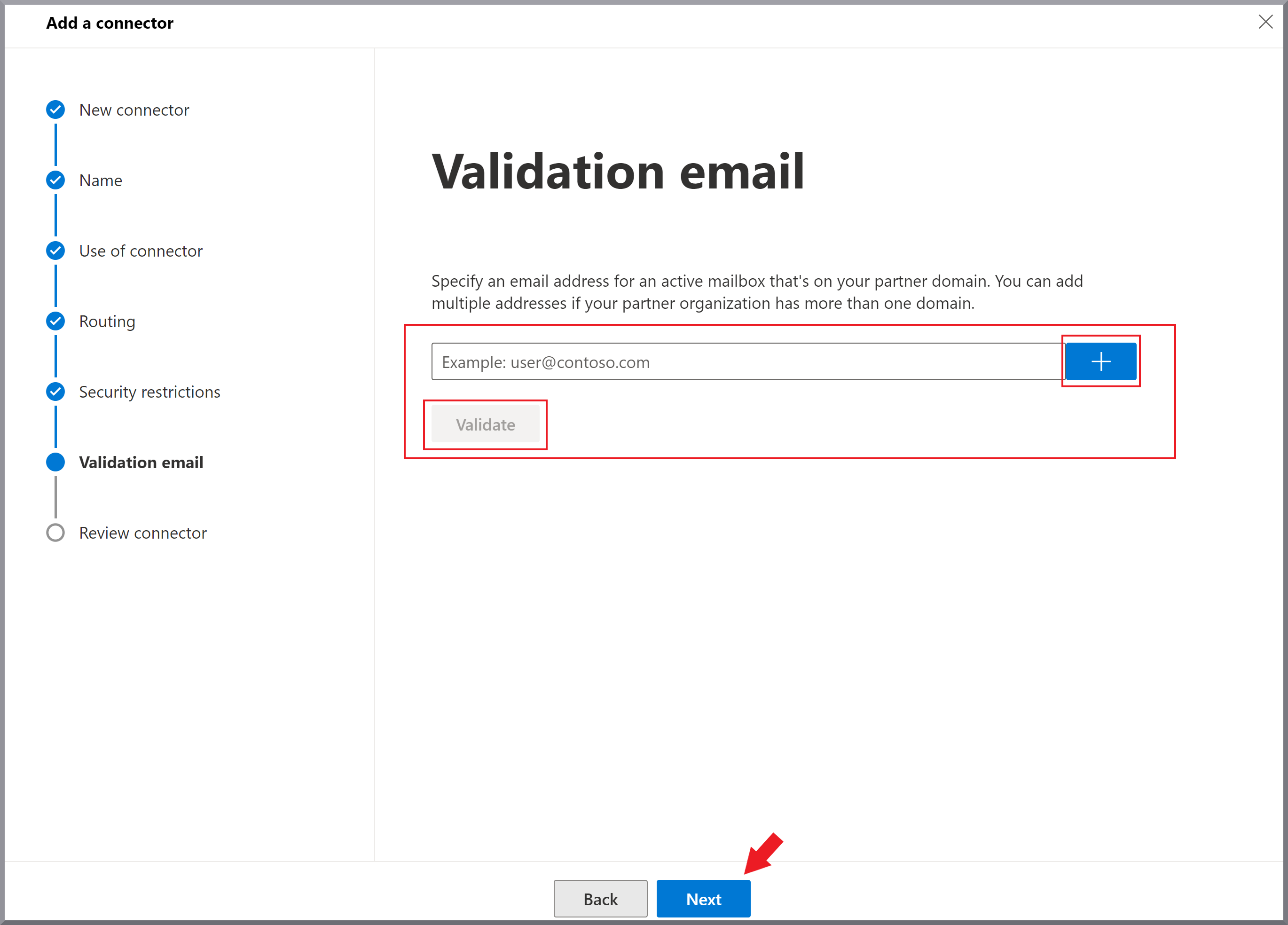
|
||
10. |
Verifique a configuração no resumo e clique em Criar conector. Clique em Concluir. Mostrar captura de ecrã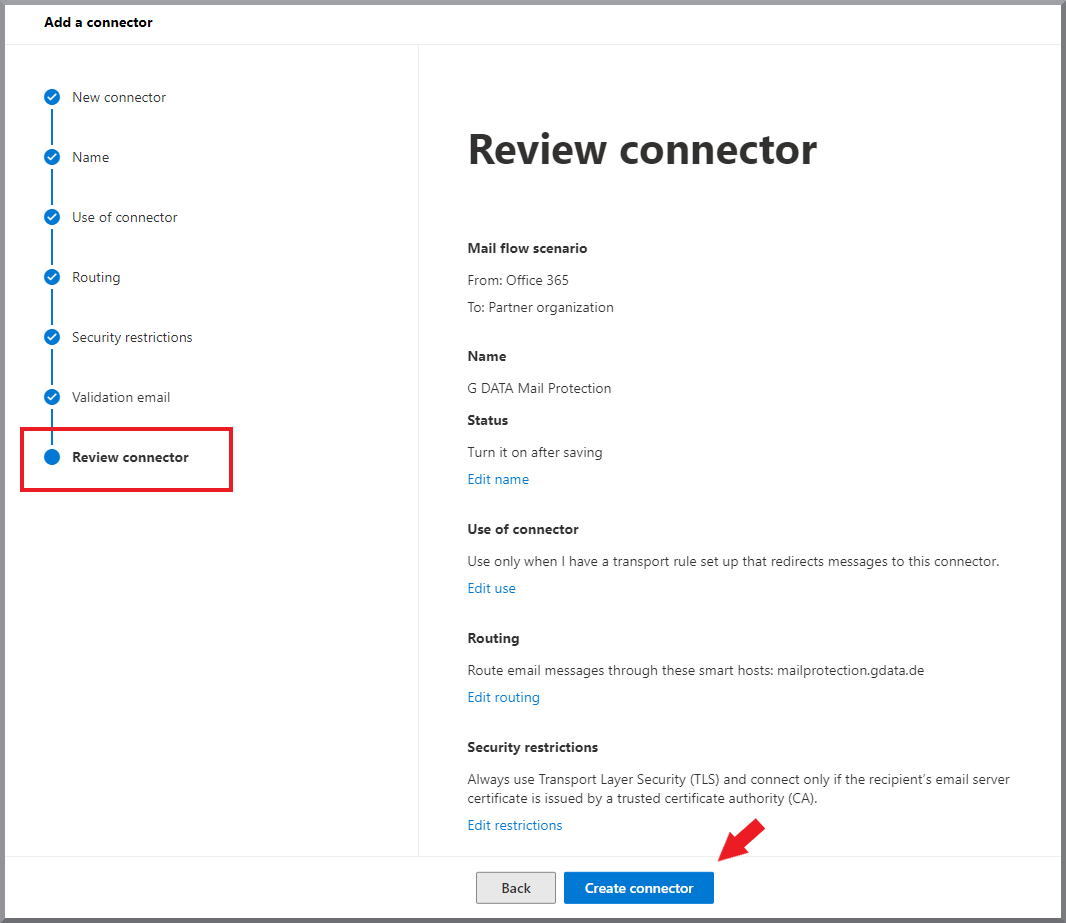
|
||
11. |
Clique em |
||
12. |
Selecione: Clique em Seguinte. Mostrar captura de ecrã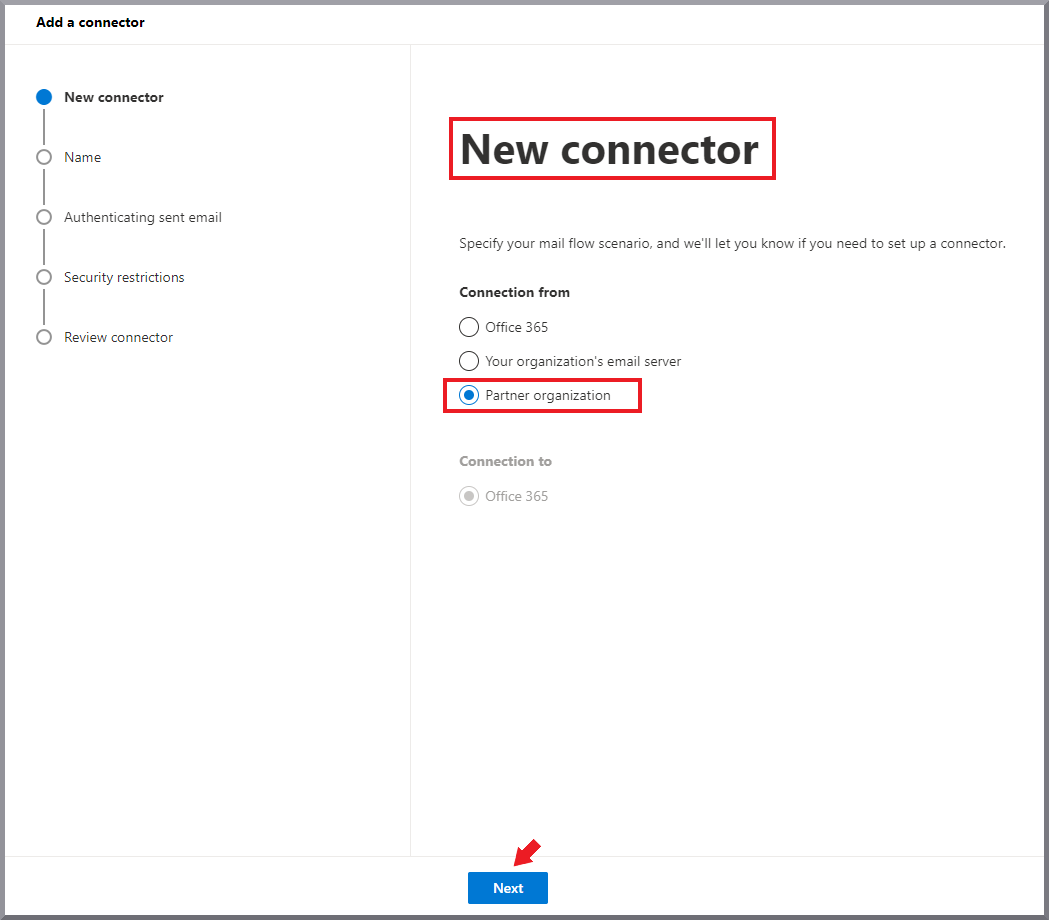
|
||
13. |
Introduza o nome G DATA Mailprotection Inbound Secure Connector e, opcionalmente, uma descrição. Selecione a caixa Ativar. Clique em Seguinte. Mostrar captura de ecrã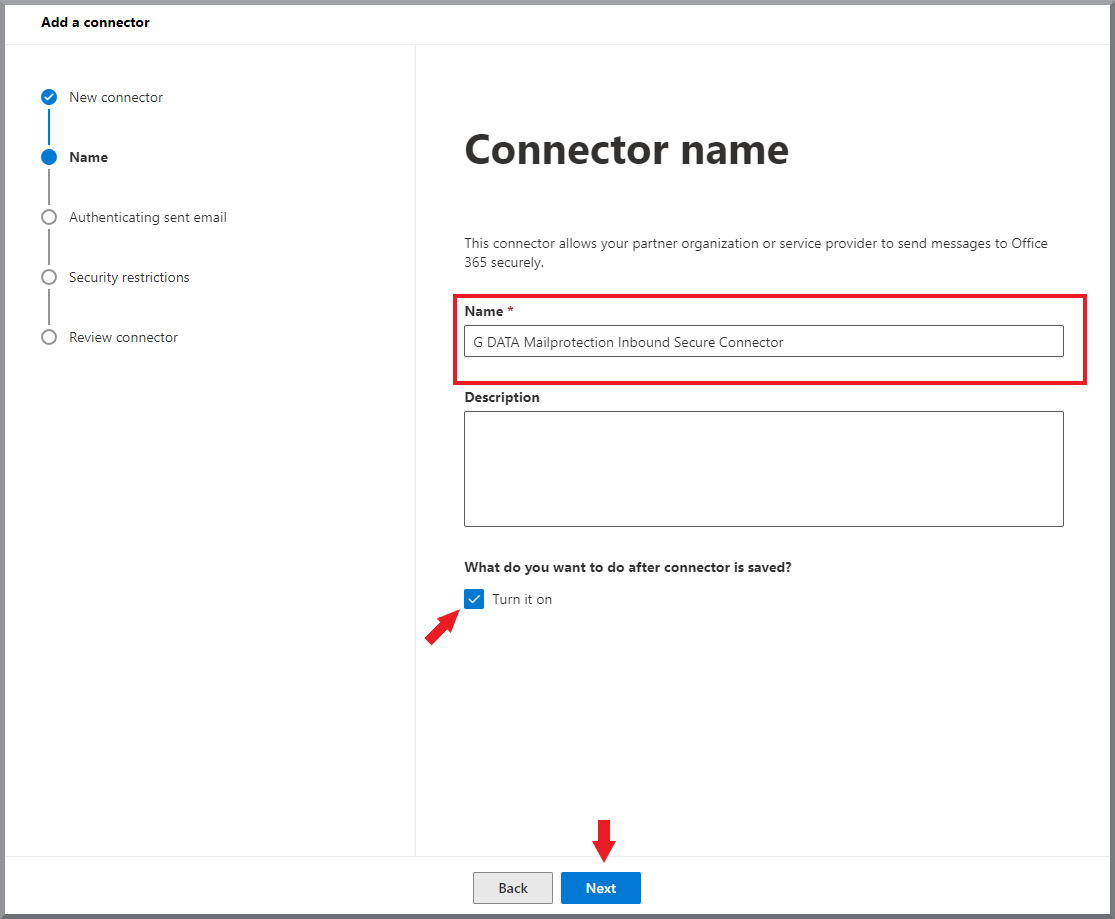
|
||
14. |
Selecione Ao verificar se o endereço IP do servidor emissor corresponde a um dos seguintes endereços IP que pertencem à sua organização parceira. Introduza o IP 194.156.84.32/28 e adicione-o à lista através de +. Clique em Seguinte. Mostrar captura de ecrã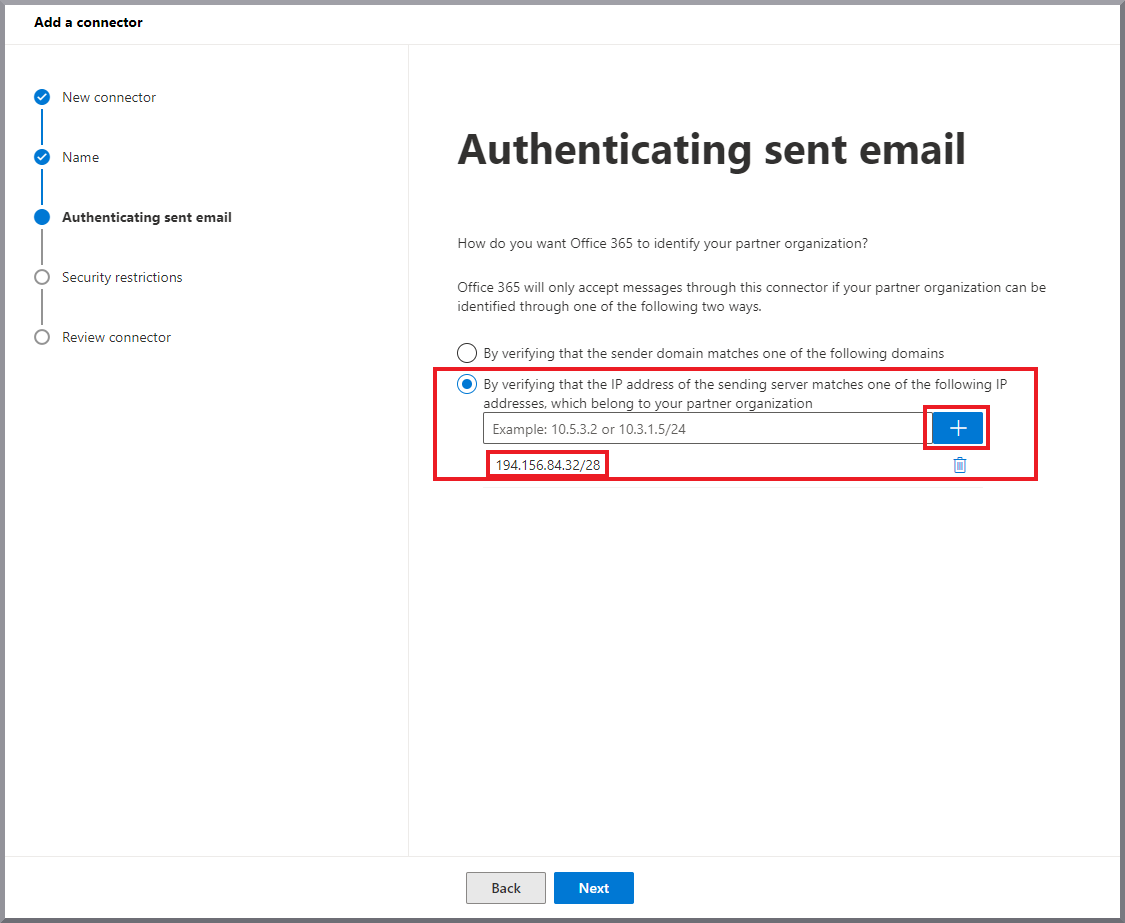
|
||
15. |
Selecione a caixa para rejeitar e-mails se não forem enviados através de TLS. Clique em Seguinte. Mostrar captura de ecrã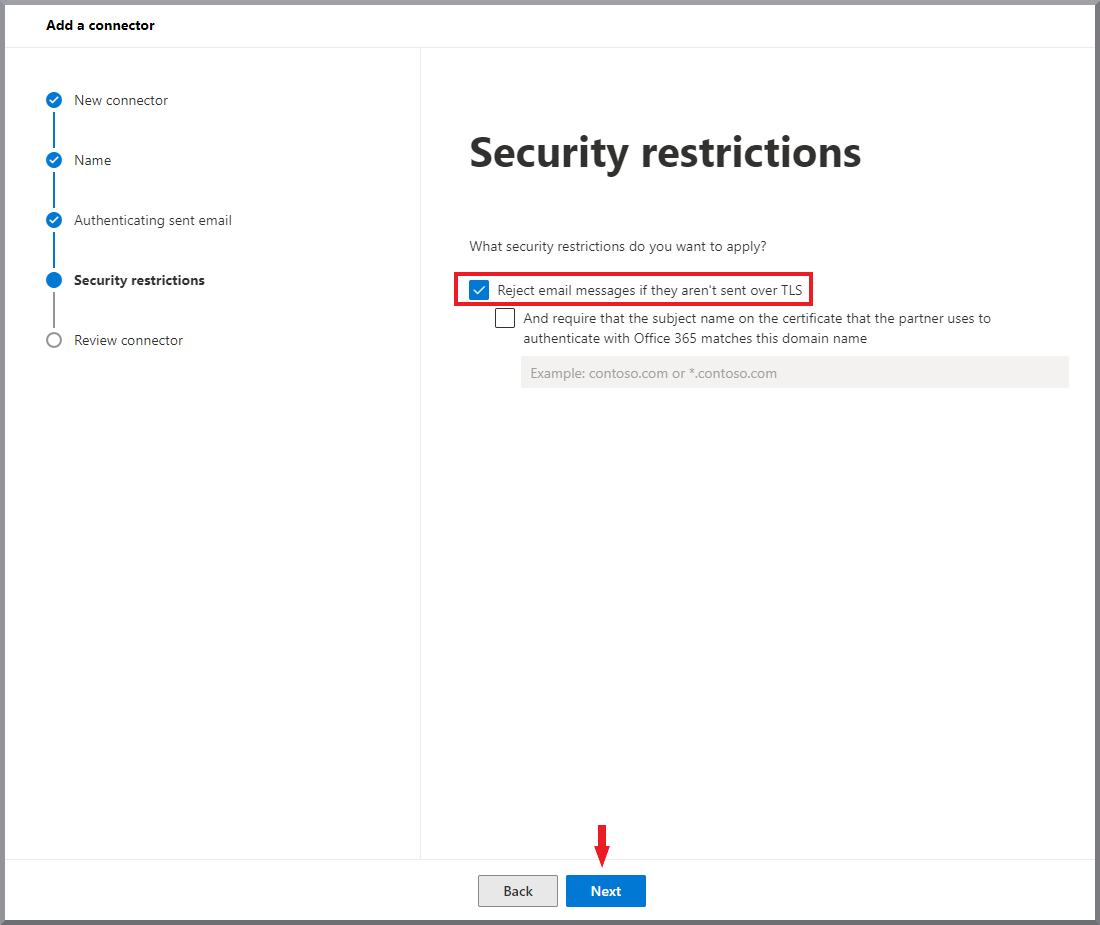
|
||
16. |
Verifique a configuração no resumo e clique em Criar conector. Clique em Concluir. |
||
17. |
Aceda à página Filtragem avançada. |
||
18. |
Aqui encontra o conector de entrada (inbound) que acabou de criar, com a Filtragem avançada desativada. Clique na linha do conector G DATA Mailprotection Inbound Secure Connector. Abre-se uma janela de edição no lado direito do ecrã. Selecione a opção Ignorar estes endereços IP associados ao conector:. Introduza o intervalo de IP 194.156.84.32/28. Selecione Aplicar a toda a organização e clique em Guardar. Mostrar captura de ecrã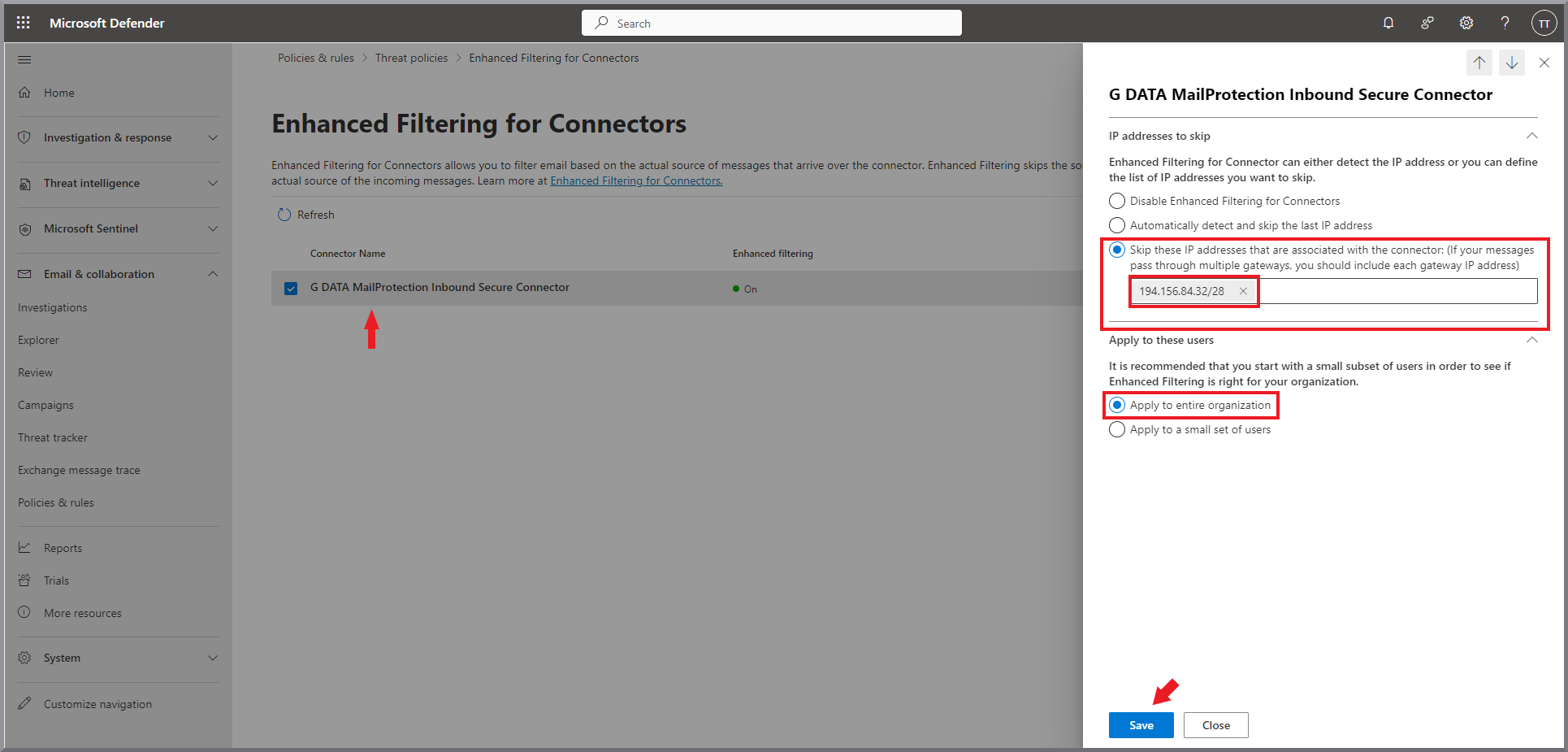
|
||
19. |
A filtragem do conector passa agora a ser apresentada como Ativado. Mostrar captura de ecrã
|
||
20. |
Mostrar captura de ecrã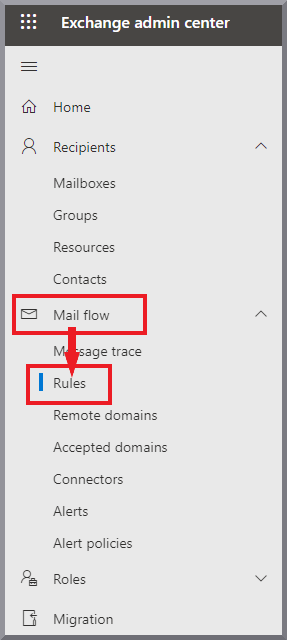
|
||
21. |
Clique em Mostrar captura de ecrã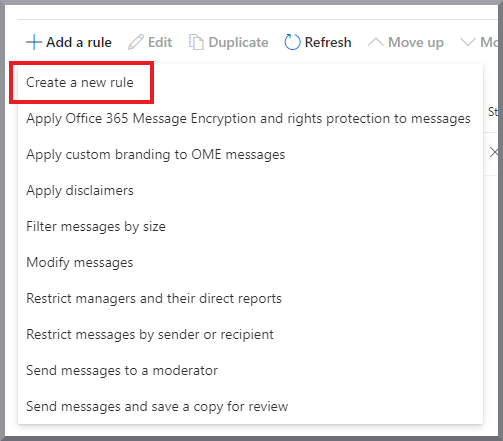
|
||
22. |
Introduza Redirect to mailprotection.gdata.de como nome da regra. Em Aplicar esta regra se selecione os seguintes valores nos menus pendentes: O remetente e é externo/interno Mostrar captura de ecrã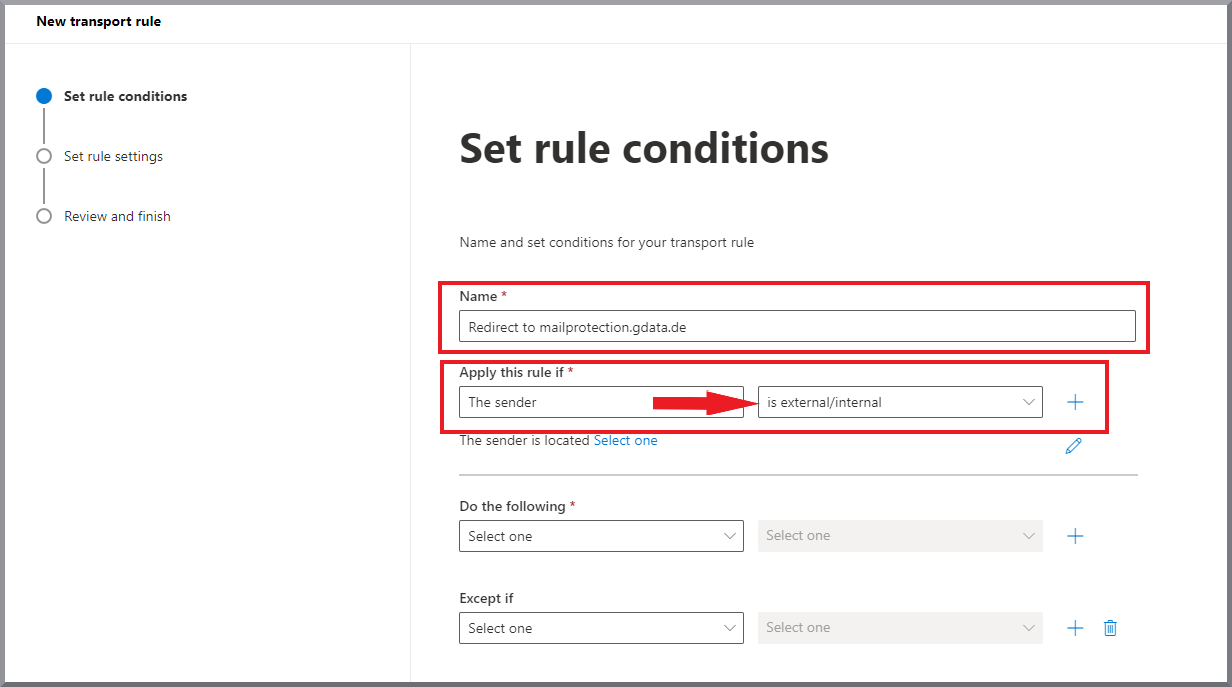
|
||
23. |
Abre-se uma janela lateral no lado direito do ecrã. Selecione aqui a opção Outside the organization e clique em Guardar. Mostrar captura de ecrã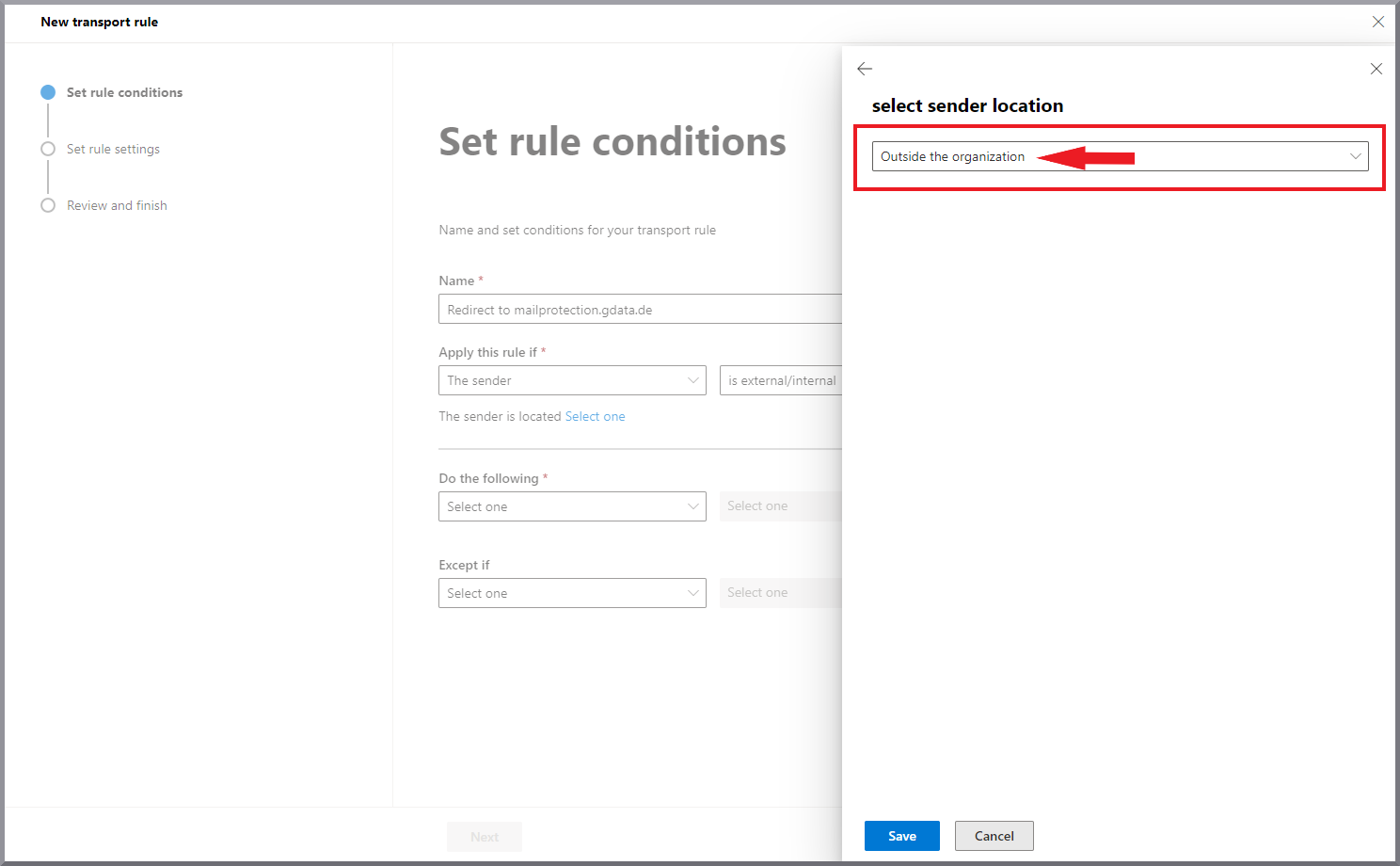
|
||
24. |
Através de +, adicione uma nova condição E e selecione, nos menus pendentes, as opções O destinatário e domínio é. Mostrar captura de ecrã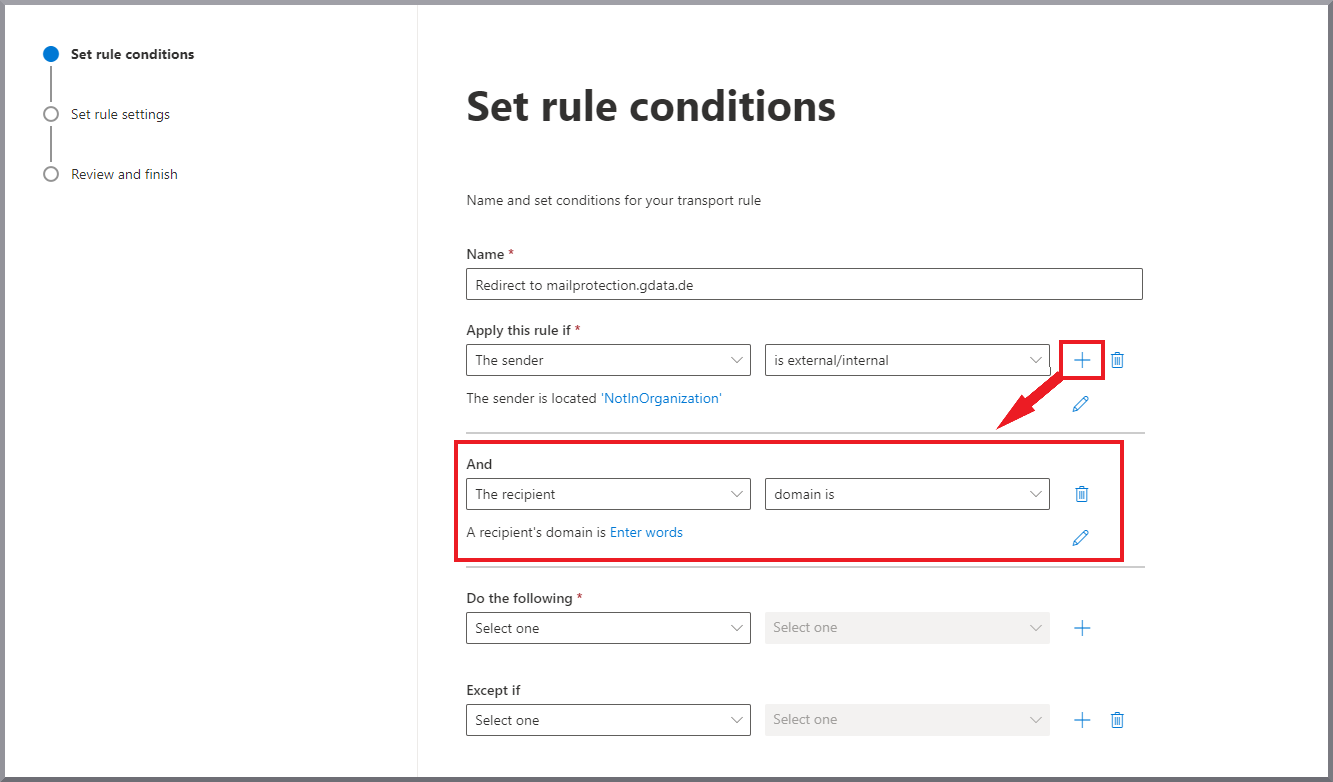
|
||
25. |
Crie uma lista de todos os domínios que devem ser verificados por G DATA 365 | Mail Protection. Se existirem vários domínios, cada domínio tem de ser introduzido individualmente e adicionado à lista através do botão Adicionar.
De seguida, clique em Guardar. Mostrar captura de ecrã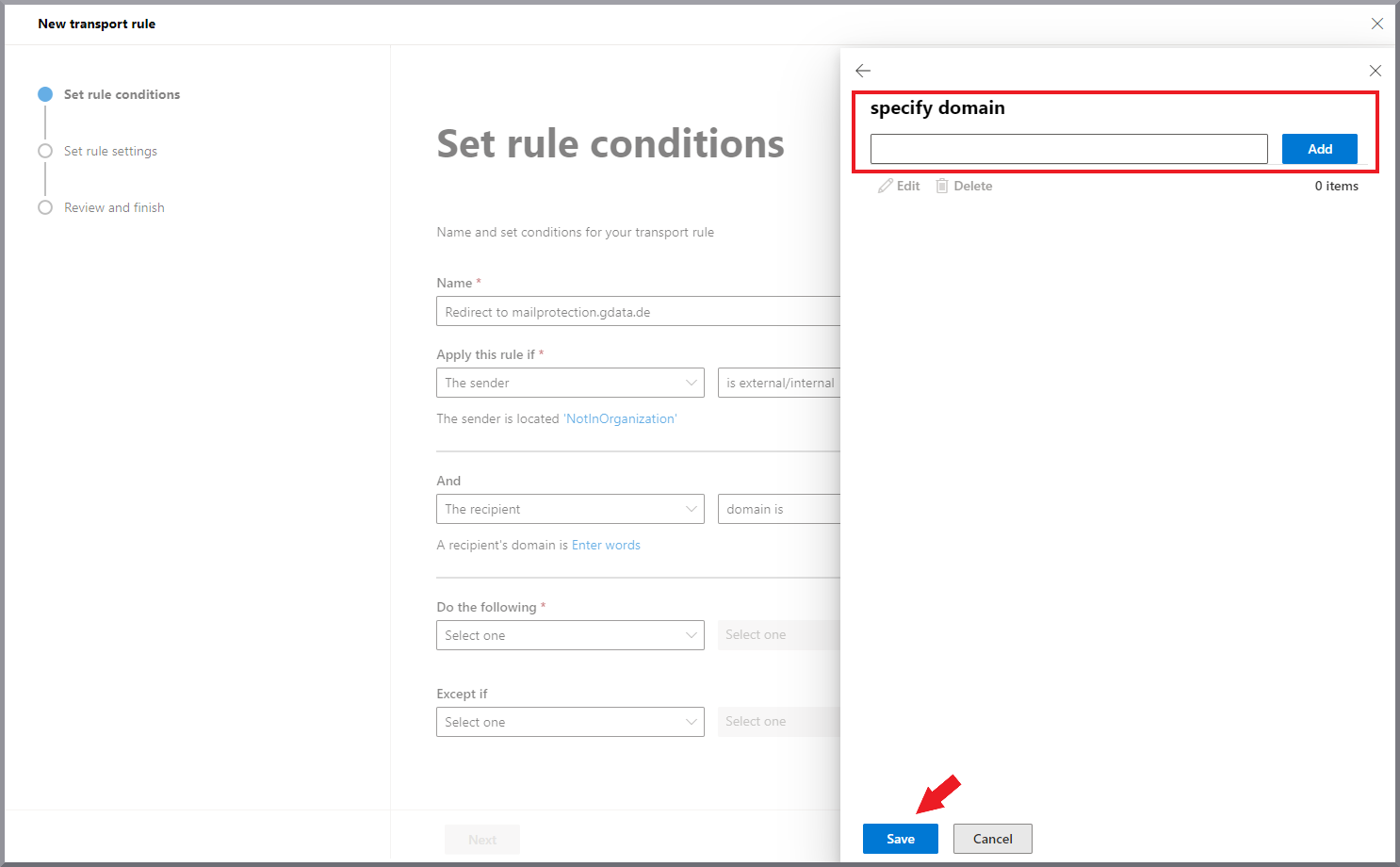
|
||
26. |
Em Proceder da seguinte forma selecione os seguintes valores nos menus pendentes:
Mostrar captura de ecrã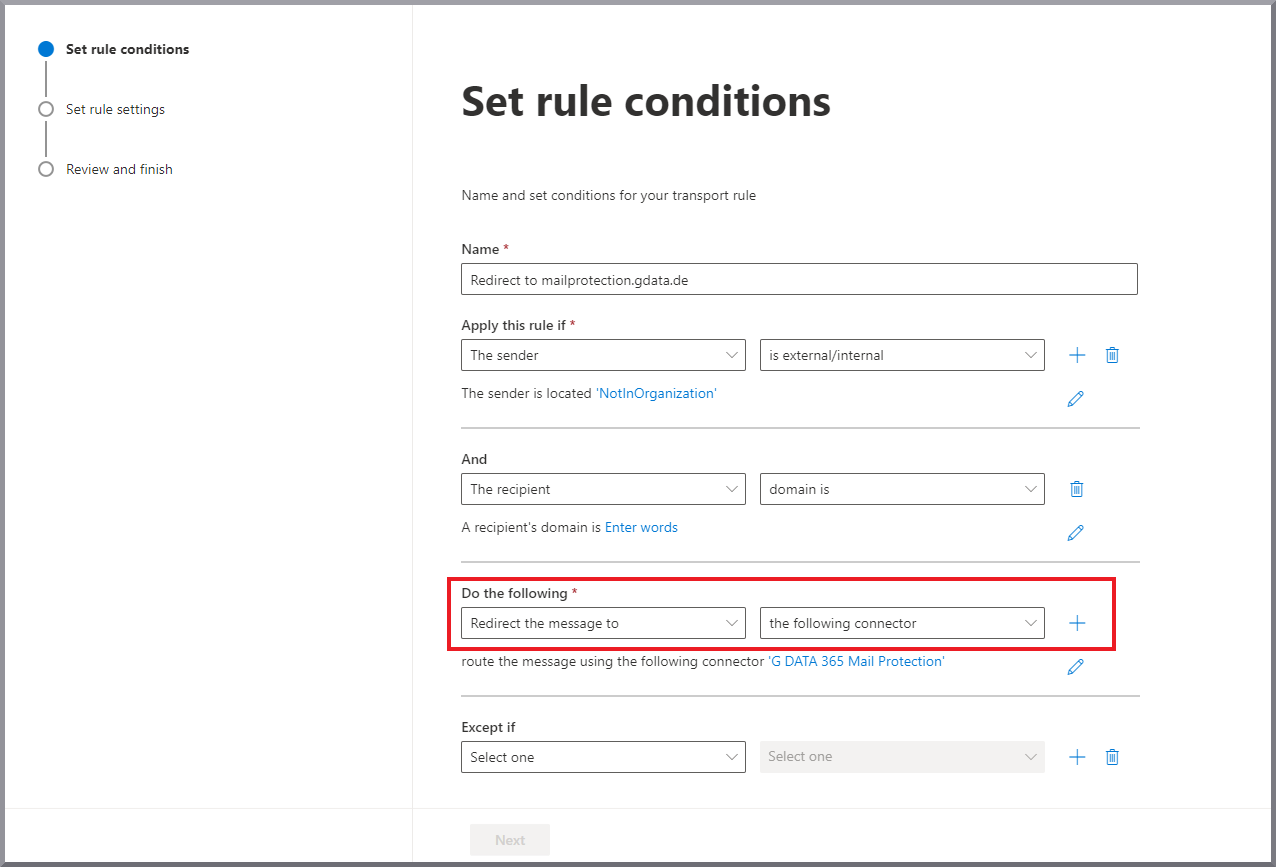
|
||
27. |
Abre-se uma janela lateral no lado direito do ecrã. Selecione o conector G DATA 365 Mail Protection e clique em Guardar. Mostrar captura de ecrã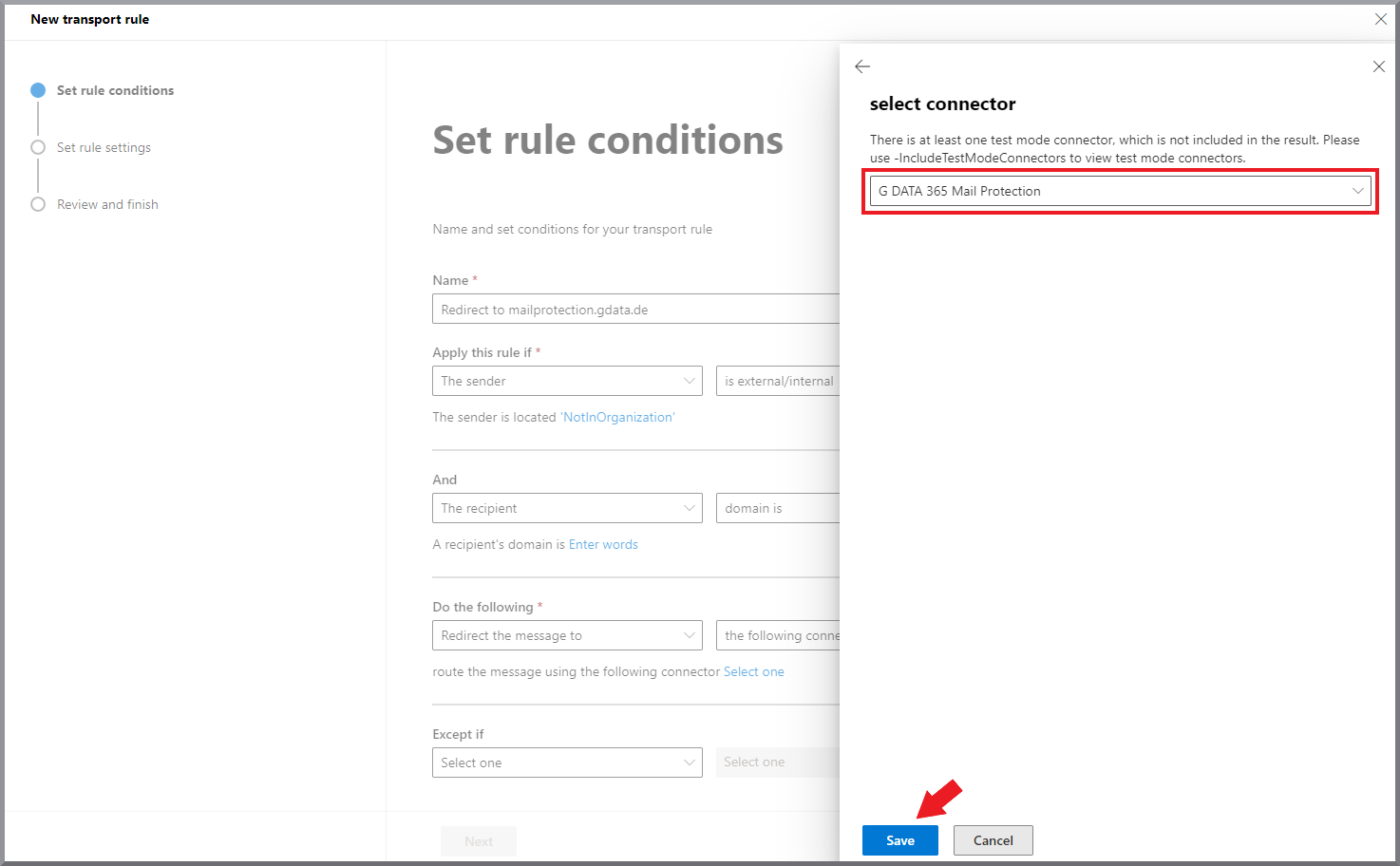
|
||
28. |
Em Exceto se selecione os seguintes valores nos menus pendentes:
Mostrar captura de ecrã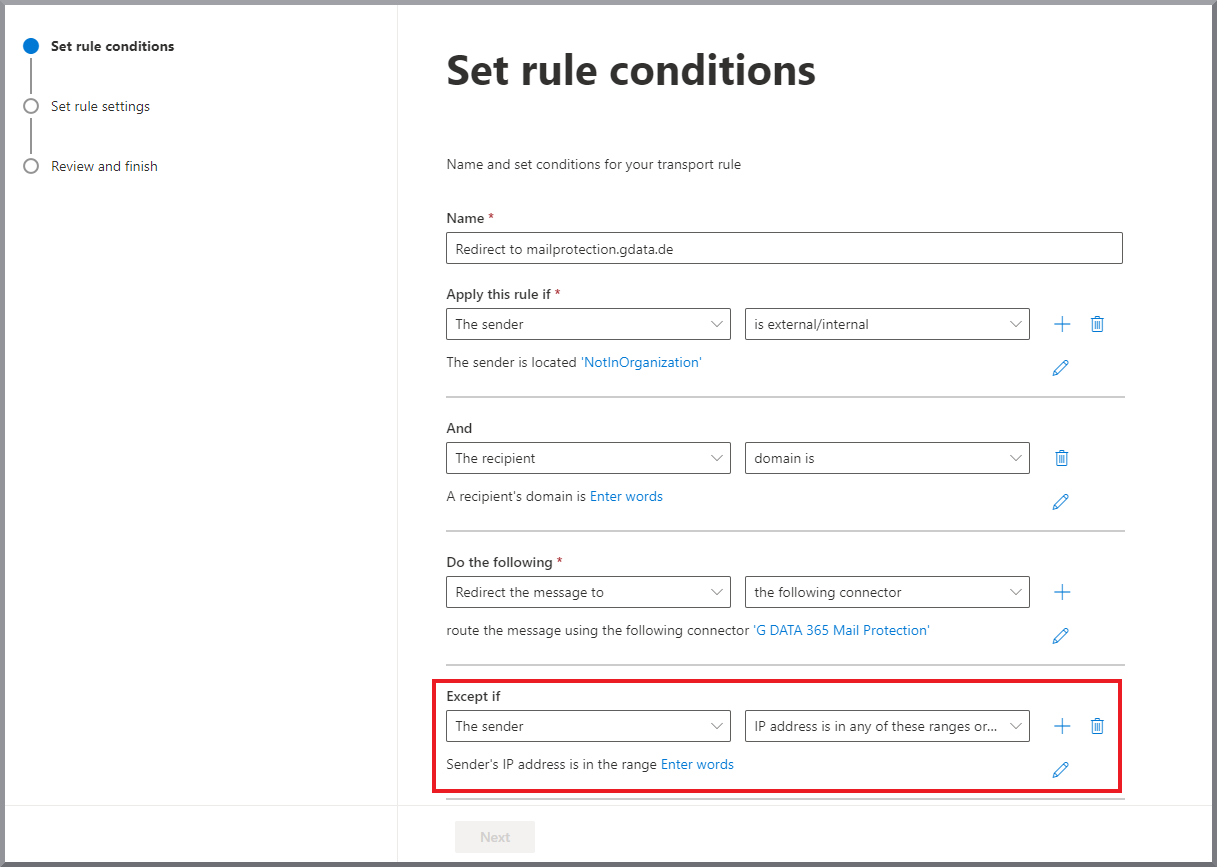
|
||
29. |
Abre-se uma janela lateral no lado direito do ecrã. Introduza aí o seguinte intervalo de IP: 194.156.84.32/28 e clique em Guardar. Mostrar captura de ecrã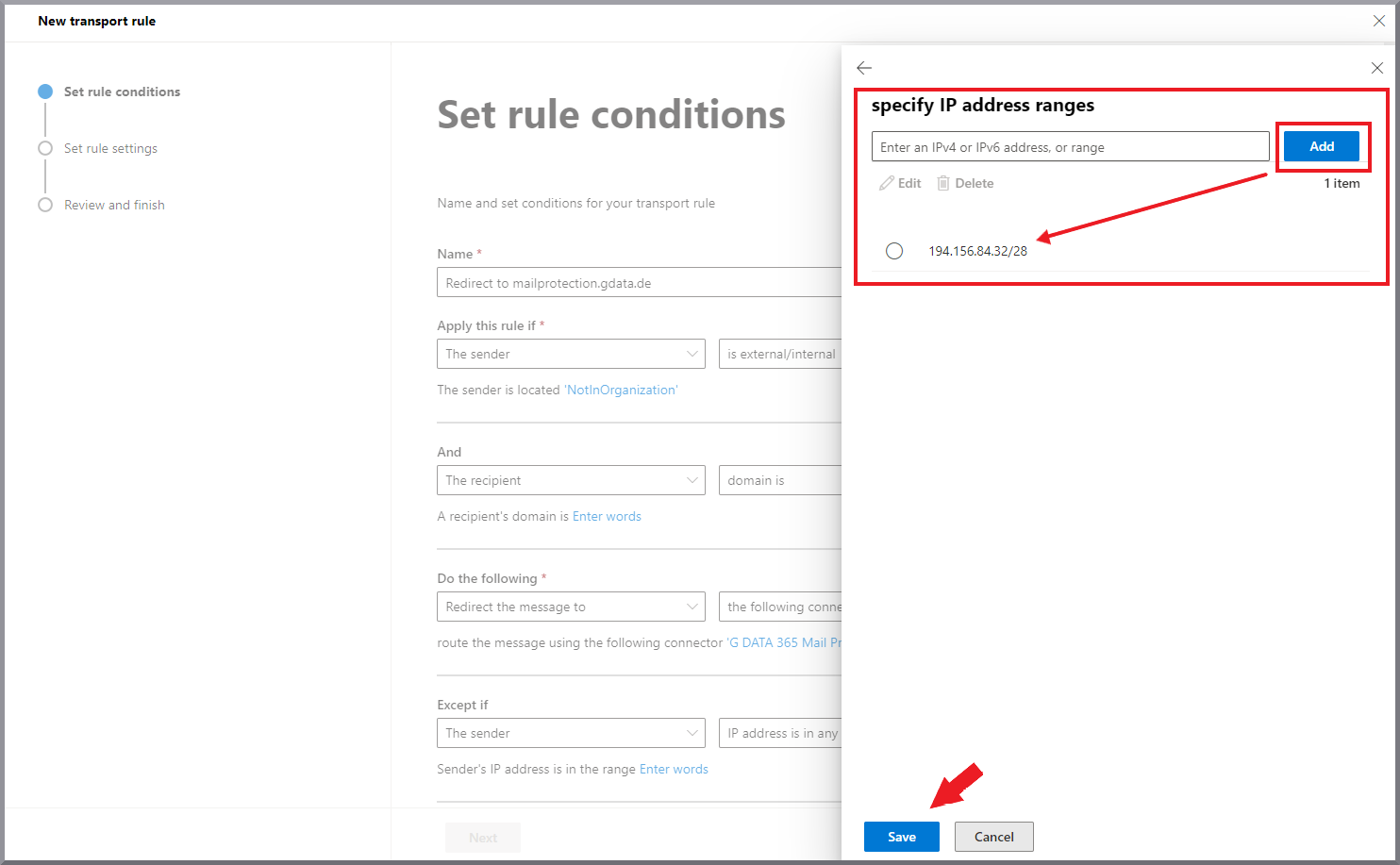
|
||
30. |
Clique em Seguinte. |
||
31. |
Defina as seguintes configurações para a regra: Modo de regra = Impor Severidade = Alta Mostrar captura de ecrã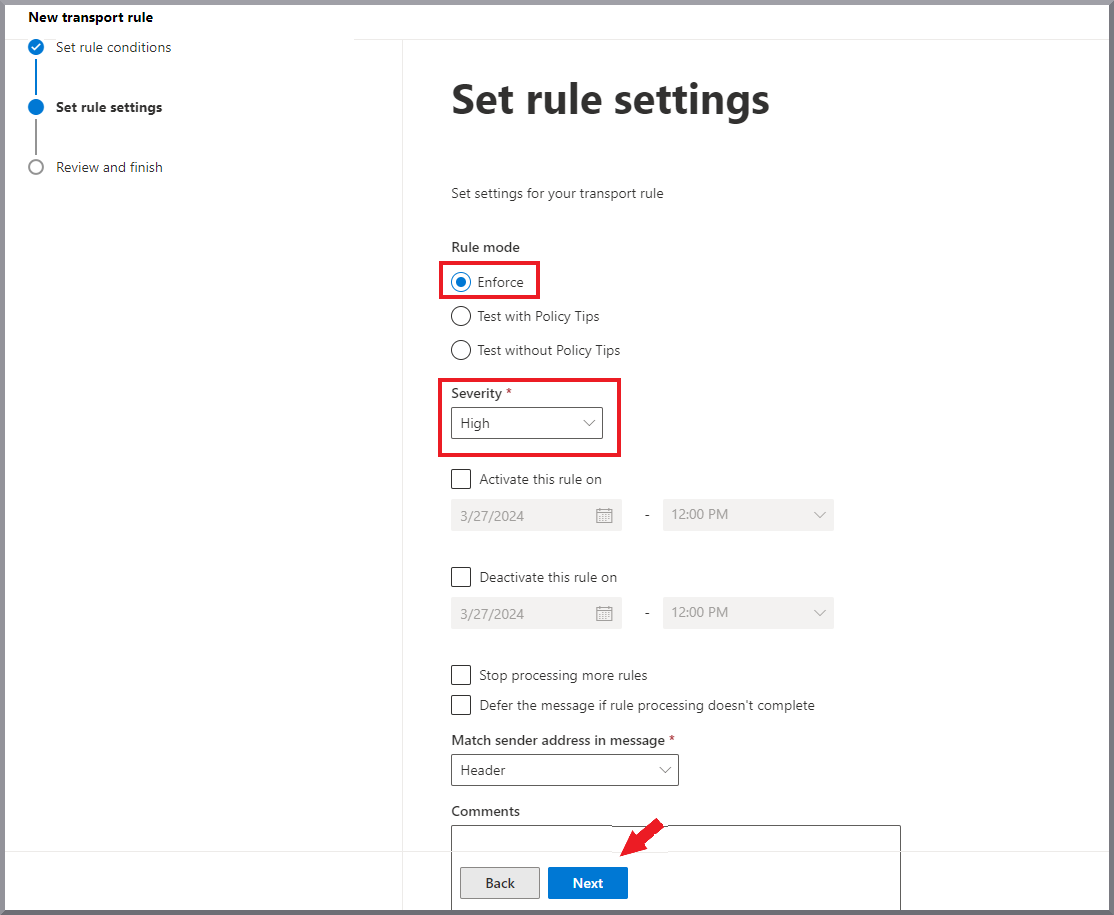
|
||
32. |
Clique em Seguinte. |
||
33. |
Verifique as definições e clique em Concluir. Mostrar captura de ecrã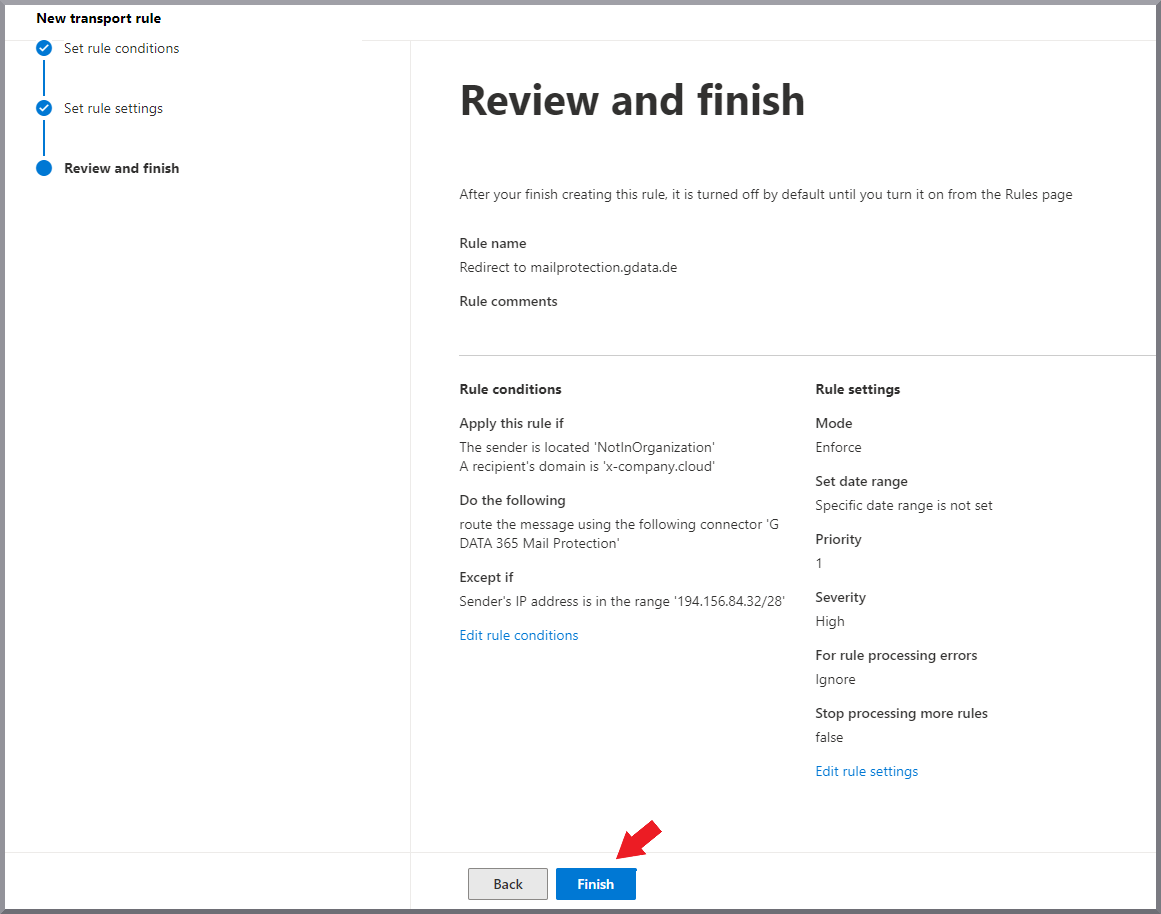
|
||
34. |
Clique na linha da regra criada no Exchange Admin Center e ative a regra utilizando o comutador, na janela que se abre no lado direito do ecrã. Mostrar captura de ecrã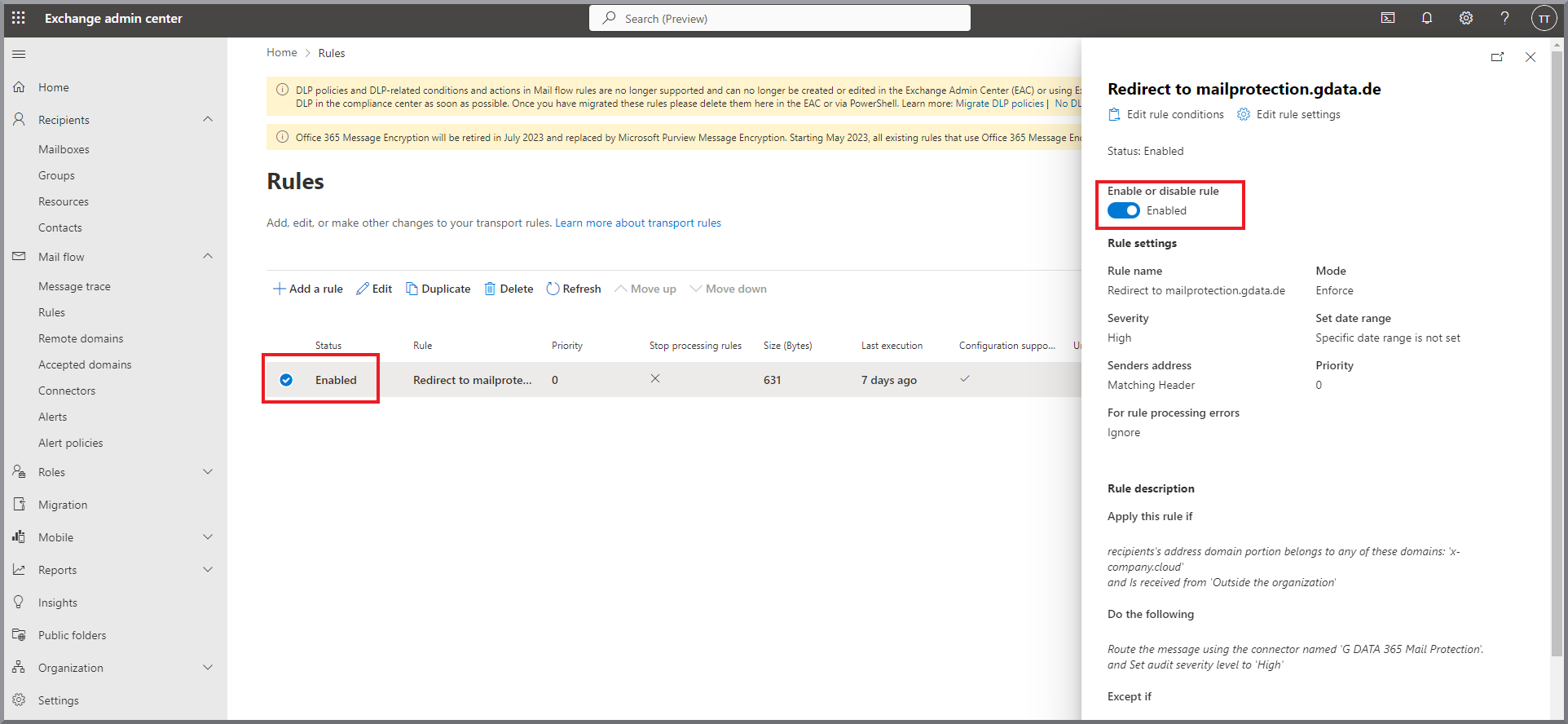
|