G DATA 365 | Mail Protection
Configurar as permissões no Microsoft Exchange Online
O G DATA 365 | Mail Protection não verifica apenas e-mails recebidos. Também analisa as suas caixas de correio em intervalos regulares, para detetar posteriormente e-mails infetados que tenham "passado" e movê-los para a quarentena.
Além disso, se desejar, pode gerir de forma prática a quarentena de Microsoft Exchange Online em conjunto com a nossa área de quarentena, de forma clara, através de uma interface.
Este artigo descreve como conceder as permissões necessárias para este efeito:
1. |
Aceda à sua página Web do Entra e inicie sessão. |
2. |
Selecione Aplicações e Registos de aplicações. Abra Todas as aplicações. Mostrar captura de ecrã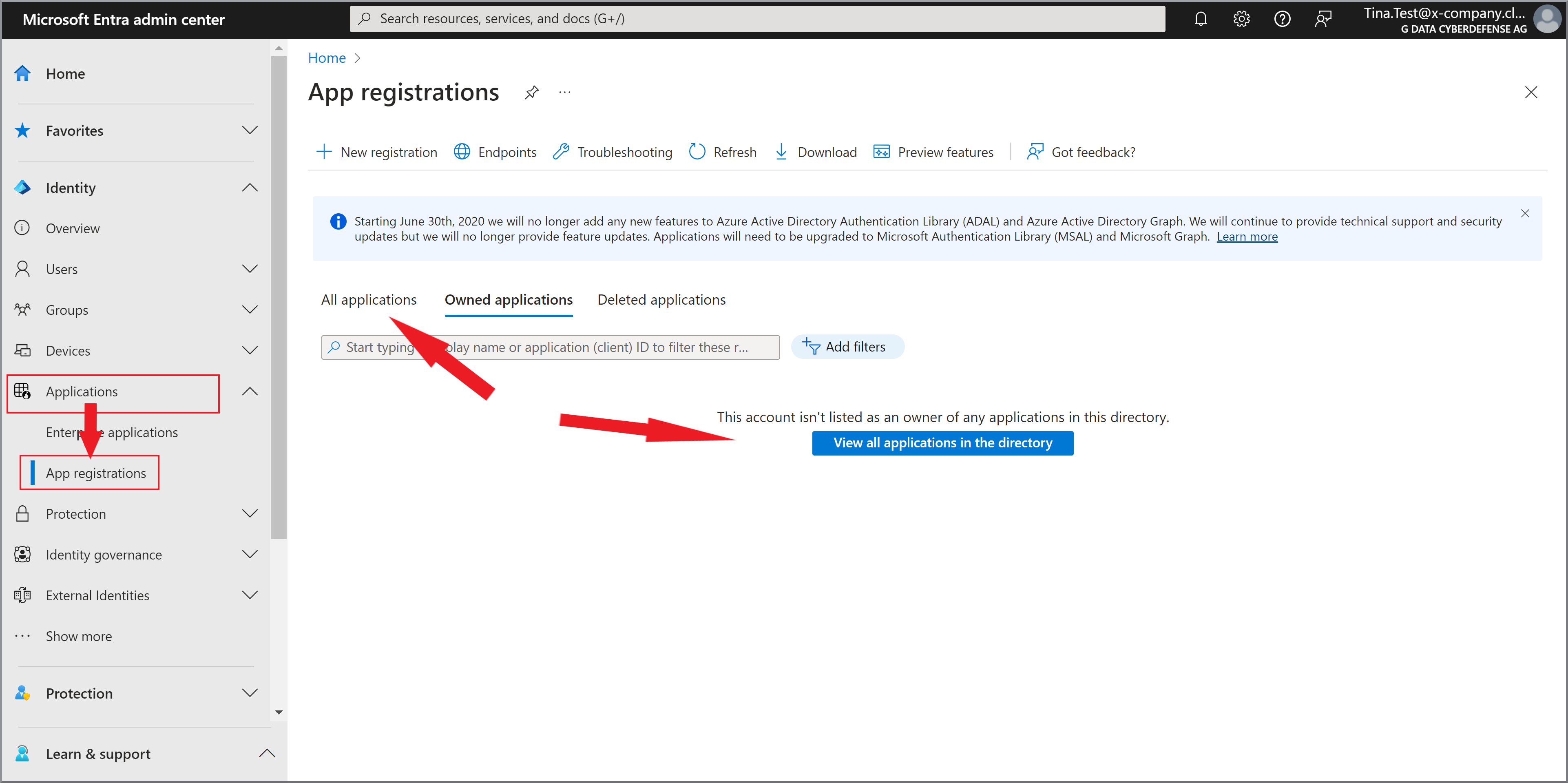
|
3. |
Clique na linha G DATA Mail Protection. |
4. |
Clique em Permissões de API. Mostrar captura de ecrã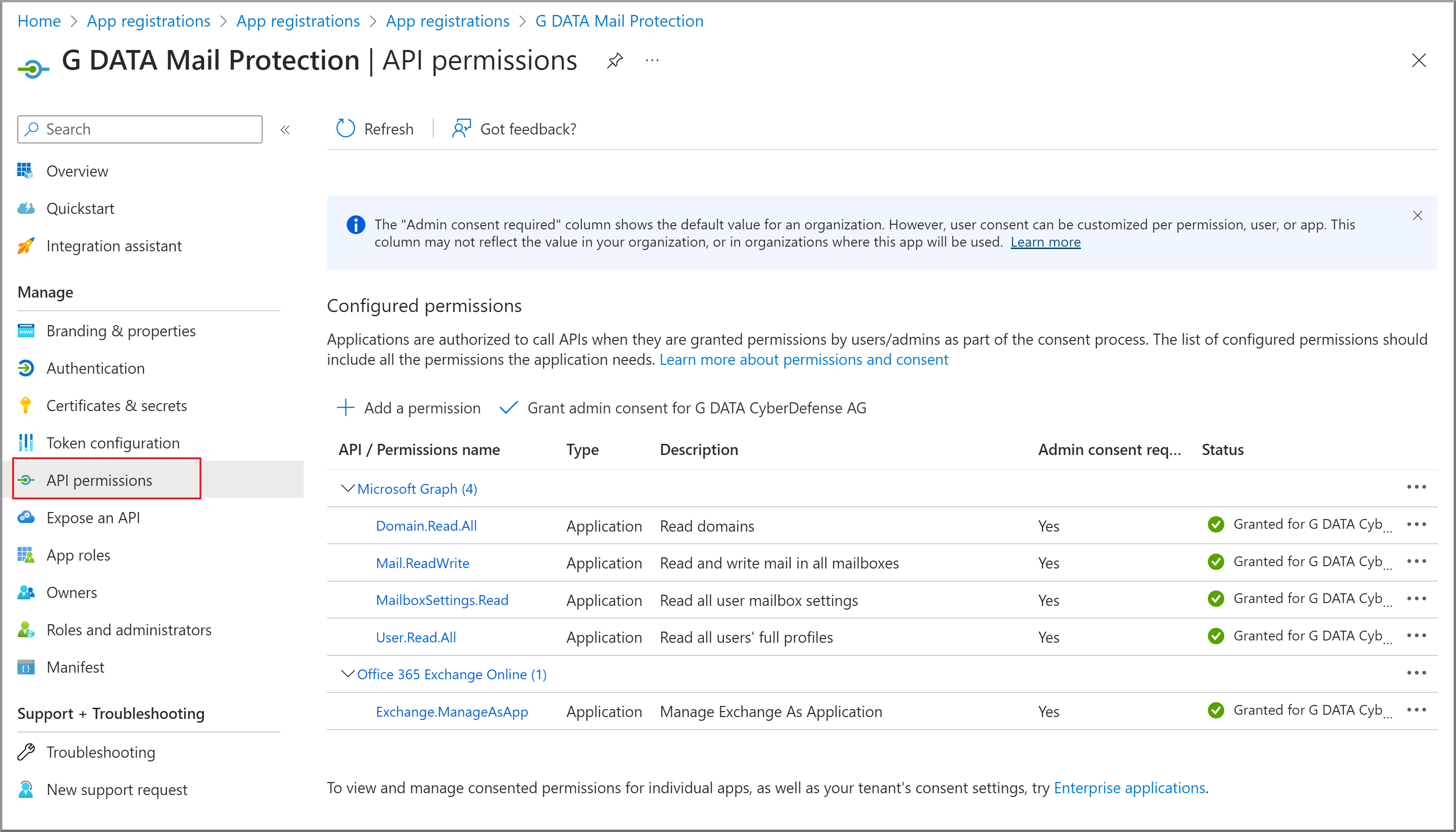
|
5. |
Selecione + Adicionar uma permissão e, em seguida, Microsoft Graph. Mostrar captura de ecrã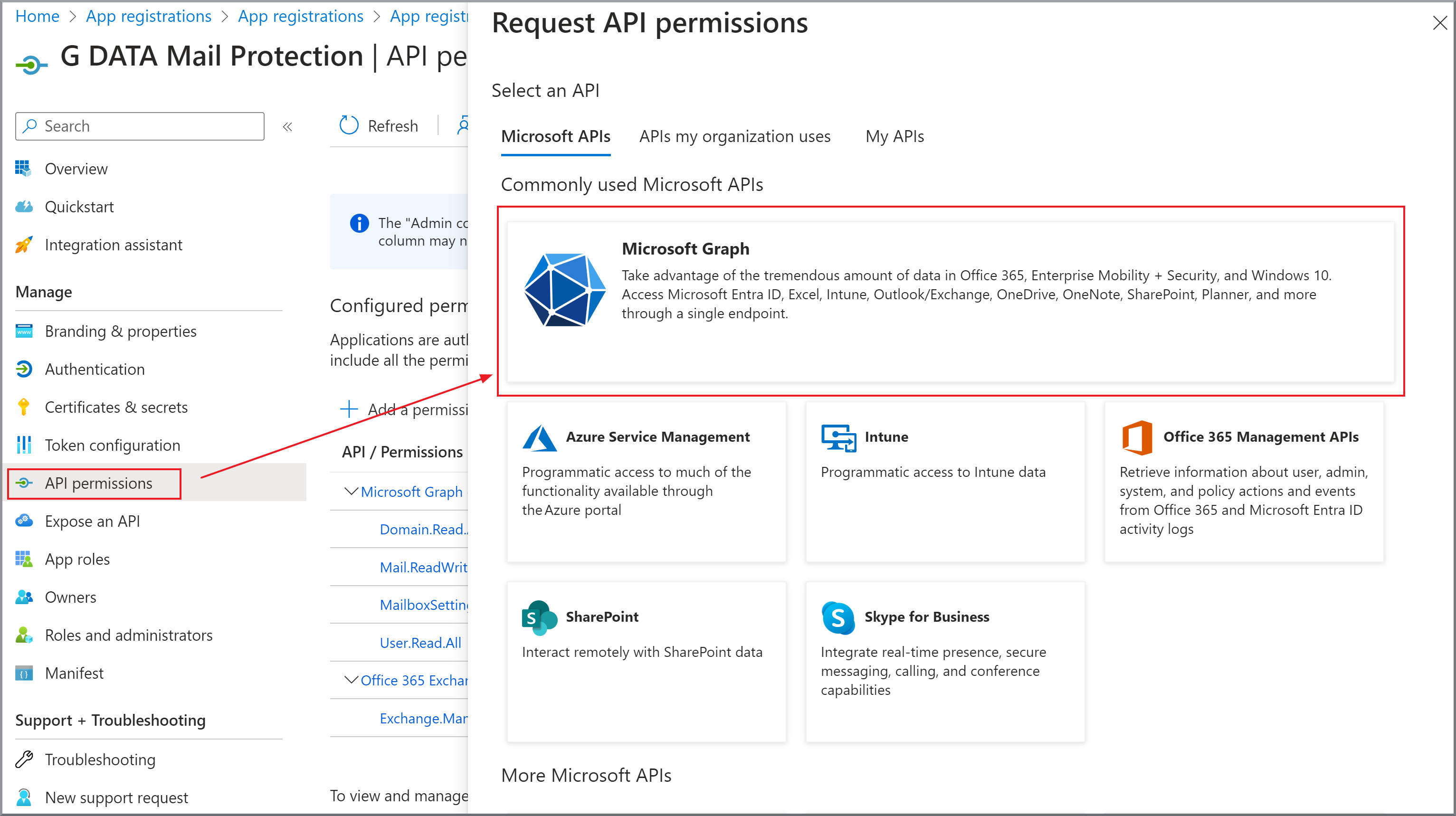
|
6. |
Selecione Permissões de aplicação. Mostrar captura de ecrã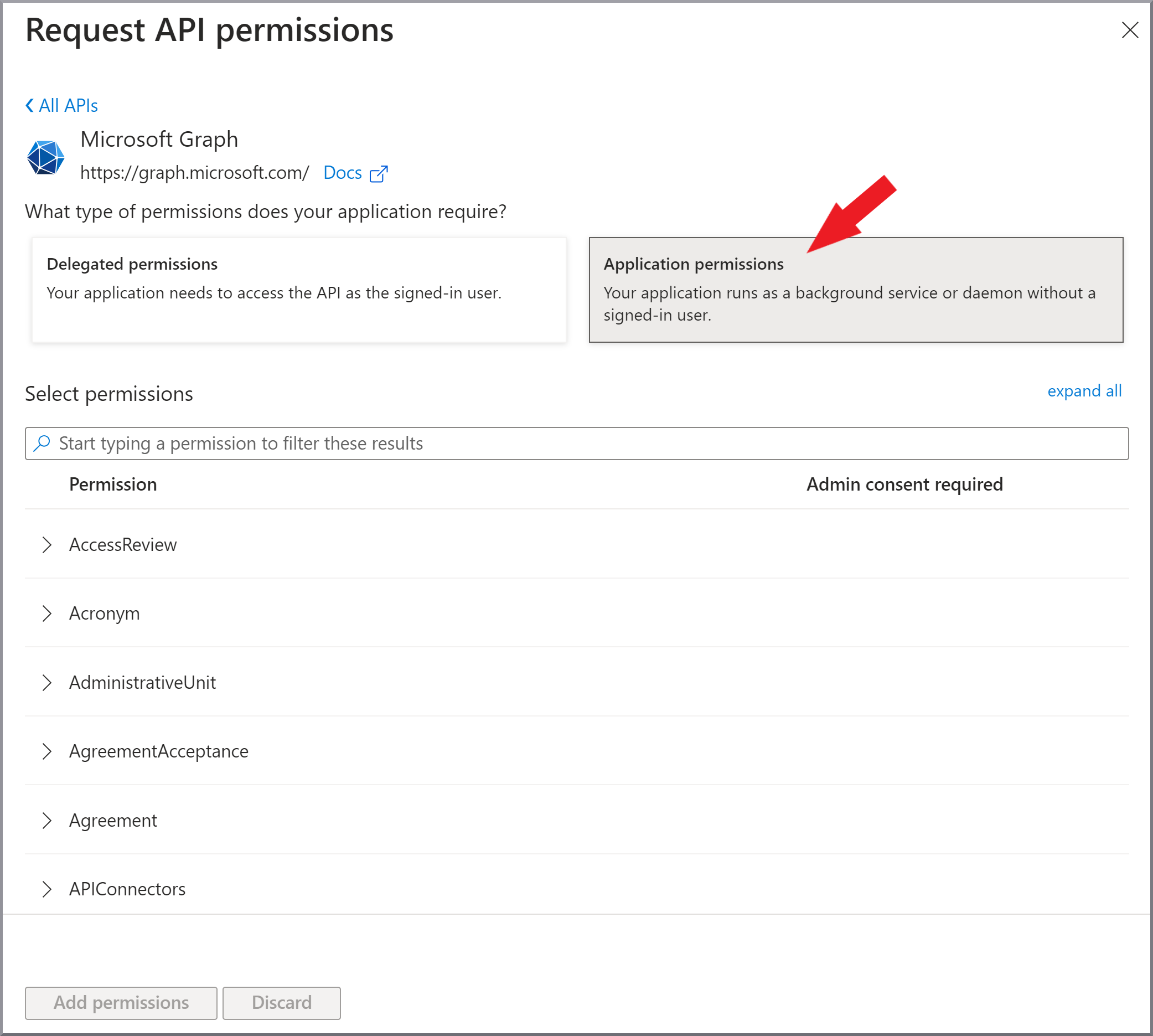
|
7. |
Desloque-se para baixo e procure as permissões na captura de ecrã seguinte. Selecione as permissões correspondentes. 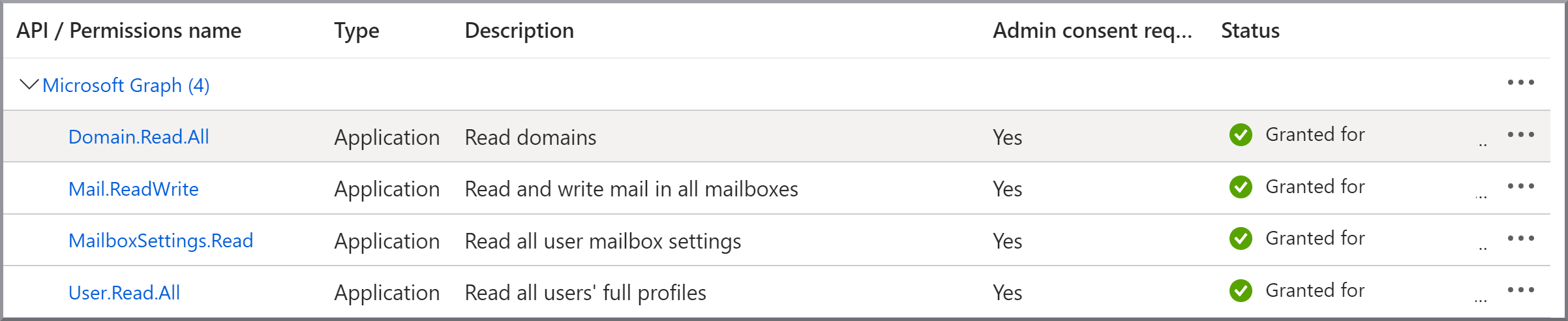
|
8. |
Clique em Adicionar permissões. |
9. |
Se existir, elimine a permissão delegada pela Microsoft User.Read através dos três pontos na linha. Mostrar captura de ecrã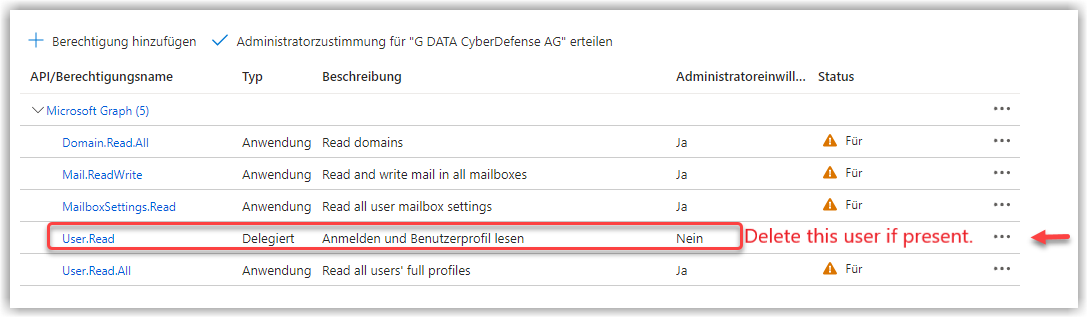
|
10. |
Clique em + Adicionar uma permissão e, em seguida, em APIs utilizadas pela minha organização. Filtre pela palavra Office e selecione Office 365 Exchange Online. Mostrar captura de ecrã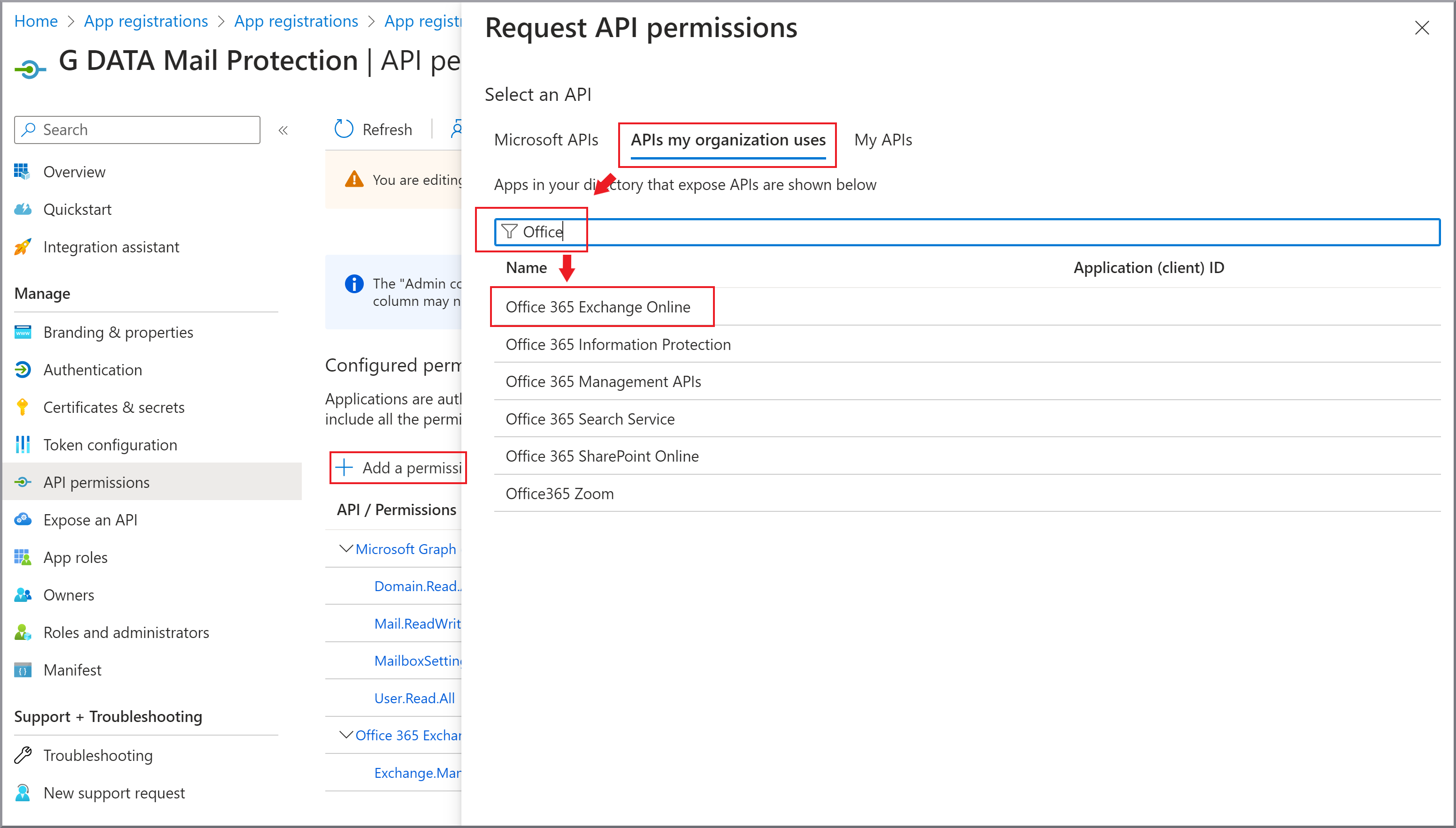
|
11. |
Clique em Permissões de aplicação e selecione a permissão Exchange.ManageAsApp. Mostrar captura de ecrã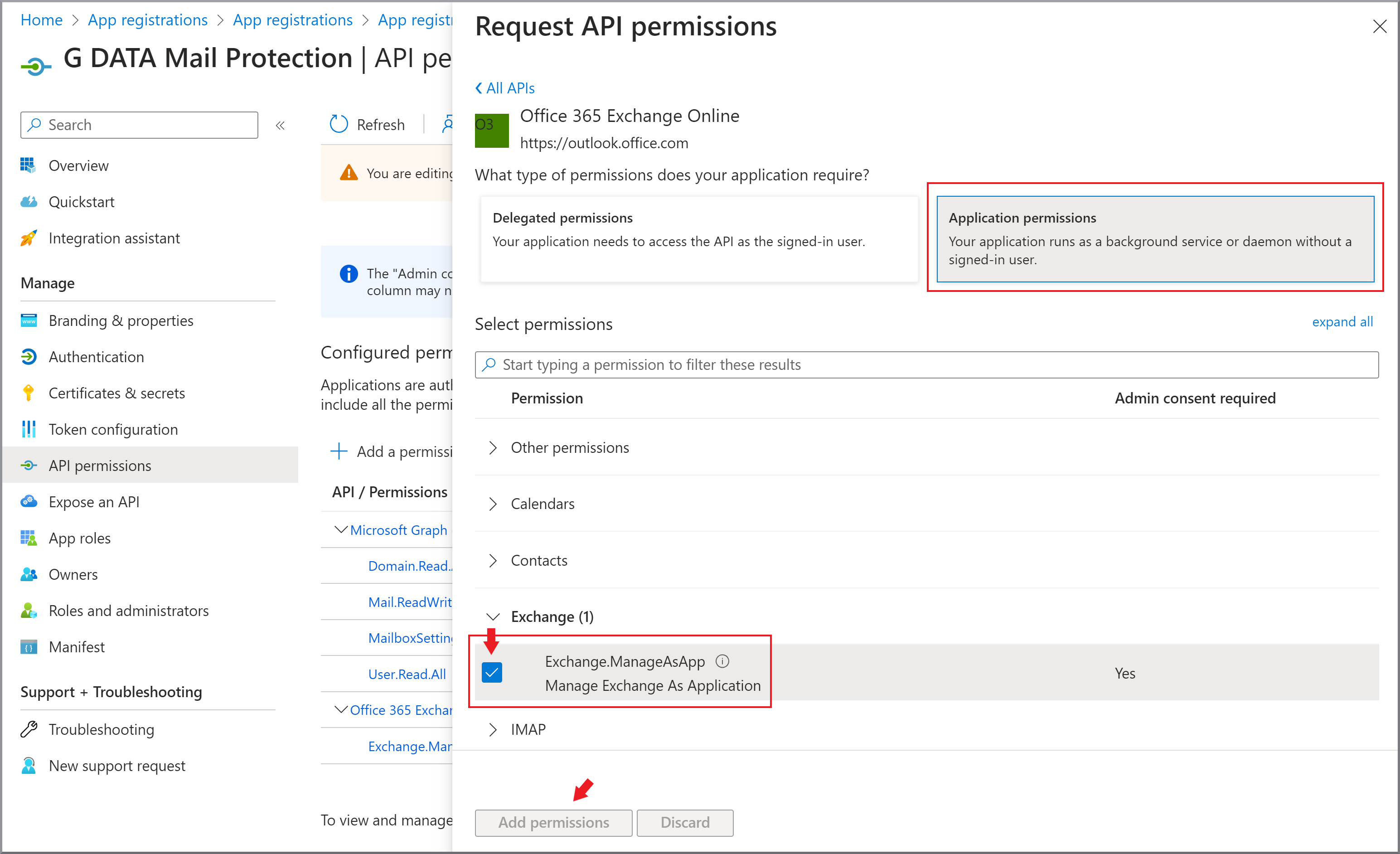
|
12. |
Clique em Adicionar permissões. |
13. |
Verifique se as permissões correspondem à captura de ecrã apresentada abaixo e conceda o consentimento do administrador. 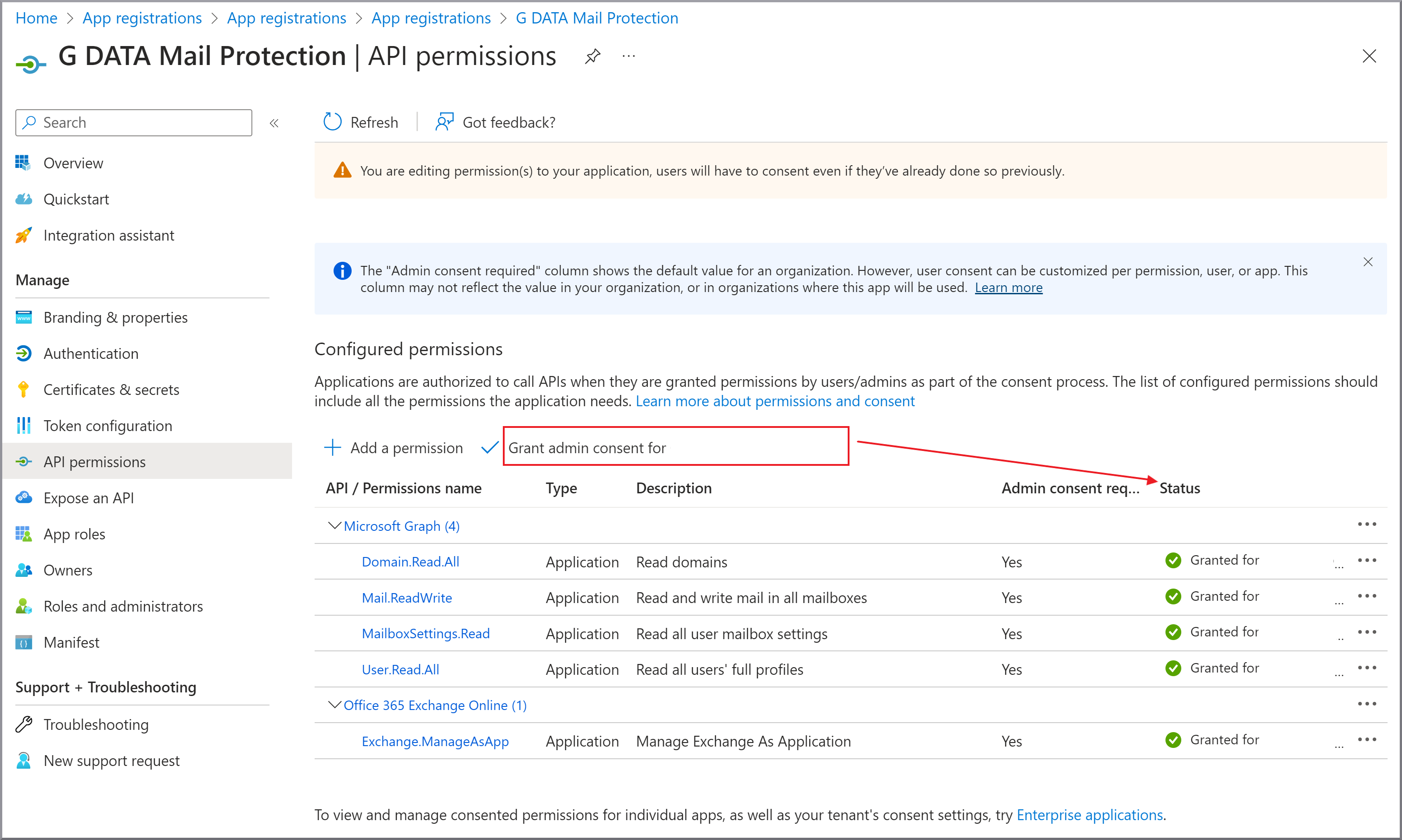
|
14. |
Caso ainda não o tenha feito, carregue agora um certificado para o acesso protegido do G DATA 365 | Mail Protection. |
15. |
Selecione Funções e administradores e clique na linha da função de Administrador do Exchange. Mostrar captura de ecrã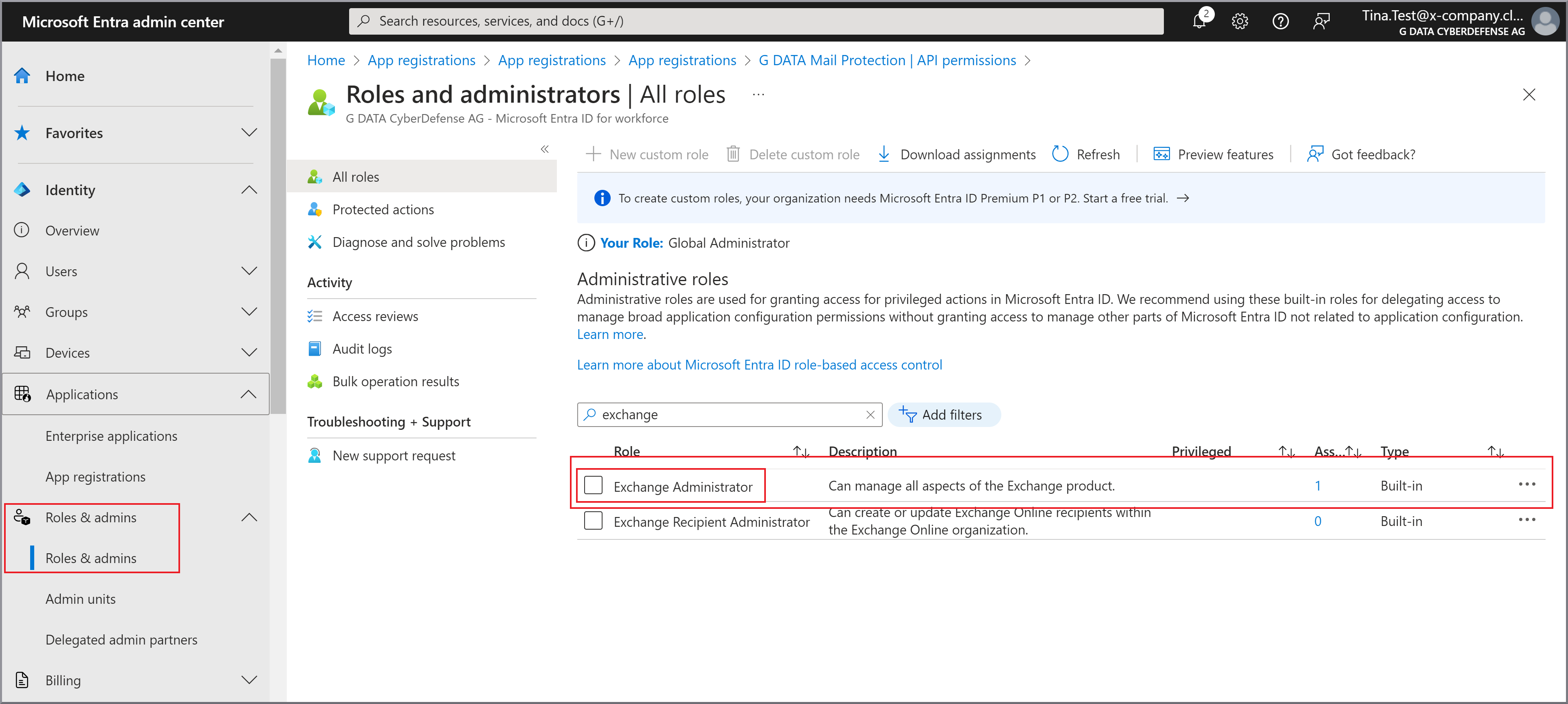
|
16. |
Clique em atribuir. Mostrar captura de ecrã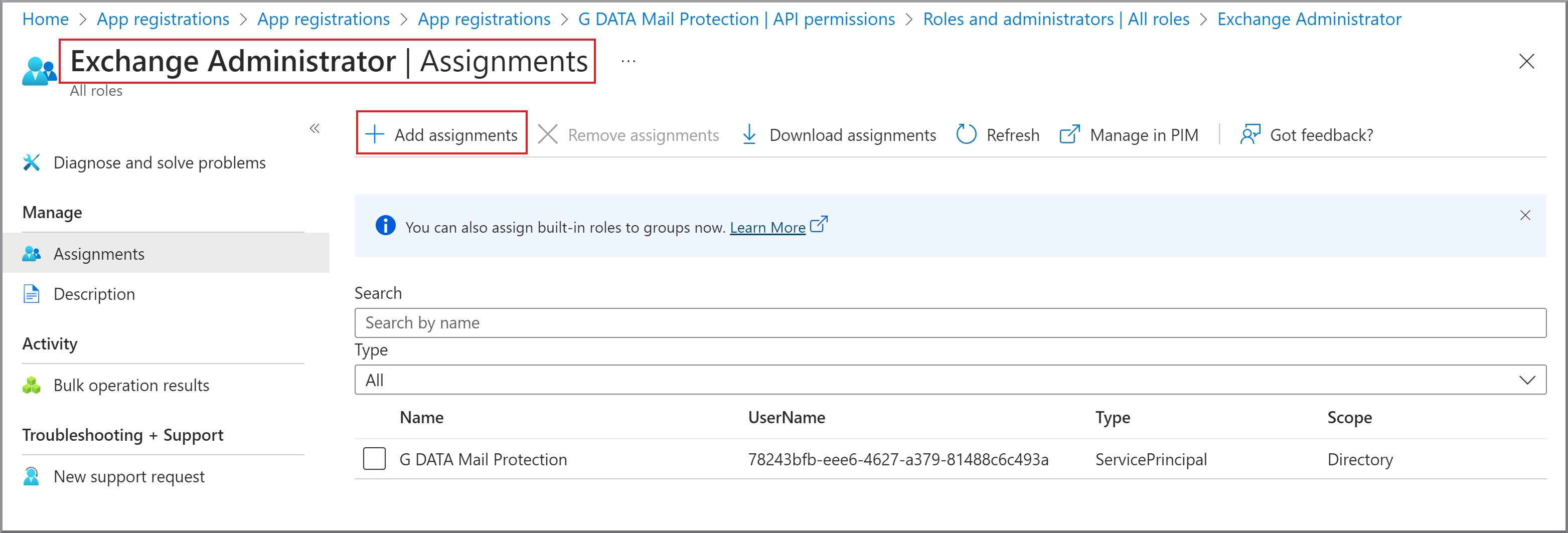
|
17. |
É aberta uma nova janela no lado direito do ecrã com uma lista dos seus utilizadores ativos. Introduza na barra de pesquisa (acima da lista de utilizadores) o termo de pesquisa G DATA. Em seguida, ser-lhe-á proposto o G DATA 365 | Mail Protection. Selecione esta linha e clique em Adicionar. Mostrar captura de ecrã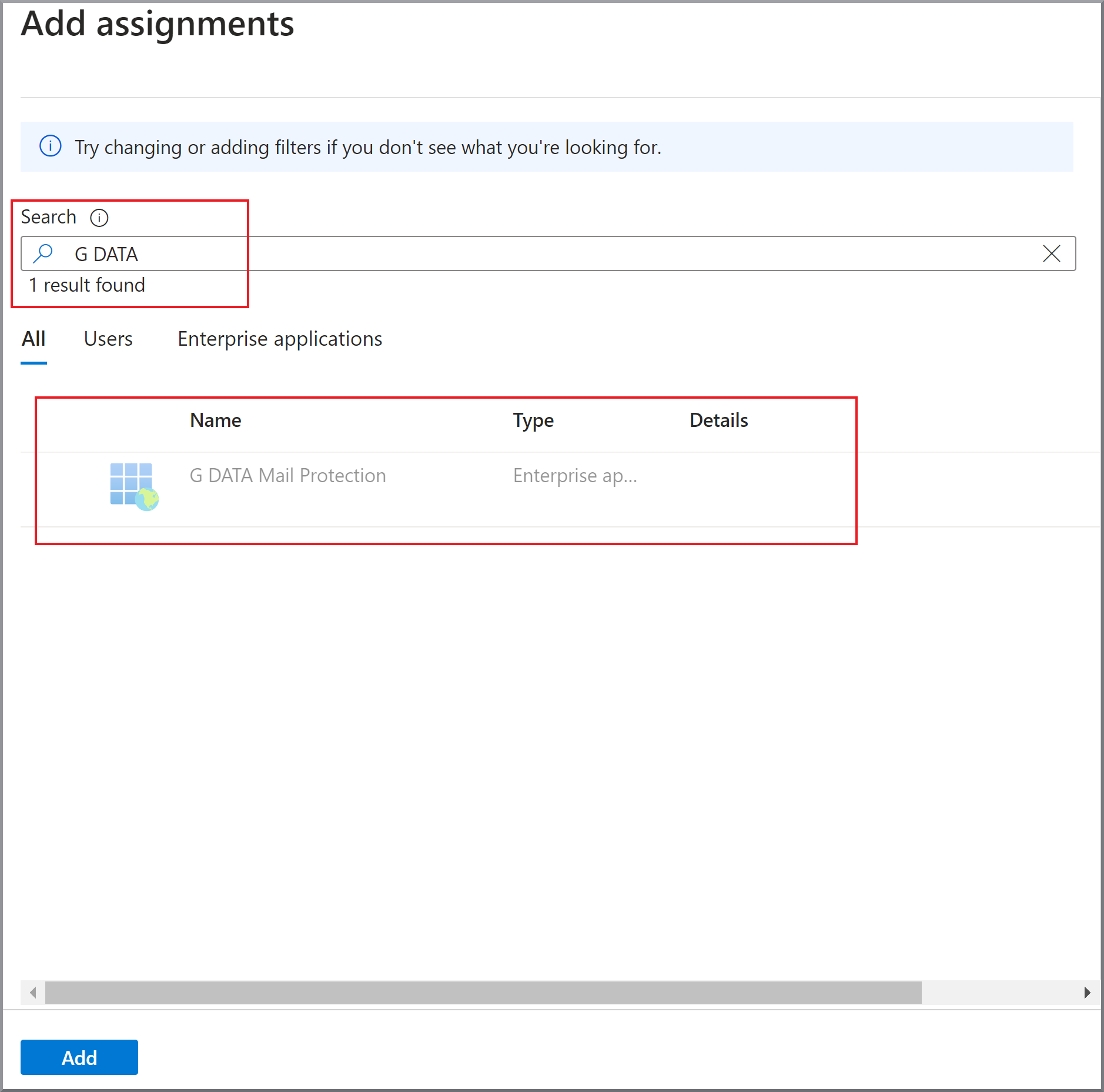
|
18. |
Ao G DATA 365 | Mail Protection foi agora atribuída a função de Administrador do Exchange. Mostrar captura de ecrã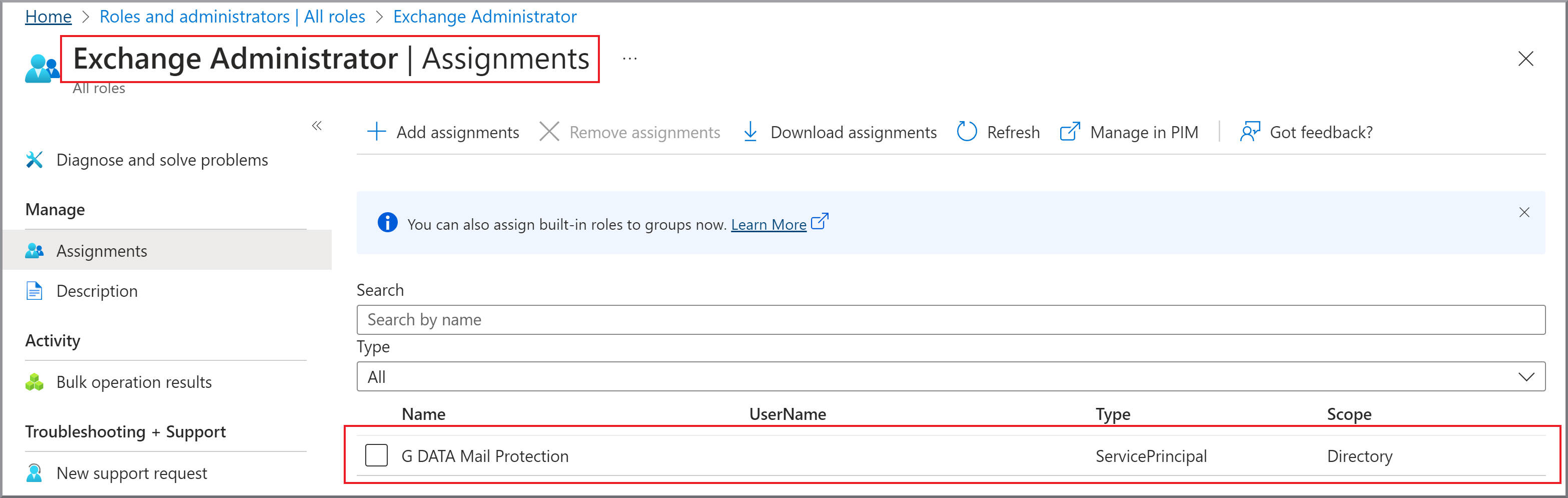
|