G DATA 365 | Mail Protection
Definir o registo MX do seu domínio para G DATA 365 | Mail Protection
|
Antes de efetuar alterações ao registo MX dos seus domínios, leia, por favor, o Guia de configuração para o lançamento do produto G DATA 365 | Mail Protection e tenha em atenção as Notas para a utilização do conector e da regra. |
Não é possível disponibilizar aqui um guia genérico para todos os clientes. Existem demasiadas configurações diferentes e demasiados locais onde os domínios são geridos.
Em primeiro lugar, é importante saber onde o seu domínio é gerido (não confundir com o local onde o domínio é alojado). Caso não faça a gestão do DNS na sua equipa de TI interna e não saiba onde é necessário alterar o registo MX, pode encontrar na Internet algumas ferramentas de pesquisa de DNS. Com a ajuda dessas ferramentas, pode identificar o local de gestão do seu domínio. O suporte do seu Webhoster também poderá, em alguns casos, ajudá-lo.
Com base no nosso cliente fictício x-company, explicamos de seguida como o registo MX deve ser definido corretamente. Pode aplicar este exemplo no seu local de gestão, adaptado às interfaces aí existentes.
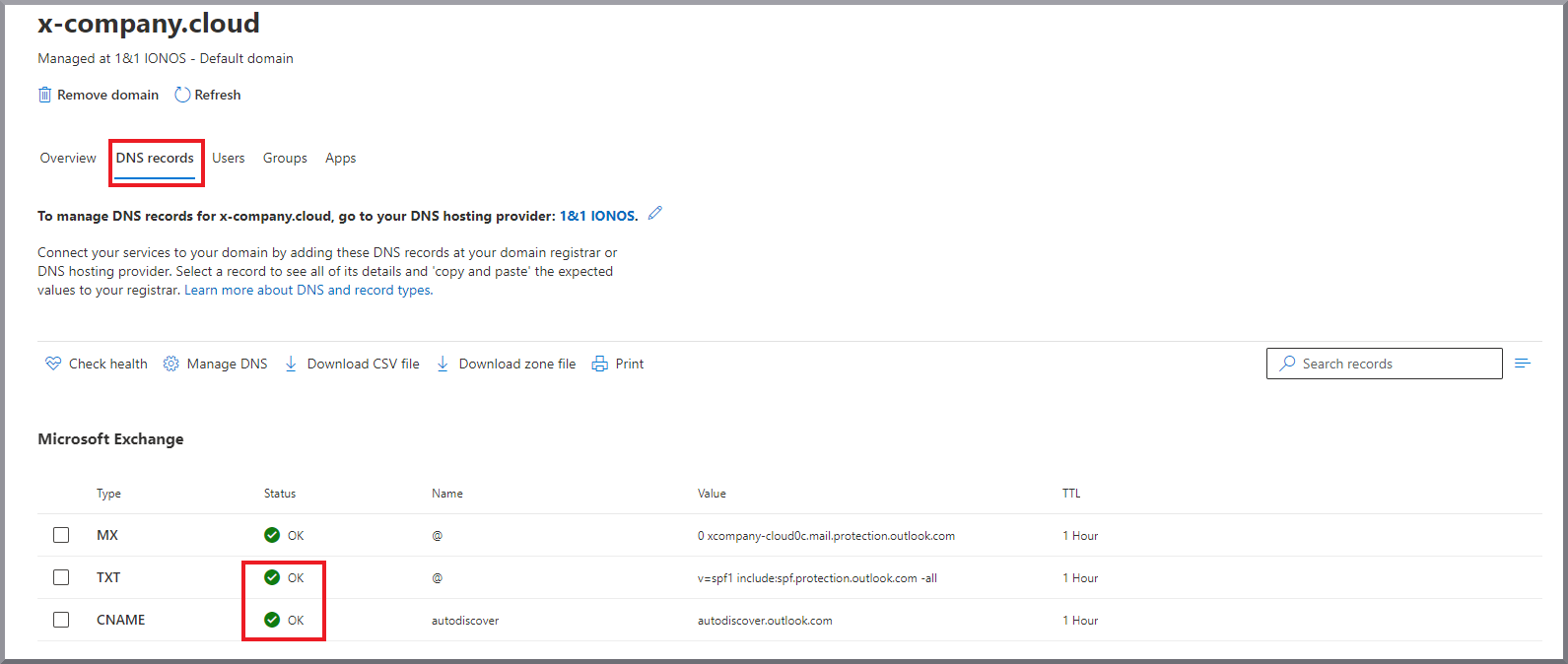
O nosso cliente fictício tem um domínio com o nome x-company.cloud, que é gerido na IONOS. Quando Microsoft Exchange Online foi configurado, este domínio foi associado a Microsoft Exchange Online. A configuração do domínio na IONOS foi efetuada automaticamente pela Microsoft.
1. |
Em primeiro lugar, o nosso cliente fictício inicia sessão na sua conta. Mostrar captura de ecrã de exemplo (IONOS)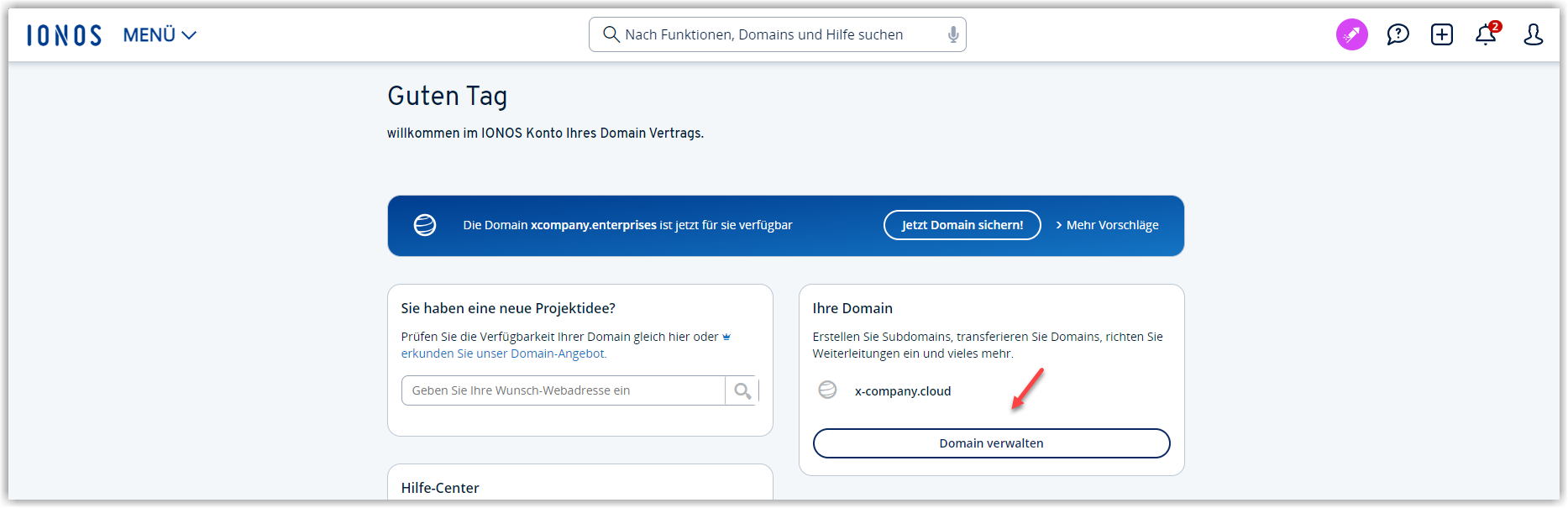
|
2. |
De seguida, procura o local onde pode editar os registos DNS do seu domínio. Mostrar captura de ecrã de exemplo (IONOS)
|
3. |
O DNS configurado pela Microsoft tem então o seguinte aspeto: 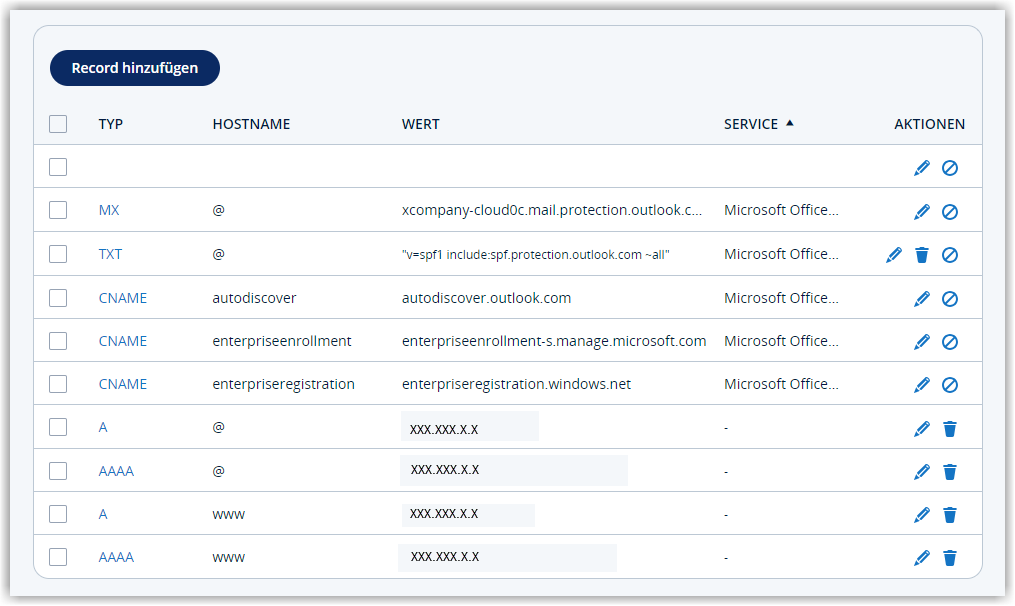
|
4. |
Aí, altera o registo MX para: mailprotection.gdata.de Depois de guardar, a IONOS elimina todos os outros registos da Microsoft. 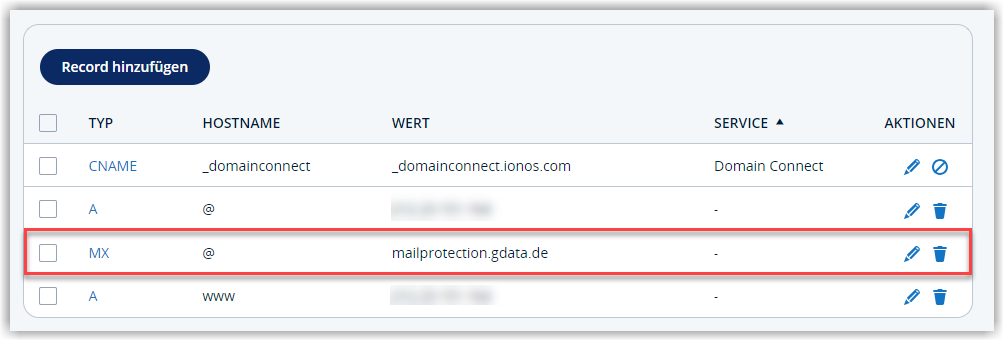
|
A partir de agora, todos os e-mails para x-company.cloud são enviados primeiro para a nossa G DATA 365 | Mail Protection.
Localizar os registos DNS a introduzir manualmente no Microsoft admin center
Para que o DNS de Microsoft Exchange Online no nosso cliente de exemplo volte a estar correto, os registos DNS removidos pela IONOS devem ser adicionados novamente à mão. Caso contrário, os seus clientes Outlook deixam de conseguir estabelecer ligação a Microsoft Exchange Online.
No Microsoft Admin Center já existem mensagens de erro após a intervenção no DNS:
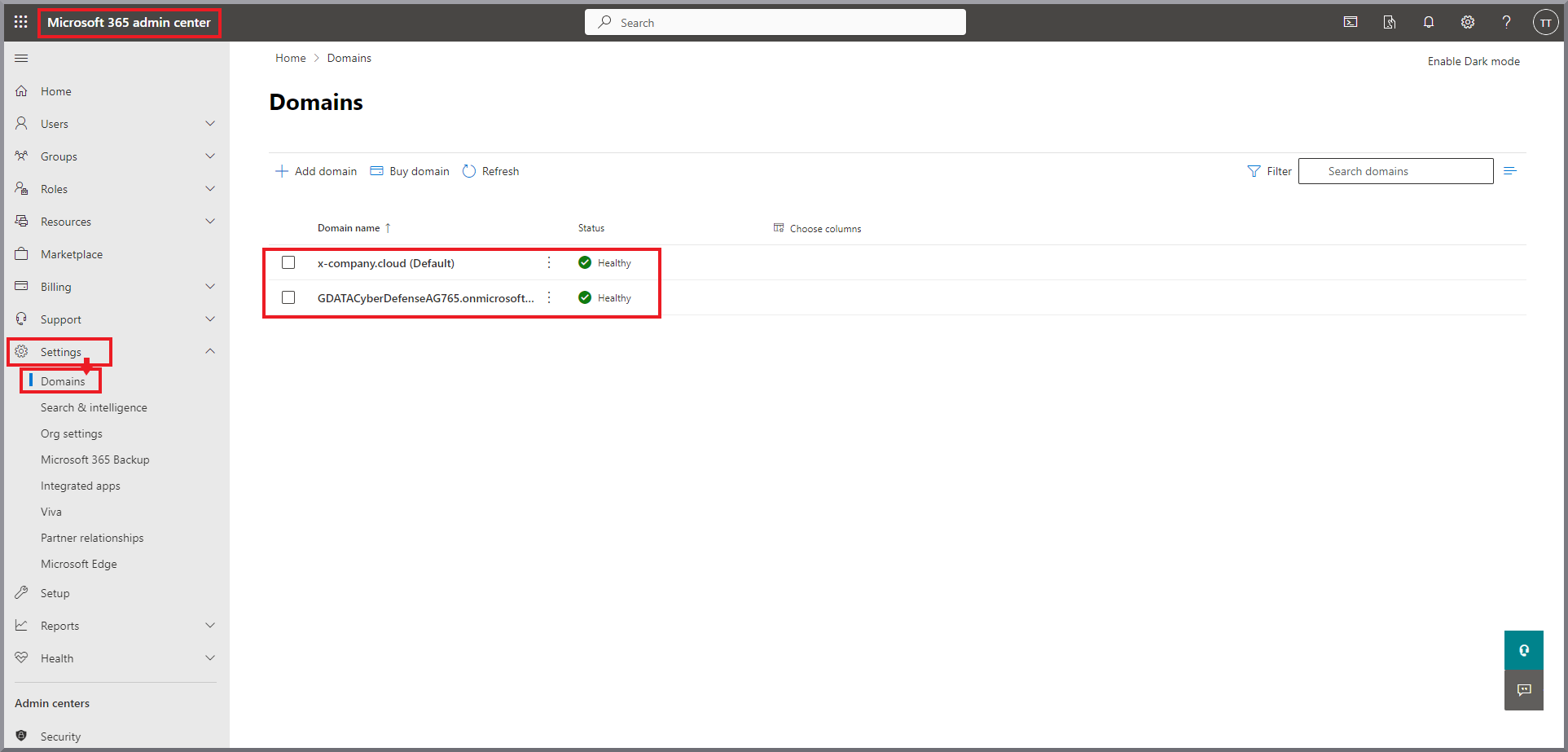
1. |
Ao clicar no domínio e no separador DNS-Einträge, o nosso cliente de exemplo muda para a página de visão geral do DNS no Microsoft AdminCenter. 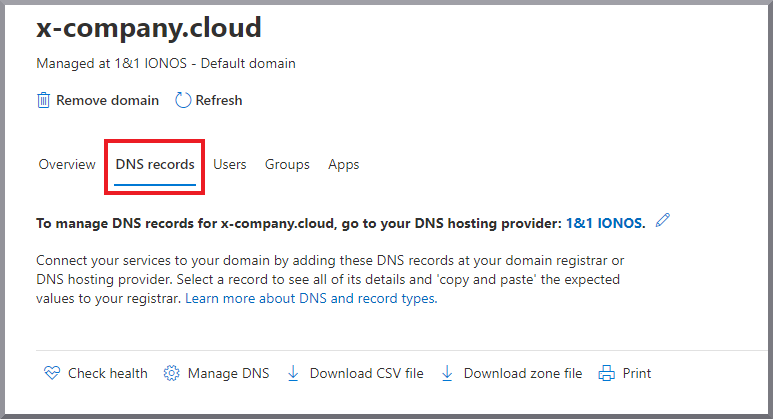
|
2. |
Aí, todos os registos DNS exigidos pela Microsoft são apresentados com um erro. A apresentação de um erro no registo MX devido à alteração em Microsoft Exchange Online está correta e pode manter-se. Os registos assinalados a amarelo na secção Exchange (TXT e CNAME) têm de ser introduzidos, no nosso exemplo, na IONOS. Os registos assinalados a laranja (CNAME) só têm de ser introduzidos em determinados casos (por exemplo, ao utilizar Microsoft Intune e Android). 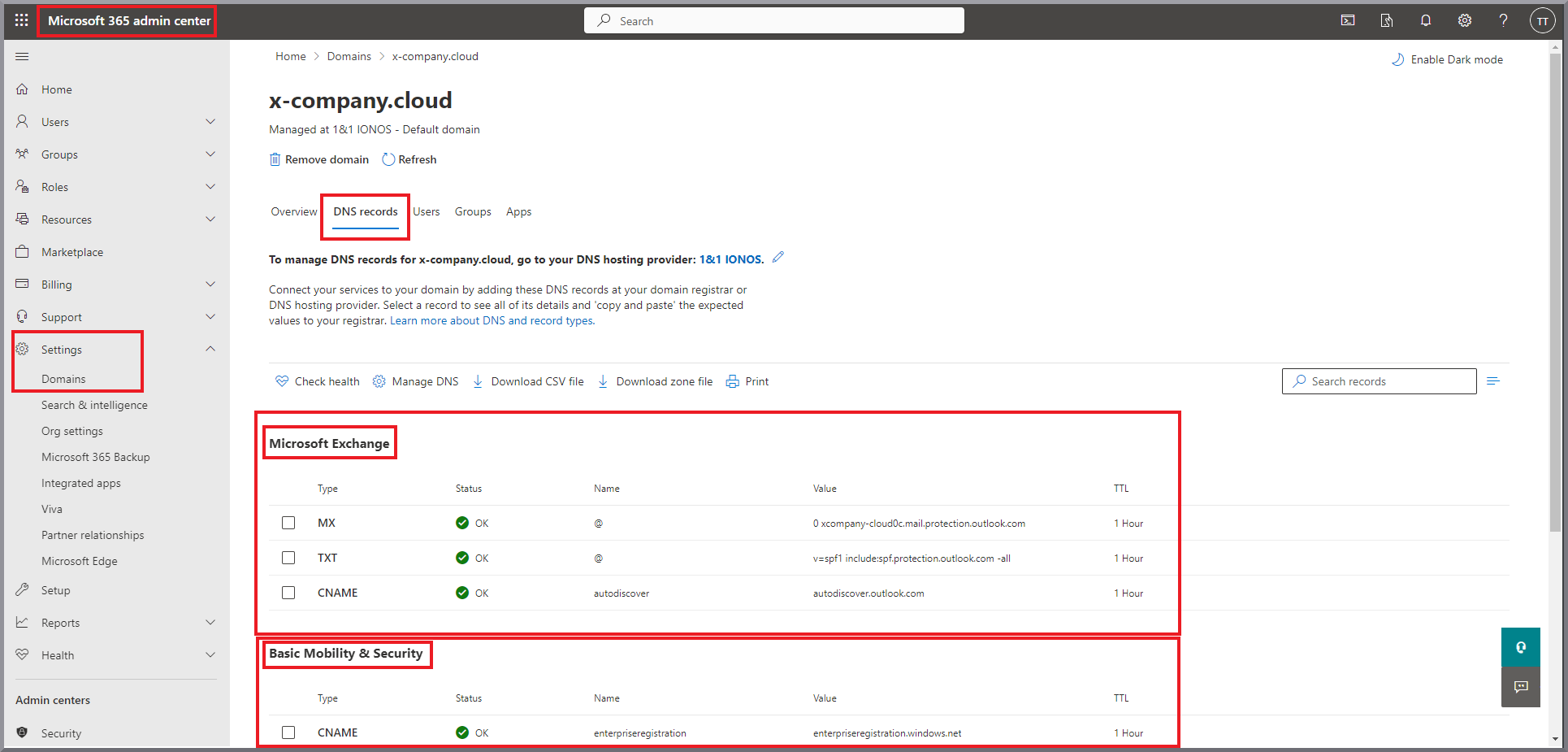
|
Adicionar os registos DNS necessários com o exemplo da IONOS
1. |
Se a janela já estiver fechada, inicia sessão novamente na sua conta. Mostrar captura de ecrã de exemplo (IONOS)
|
2. |
De seguida, procura o local onde pode editar os registos DNS do seu domínio. Mostrar captura de ecrã
|
3. |
Clica em Record hinzufügen. Mostrar captura de ecrã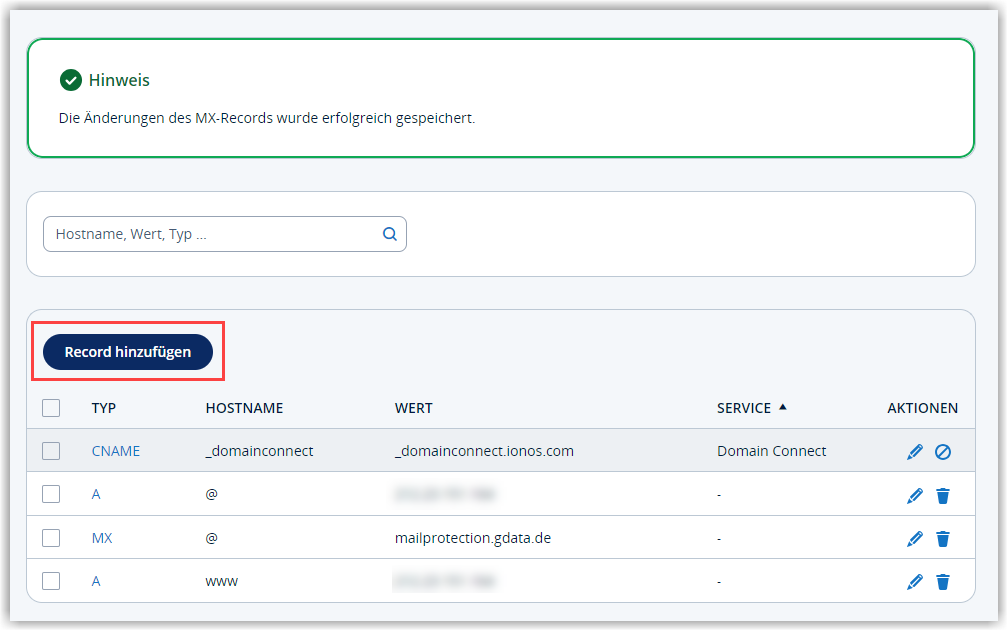
|
4. |
Seleciona o tipo de registo que pretende criar. Esta informação encontra-se na primeira coluna da DNS-Übersichtsseite bei Microsoft. Mostrar captura de ecrã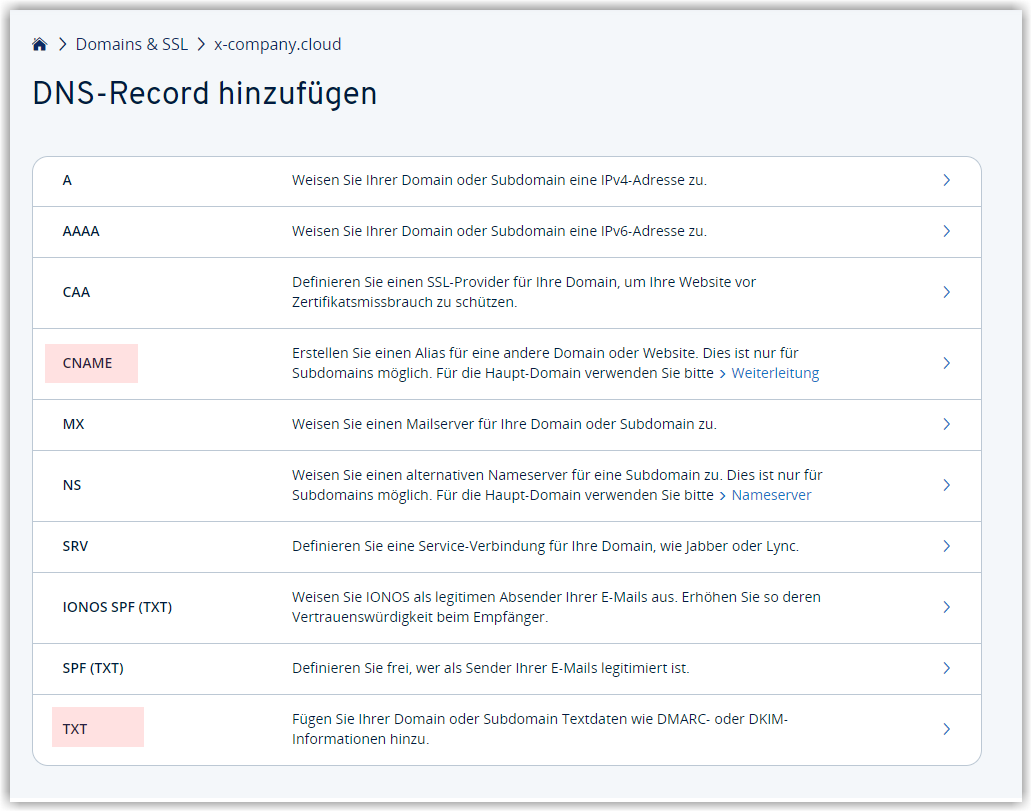
|
5. |
Introduz os dados da DNS-Übersichtsseite bei Microsoft: nome, valor e TTL. Mostrar captura de ecrã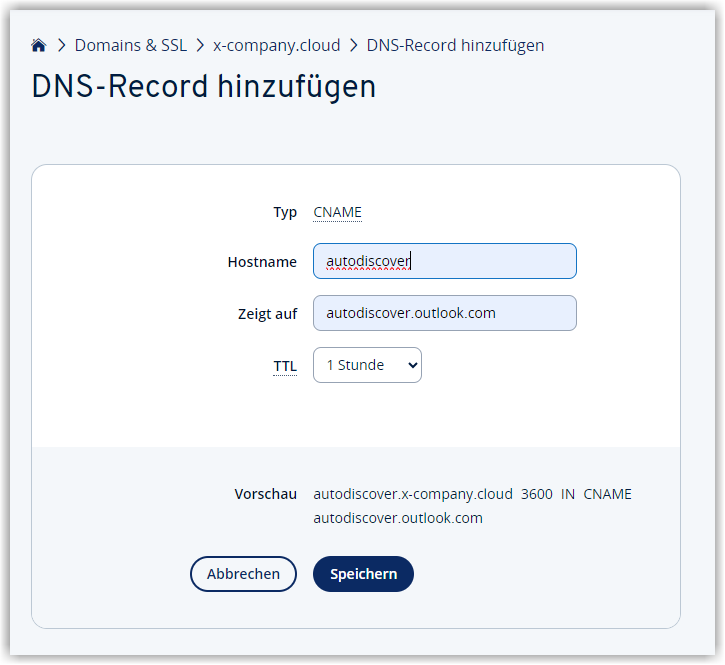
|
6. |
Guarda os dados com um clique em Speichern ab. |
7. |
Depois, repete os passos 4-6 para todos os registos DNS necessários. Mostrar captura de ecrã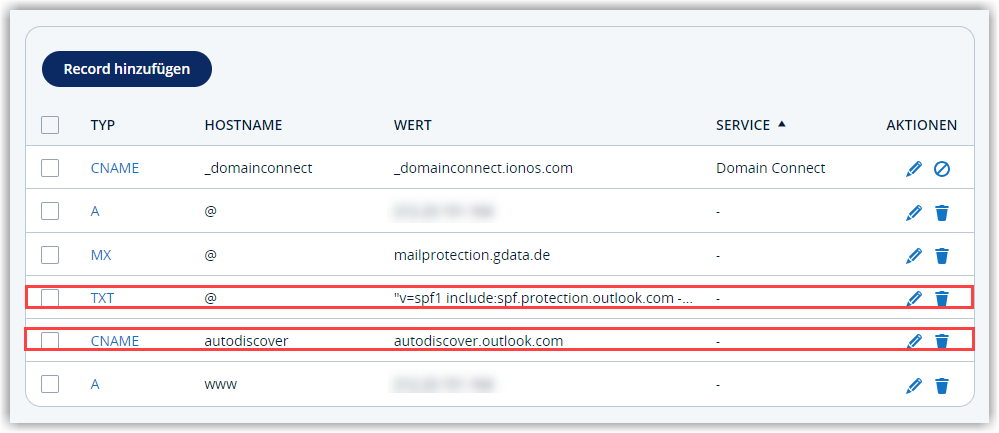
|
Os registos DNS relevantes devem ser apresentados com o estado Ok na DNS-Übersichtsseite bei Microsoft.