G DATA 365 | Mail Protection
Adicione o Microsoft Exchange Online a monitorizar no G DATA Portal Web.
1. |
Ligue-se ao nosso G DATA Portal Web e inicie sessão. |
||
2. |
Na estrutura em árvore do lado esquerdo, por baixo de G DATA 365 | Mail Protection, selecione Definições e o separador Mail Server. |
||
3. |
Clique em + Adicionar Mail Server. Screenshot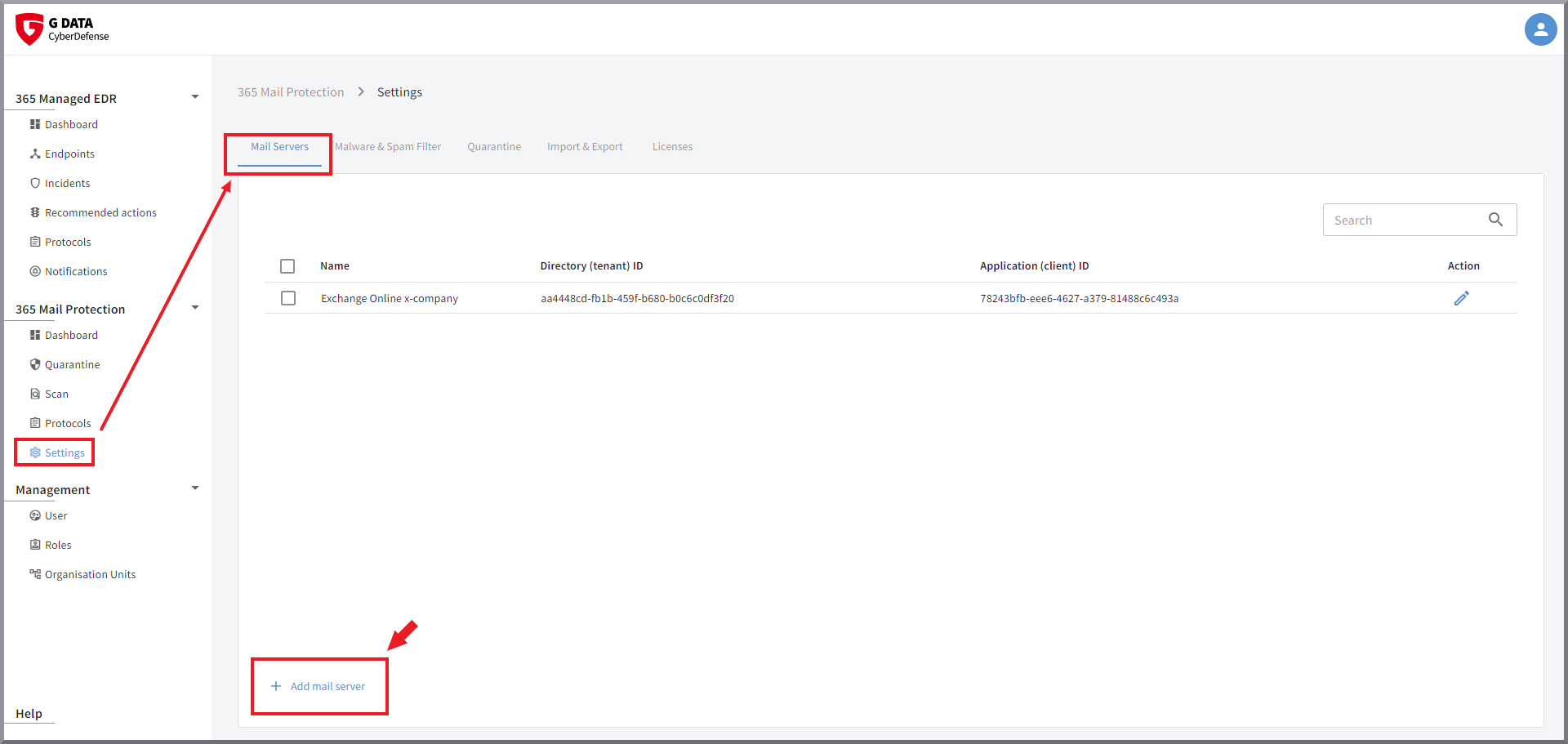
|
||
4. |
Abre-se esta janela: 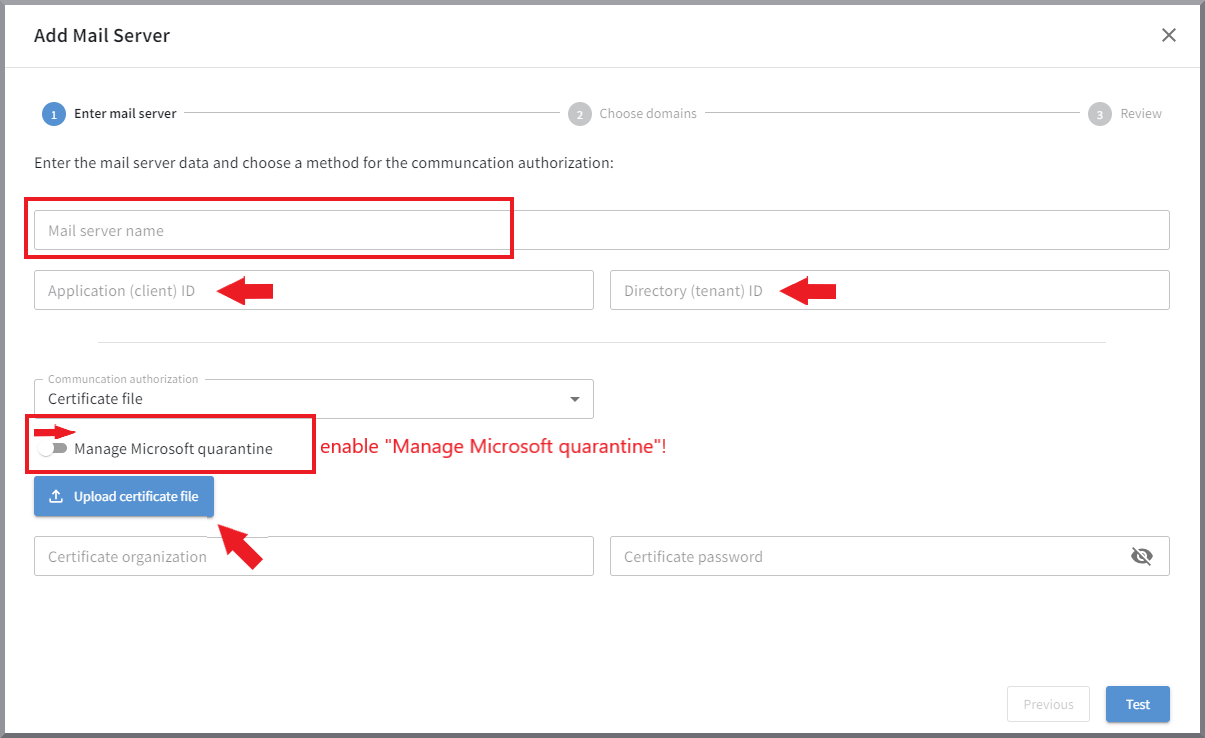
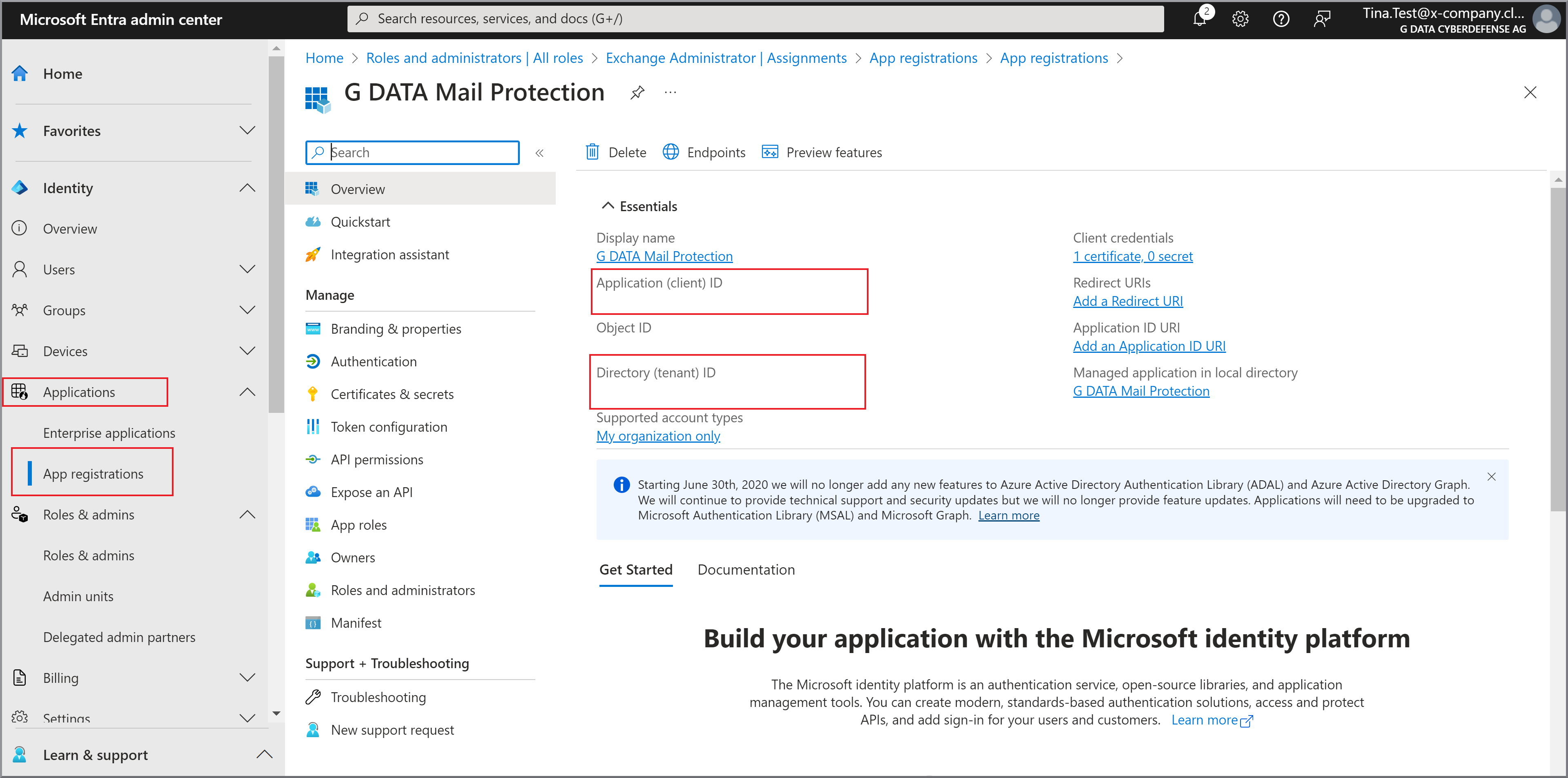
Atribua ao servidor um nome de apresentação. Introduza aqui o ID da aplicação (Client) e o ID do diretório (Tenant) do seu Microsoft Exchange Online.
Selecione se pretende proteger o acesso do G DATA 365 | Mail Protection com um client secret ou com um certificado. Por motivos de segurança, recomendamos que utilize sempre um certificado. Se pretender gerir a quarentena do Microsoft Exchange Online juntamente com a quarentena do G DATA 365 | Mail Protection através da nossa interface, é obrigatória a utilização de um certificado. Ative o comutador da Quarentena da Microsoft se pretender gerir a quarentena do Microsoft Exchange Online juntamente com a quarentena do G DATA 365 | Mail Protection através da nossa interface. Se tiver optado por um certificado, carregue o ficheiro pfx que criou a partir do diretório utilizado durante a criação. Caso contrário, introduza o seu client secret. |
||
5. |
Teste, através do botão Testar, se o acesso foi bem-sucedido. Se for apresentada uma mensagem de erro relativa a um certificado inválido, verifique novamente a palavra-passe utilizada. Se o teste confirmar um certificado válido, clique em Seguinte. |
||
6. |
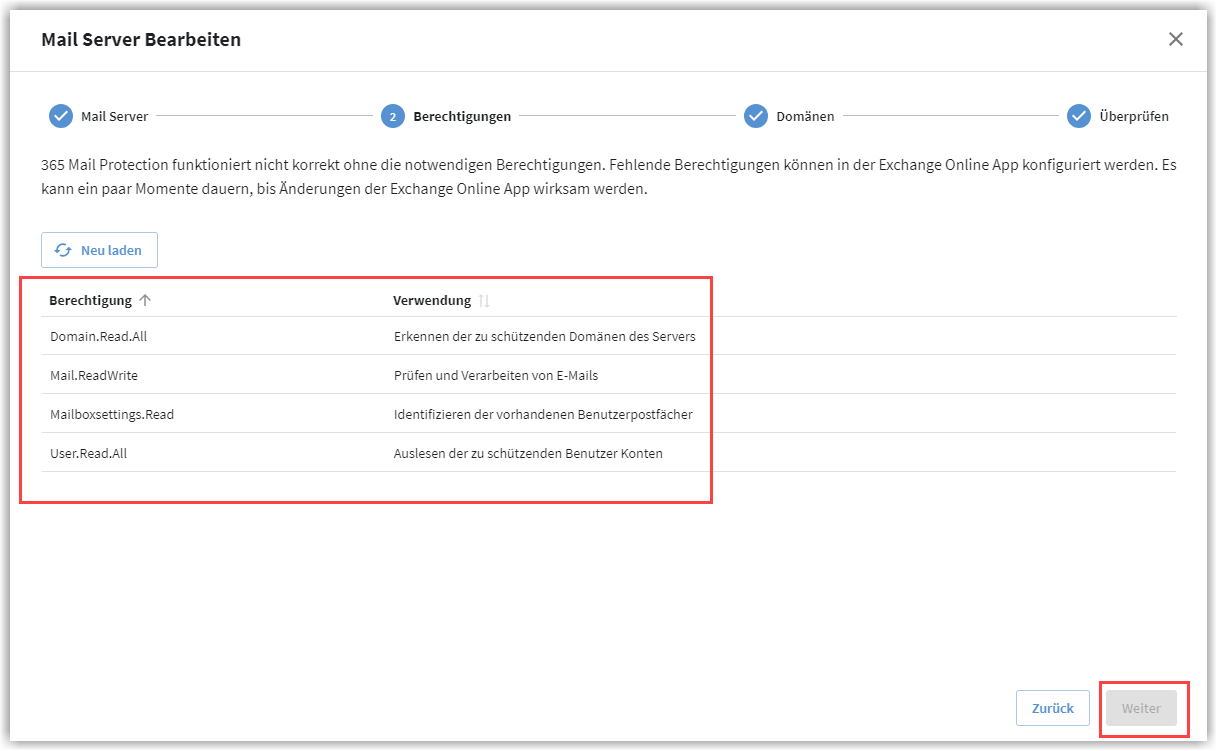
Se seguiu o guia de configuração, na página seguinte deverá receber a seguinte confirmação de que todas as permissões estão corretamente definidas: 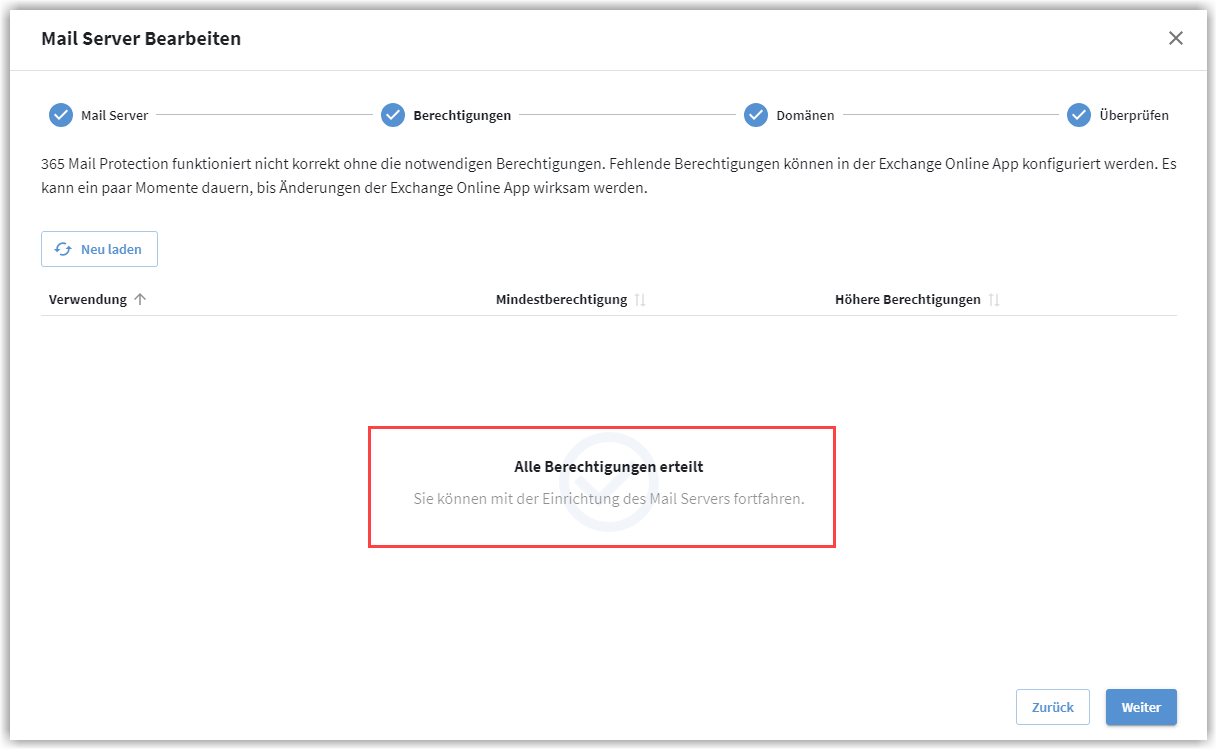
Se as permissões ainda não tiverem sido totalmente concedidas, receberá aqui uma visão geral das permissões que ainda são necessárias para o G DATA 365 | Mail Protection. Antes de poder continuar, essas permissões ainda têm de ser definidas em Exchange Online.
Se todas as permissões tiverem sido corretamente concedidas, clique em Seguinte. Agora, poderá demorar algum tempo (até uma hora) até que os domínios registados no Microsoft Exchange Online como Accepted Domains sejam lidos e apresentados aqui.
|
||
7. |
Na página seguinte, verifique os domínios que são verificados pelo G DATA 365 | Mail Protection.
Screenshot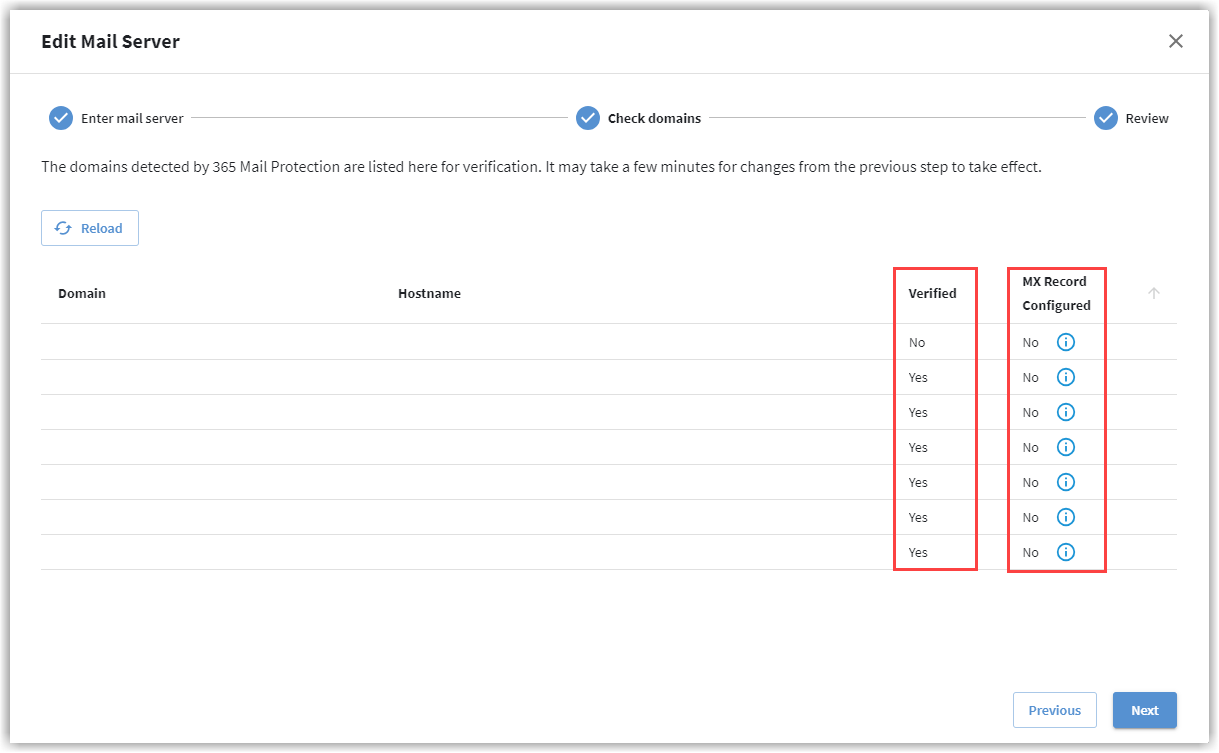
Clique em Seguinte. |
||
8. |
|||
9. |
De seguida, se desejar, pode testar se o envio de e-mails através do G DATA 365 | Mail Protection funciona corretamente. Assim que selecionar um endereço de e-mail de receção na lista pendente, o botão Testar é ativado. Demora um momento até que o resultado seja apresentado. Também pode ignorar este teste por agora e passar diretamente para o ponto 10. O teste pode ser realizado a qualquer momento. Screenshot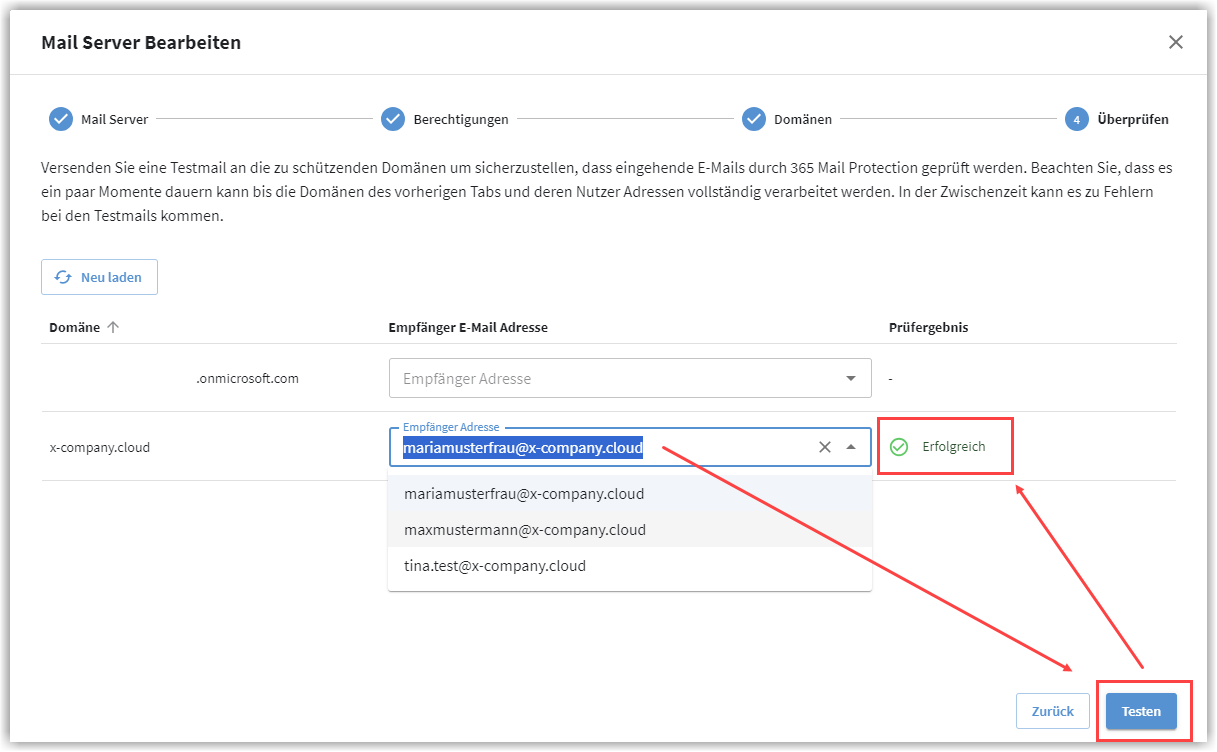
|
||
10. |
Clique em Concluir. A configuração do servidor de correio para o G DATA 365 | Mail Protection está concluída. |