G DATA 365 | Mail Protection
Utilisateurs
Sur cette page, vous trouverez une liste de toutes les boîtes aux lettres importées.

Configurer un utilisateur individuellement
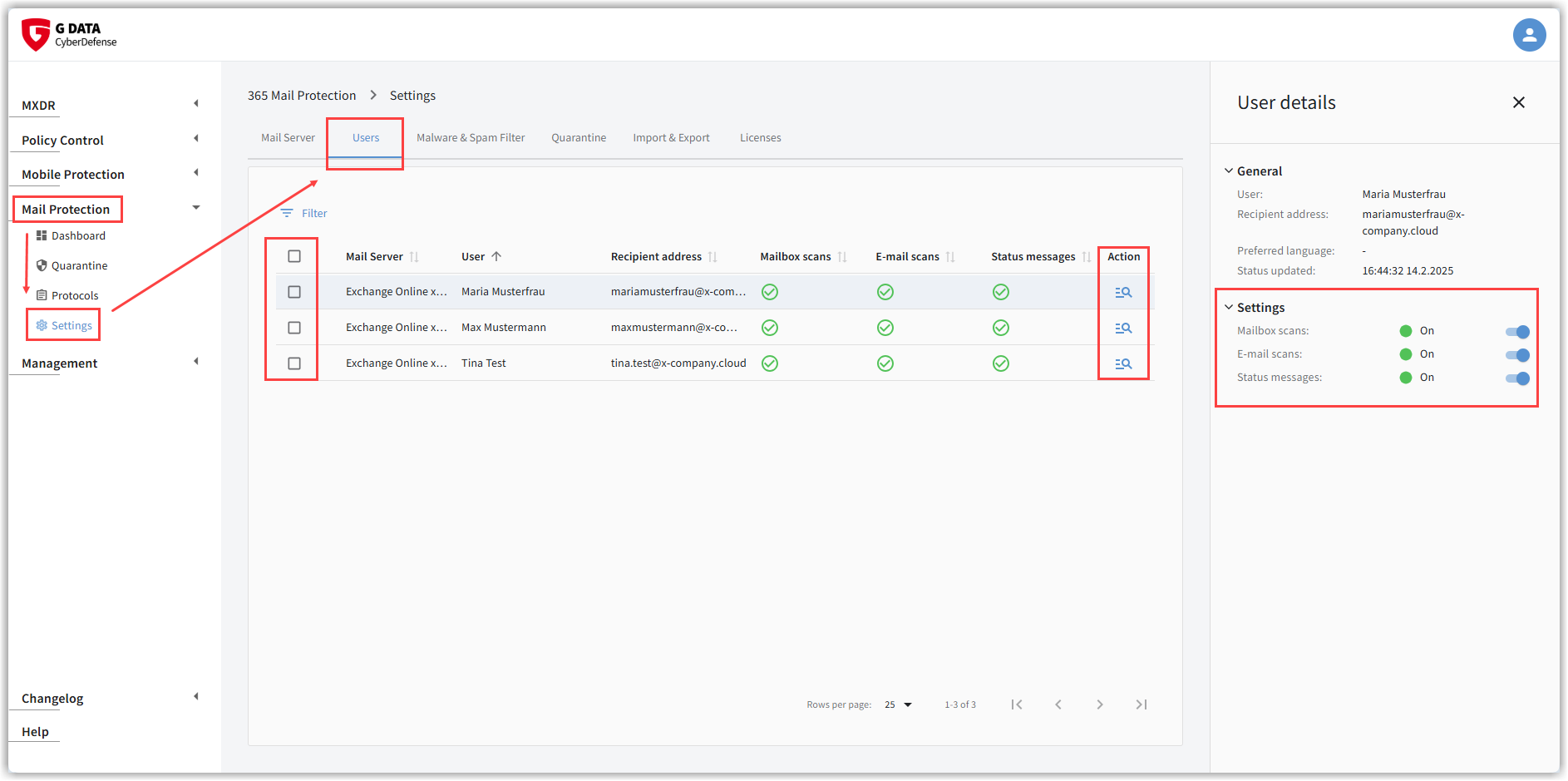
En cliquant sur la ligne d’un utilisateur, vous accédez à sa vue détaillée.
Vous pouvez y effectuer les configurations suivantes pour cet utilisateur :
-
Analyses de boîtes aux lettres :
Par défaut, les analyses automatiques des boîtes aux lettres (réanalyses et e-mails internes entre collaborateurs) sont activées pour tous les utilisateurs.
Si vous souhaitez exclure la boîte aux lettres d’un utilisateur de l’analyse des boîtes aux lettres, vous pouvez désactiver ces fonctions ici. -
Analyses des e-mails externes :
Dès que l’envoi d’e-mails a été configuré via G DATA 365 | Mail Protection, tous les e-mails entrants pour les boîtes aux lettres de G DATA 365 | Mail Protection sont analysés.
Si vous souhaitez exclure la boîte aux lettres d’un utilisateur de cette analyse des e-mails entrants, vous pouvez la désactiver ici. -
Messages de statut
Si, dans les paramètres de la quarantaine, vous avez activé les Messages de statut, l’ensemble des utilisateurs sont informés de leurs e-mails filtrés dans la quarantaine.
Vous pouvez désactiver ici cette notification pour certains utilisateurs.
|
Dans ce contexte, prêtez attention aux icônes de la colonne Si l’envoi de messages a été activé globalement dans les paramètres de la quarantaine, vous voyez ici une coche verte indiquant un envoi de messages activé dans la configuration utilisateur individuelle, ou un point d’exclamation rouge indiquant un envoi de messages désactivé. Si les icônes sont grisées, cela signifie toutefois qu’aucun envoi global n’est activé. Ainsi, il n’y a AUCUN envoi d’e-mails ! 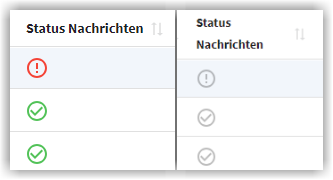
|
Configurer plusieurs utilisateurs
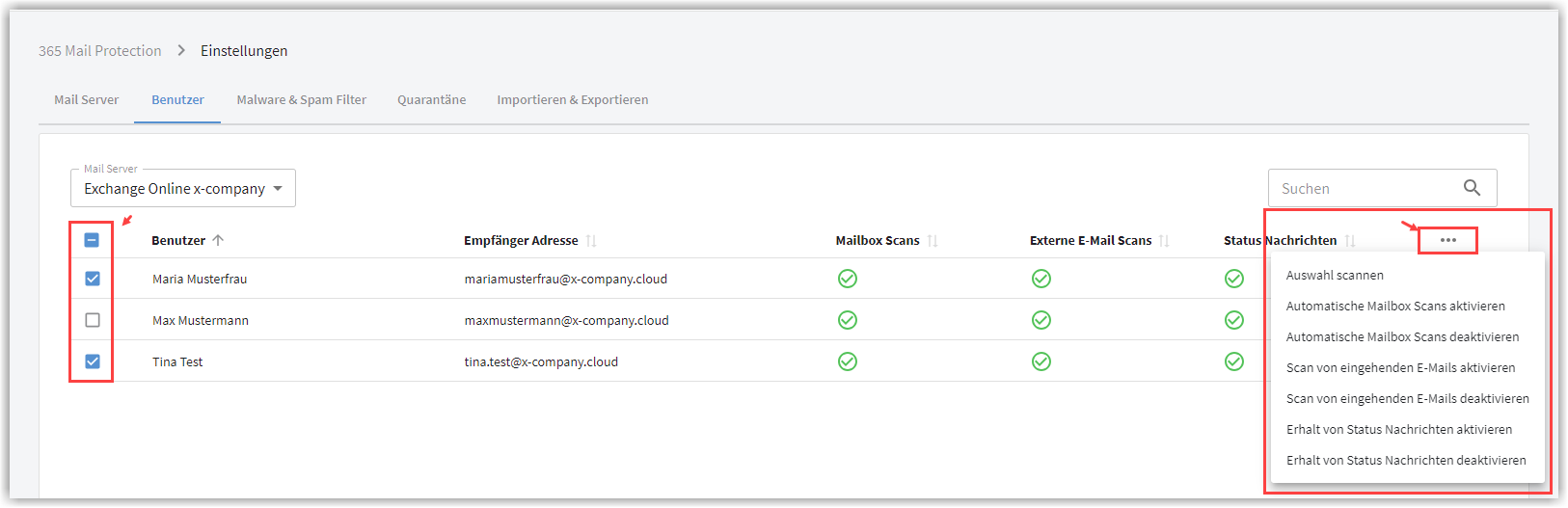
Vous pouvez définir simultanément l’une des configurations décrites dans le chapitre précédent pour plusieurs utilisateurs, en cochant les utilisateurs souhaités dans la case devant le nom d’utilisateur et en sélectionnant l’action souhaitée dans le menu déroulant sous les trois points :
Analyser les boîtes aux lettres d’utilisateurs individuels
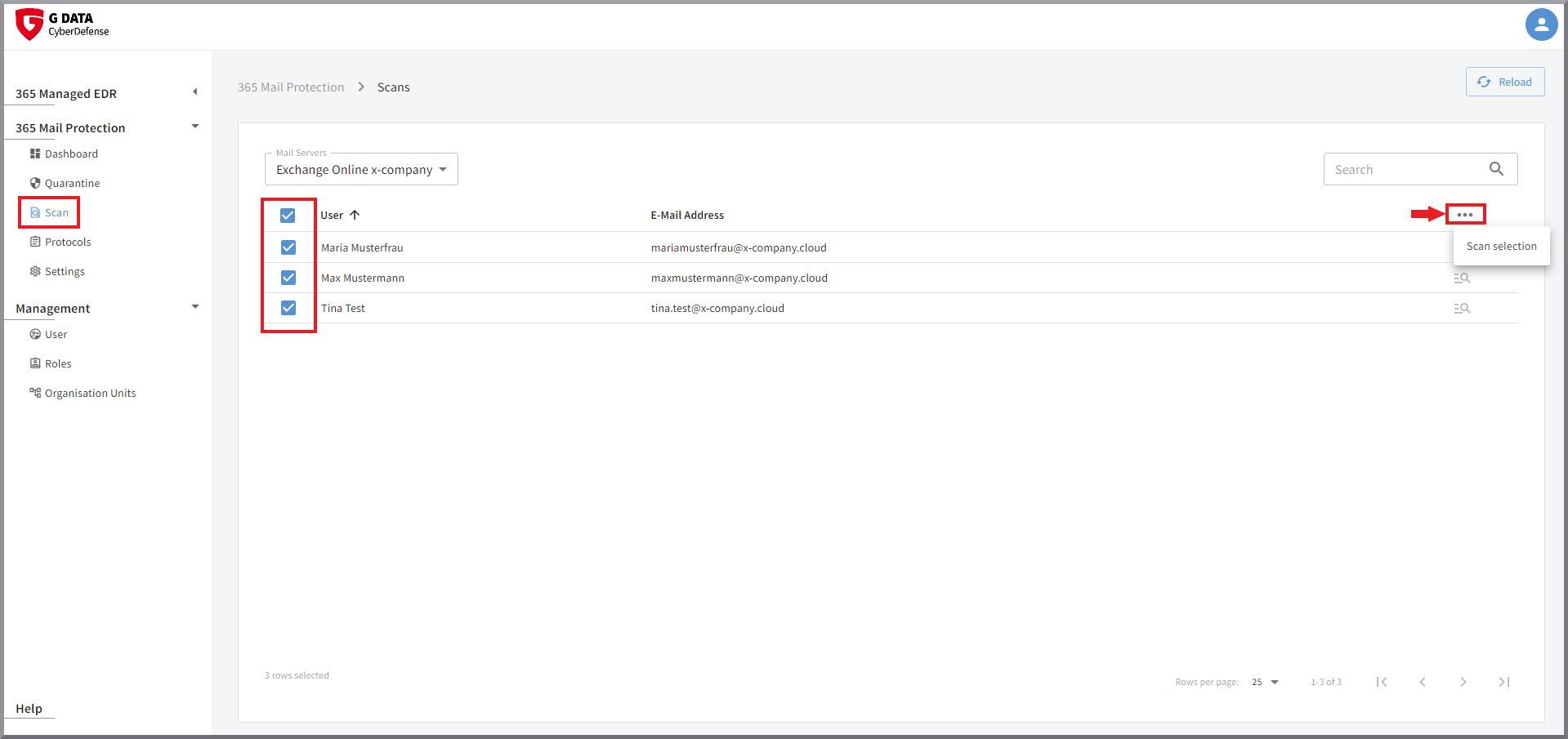
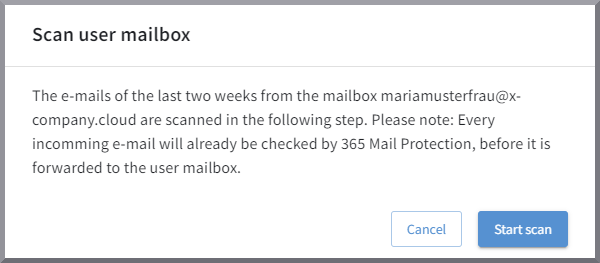
En complément des réanalyses automatiques, vous pouvez ici analyser manuellement les e-mails des 14 derniers jours dans les boîtes aux lettres d’un ou de plusieurs destinataires.
En cliquant sur  dans la ligne de la boîte aux lettres,
vous pouvez lancer manuellement l’analyse des e-mails des 14 derniers jours d’un seul destinataire.
dans la ligne de la boîte aux lettres,
vous pouvez lancer manuellement l’analyse des e-mails des 14 derniers jours d’un seul destinataire.
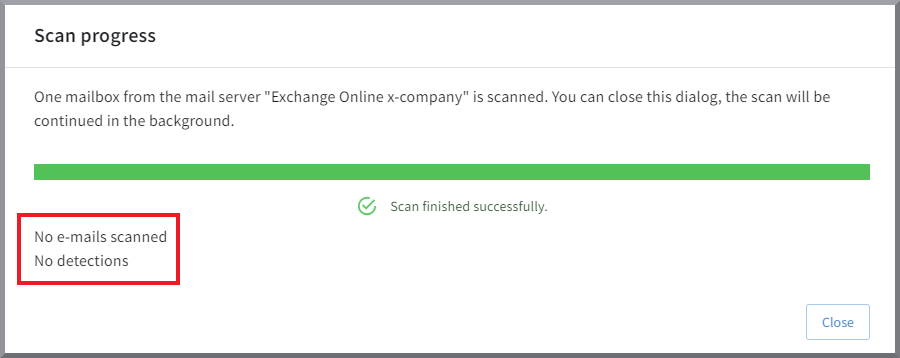
Une fois l’analyse terminée, les résultats s’affichent et les opérations individuelles sont également consignées dans le journal. Vous pouvez y voir de quels e-mails il s’agit en cas de détections.
Afficher la capture d’écran
| Une seule tâche d’analyse peut être traitée à la fois. Si vous recevez le message d’erreur « un serveur de messagerie est déjà en cours d’analyse », vous pouvez afficher la tâche d’analyse en cours via le bouton Afficher les analyses en cours. |
Vous pouvez analyser les boîtes aux lettres de plusieurs destinataires en cochant les cases devant les boîtes aux lettres souhaitées. La tâche visant à analyser toutes les boîtes aux lettres cochées se lance via les trois points au-dessus de la dernière colonne. Les points s’affichent dès que vous avez coché une case.