G DATA 365 | Mail Protection
Attribuer un certificat à G DATA 365 | Mail Protection.
Afin de sécuriser la communication entre G DATA 365 | Mail Protection et Microsoft Exchange Online, nous vous recommandons d’utiliser un certificat. Pour cette sécurisation, un certificat avec une clé publique (PublicKey) et une clé privée (PrivateKey) est requis.
| Le fichier contenant la clé publique (PublicKey) est enregistré dans votre Microsoft Entra Admin Portal pour G DATA 365 | Mail Protection, la clé privée (PrivateKey) est enregistrée dans votre Portail Web G DATA. |
Création d’un certificat autosigné avec PowerShell sous Windows
1. |
Ouvrez PowerShell sur votre ordinateur local avec des droits d’administrateur. |
||||||
2. |
Accédez au répertoire C:\ avec cd et saisissez la commande suivante : Nous avons attribué au certificat le nom MailProtection. Vous pouvez modifier ce nom, car il peut être défini librement.
|
||||||
3. |
Exportez la clé publique (PublicKey) à l’aide de la commande suivante vers un emplacement depuis lequel vous pourrez ensuite charger les fichiers :
|
||||||
4. |
Définissez un mot de passe pour la clé privée (PrivateKey) avec la commande suivante :
|
||||||
5. |
Exportez la clé privée (PrivateKey) à l’aide de la commande suivante vers un emplacement depuis lequel vous pourrez ensuite charger les fichiers :
|
||||||
6. |
Supprimez maintenant les deux certificats du magasin de certificats personnel de votre ordinateur à l’aide des commandes suivantes. Le certificat n’est pas nécessaire ici. Lire l’ID du certificat dans le magasin : Get-ChildItem -Path "Cert:\CurrentUser\My" | Where-Object {$_.Subject -Match "MailProtection"} | Select-Object Thumbprint, FriendlyName
Supprimer le certificat à l’aide de l’ID :
|
Télécharger le certificat pour G DATA 365 | Mail Protection dans le Microsoft Entra Admin Portal
1. |
|
2. |
Klicken Sie unter Anwendungen→App-Registrierungen→G DATA Mail Protection auf Ein Zertifikat oder Geheimnis hinzufügen. Screenshot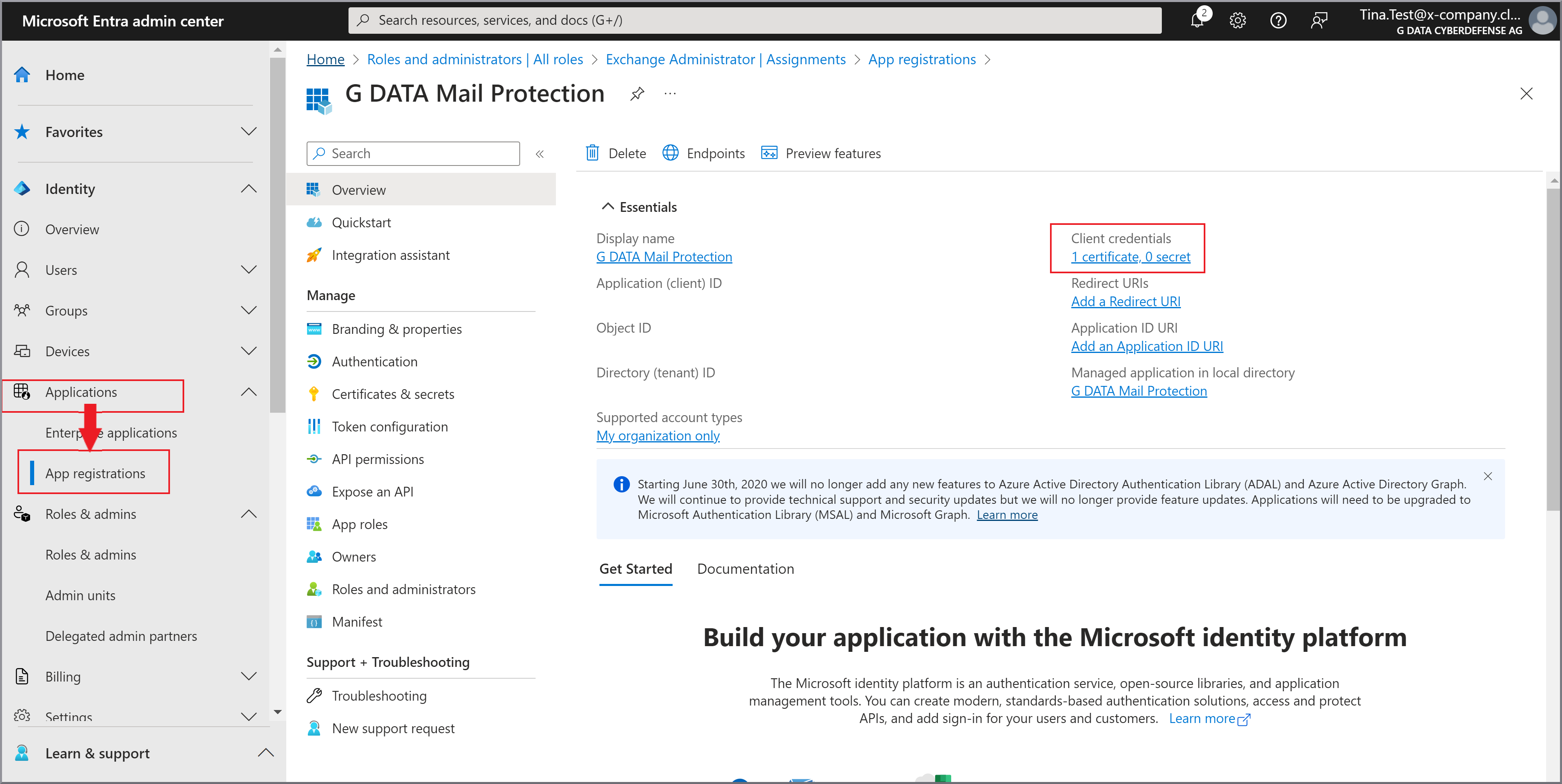
|
3. |
Klicken Sie auf Zertifikate und dann auf Zertifikat hochladen. Screenshot
|
4. |
Laden Sie das von Ihnen erstellte Zertifikat von dem Ort hoch, an dem Sie es bei der Erstellung abgelegt haben. Screenshot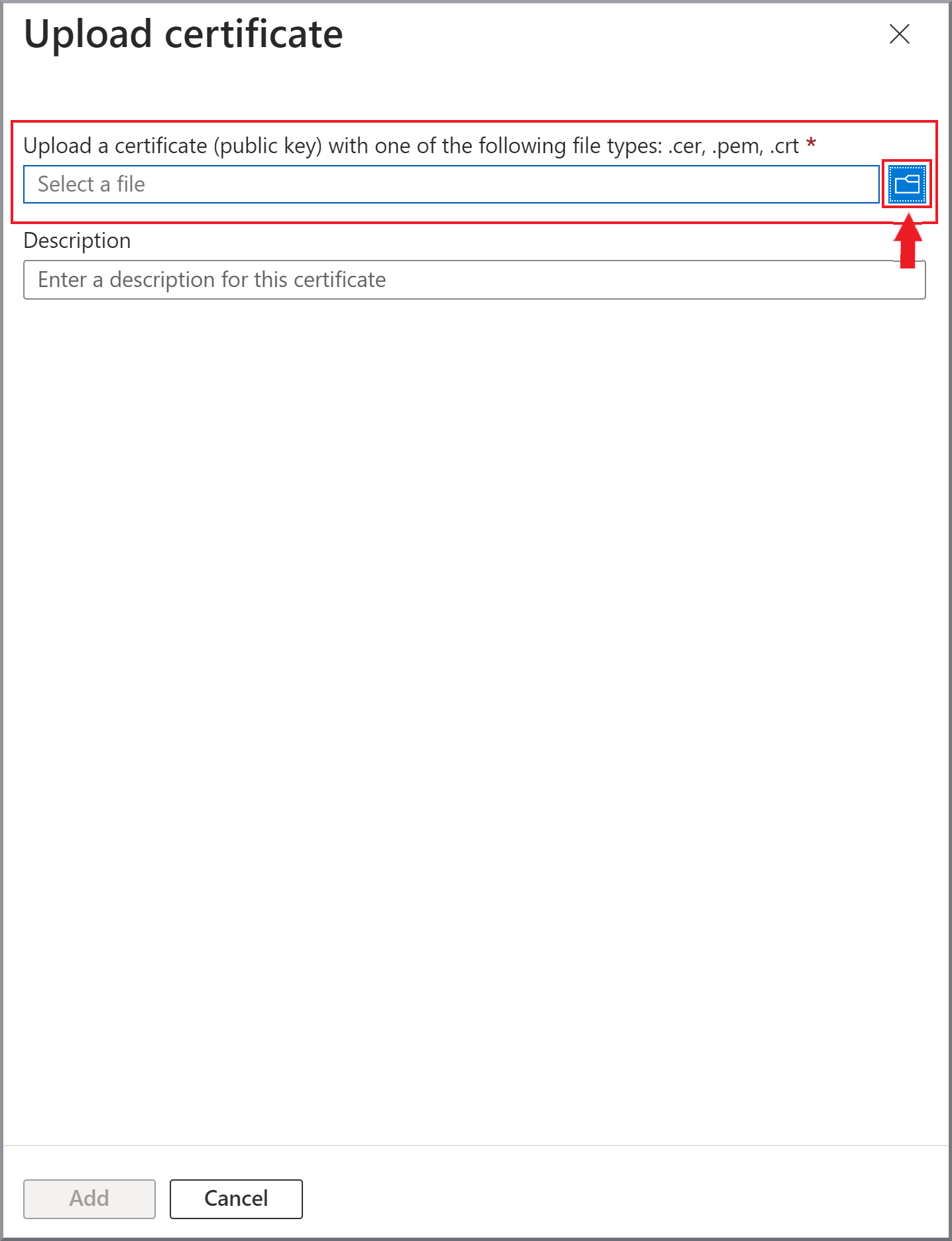
|
5. |
Vergeben Sie eine kurze Beschreibung und klicken Sie auf Hinzufügen |