G DATA 365 | Mail Protection
La quarantaine
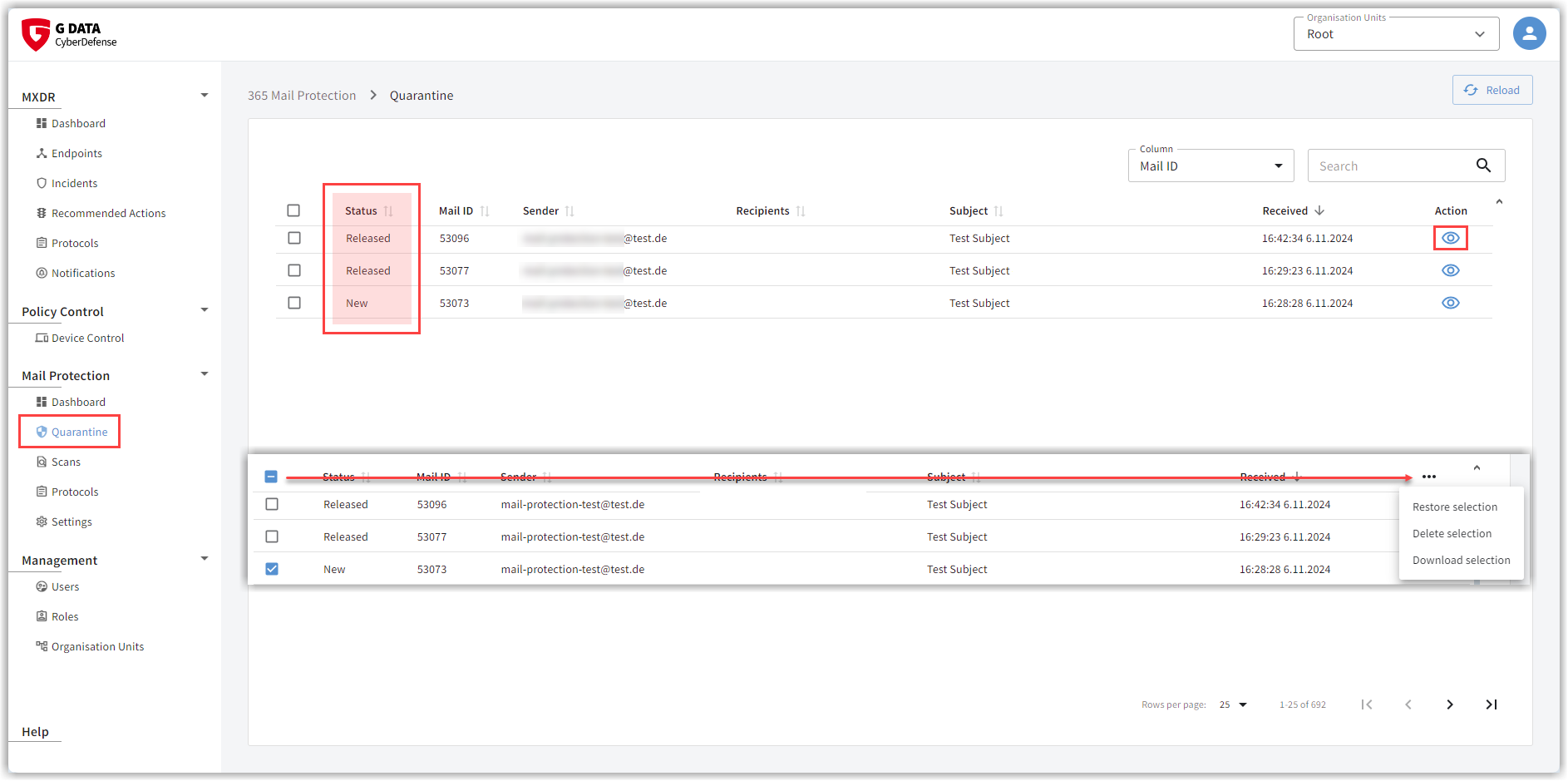
La quarantaine liste les e-mails infectés.
En un coup d’œil, vous voyez les informations essentielles de l’e-mail, avec l’indication :
-
du statut,
-
de la Mail ID,
-
de l’expéditeur,
-
du destinataire,
-
de l’objet,
-
ainsi que de la date de réception.
Lorsqu’un e-mail a été déplacé en quarantaine, des éléments de l’e-mail ont été détectés comme infectés, soit à la réception de l’e-mail, soit lors d’une nouvelle analyse. Si vous avez indiqué, dans les paramètres du serveur, que vous souhaitez également gérer la quarantaine de Microsoft Exchange Online via notre Portail Web G DATA, ces e-mails figurent également dans la liste.
Vous disposez de plusieurs options pour traiter ces e-mails en quarantaine.
Supprimer des e-mails
Vous pouvez supprimer un seul e-mail via l’icône de suppression
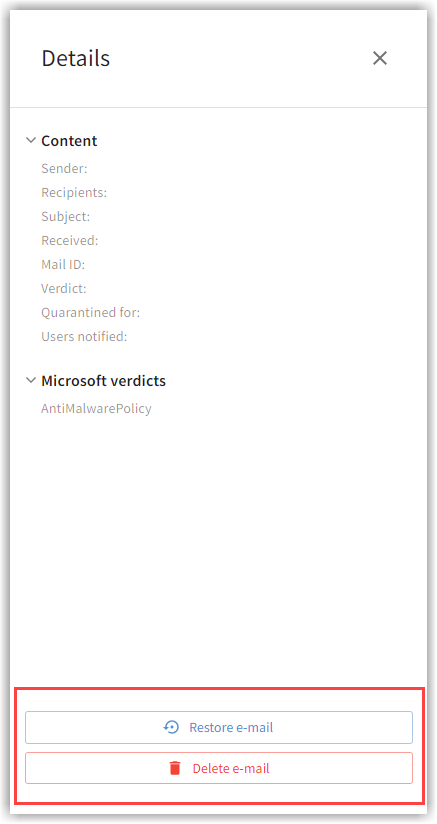
 dans la barre d’actions de l’e-mail, ou en cliquant sur le bouton Supprimer l’e-mail sur la page de détails de l’e-mail, afin de le retirer de la quarantaine. Le panneau de détails s’ouvre en cliquant sur la ligne de synthèse de l’e-mail.
Afficher les captures d’écran
Plusieurs e-mails peuvent être supprimés en sélectionnant les e-mails via les cases à cocher et en choisissant Supprimer la sélection dans le menu. Le menu s’ouvre via les trois points qui apparaissent dès que vous cochez une case.
Afficher les captures d’écran

Une suppression automatique des e-mails plus anciens a lieu après 30 jours, sauf si vous avez défini, dans le menu Comportement, une durée de conservation différente pour les e-mails en quarantaine.
Consulter un e-mail
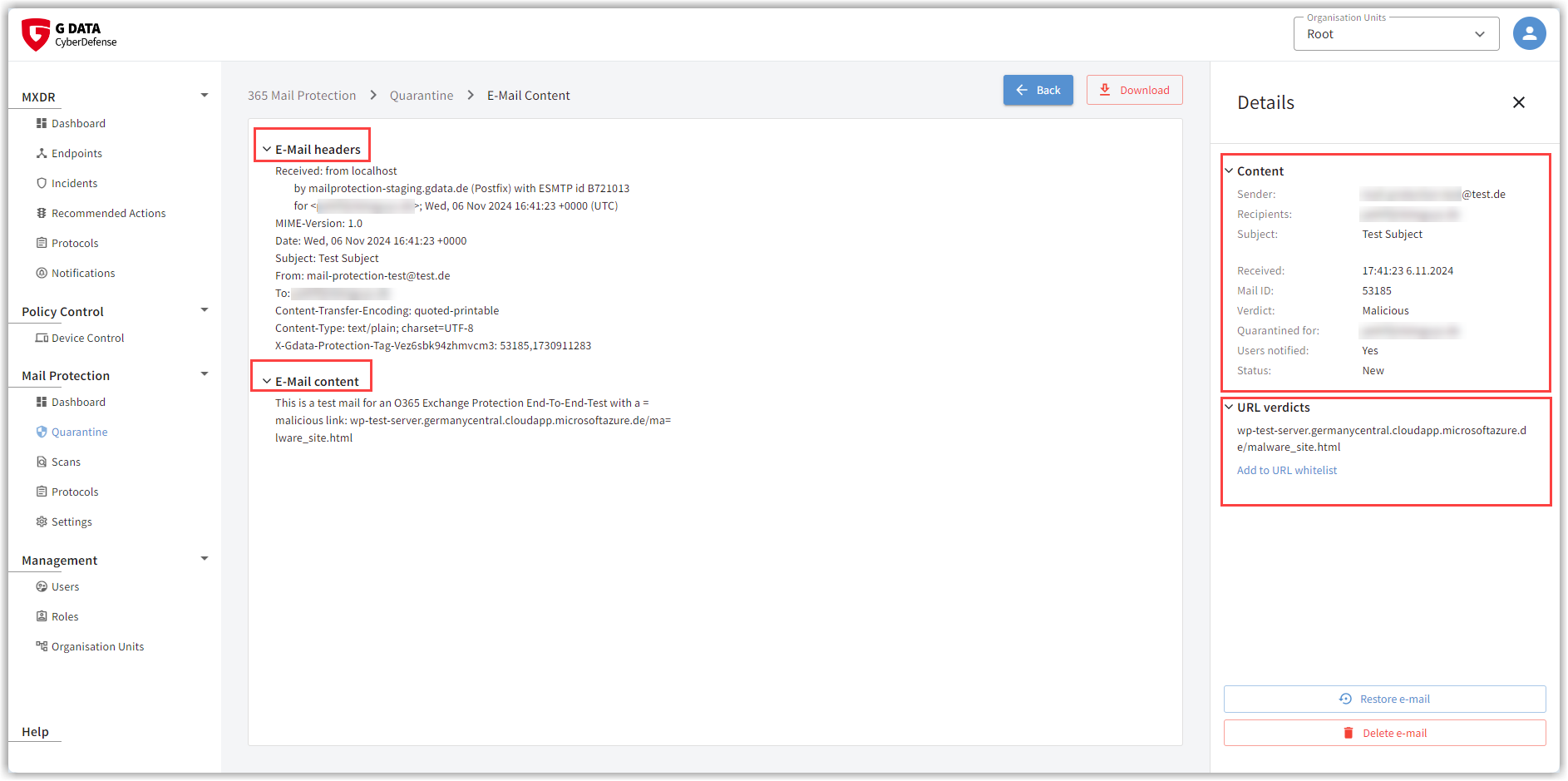
Les e-mails de cette liste peuvent être consultés en cliquant sur  .
Sur la gauche, vous trouverez l’en-tête et le contenu de l’e-mail.
.
Sur la gauche, vous trouverez l’en-tête et le contenu de l’e-mail.
Le panneau de détails s’ouvre sur le bord droit de l’écran. Vous pouvez y voir sur quel composant de l’e-mail les composants de protection de G DATA 365 | Mail Protection ont détecté un élément (pièce jointe, URL, etc.). Les informations de la ligne de synthèse y sont également reprises.
Afficher les captures d’écran
Libérer des e-mails
Les e-mails déplacés en quarantaine peuvent être à nouveau libérés pour les destinataires. Dans ce cas, le destinataire
reçoit une copie de l’e-mail qui lui était adressé. L’e-mail reste en outre en quarantaine jusqu’à sa suppression automatique
ou manuelle. Si des problèmes surviennent lors de la remise d’e-mails libérés depuis la quarantaine,
les e-mails peuvent également être libérés plusieurs fois.
Vous pouvez voir si un e-mail a déjà été libéré une fois dans la colonne Statut.
| Nous vous recommandons d’agir avec discernement lorsque vous décidez de transférer un e-mail signalé comme infecté. Ne libérez jamais un e-mail uniquement sur la base de suppositions. Le simple fait de connaître l’expéditeur d’un e-mail ou un site web donné ne permet pas de conclure à un faux positif (FalsePositive). Il n’est jamais possible d’exclure que des expéditeurs d’e-mails ou des exploitants de sites web soient eux-mêmes victimes d’une épidémie virale et propagent involontairement l’infection. En cas de doute, téléchargez l’e-mail (voir le paragraphe Télécharger un e-mail) et faites vérifier la détection par nos soins ! |
Vous pouvez libérer un seul e-mail via l’icône de libération
 dans la barre d’actions de l’e-mail, ou en cliquant sur le bouton Libérer l’e-mail sur la page de détails de l’e-mail afin de le remettre au destinataire. Le panneau de détails s’ouvre en cliquant sur la ligne de synthèse de l’e-mail.
Afficher les captures d’écran
Plusieurs e-mails peuvent être libérés pour les destinataires en sélectionnant les e-mails via les cases à cocher et en choisissant Libérer la sélection. Le menu s’ouvre via les trois points qui apparaissent dès que vous cochez une case.
Afficher les captures d’écran
Télécharger un e-mail
Vous pouvez télécharger un ou plusieurs e-mails, par exemple pour nous contacter au sujet de cet e-mail.
| Le téléchargement s’effectue dans une archive ZIP protégée par mot de passe. Le mot de passe est déjà défini comme requis pour l’envoi (upload) via notre site web. Il est : "infected". |
Vous pouvez télécharger un seul e-mail via l’icône de téléchargement
 dans la barre d’actions de l’e-mail, ou en
cliquant sur le bouton Télécharger sur la page de détails de l’e-mail. Le panneau de détails s’ouvre en cliquant sur la ligne de synthèse de l’e-mail.
dans la barre d’actions de l’e-mail, ou en
cliquant sur le bouton Télécharger sur la page de détails de l’e-mail. Le panneau de détails s’ouvre en cliquant sur la ligne de synthèse de l’e-mail.
Afficher les captures d’écran

Si vous souhaitez télécharger plusieurs e-mails, sélectionnez les e-mails via les cases à cocher, puis choisissez Télécharger la sélection dans le menu. Le menu s’ouvre via les trois points qui apparaissent dès que vous cochez une case.
Afficher les captures d’écran