G DATA 365 | Mail Protection
Définir l’enregistrement MX de votre domaine sur G DATA 365 | Mail Protection
|
Avant d’apporter des modifications à l’enregistrement MX de vos domaines, veuillez lire le Guide de configuration pour la mise en service du produit G DATA 365 | Mail Protection et tenir compte des Remarques relatives à l’utilisation du connecteur et de la règle. |
Il n’est pas possible de fournir ici un guide général valable pour tous les clients. Il existe trop de configurations différentes et trop d’emplacements où les domaines sont gérés.
Pour commencer, il est important de savoir où votre domaine est géré (à ne pas confondre avec l’endroit où le domaine est hébergé). Si vous ne gérez pas le DNS au sein de votre service informatique interne et ne savez pas où l’enregistrement MX doit être modifié, vous trouverez sur Internet des outils de recherche DNS (DNS lookup). À l’aide de ces outils, vous pouvez identifier l’organisme de gestion de votre domaine. Le support de votre hébergeur web peut également, le cas échéant, vous aider.
À partir de notre client fictif x-company, nous expliquons ici comment définir correctement l’enregistrement MX. Vous pouvez transposer cet exemple auprès de votre organisme de gestion, en l’adaptant aux interfaces disponibles.
Notre client fictif dispose d’un domaine nommé x-company.cloud, qui est géré chez IONOS. Lorsque Microsoft Exchange Online a été configuré, ce domaine a été associé à Microsoft Exchange Online. La configuration du domaine chez IONOS a été effectuée automatiquement par Microsoft.
1. |
Tout d’abord, notre client fictif se connecte à son compte. Afficher la capture d’écran (exemple IONOS)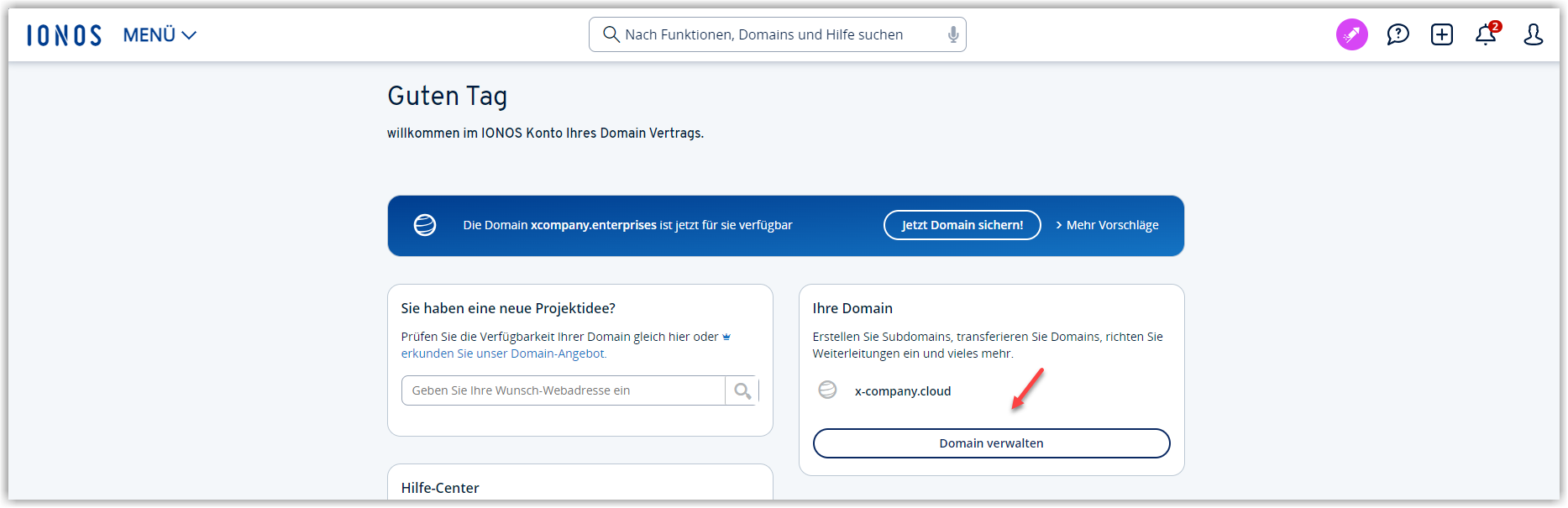
|
2. |
Ensuite, notre client fictif recherche l’endroit où les enregistrements DNS du domaine peuvent être modifiés. Afficher la capture d’écran (exemple IONOS)
|
3. |
Le DNS configuré par Microsoft se présente alors ainsi : 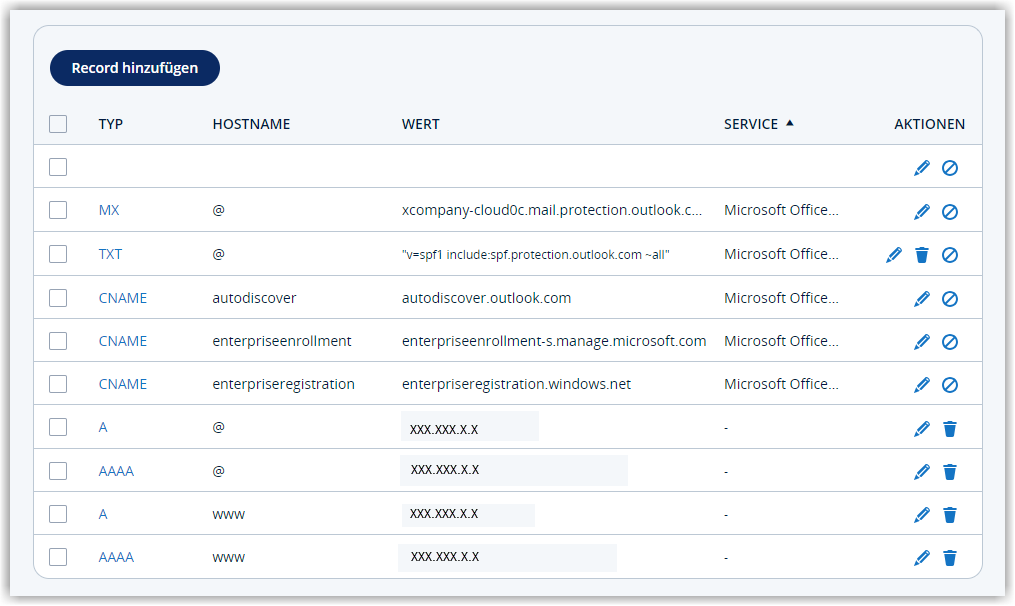
|
4. |
À cet endroit, l’enregistrement MX est modifié comme suit : mailprotection.gdata.de Après l’enregistrement, IONOS supprime toutes les autres entrées de Microsoft. 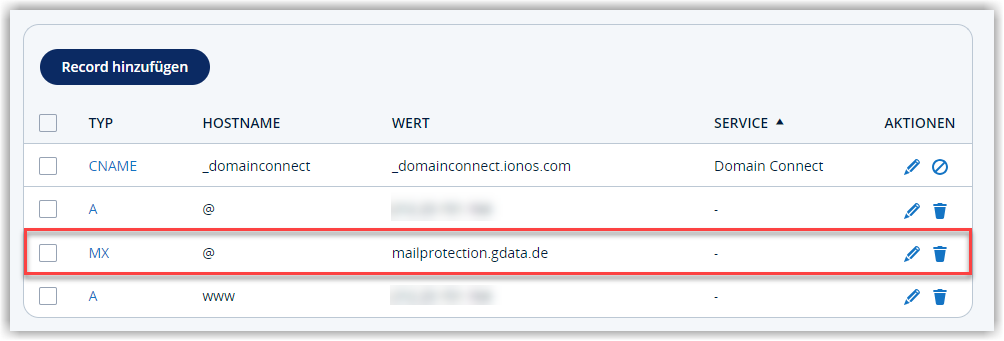
|
À partir de maintenant, tous les e-mails destinés à x-company.cloud sont d’abord envoyés à G DATA 365 | Mail Protection.
Trouver les enregistrements DNS à saisir manuellement dans le Microsoft admin center
Pour que le DNS de Microsoft Exchange Online soit à nouveau correct chez notre client d’exemple, les entrées DNS supprimées par IONOS doivent être ajoutées à nouveau manuellement. Dans le cas contraire, les clients Outlook ne pourront plus se connecter à Microsoft Exchange Online.
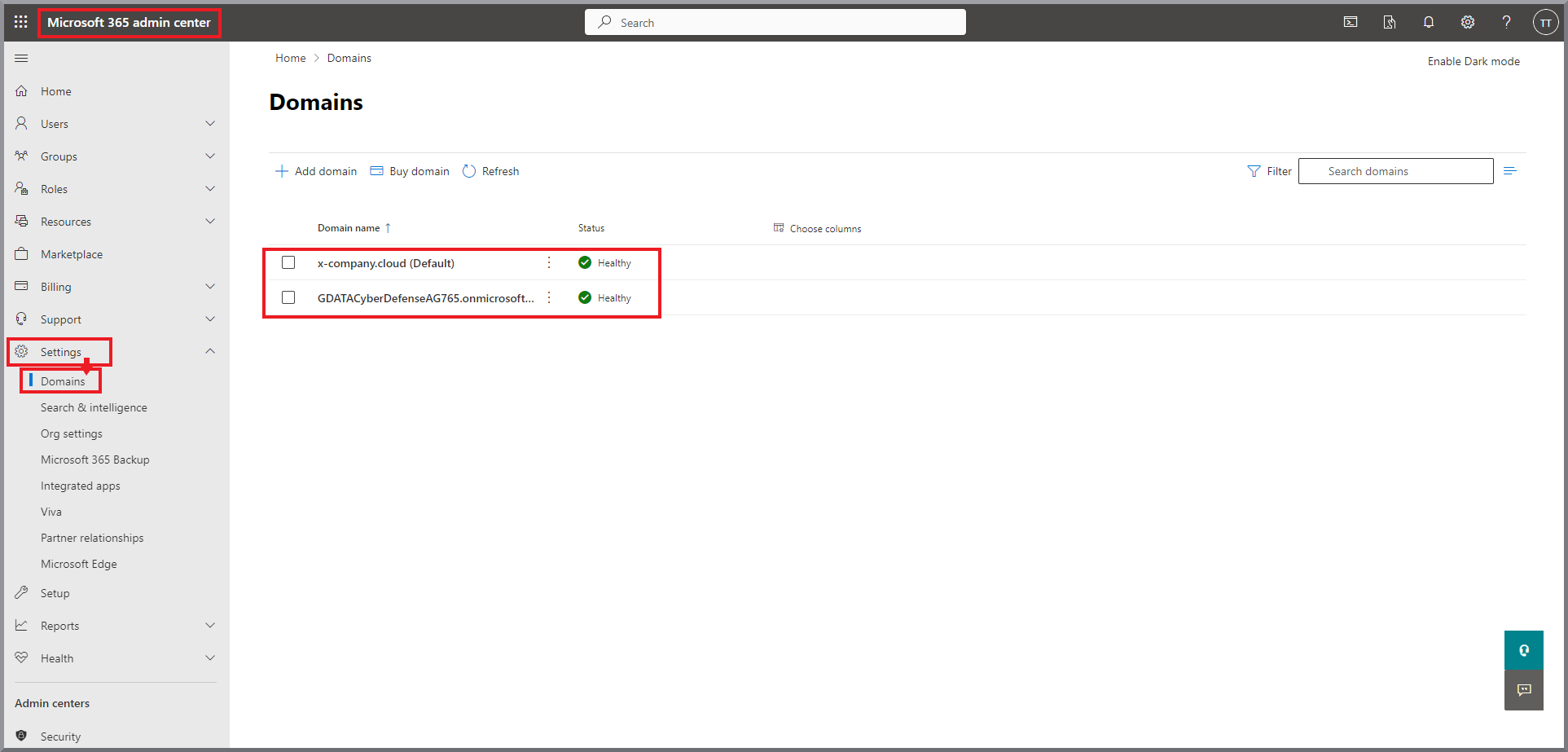
Dans le Microsoft Admin Center, des messages d’erreur sont déjà présents après l’intervention dans le DNS :
1. |
En cliquant sur le domaine, puis sur l’onglet Enregistrements DNS, notre client d’exemple accède à la page de vue d’ensemble DNS dans le Microsoft Admin Center. 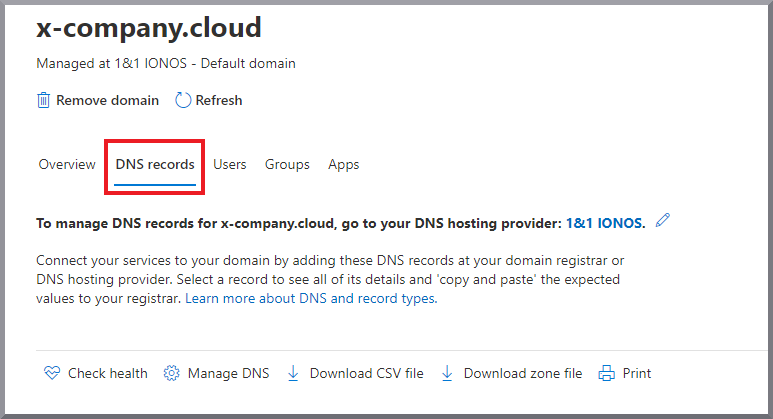
|
2. |
Toutes les entrées DNS requises par Microsoft y sont affichées avec une erreur. L’affichage d’une erreur sur l’enregistrement MX en raison de la modification dans Microsoft Exchange Online est correct et peut rester tel quel. Les entrées en surbrillance jaune sous la rubrique Exchange (TXT et CName) doivent, dans notre exemple, être saisies chez IONOS. Les entrées en surbrillance orange (CName) ne doivent être saisies que dans certains cas (p. ex. en cas d’utilisation de Microsoft Intune et d’Android). 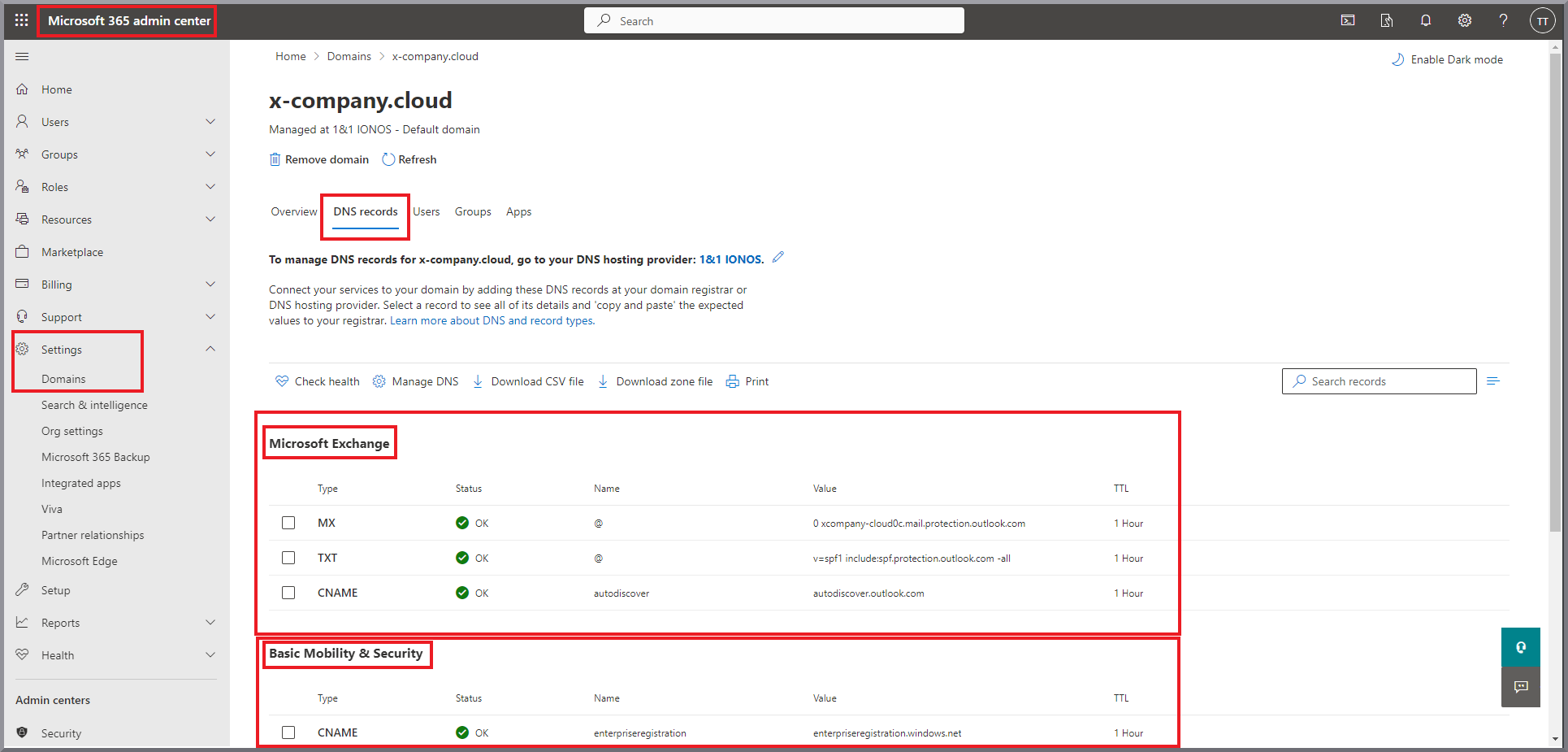
|
Saisir les entrées DNS nécessaires (exemple IONOS)
1. |
Si la fenêtre est déjà fermée, notre client fictif se reconnecte à son compte. Afficher la capture d’écran (exemple IONOS)
|
2. |
Ensuite, notre client fictif recherche l’endroit où les enregistrements DNS du domaine peuvent être modifiés. Afficher la capture d’écran
|
3. |
Le client fictif clique sur Ajouter un enregistrement. Afficher la capture d’écran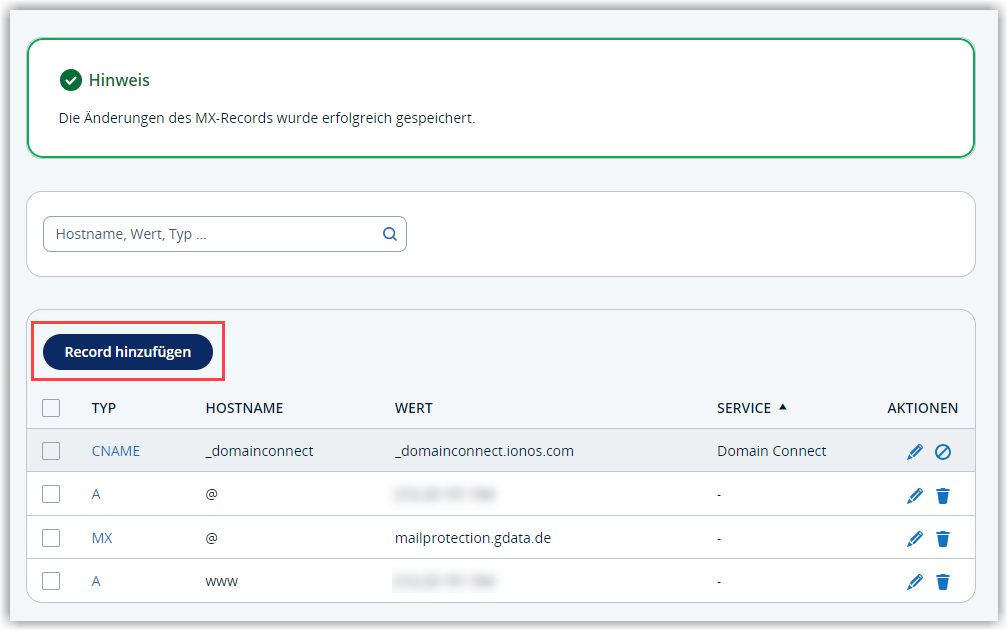
|
4. |
Le type d’enregistrement à créer est sélectionné. Vous trouverez cette information dans la première colonne de la page de vue d’ensemble DNS chez Microsoft. Afficher la capture d’écran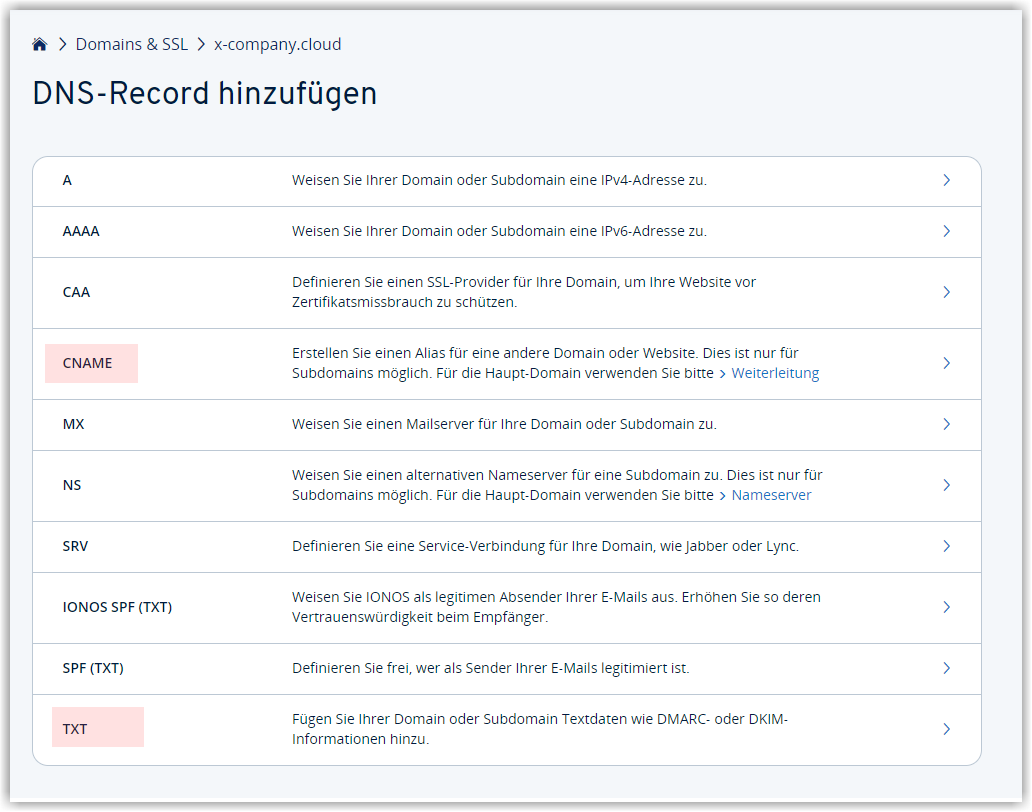
|
5. |
Les informations de la page de vue d’ensemble DNS chez Microsoft sont saisies : nom, valeur et TTL. Afficher la capture d’écran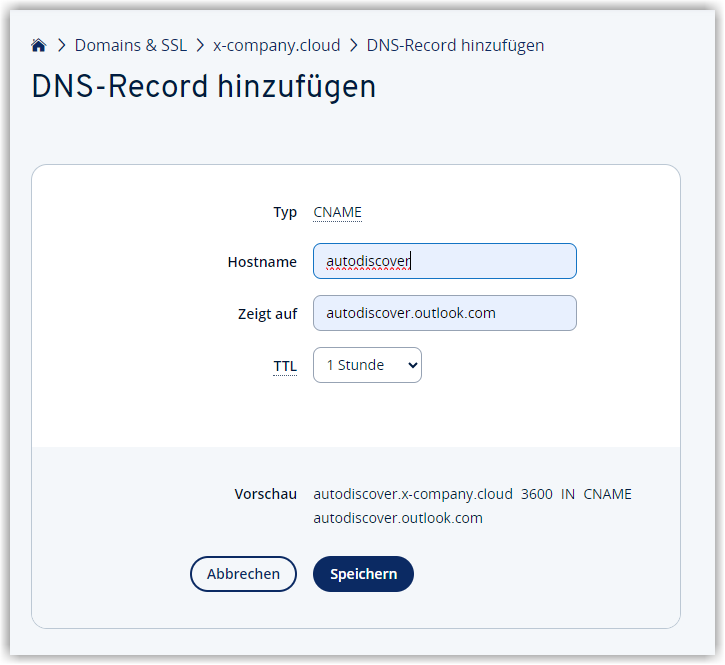
|
6. |
Les informations sont enregistrées en cliquant sur Enregistrer. |
7. |
Ensuite, les points 4 à 6 sont répétés pour toutes les entrées DNS nécessaires. Afficher la capture d’écran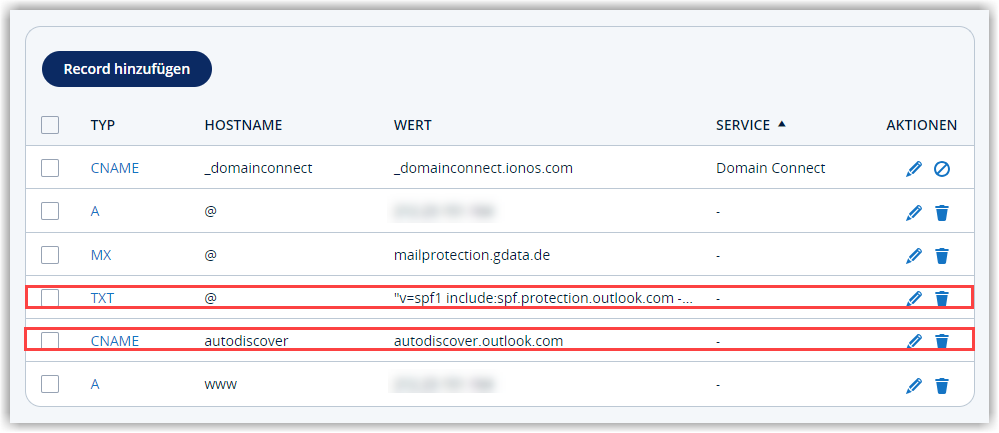
|
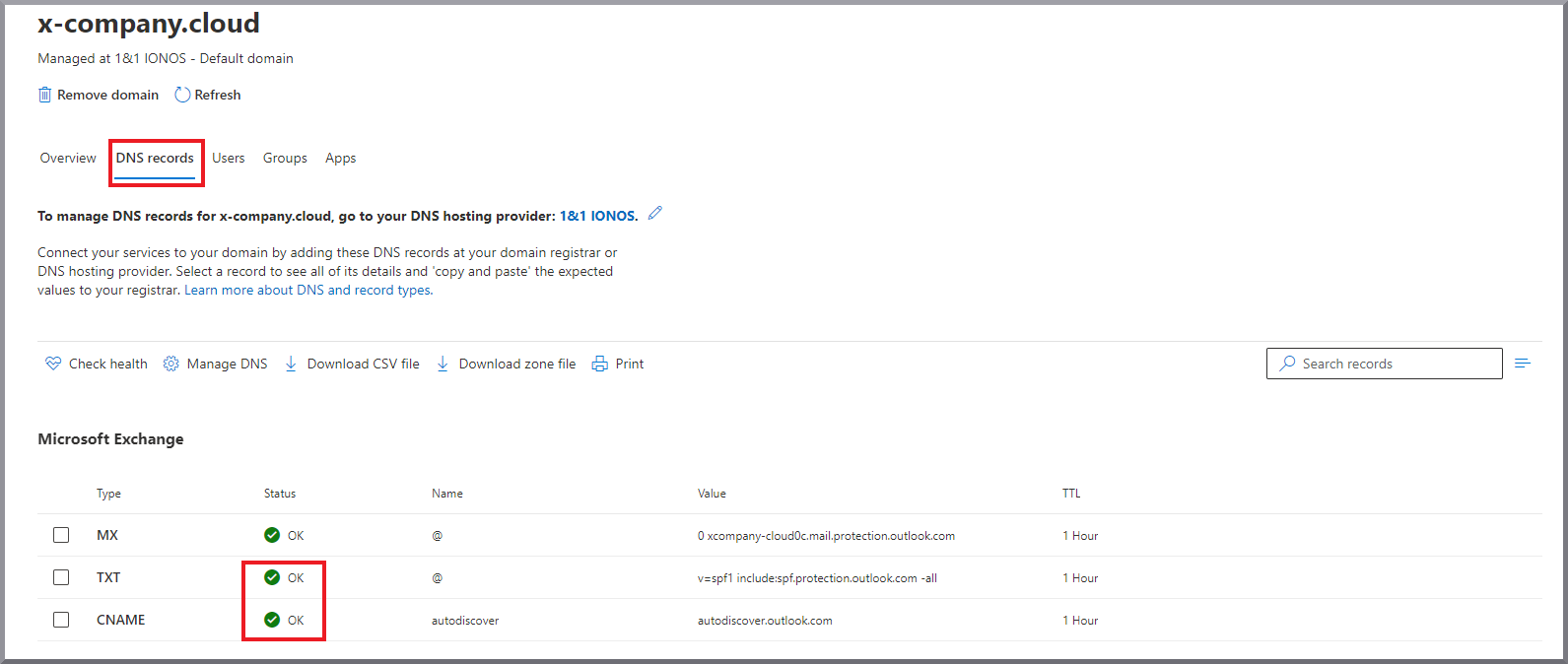
Les entrées DNS pertinentes doivent être affichées avec le statut Ok sur la page de vue d’ensemble DNS chez Microsoft.
Guides pour d’autres organismes de gestion DNS
Nous espérons que ce guide d’exemple vous a fourni une aide explicative pour la modification d’enregistrements MX.
Vous trouverez via les liens suivants des guides indiquant comment adapter les enregistrements MX chez d’autres bureaux d’enregistrement dans ce sens :