G DATA Mail Protection
Configuration des filtres
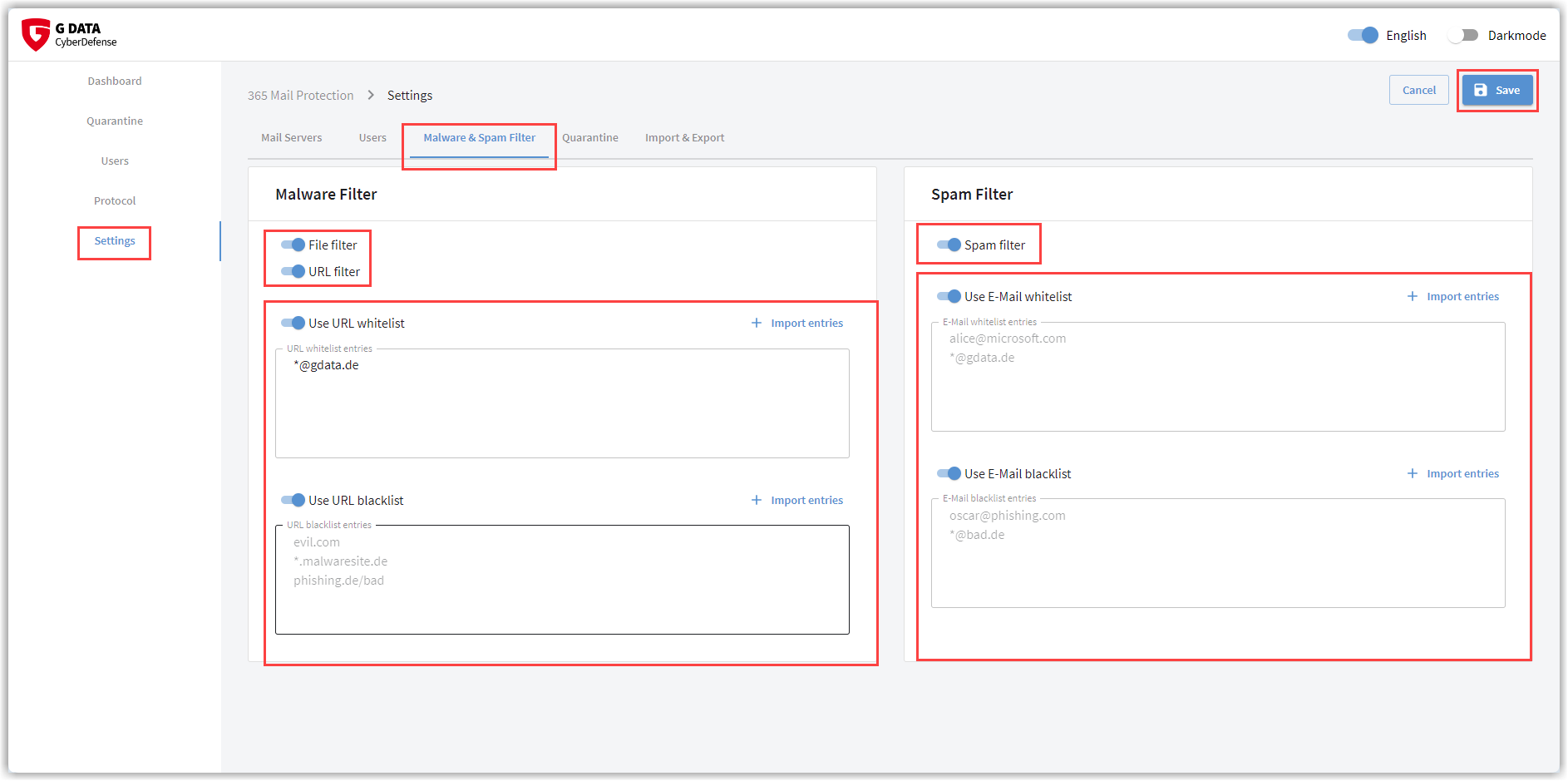
| N’oubliez pas d’enregistrer toutes les modifications à l’aide du bouton situé dans le coin supérieur droit de la fenêtre. La position de l’interrupteur et les valeurs saisies ne sont prises en compte qu’après l’enregistrement. |
| Toutes les entrées des listes d’autorisation empêchent la vérification des e-mails, des pièces jointes ou des URL qu’ils contiennent par G DATA Mail Protection. Notez que cela présente des risques de sécurité. |
Filtre d’expéditeurs
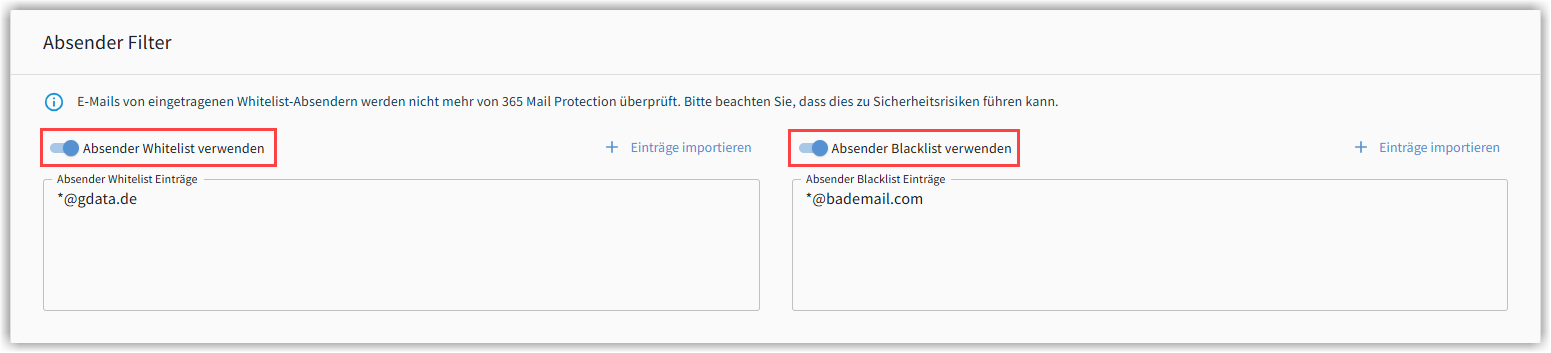
Activez ce filtre si vous souhaitez exclure certaines adresses e-mail d’expéditeurs de la recherche de logiciels malveillants (liste d’autorisation) ou placer systématiquement les e-mails de certains expéditeurs en quarantaine (liste de blocage).
| N’ajoutez des expéditeurs à la liste d’autorisation que dans des cas exceptionnels justifiés. Le simple fait de connaître l’expéditeur d’un e-mail ou un site Web ne suffit pas à conclure à une détection erronée (faux positif). Il est impossible d’exclure que des expéditeurs d’e-mails ou des exploitants de sites Web soient eux-mêmes victimes d’une infection virale et la propagent à leur insu. En cas de doute, faites vérifier la détection par nos soins ! |
Vous pouvez saisir les entrées des listes d’autorisation et de blocage directement dans le champ prévu à cet effet.
Utilisez la syntaxe suivante :
-
[E-Mail-Adresse] = uniquement cet expéditeur
-
*@domäne.de = tous les expéditeurs envoyant depuis ce domaine.
Saisissez chaque entrée sur une ligne distincte.
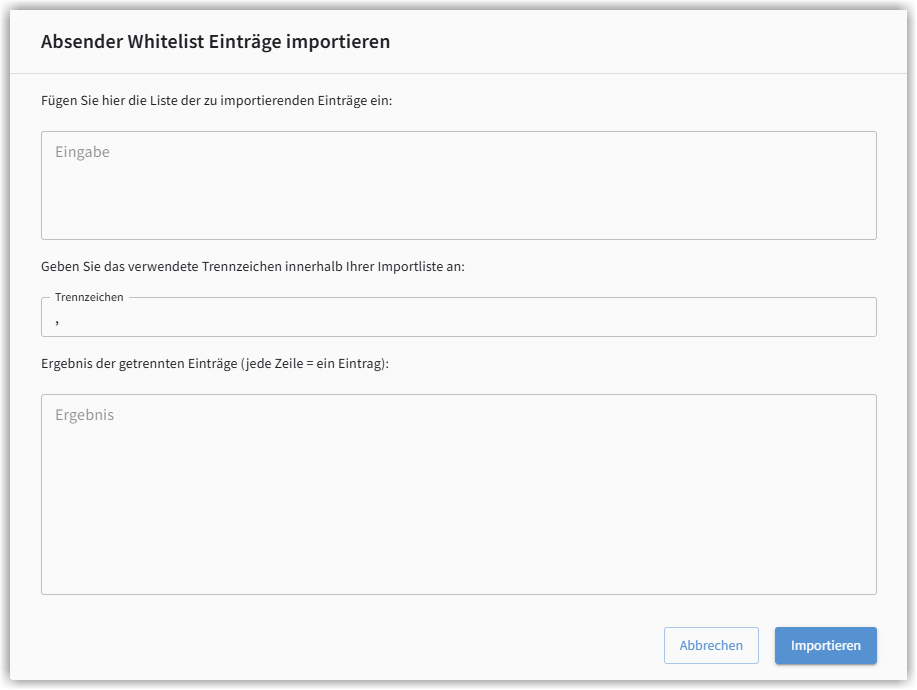
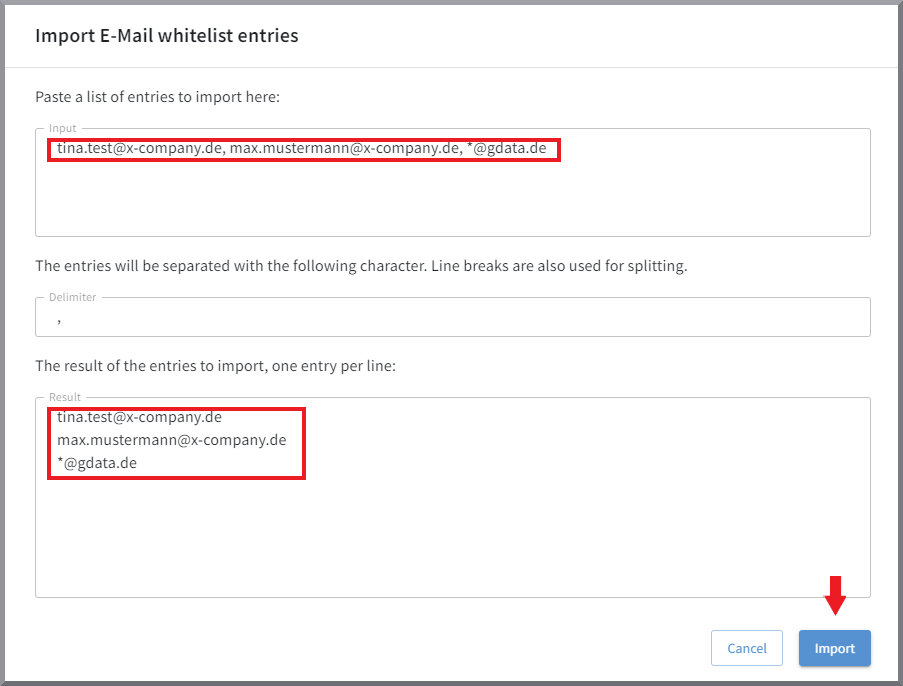
Si vous disposez déjà d’une liste exportée dont les entrées sont séparées par un caractère spécial, cliquez sur + Importer des entrées. Copiez le contenu dans la zone supérieure et indiquez le séparateur utilisé. Un aperçu des entrées séparées telles qu’elles seront importées s’affiche. Vous pouvez ainsi vérifier leur exactitude. Cliquez sur le bouton Importer pour importer la liste.
Capture d’écran
| Notez que les entrées que vous créez dans les listes d’autorisation et de blocage ne constituent pas un filtre antispam professionnel. Celui-ci est déjà fourni lorsque vous activez notre fonction antispam. Il n’est pas nécessaire d’ajouter ici chaque e-mail ayant échappé au filtrage. La probabilité de recevoir à nouveau un message du même expéditeur est faible, car les noms des expéditeurs utilisés dans les campagnes de spam changent constamment. En revanche, les newsletters persistantes dont vous ne parvenez pas à vous désabonner peuvent utilement être ajoutées à la liste de blocage. |
Filtre d’URL et filtrage antispam
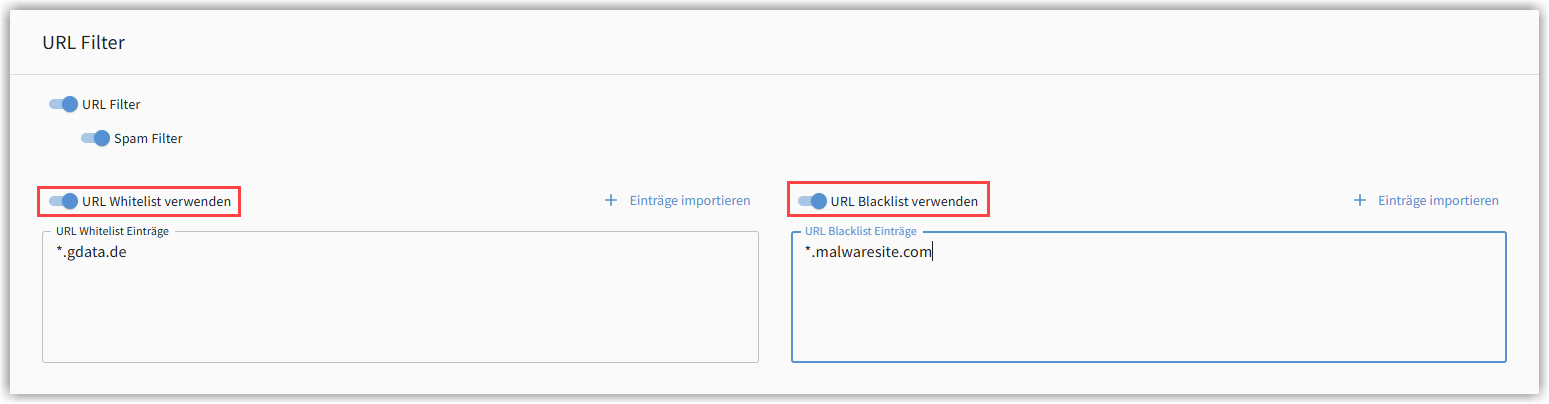
Vous pouvez ici activer ou désactiver la vérification des URL contenues dans les e-mails et définir des exceptions. Les entrées de la liste d’autorisation ne sont pas vérifiées. Les e-mails contenant des URL figurant dans la liste de blocage sont placés immédiatement en quarantaine, sans vérification préalable.
| N’ajoutez des URL à la liste d’autorisation que dans des cas exceptionnels justifiés. Le simple fait de connaître l’expéditeur d’un e-mail ou un site Web ne suffit pas à conclure à une détection erronée (faux positif). Il est impossible d’exclure que des expéditeurs d’e-mails ou des exploitants de sites Web soient eux-mêmes victimes d’une infection virale et la propagent à leur insu. En cas de doute, faites vérifier la détection par nos soins ! |
Si vous désactivez le filtre d’URL, les URL ne sont plus vérifiées du tout. Le filtrage antispam devient alors lui aussi impossible, car la vérification des URL constitue un élément essentiel de la détection du spam.
|
Notez que les entrées que vous créez dans les listes d’autorisation et de blocage ne constituent pas un filtre antispam professionnel. Celui-ci est déjà fourni lorsque vous activez notre fonction antispam. Il n’est pas nécessaire d’ajouter ici ou dans le filtre d’expéditeurs chaque e-mail ayant échappé au filtrage. La probabilité de recevoir à nouveau un message du même expéditeur est faible, car les noms des expéditeurs utilisés dans les campagnes de spam changent constamment. En revanche, les newsletters persistantes dont vous ne parvenez pas à vous désabonner peuvent utilement être ajoutées à la liste de blocage. Les entrées de la liste d’autorisation doivent également être soigneusement évaluées. Des adresses d’expéditeurs que vous connaissez peuvent être utilisées par des expéditeurs de spam. Ces e-mails échapperaient alors aux vérifications. En revanche, il peut être pertinent d’ajouter à votre liste d’autorisation l’expéditeur d’une newsletter souhaitée qui est correctement identifiée comme un envoi en masse. |
Vous pouvez saisir les entrées des listes d’autorisation et de blocage directement dans le champ prévu à cet effet.
Utilisez la syntaxe suivante :
-
www.domäne.de = uniquement le domaine principal
-
*.domäne.de = domaine et tous ses sous-domaines
-
domäne.de/ = uniquement certaines pages du domaine
Saisissez chaque entrée sur une ligne distincte.
Si vous disposez déjà d’une liste exportée dont les entrées sont séparées par un caractère spécial, cliquez sur + Importer des entrées. Copiez le contenu dans la zone supérieure et indiquez le séparateur utilisé. Un aperçu des entrées séparées telles qu’elles seront importées s’affiche. Vous pouvez ainsi vérifier leur exactitude. Cliquez sur le bouton Importer pour importer la liste.
Afficher la capture d’écran
Filtre de fichiers
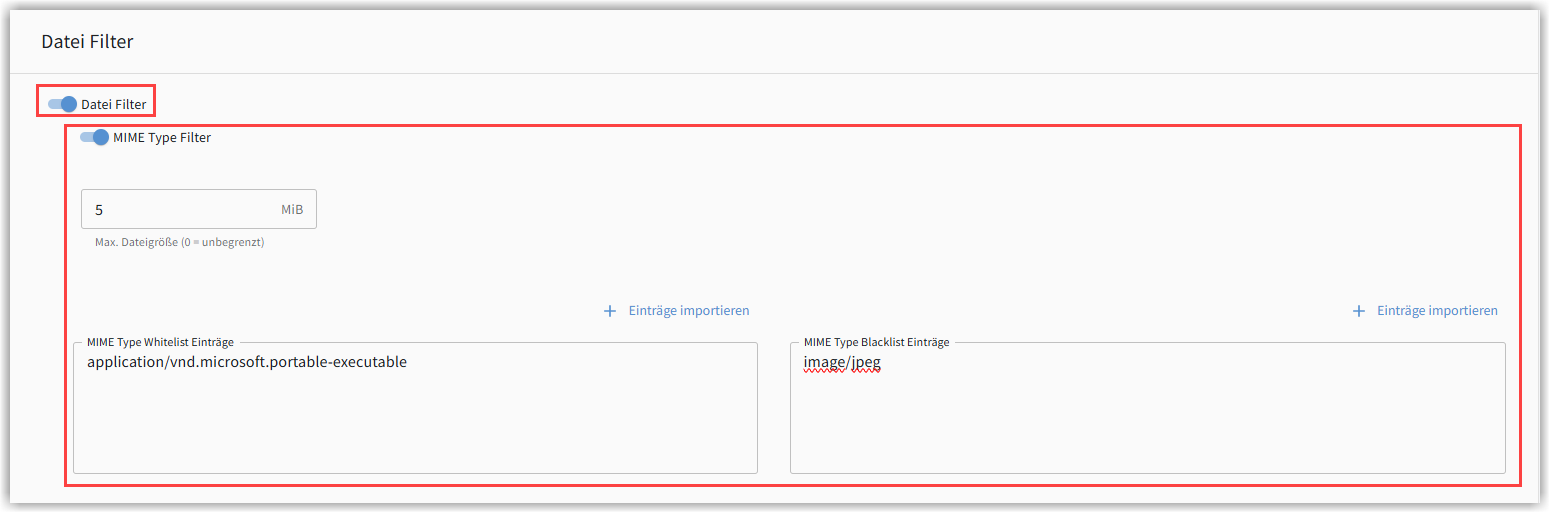
Vous pouvez ici activer ou désactiver la vérification des pièces jointes aux e-mails et définir des exceptions. Si vous désactivez cette fonction, aucun fichier joint n’est vérifié.
Lorsque la vérification des fichiers est activée, vous pouvez filtrer les pièces jointes en fonction du type MIME détecté et, selon le type de fichier, soit les accepter sans vérification (liste d’autorisation), soit placer immédiatement l’e-mail et sa pièce jointe en quarantaine (liste de blocage).
Vous pouvez également définir ici une taille maximale pour les pièces jointes aux e-mails. Les pièces jointes dont la taille dépasse la valeur saisie ne sont pas distribuées au destinataire, mais sont d’abord placées en quarantaine. Pour ne pas imposer de limite de taille, définissez la valeur sur 0.
| Vous trouverez notamment la syntaxe permettant de créer des entrées de liste d’autorisation pour les types MIME à l’adresse suivante : https://mimetype.io/all-types |
Saisissez chaque entrée sur une ligne distincte.
Si vous disposez déjà d’une liste exportée dont les entrées sont séparées par un caractère spécial, cliquez sur + Importer des entrées. Copiez le contenu dans la zone supérieure et indiquez le séparateur utilisé. Un aperçu des entrées séparées telles qu’elles seront importées s’affiche. Vous pouvez ainsi vérifier leur exactitude. Cliquez sur le bouton Importer pour importer la liste.