G DATA 365 | Mail Protection
Ajoutez, dans Portail Web G DATA, le Microsoft Exchange Online à surveiller.
1. |
Connectez-vous à notre Portail Web G DATA et identifiez-vous. |
||
2. |
Dans l’arborescence de navigation de gauche, sous G DATA 365 | Mail Protection, allez dans Paramètres puis dans l’onglet Mail Server. |
||
3. |
Cliquez sur + Ajouter un serveur de messagerie. Capture d’écran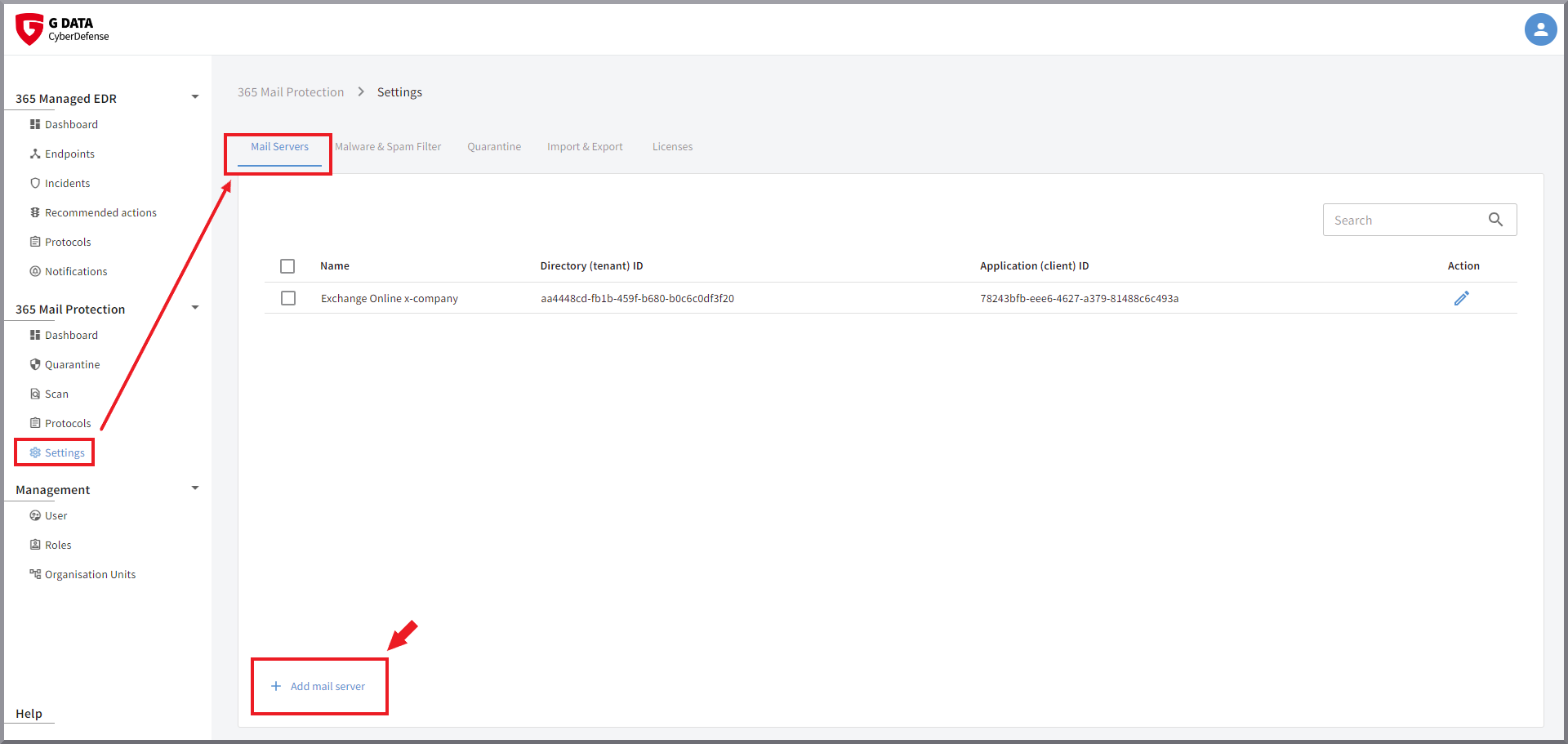
|
||
4. |
Cette fenêtre s’ouvre : 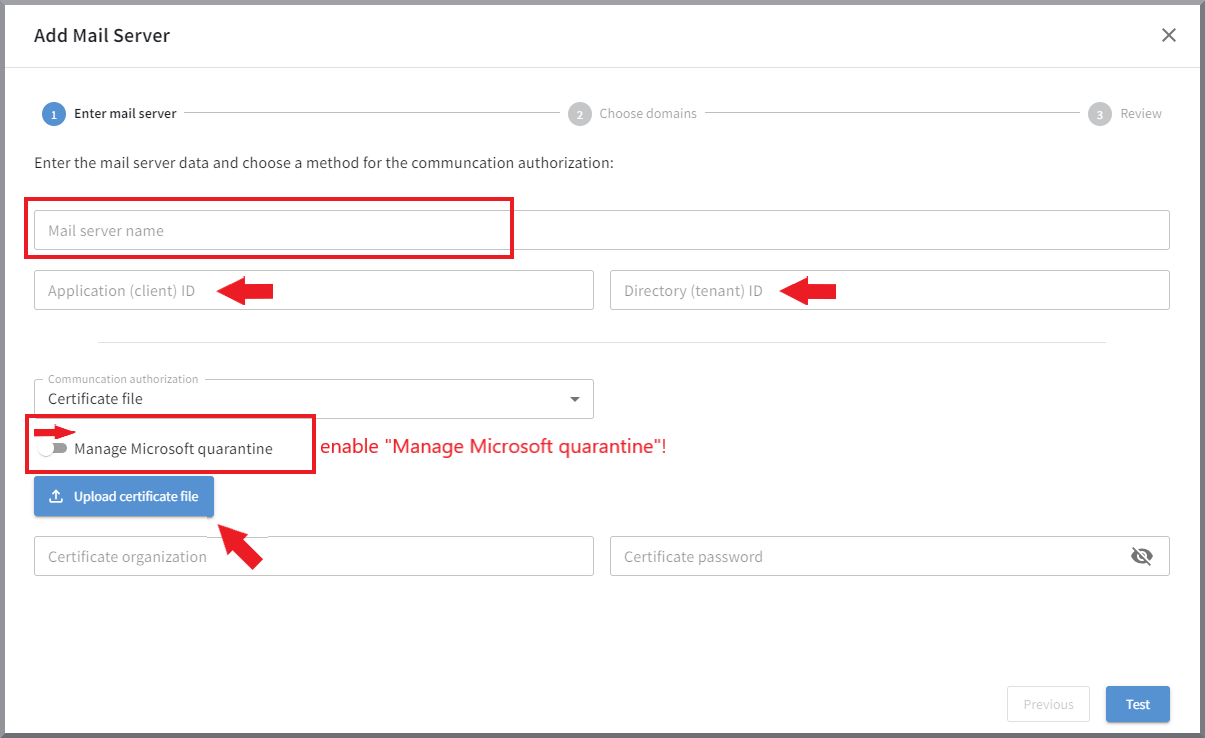
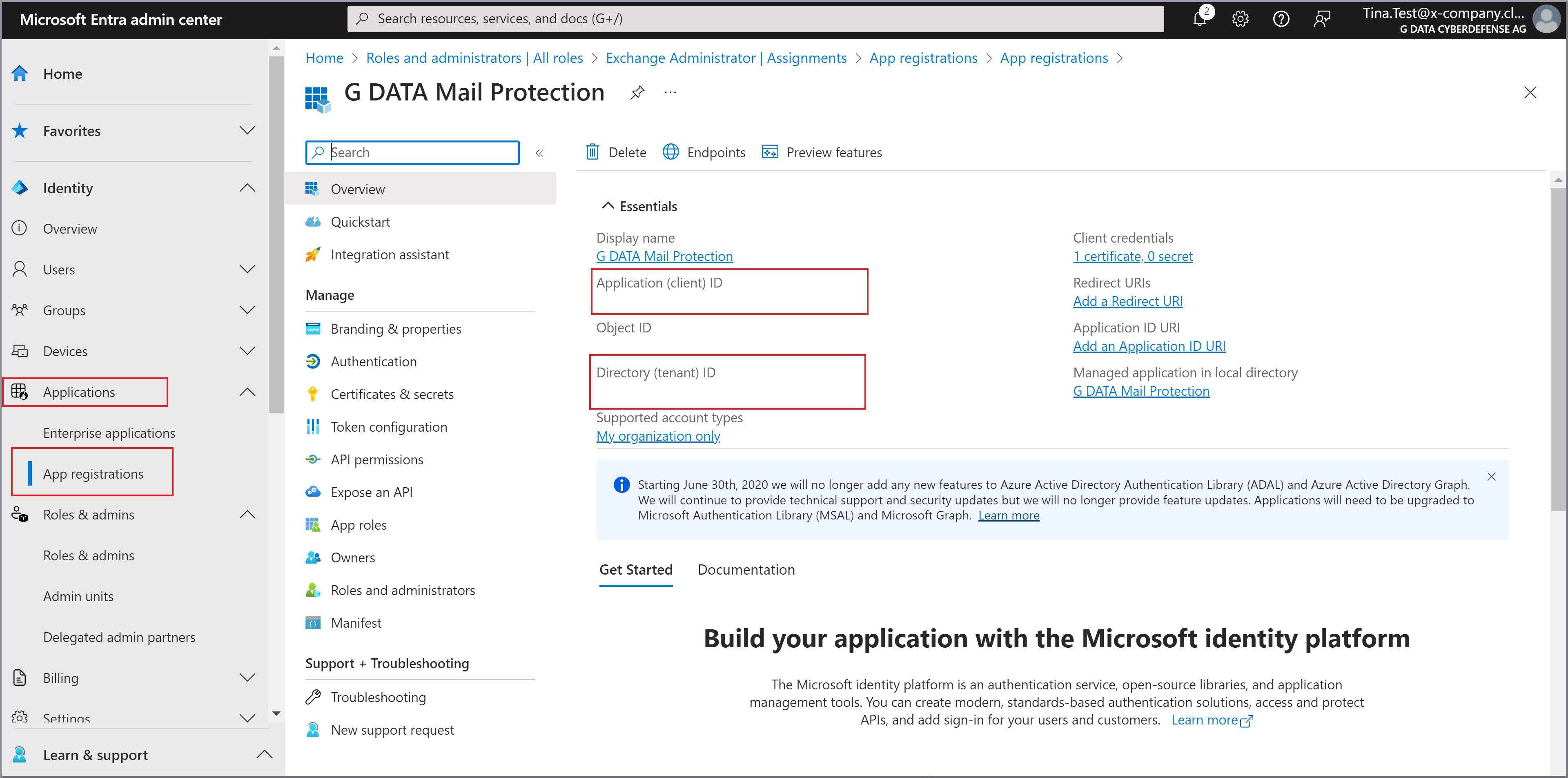
Attribuez au serveur un nom d’affichage. Renseignez ici l’ID d’application (client) et l’ID de répertoire (locataire) de votre Microsoft Exchange Online.
Sélectionnez si vous souhaitez sécuriser l’accès de G DATA 365 | Mail Protection à l’aide d’un secret client ou d’un certificat. Pour des raisons de sécurité, nous vous recommandons d’utiliser dans tous les cas un certificat. Si vous souhaitez gérer la quarantaine de Microsoft Exchange Online avec la quarantaine de G DATA 365 | Mail Protection via notre interface, la utilisation d’un certificat est obligatoire. Activez l’interrupteur à bascule de la quarantaine Microsoft si vous souhaitez gérer la quarantaine de Microsoft Exchange Online avec la quarantaine de G DATA 365 | Mail Protection via notre interface. Si vous avez opté pour un certificat, téléchargez le fichier pfx que vous avez créé depuis le répertoire utilisé lors de la création. Sinon, saisissez votre secret client. |
||
5. |
Testez, via le bouton Tester, si l’accès est réussi. Si un message d’erreur concernant un certificat non valide s’affiche, vérifiez à nouveau le mot de passe utilisé. Si le test a confirmé un certificat valide, cliquez sur Suivant. |
||
6. |
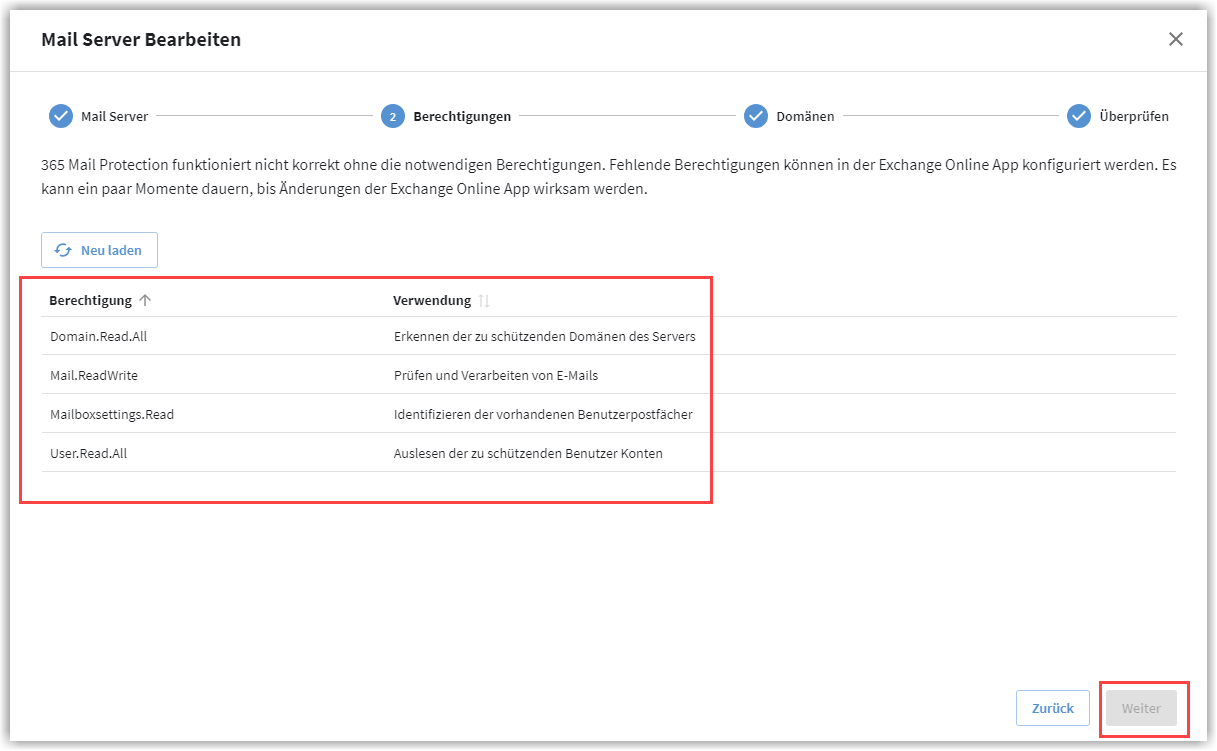
Si vous avez suivi le guide de configuration, vous devriez recevoir sur la page suivante la confirmation suivante indiquant que toutes les autorisations sont correctement accordées : 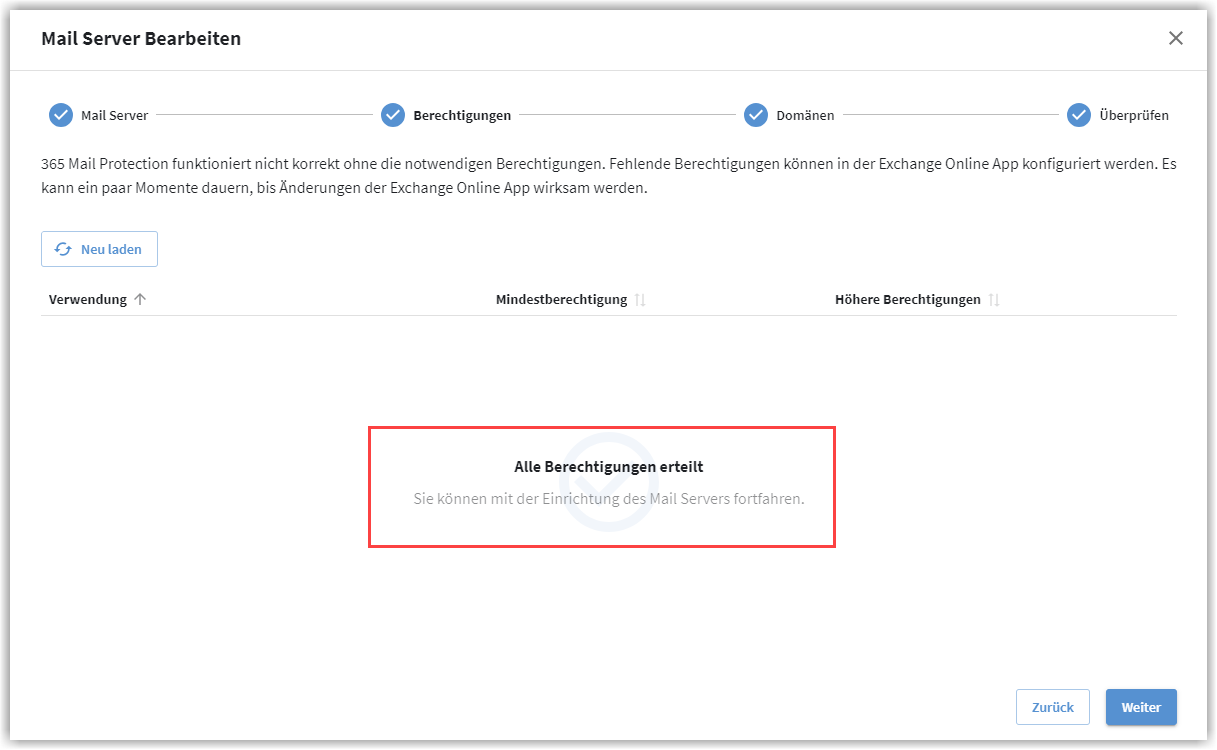
Si les autorisations n’ont pas encore été entièrement accordées, vous obtenez à cet endroit un aperçu des autorisations qui sont encore requises pour G DATA 365 | Mail Protection. Avant de pouvoir poursuivre, ces autorisations doivent encore être définies dans Exchange Online.
Si toutes les autorisations sont correctement accordées, cliquez sur Suivant. Il peut ensuite s’écouler un certain temps (jusqu’à une heure) avant que les domaines enregistrés dans Microsoft Exchange Online en tant que Domaines acceptés soient lus et affichés à cet endroit.
|
||
7. |
Sur la page suivante, vérifiez les domaines qui sont contrôlés par G DATA 365 | Mail Protection.
Capture d’écran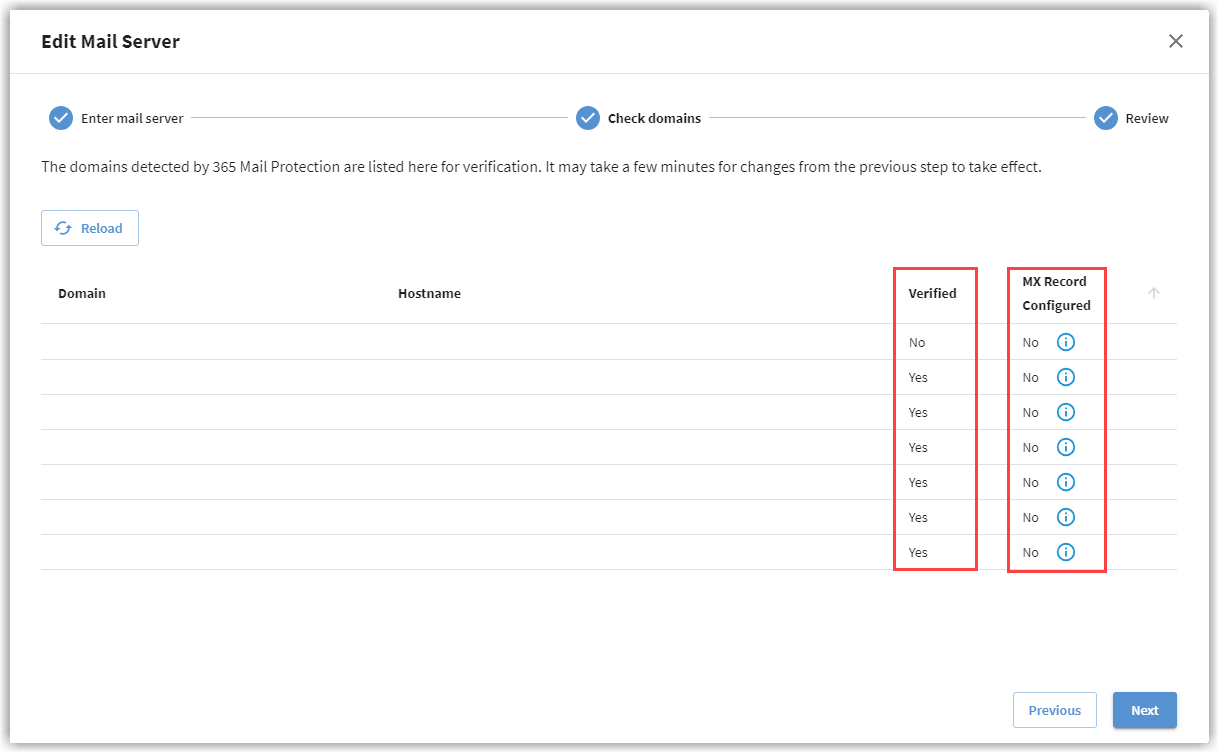
Cliquez sur Suivant. |
||
8. |
|||
9. |
Ensuite, vous pouvez, si vous le souhaitez, tester si l’envoi d’e-mails via G DATA 365 | Mail Protection fonctionne correctement. Dès que vous avez sélectionné une adresse e-mail de réception dans le menu déroulant, le bouton Tester s’active. Un court délai est nécessaire avant que le résultat ne s’affiche. Vous pouvez également ignorer d’abord ce test et passer directement au point 10. Le test peut être exécuté à tout moment. Capture d’écran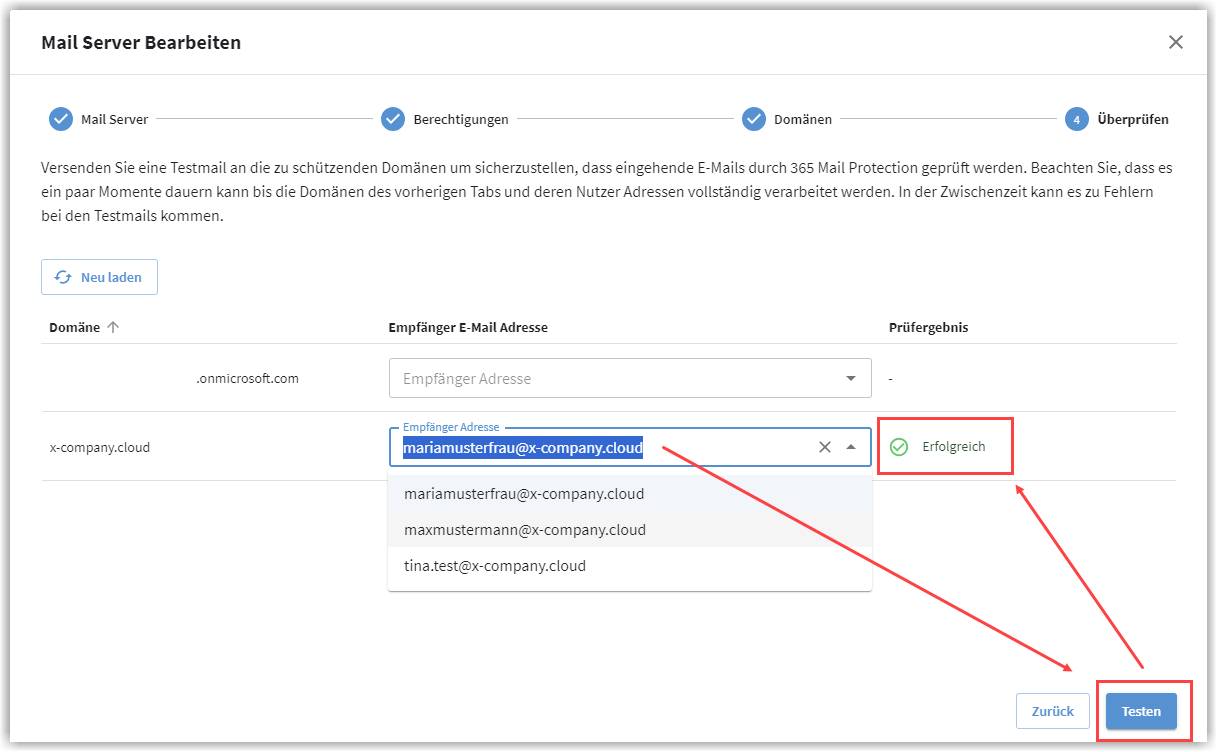
|
||
10. |
Cliquez sur Terminer. La configuration du serveur de messagerie pour G DATA 365 | Mail Protection est terminée. |