G DATA 365 | Mail Protection
Créer les connecteurs et la règle
Cet article décrit comment créer un connecteur sortant (outbound) ainsi qu’un connecteur entrant (inbound) et, à l’aide d’une règle, acheminer votre flux de messagerie via G DATA 365 | Mail Protection.
Les étapes nécessaires peuvent être réalisées soit via des commandes Exchange PowerShell, soit via l’interface du Microsoft Exchange Admin Center :
Étendre Windows PowerShell pour la connexion à Microsoft 365 (Exchange Online PowerShell)
1. |
Ouvrez PowerShell. Saisissez la commande suivante afin d’installer le module de gestion Exchange : Répondez aux invites avec J. |
2. |
Démarrez la connexion à l’aide de la commande suivante : Remplacez l’utilisateur MaxMustermann@x-company.cloud par votre utilisateur ! Afficher la capture d’écran.
|
3. |
Une fenêtre de connexion s’ouvre. Saisissez votre mot de passe ici. Afficher la capture d’écran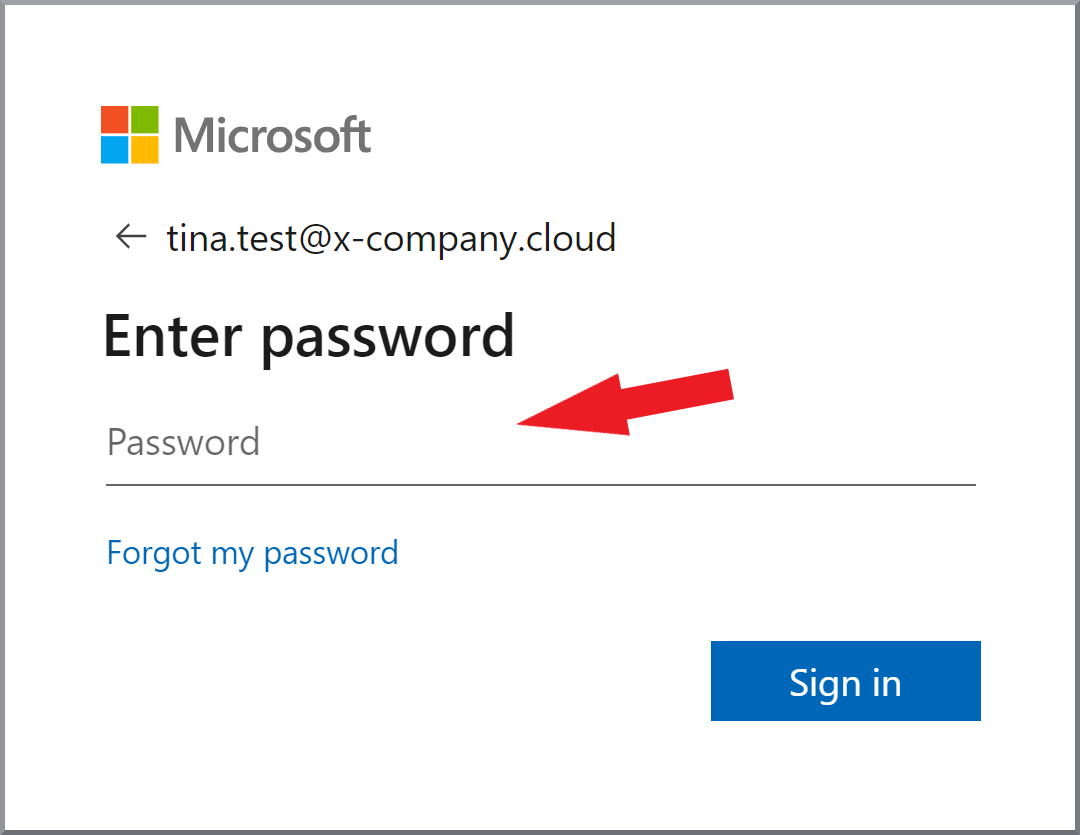
|
4. |
Poursuivez avec le point |
Créer les connecteurs et la règle à l’aide d’Exchange Online PowerShell
1. |
Ouvrez l’Exchange PowerShell et connectez-vous à Office 365.
(Vous trouverez une assistance à ce sujet au point |
||
2. |
Créez un nouveau connecteur sortant (outbound) à l’aide de la commande suivante : |
||
3. |
Créez une règle à l’aide de la commande suivante : Remplacez les domaines x-company.cloud et x-company.onmicrosoft.com par vos noms de domaine. |
||
4. |
Créez un nouveau connecteur entrant (inbound) à l’aide de la commande suivante :
|
Créer les connecteurs et la règle via le Microsoft Exchange Admin Center
1. |
Ouvrez le Exchange Admin Center et connectez-vous. |
||
2. |
Sélectionnez E-Mail-Fluss et Connectors. Cliquez sur Suivant. Afficher la capture d’écran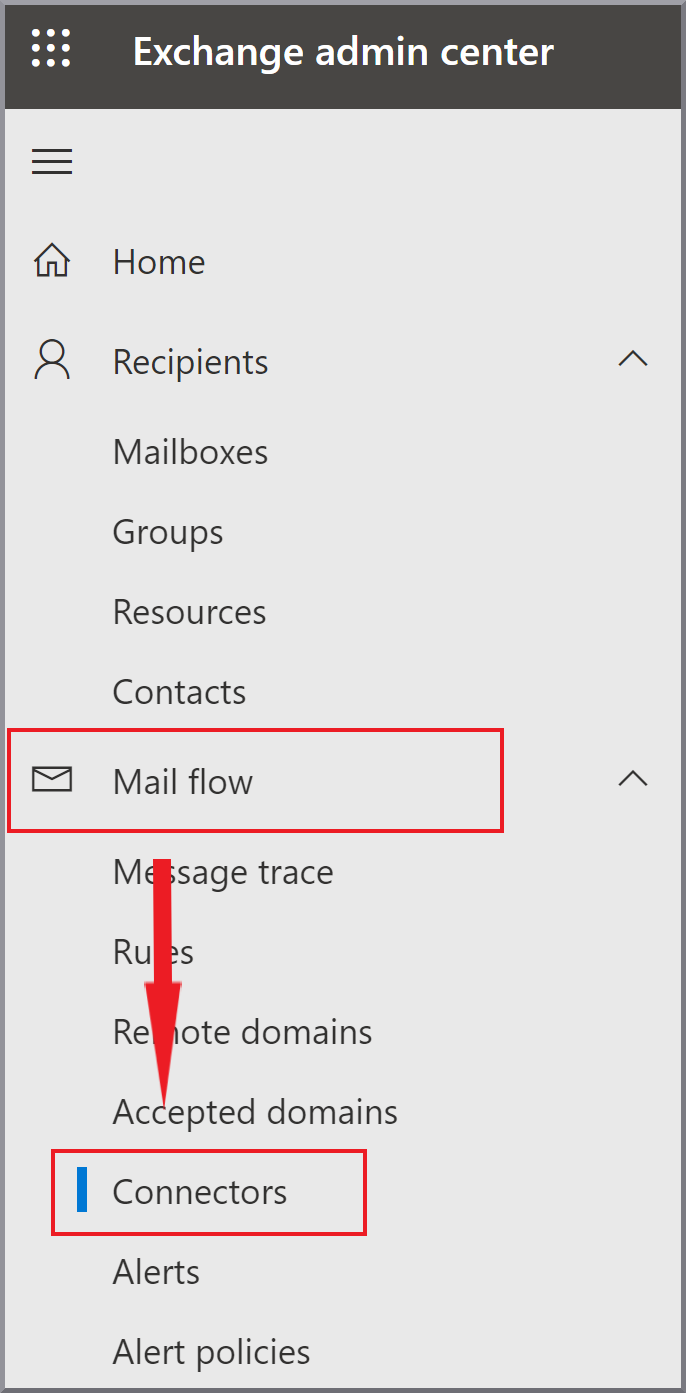
|
||
3. |
Cliquez sur |
||
4. |
Sélectionnez :
Cliquez sur Suivant. Afficher la capture d’écran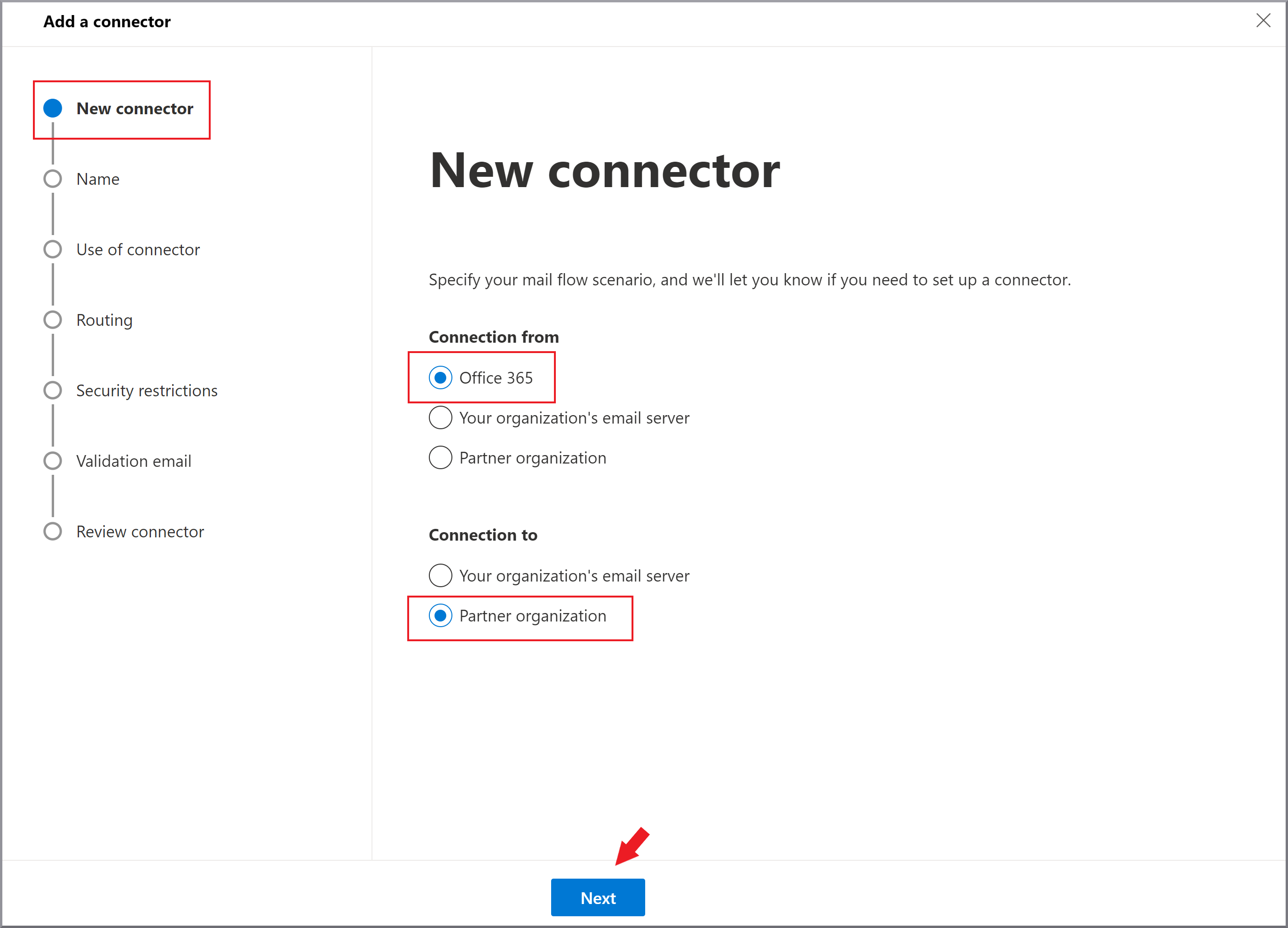
|
||
5. |
Saisissez le nom G DATA 365 Mail Protection et, en option, une description. Cochez Activer. Cliquez sur Suivant. Afficher la capture d’écran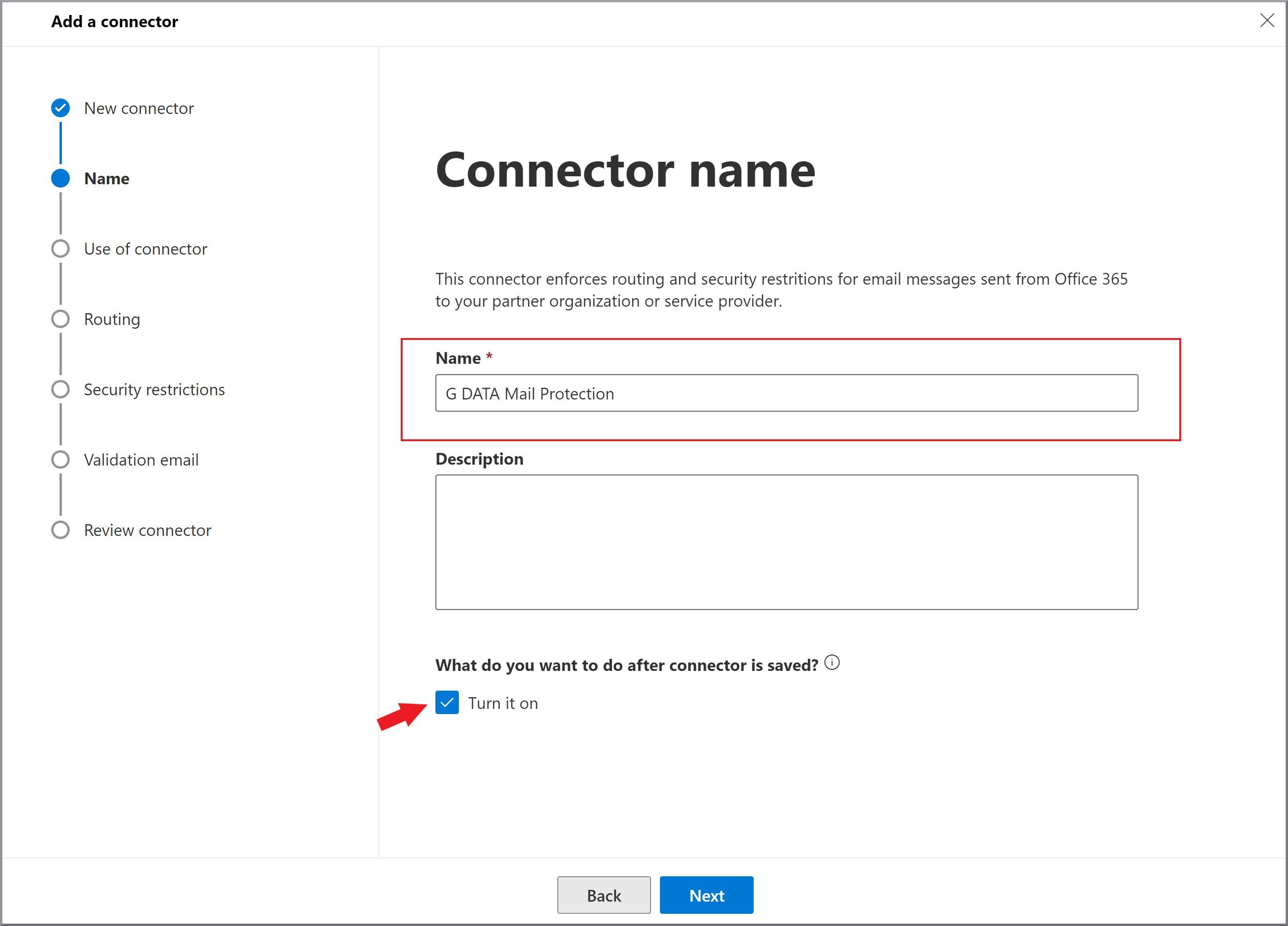
|
||
6. |
Sélectionnez : Uniquement si j’ai configuré une règle de transport qui redirige les messages vers ce connecteur. Cliquez sur Suivant. Afficher la capture d’écran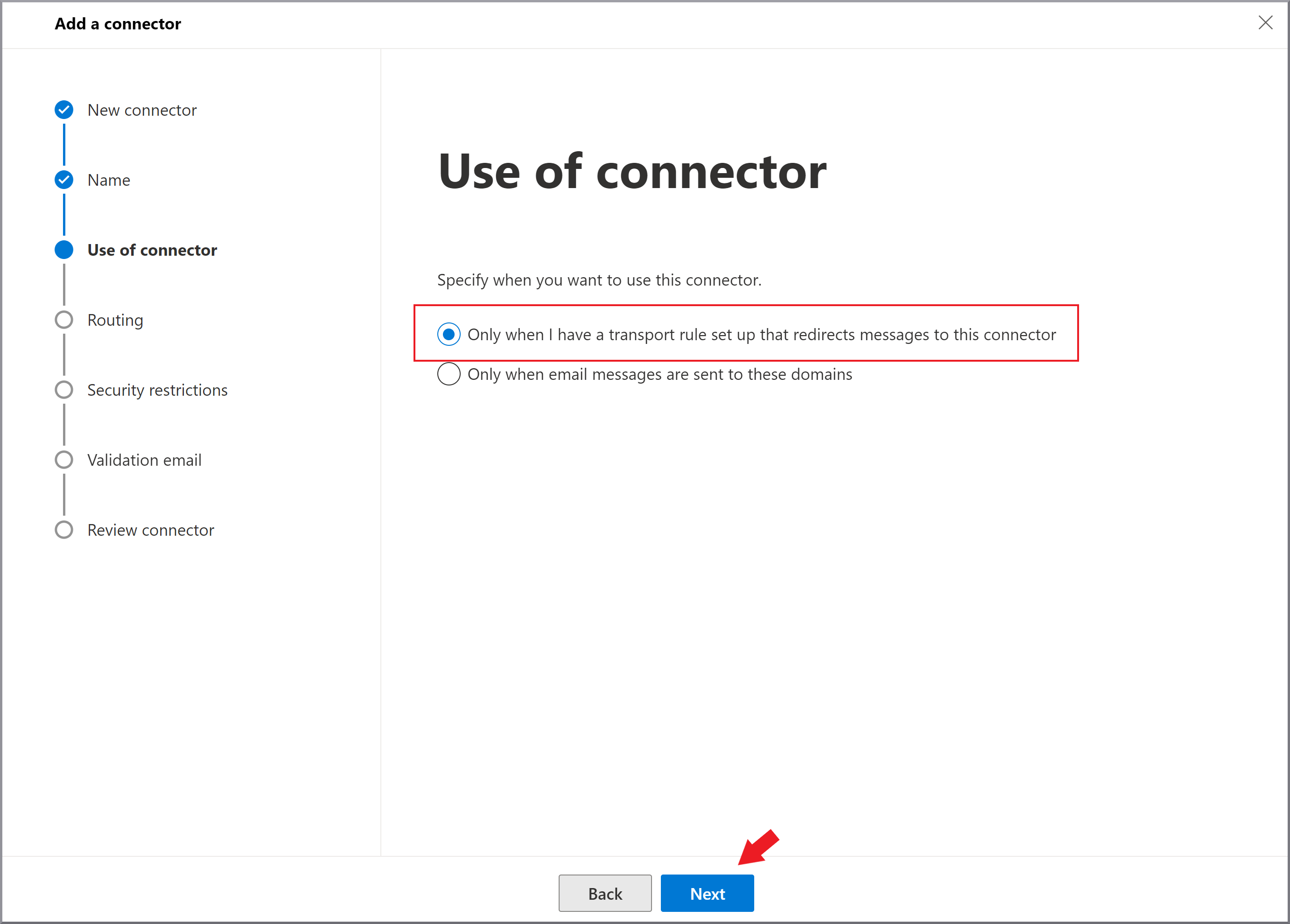
|
||
7. |
Sélectionnez : Acheminer les e-mails via ces smart hosts et saisissez le nom mailprotection.gdata.de comme smart host. Ajoutez-le à la liste des smart hosts via +. Cliquez sur Suivant. Afficher la capture d’écran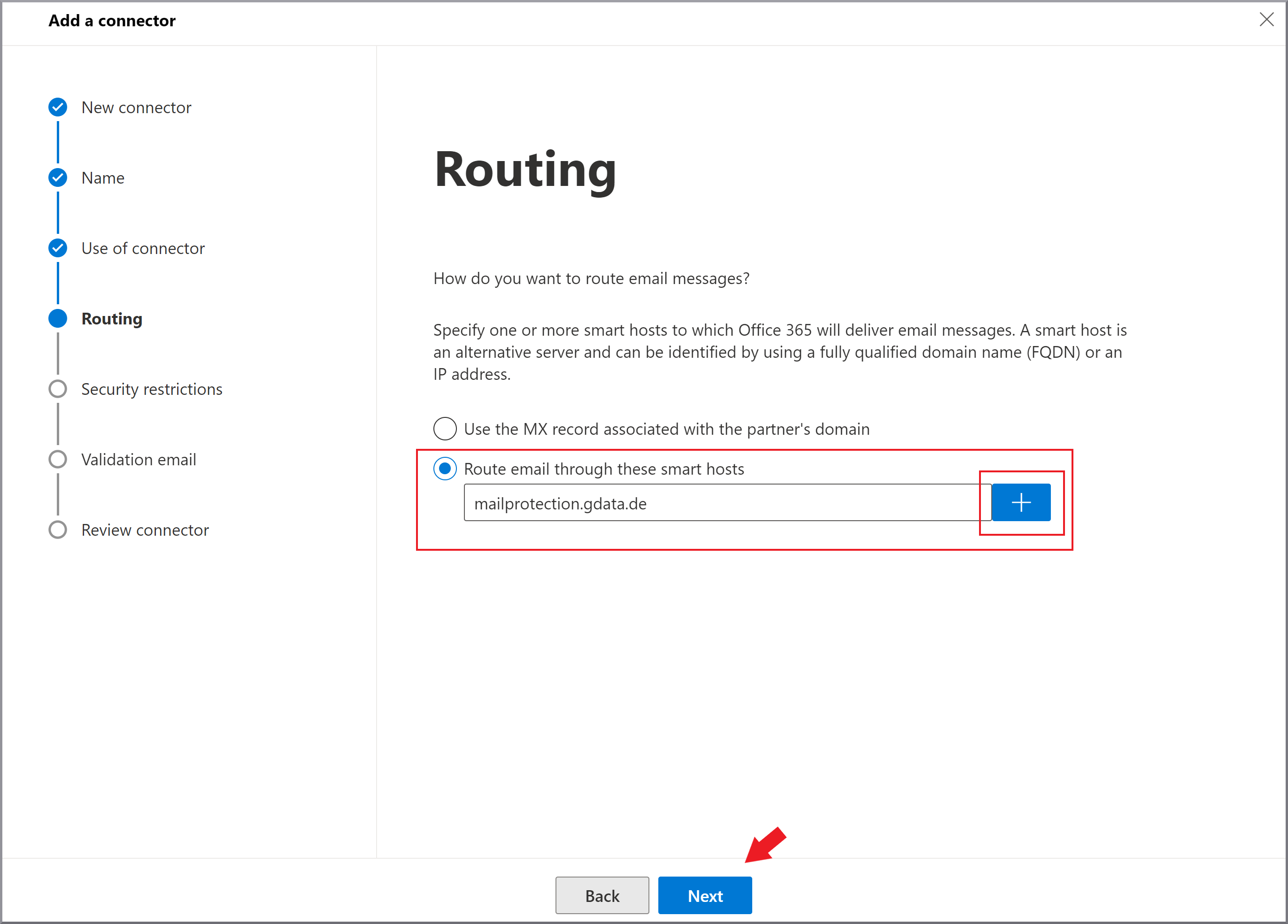
|
||
8. |
Sélectionnez : Toujours utiliser TLS (Transport Layer Security) pour sécuriser la connexion (recommandé) et Émis par une autorité de certification (CA) de confiance. Cliquez sur Suivant. Afficher la capture d’écran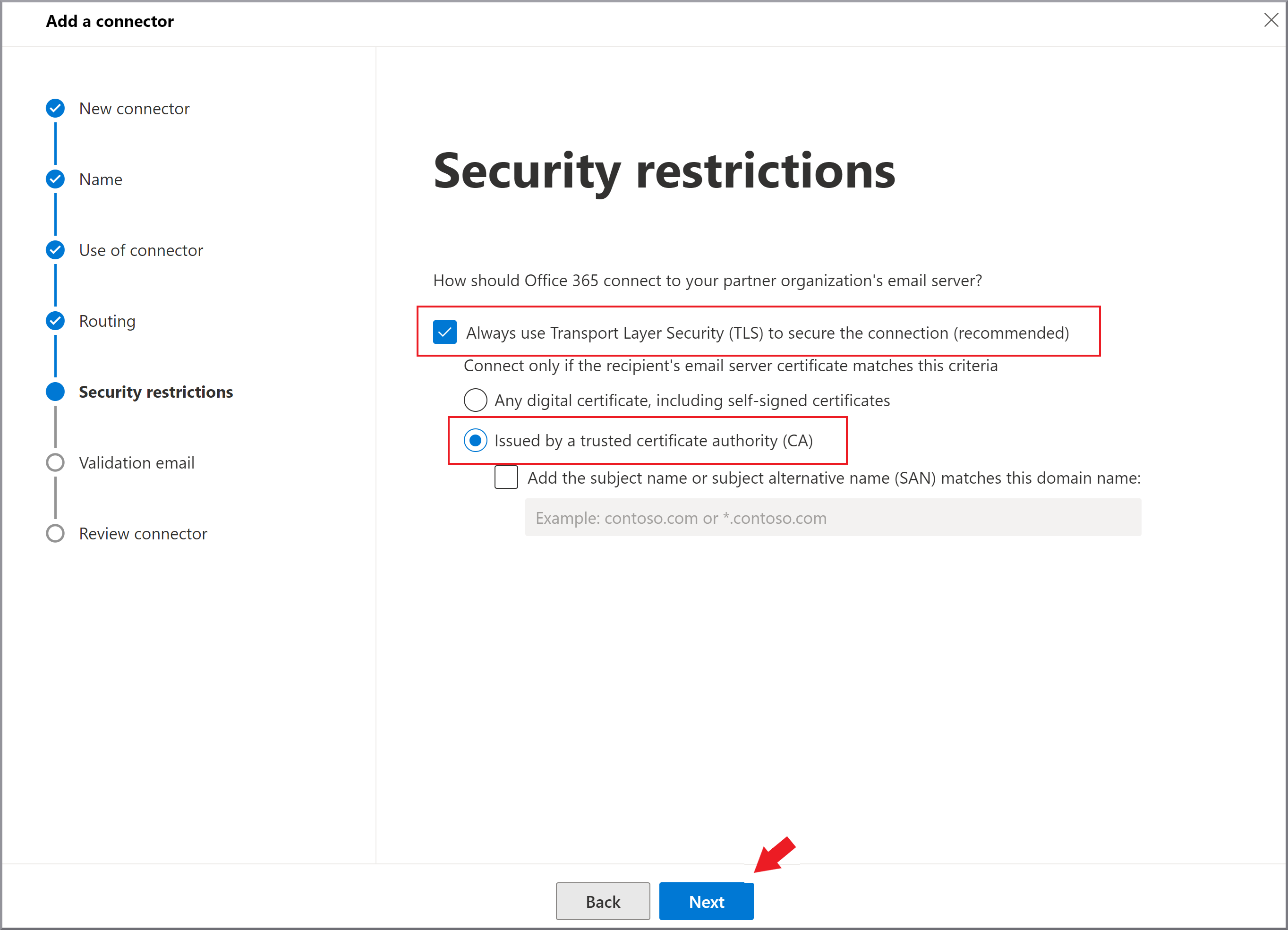
|
||
9. |
Créez une liste contenant au moins une de vos adresses e-mail par domaine (ajout via +) et lancez une validation du connecteur pour ces adresses e-mail en cliquant sur Vérifier. Ce test doit s’exécuter sans erreur. En cas de problème, veuillez également tenir compte, entre autres, de nos remarques relatives à la configuration du connecteur. Cliquez sur Suivant. Afficher la capture d’écran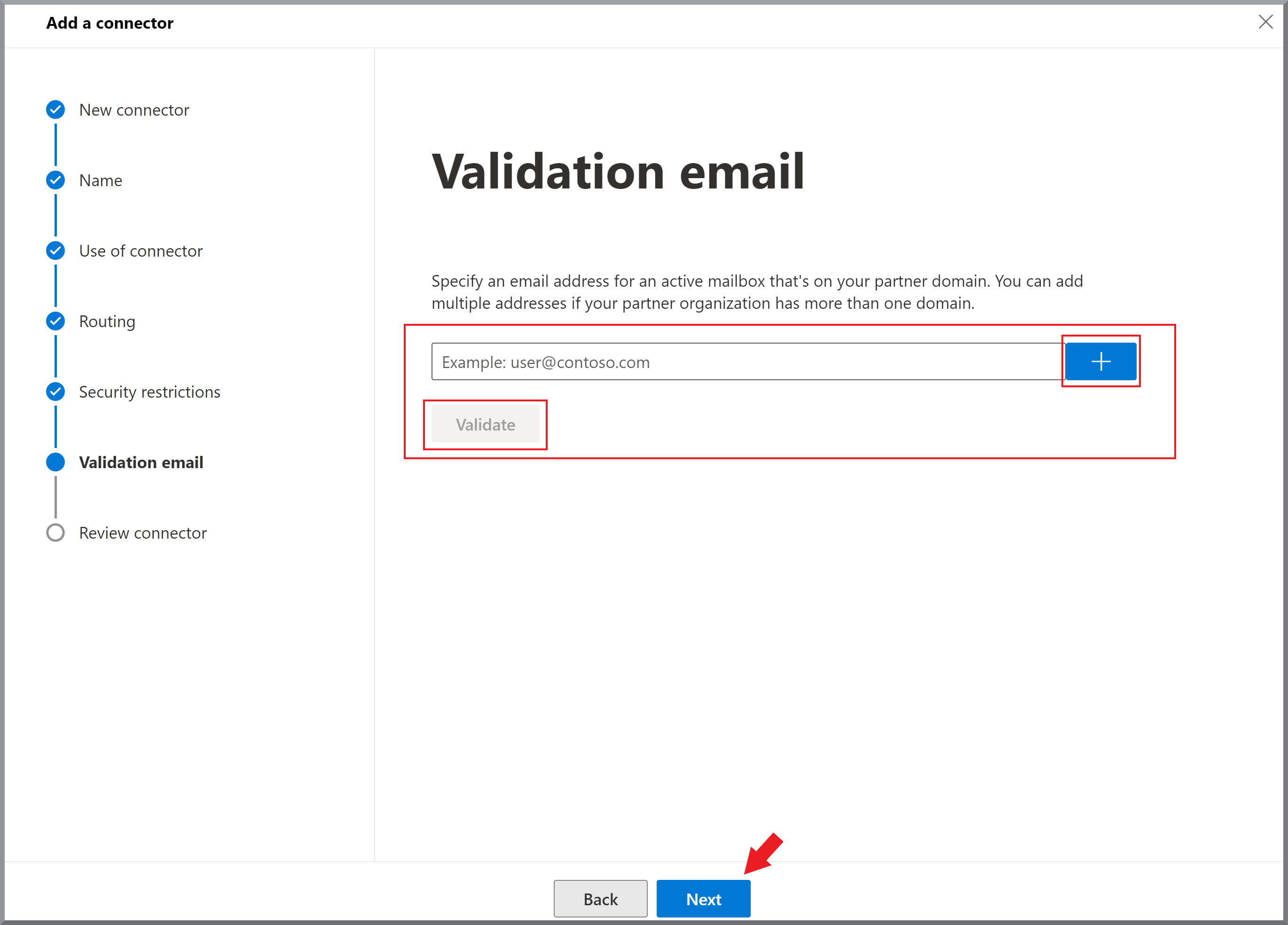
|
||
10. |
Vérifiez le paramétrage dans le récapitulatif, puis cliquez sur Créer le connecteur. Cliquez sur Terminer. Afficher la capture d’écran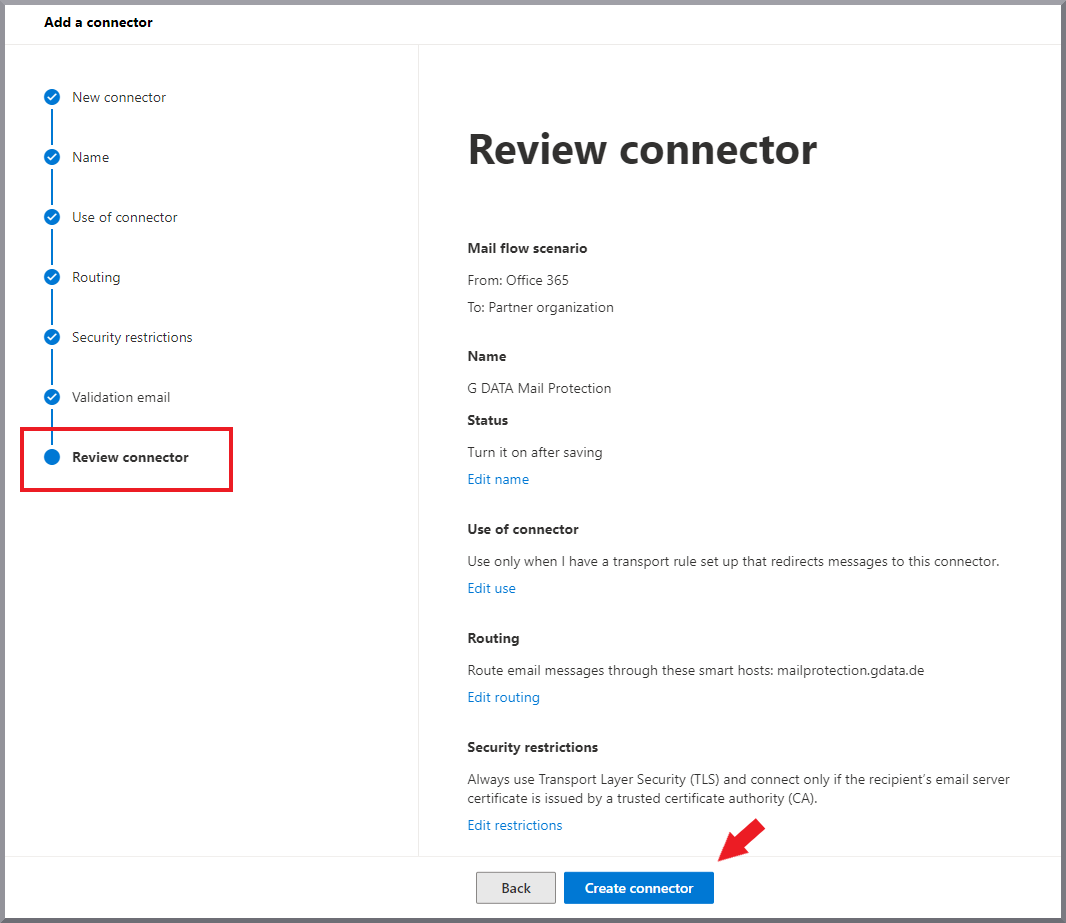
|
||
11. |
Cliquez sur |
||
12. |
Sélectionnez : Cliquez sur Suivant. Afficher la capture d’écran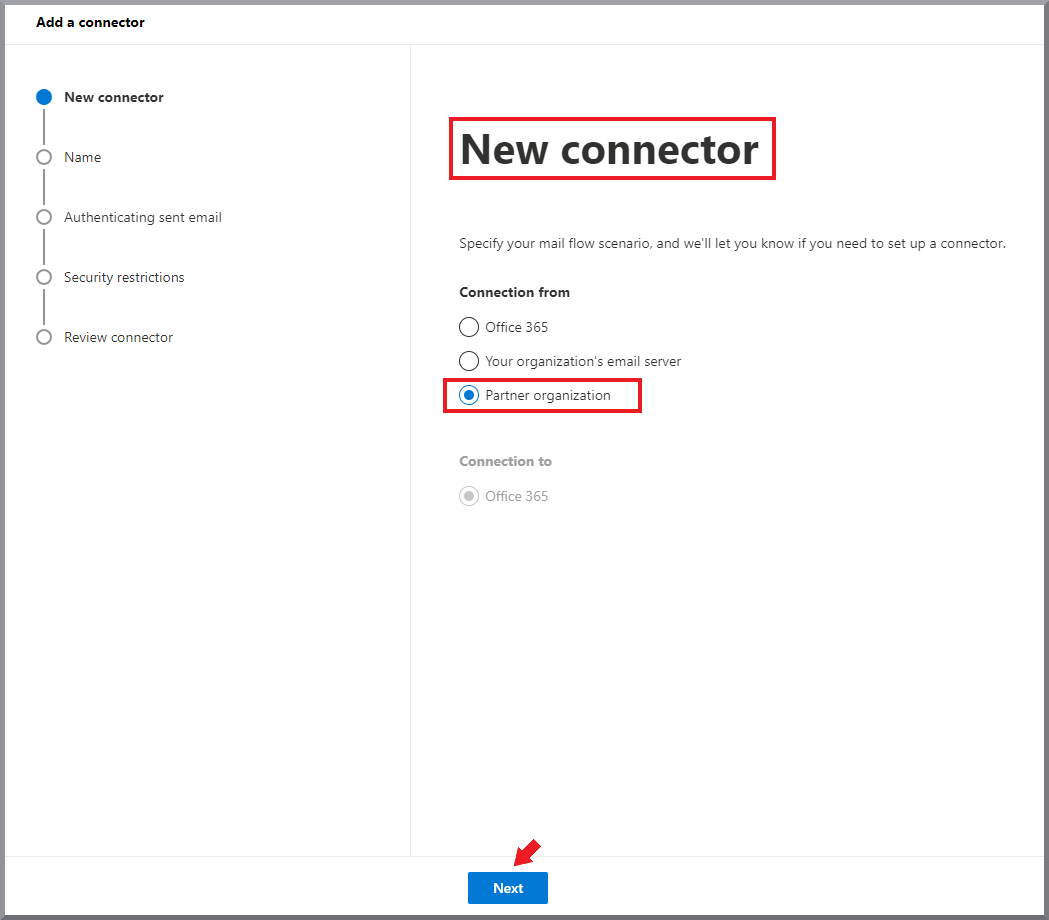
|
||
13. |
Saisissez le nom G DATA Mailprotection Inbound Secure Connector et, en option, une description. Cochez Activer. Cliquez sur Suivant. Afficher la capture d’écran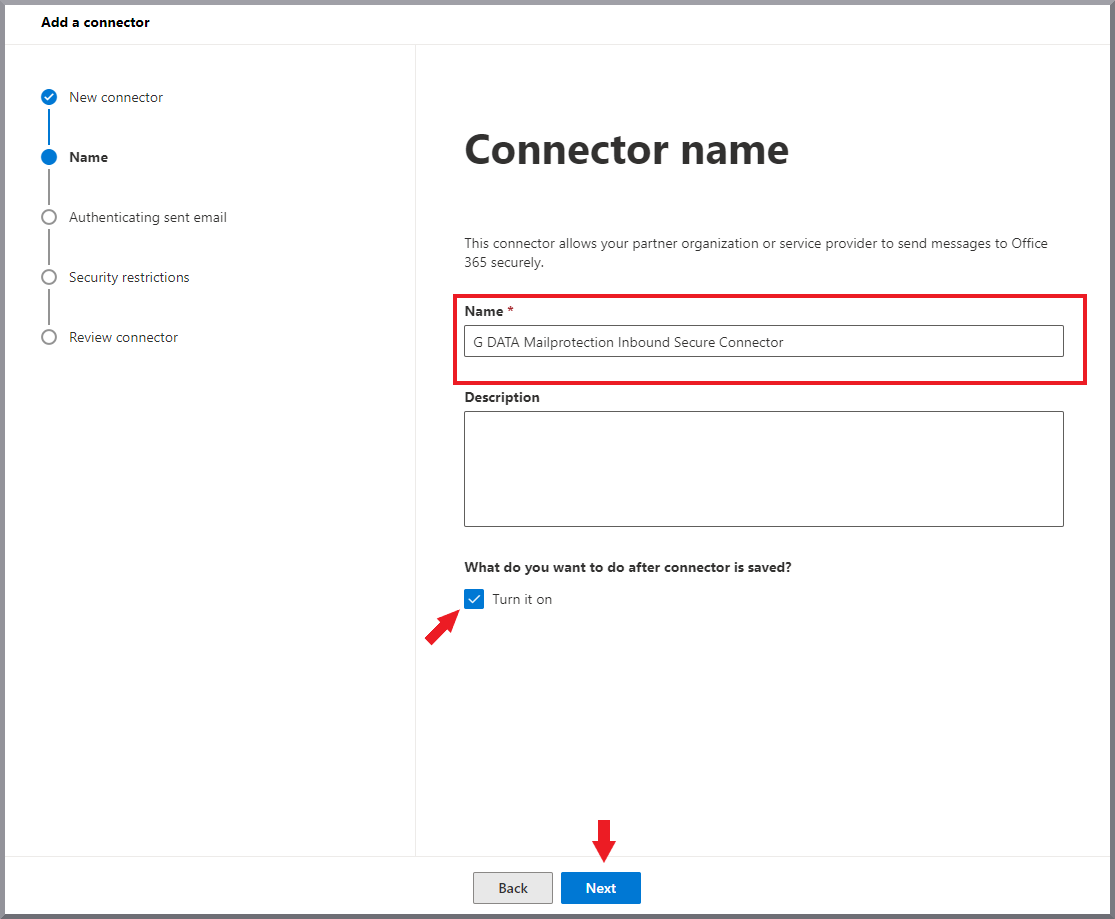
|
||
14. |
Sélectionnez En vérifiant que l’adresse IP du serveur d’envoi correspond à l’une des adresses IP suivantes, qui appartiennent à votre organisation partenaire. Saisissez l’IP 194.156.84.32/28 et ajoutez-la à la liste via +. Cliquez sur Suivant. Afficher la capture d’écran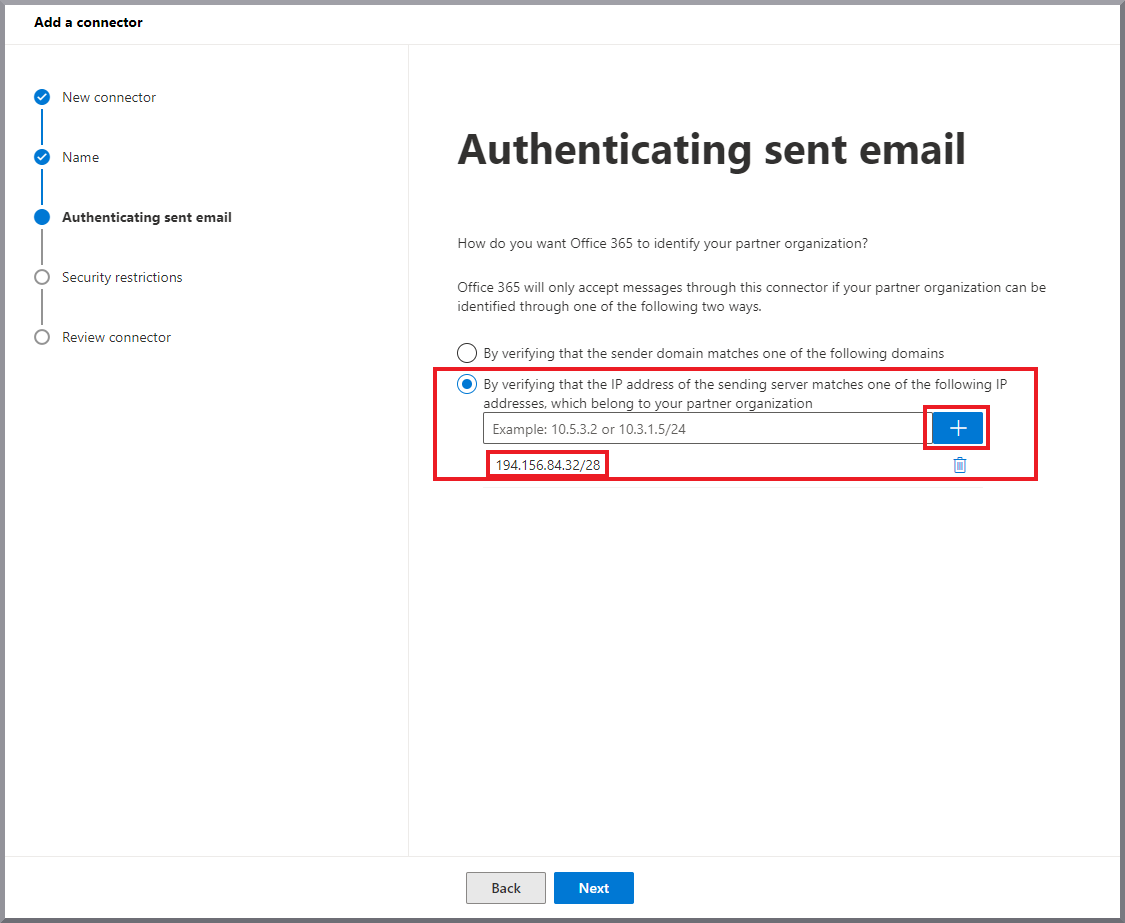
|
||
15. |
Cochez l’option permettant de rejeter les e-mails s’ils ne sont pas envoyés via TLS. Cliquez sur Suivant. Afficher la capture d’écran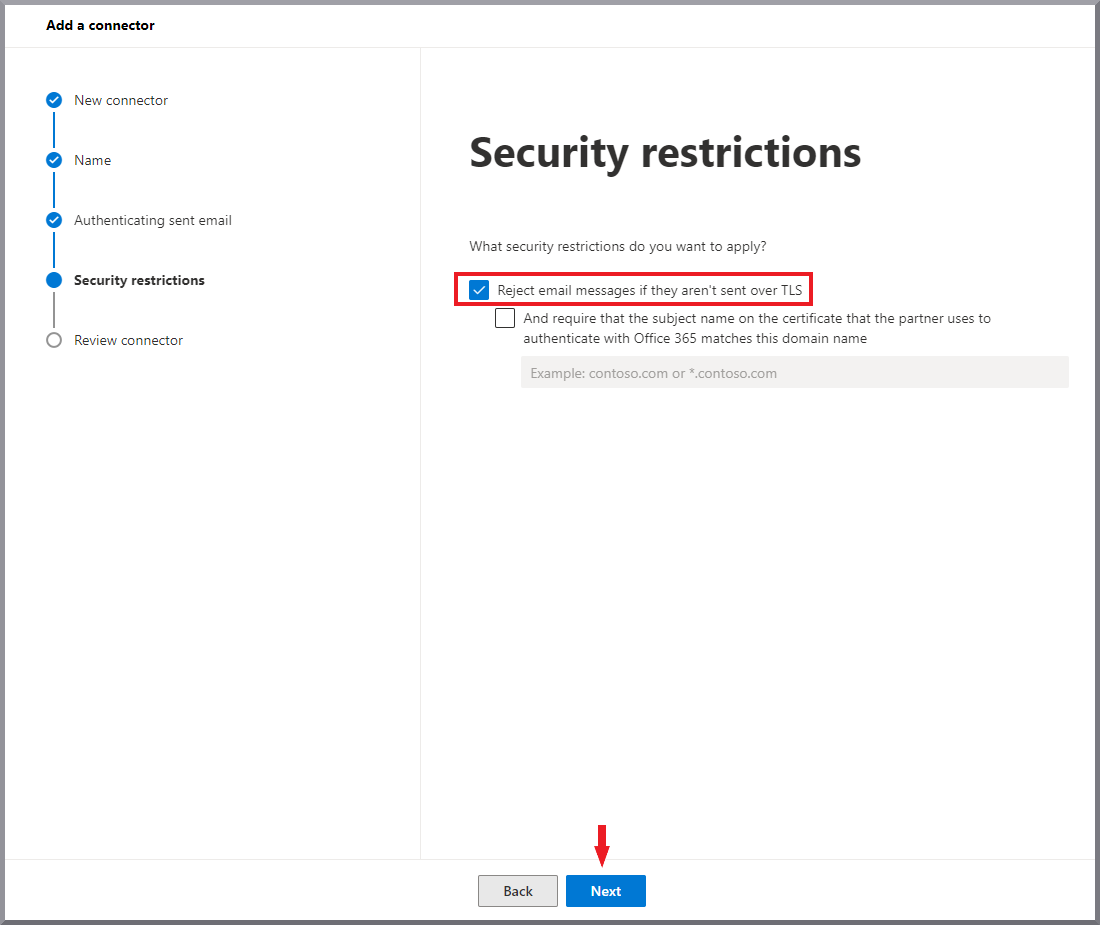
|
||
16. |
Vérifiez le paramétrage dans le récapitulatif, puis cliquez sur Créer le connecteur. Cliquez sur Terminer. |
||
17. |
Ouvrez la page Filtrage avancé. |
||
18. |
Vous y trouverez le connecteur entrant (inbound) que vous venez de créer, avec le Filtrage avancé désactivé. Cliquez sur la ligne du connecteur G DATA Mailprotection Inbound Secure Connector. Une fenêtre d’édition s’ouvre sur le bord droit de l’écran. Sélectionnez l’option Ignorer ces adresses IP associées au connecteur :. Saisissez la plage d’IP 194.156.84.32/28. Sélectionnez Appliquer à l’ensemble de l’organisation et cliquez sur Enregistrer. Afficher la capture d’écran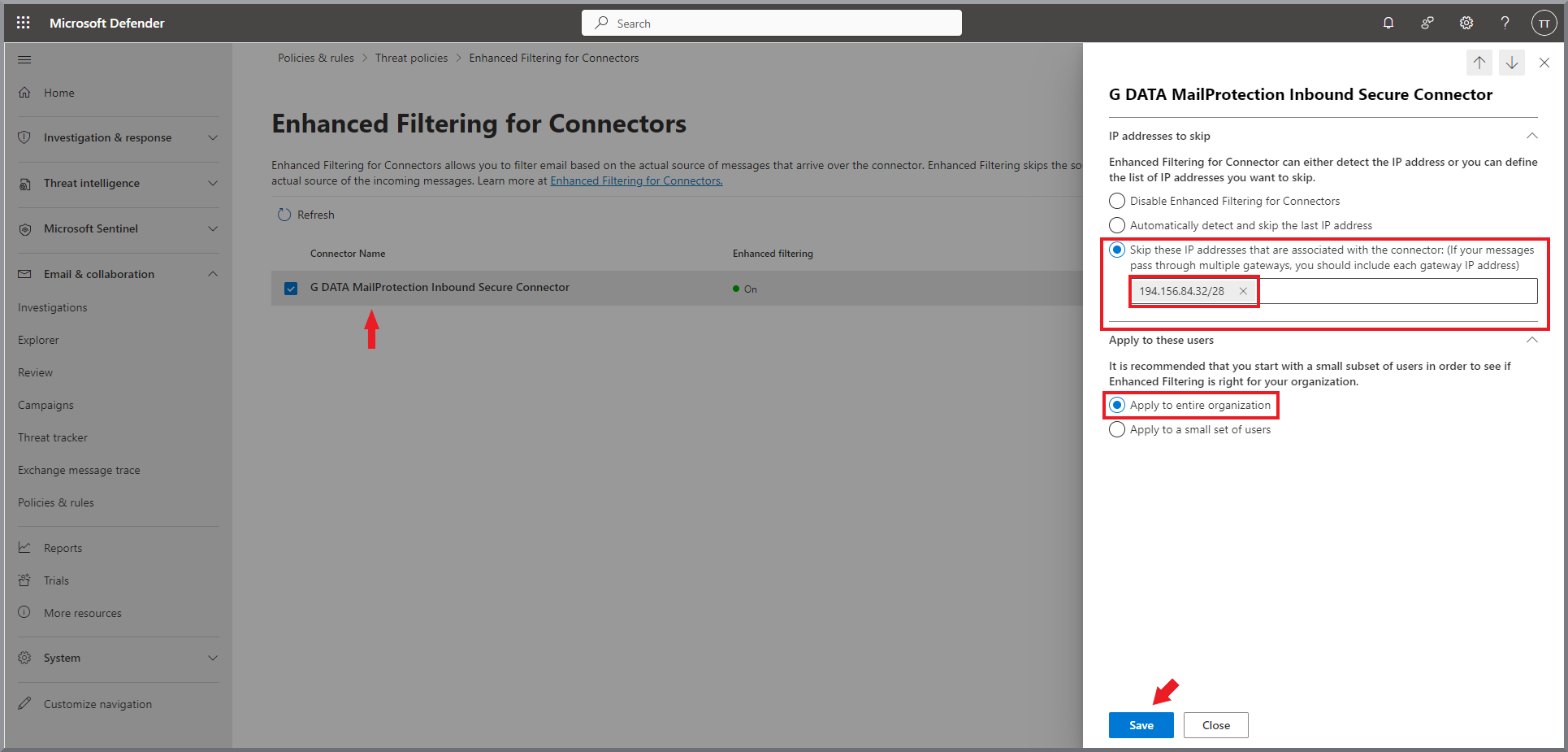
|
||
19. |
Le filtrage pour le connecteur est maintenant affiché comme Activé. Afficher la capture d’écran
|
||
20. |
Afficher la capture d’écran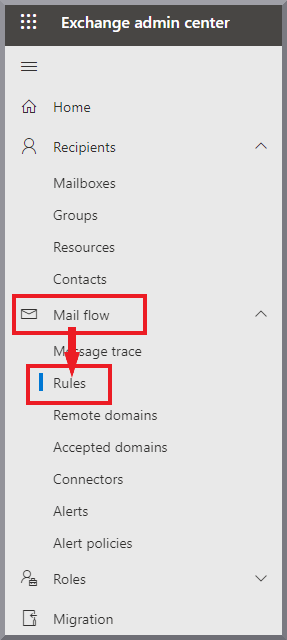
|
||
21. |
Cliquez sur Afficher la capture d’écran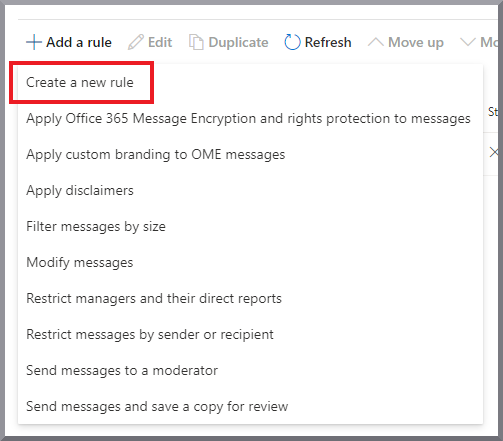
|
||
22. |
Saisissez Redirect to mailprotection.gdata.de comme nom de la règle. Sous Appliquer cette règle si, sélectionnez les valeurs suivantes dans les menus déroulants : L’expéditeur et est externe/interne Afficher la capture d’écran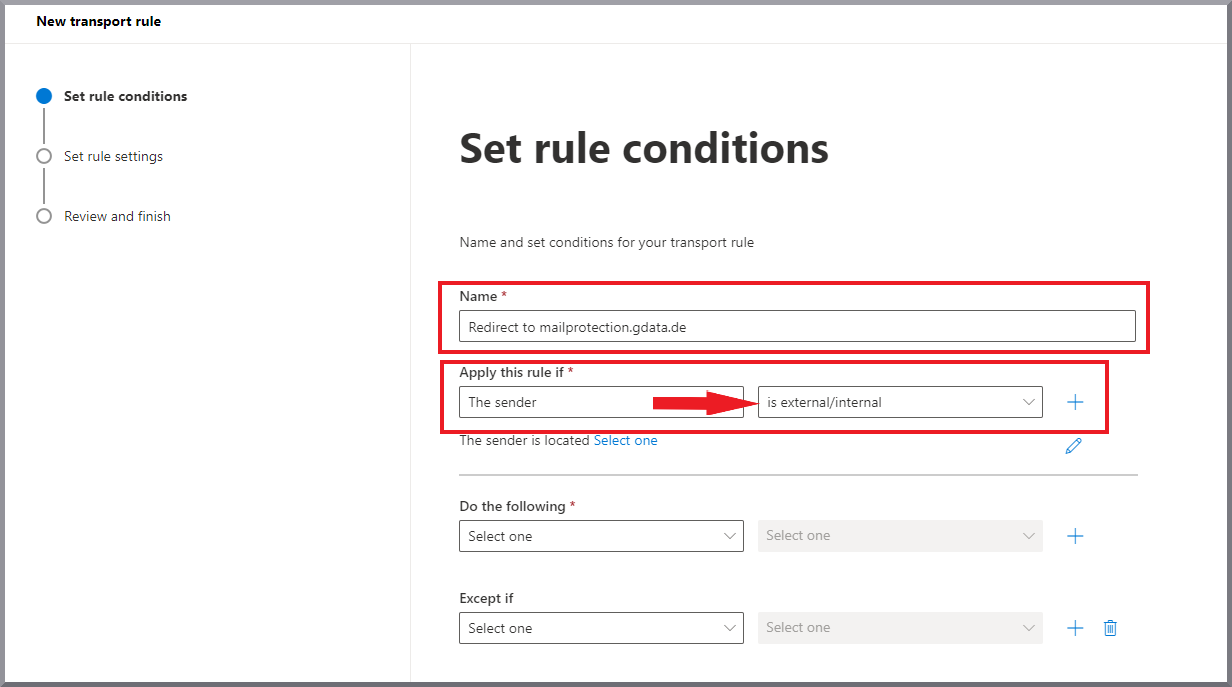
|
||
23. |
Un panneau latéral s’ouvre sur le bord droit de l’écran. Sélectionnez l’option Outside the organization et cliquez sur Enregistrer. Afficher la capture d’écran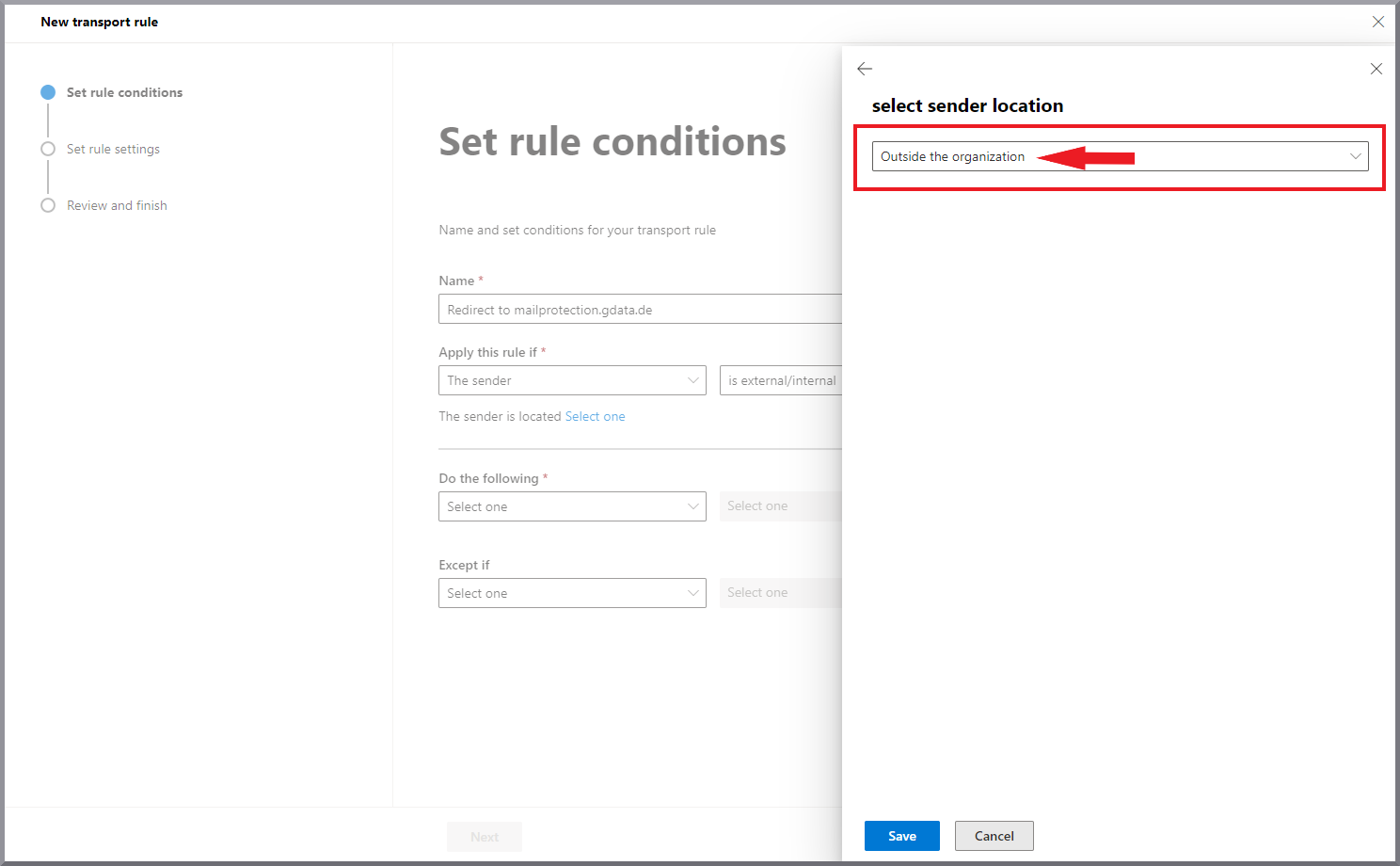
|
||
24. |
Ajoutez une nouvelle liaison ET via + et sélectionnez dans les menus déroulants les options Le destinataire et Domaine est. Afficher la capture d’écran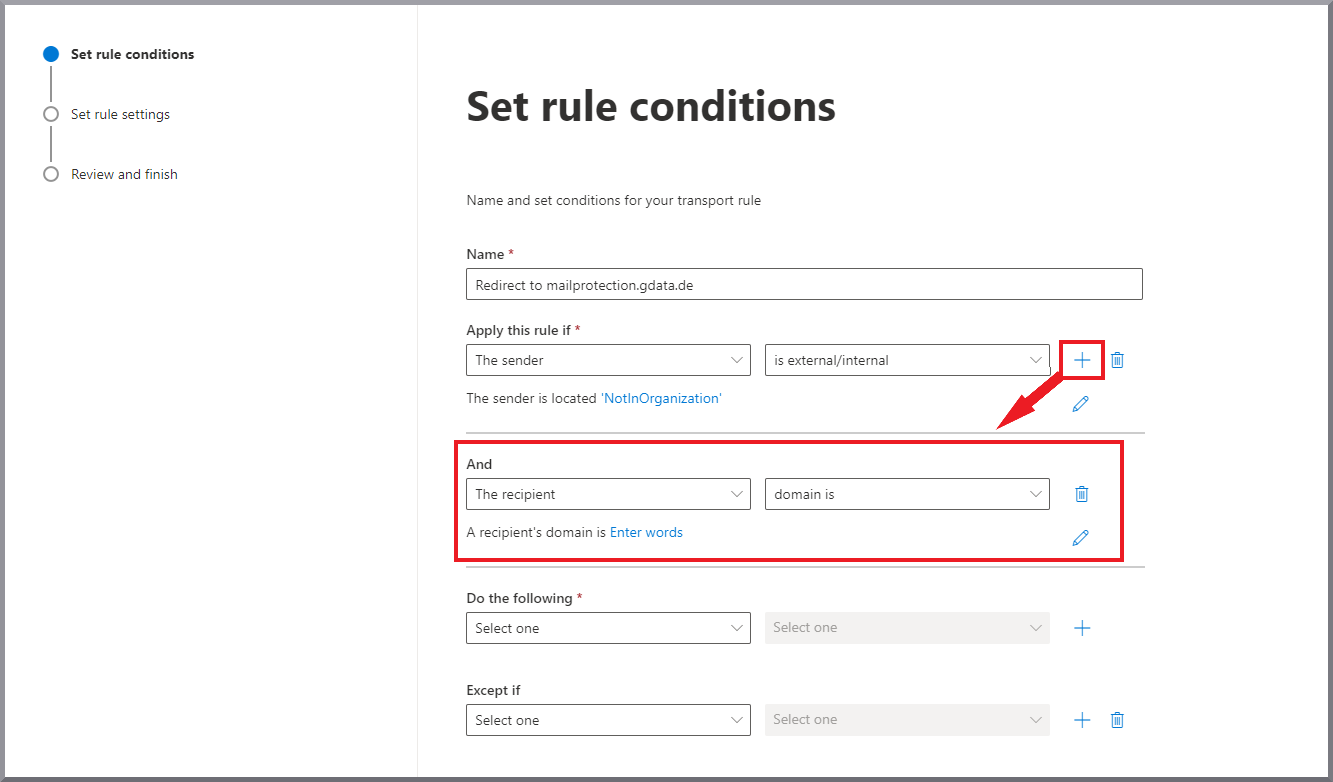
|
||
25. |
Créez une liste de tous les domaines qui doivent être contrôlés par G DATA 365 | Mail Protection. S’il y a plusieurs domaines, chaque domaine doit être saisi individuellement et ajouté à la liste via le bouton Ajouter.
Cliquez ensuite sur Enregistrer. Afficher la capture d’écran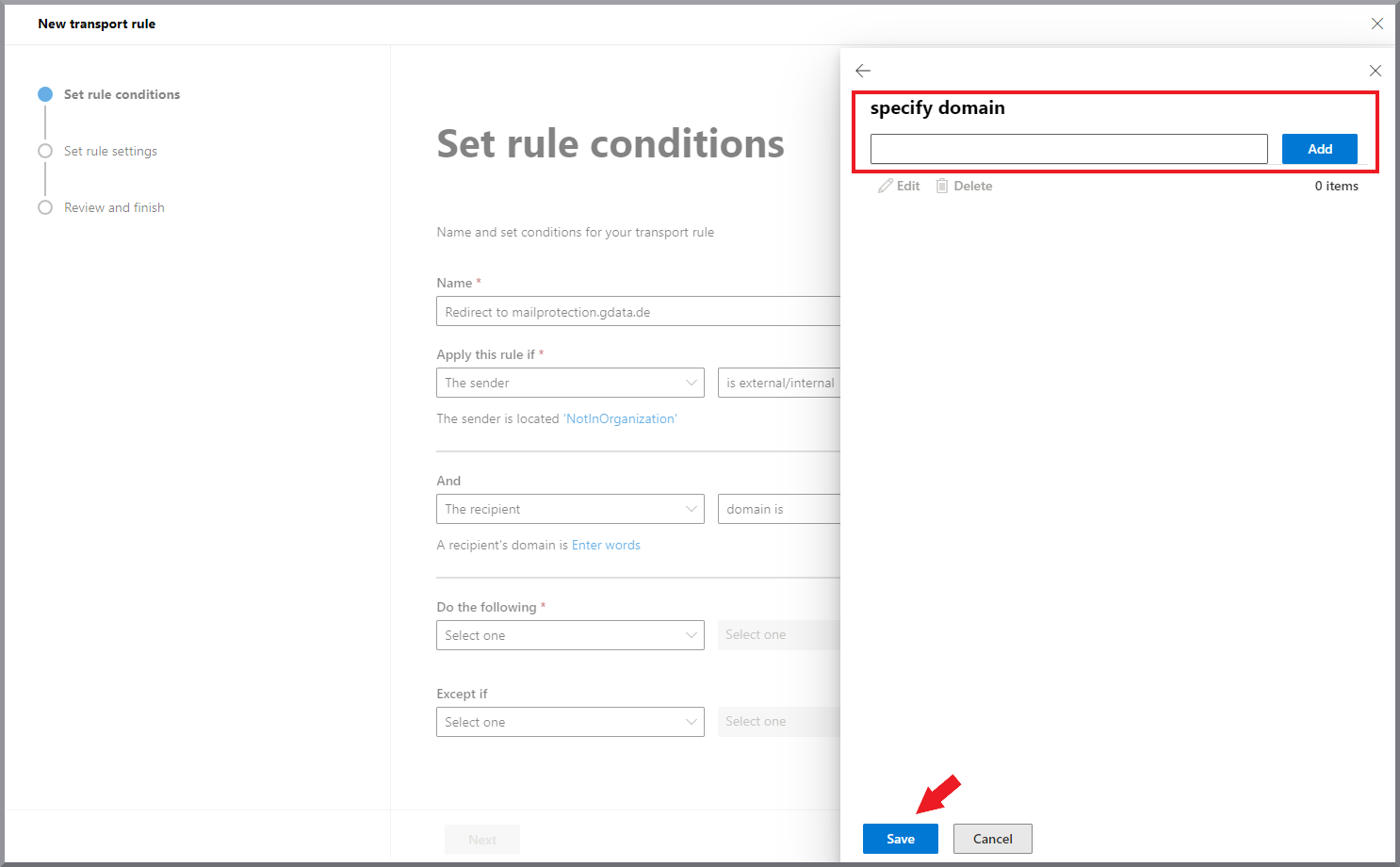
|
||
26. |
Sous Procéder comme suit, sélectionnez les valeurs suivantes dans les menus déroulants :
Afficher la capture d’écran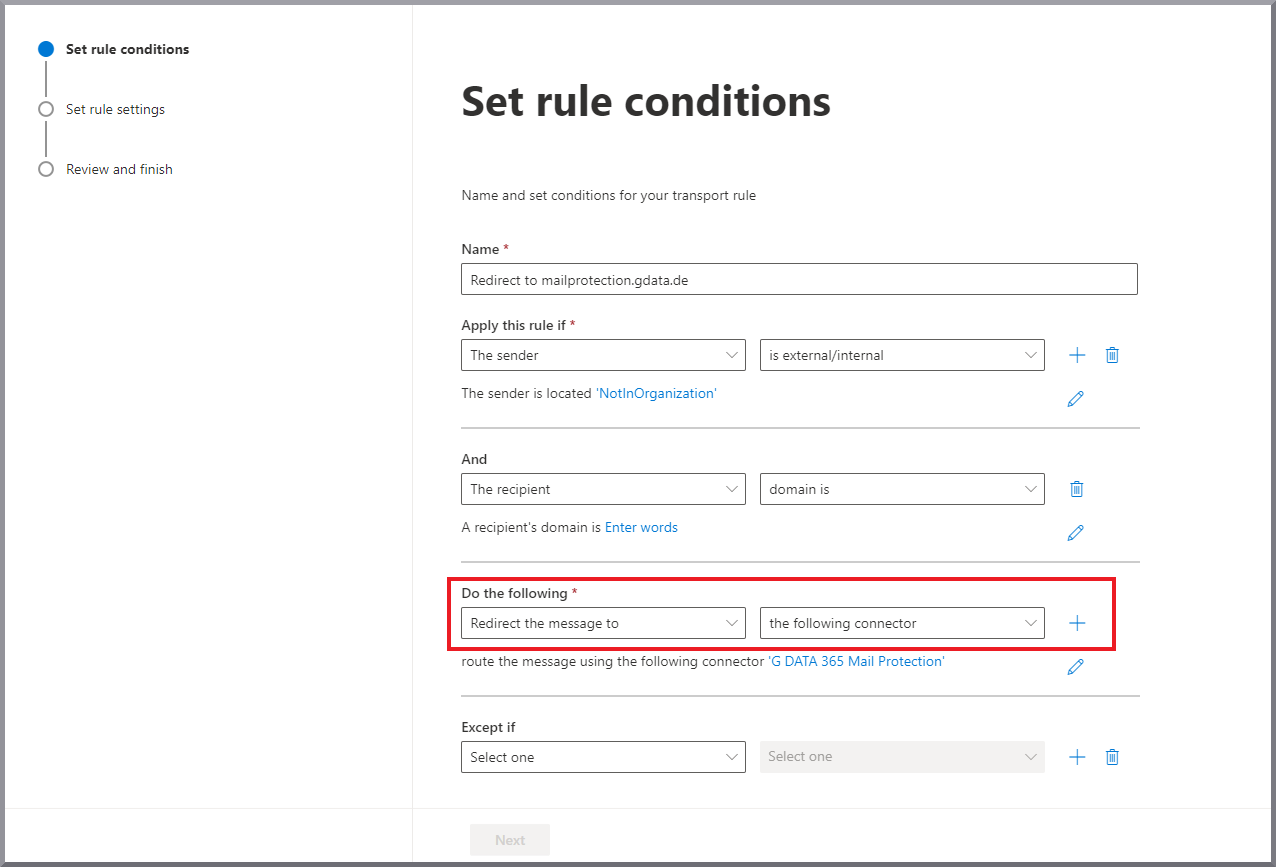
|
||
27. |
Un panneau latéral s’ouvre sur le bord droit de l’écran. Sélectionnez le connecteur G DATA 365 Mail Protection et cliquez sur Enregistrer. Afficher la capture d’écran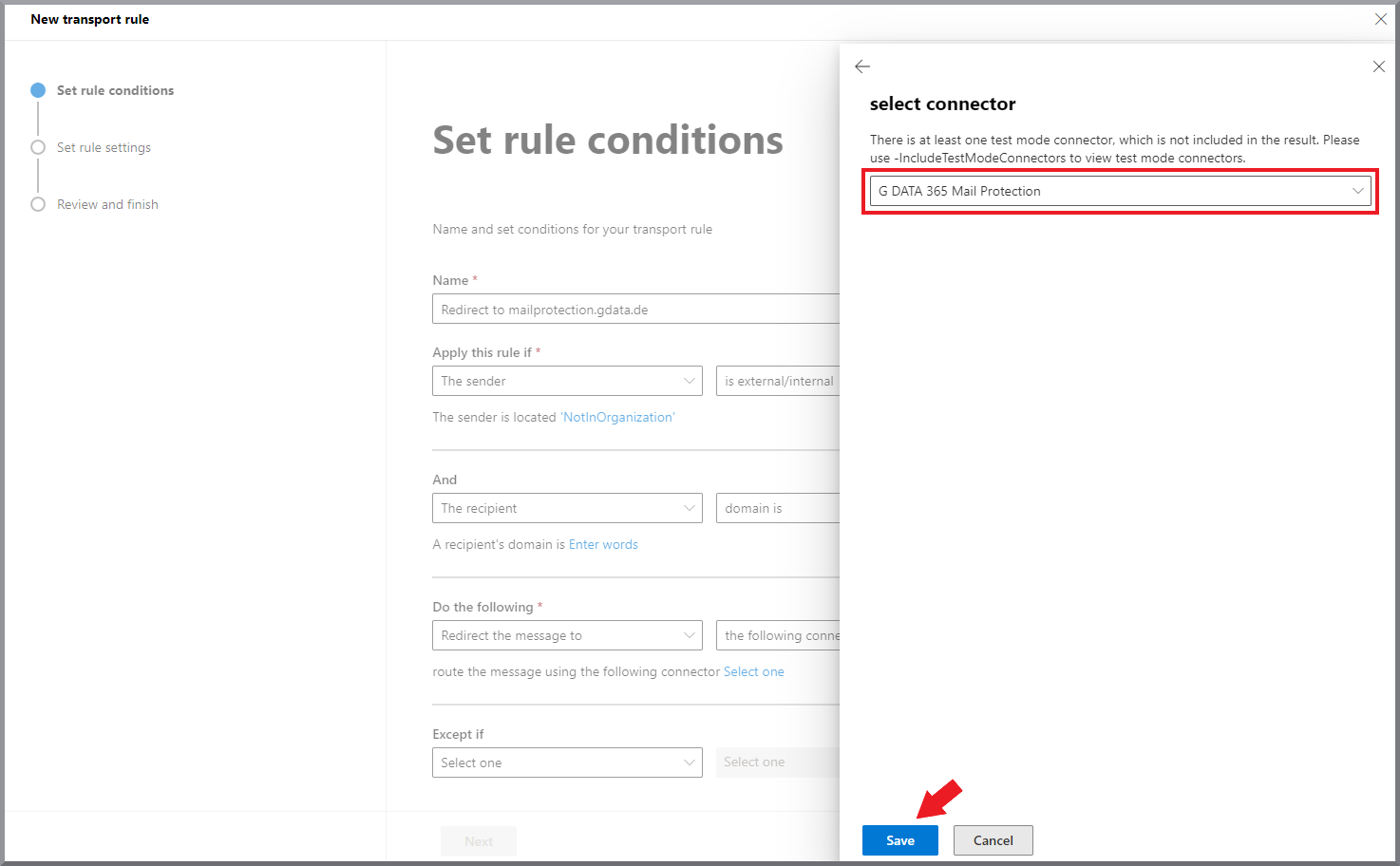
|
||
28. |
Sous Sauf si, sélectionnez les valeurs suivantes dans les menus déroulants :
Afficher la capture d’écran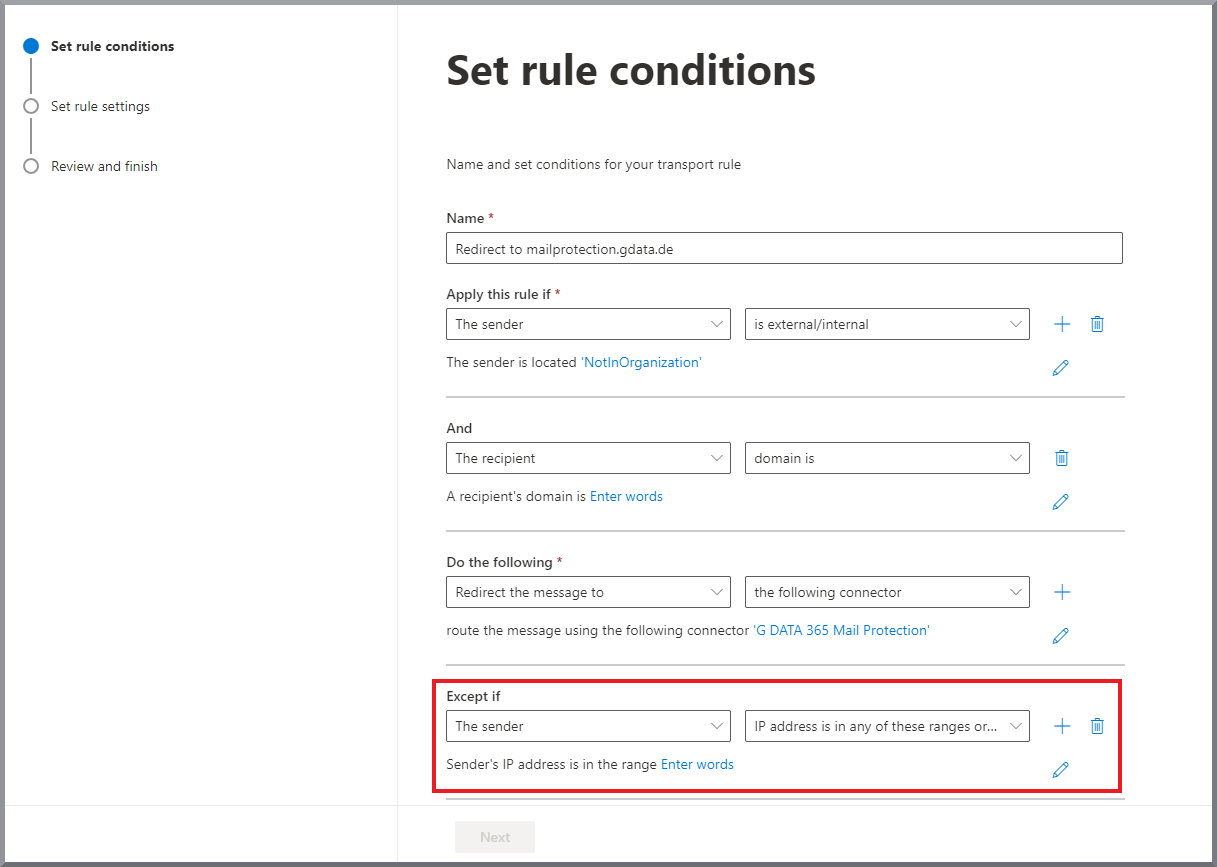
|
||
29. |
Un panneau latéral s’ouvre sur le bord droit de l’écran. Saisissez-y la plage d’IP suivante : 194.156.84.32/28 et cliquez sur Enregistrer. Afficher la capture d’écran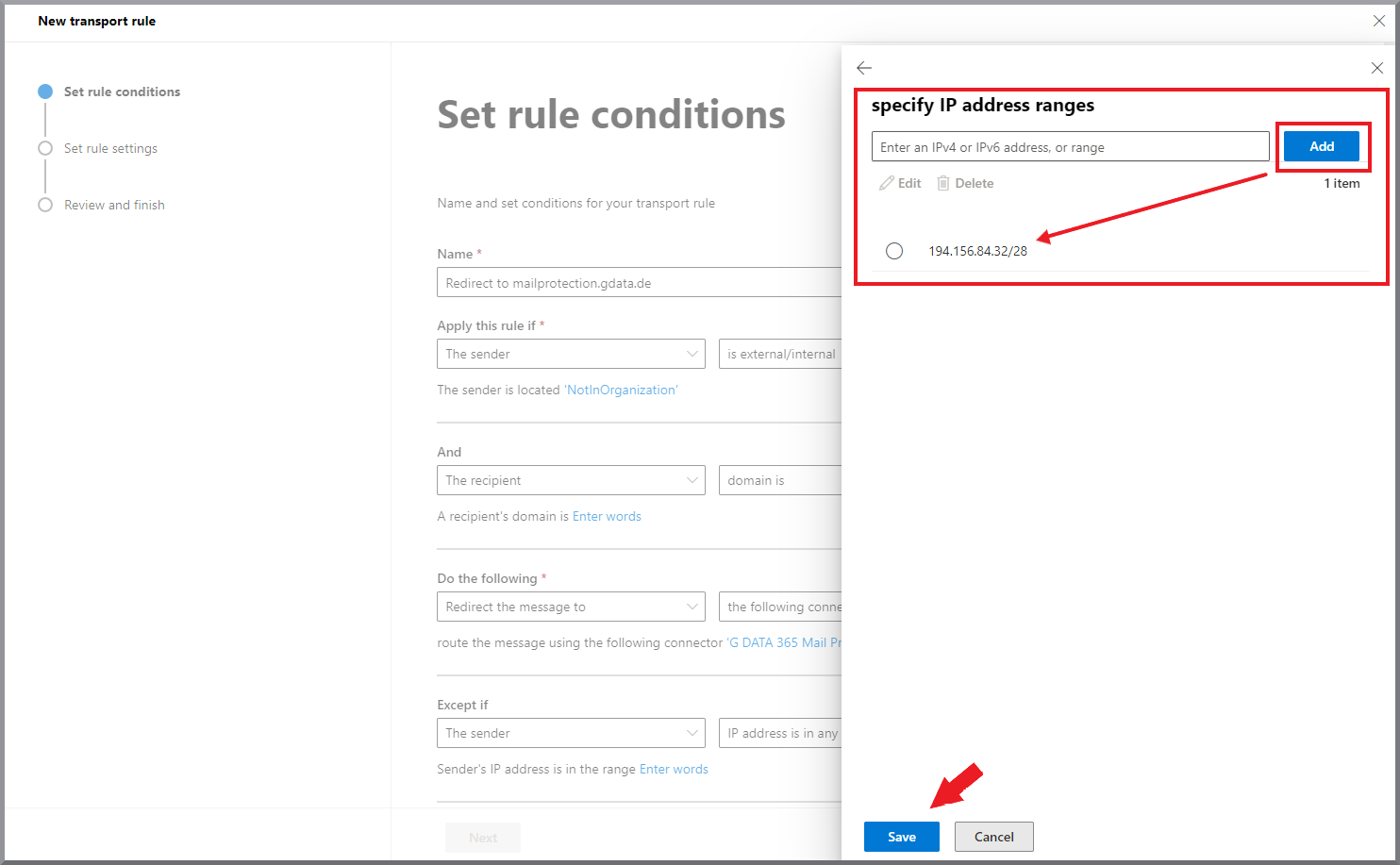
|
||
30. |
Cliquez sur Suivant. |
||
31. |
Définissez les paramètres suivants pour la règle : Mode de règle = Appliquer Gravité = Élevée Afficher la capture d’écran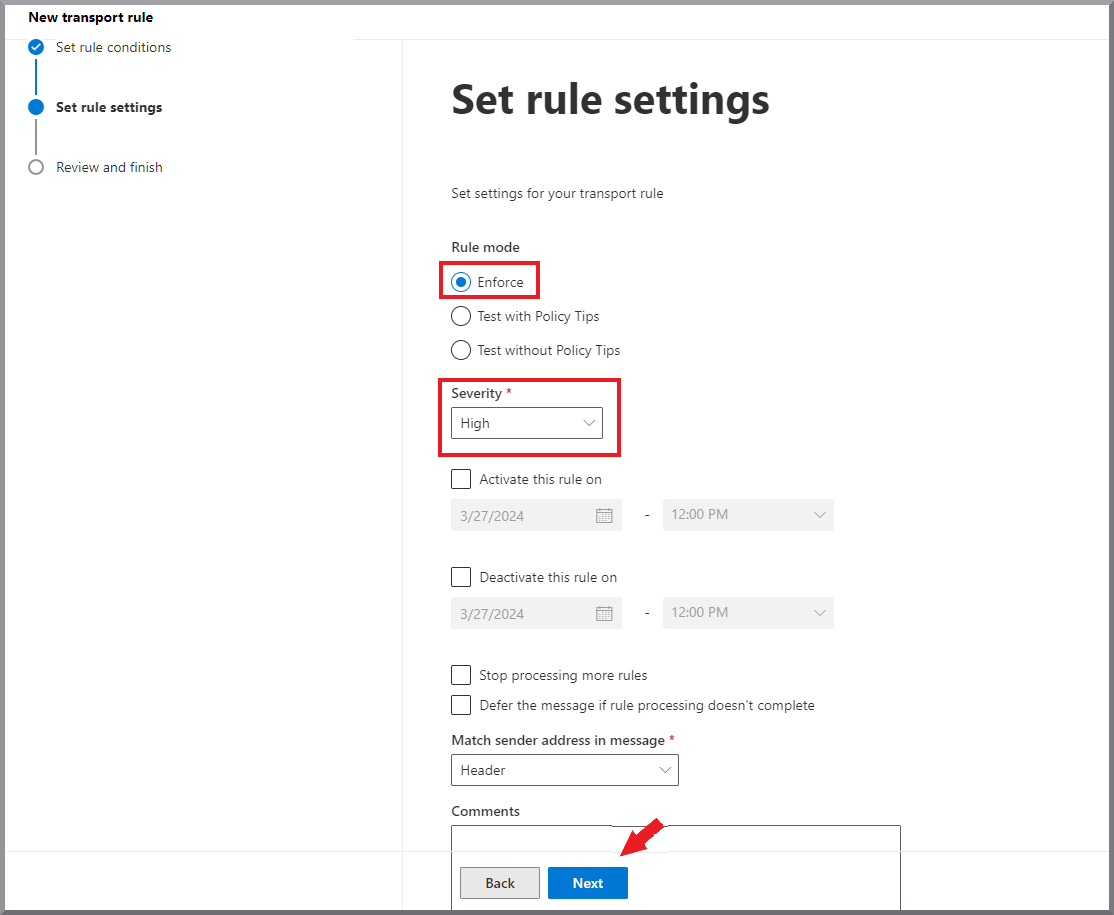
|
||
32. |
Cliquez sur Suivant. |
||
33. |
Vérifiez les paramètres et cliquez sur Terminer. Afficher la capture d’écran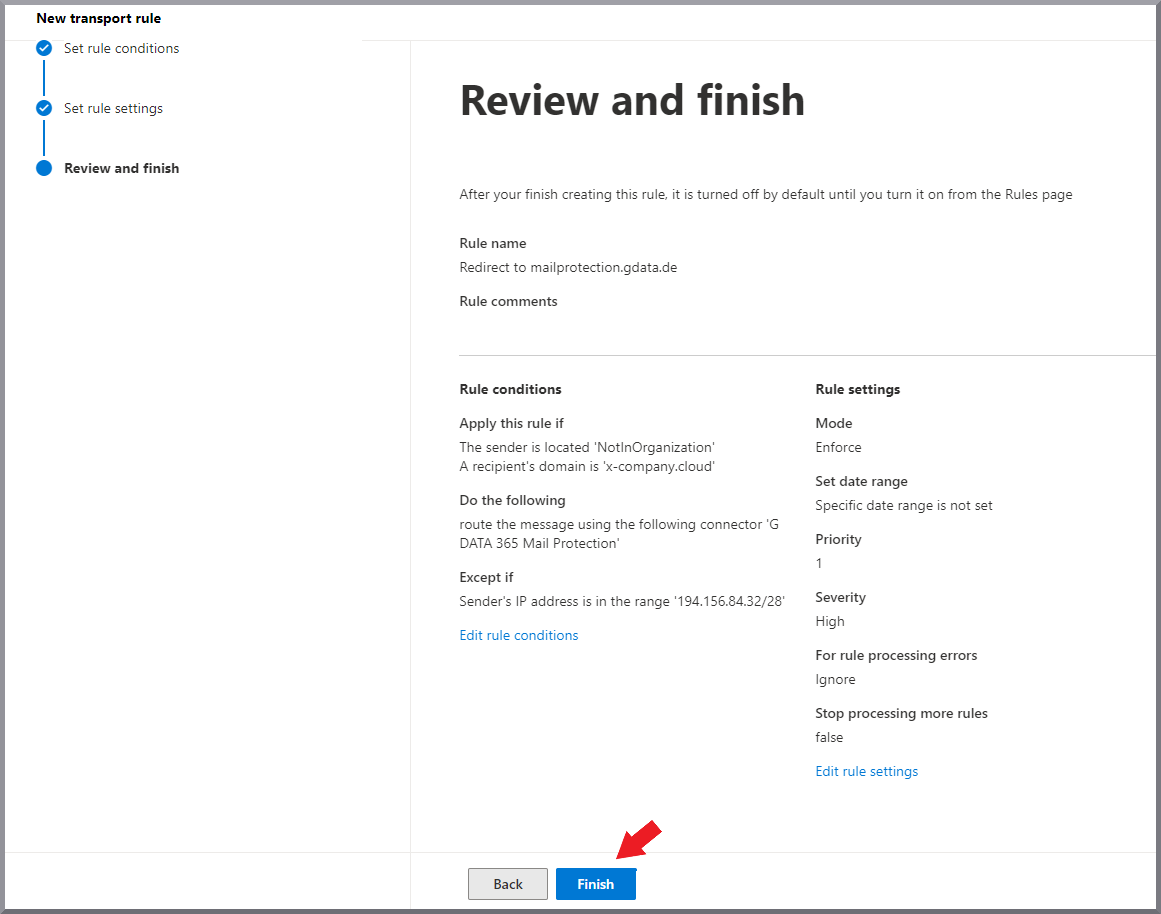
|
||
34. |
Cliquez sur la ligne de la règle créée dans l’Exchange Admin Center et activez la règle à l’aide du bouton bascule dans la fenêtre qui s’ouvre sur le bord droit de l’écran. Afficher la capture d’écran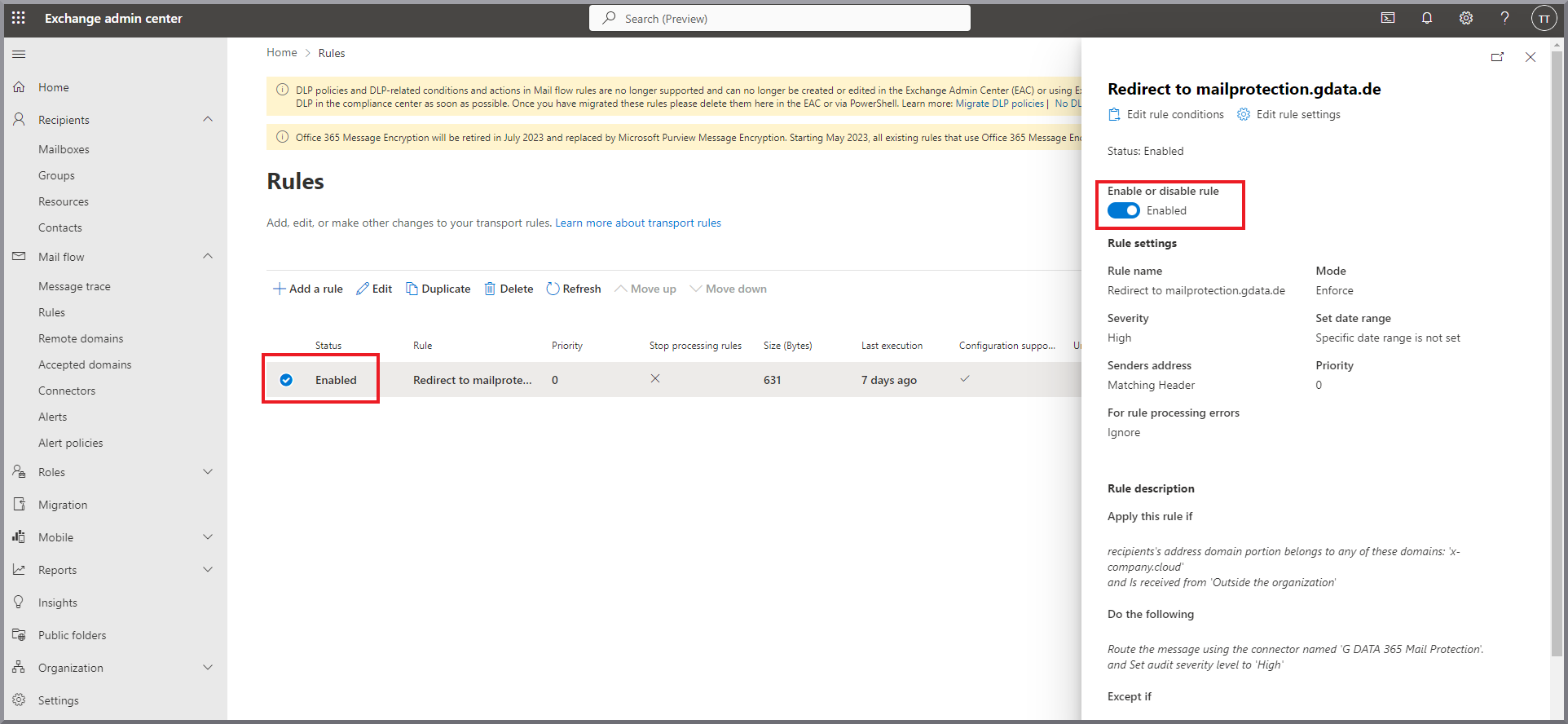
|