G DATA 365 | Mail Protection
Définir les autorisations dans Microsoft Exchange Online
G DATA 365 | Mail Protection ne vérifie pas uniquement les e-mails entrants. À intervalles réguliers, G DATA 365 | Mail Protection analyse également vos boîtes aux lettres afin de détecter a posteriori les e-mails infectés qui n’ont pas été détectés initialement, puis de les déplacer en quarantaine.
En outre, si vous le souhaitez, vous pouvez gérer facilement la quarantaine de Microsoft Exchange Online conjointement avec notre section de quarantaine, de manière claire, via une interface.
Cet article décrit comment accorder les autorisations nécessaires à cet effet :
1. |
Accédez à votre site web Entra et connectez-vous. |
2. |
Sélectionnez Applications et Inscriptions d’applications. Ouvrez Toutes les applications. Afficher la capture d’écran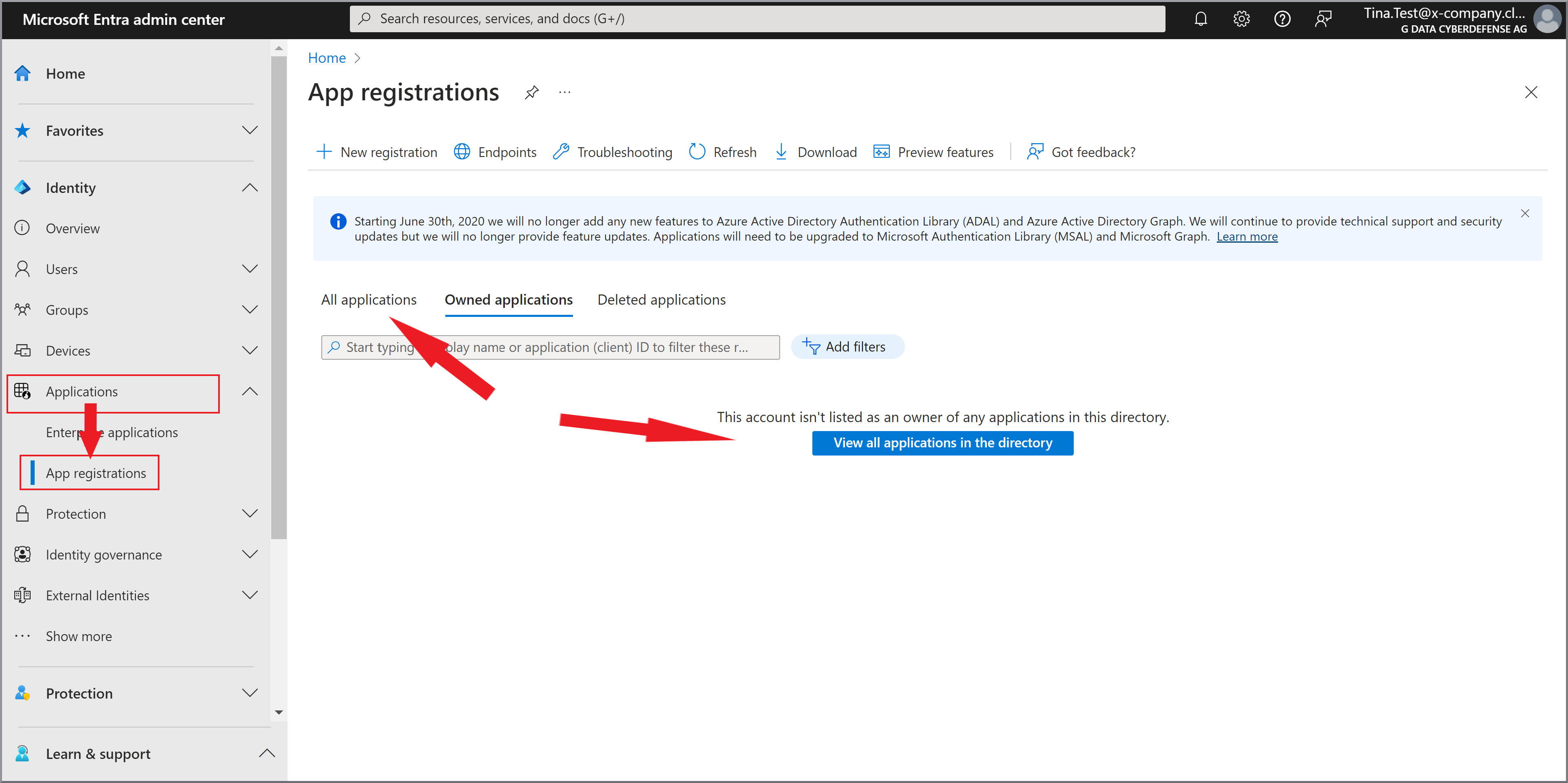
|
3. |
Cliquez sur la ligne G DATA Mail Protection. |
4. |
Cliquez sur Autorisations d’API. Afficher la capture d’écran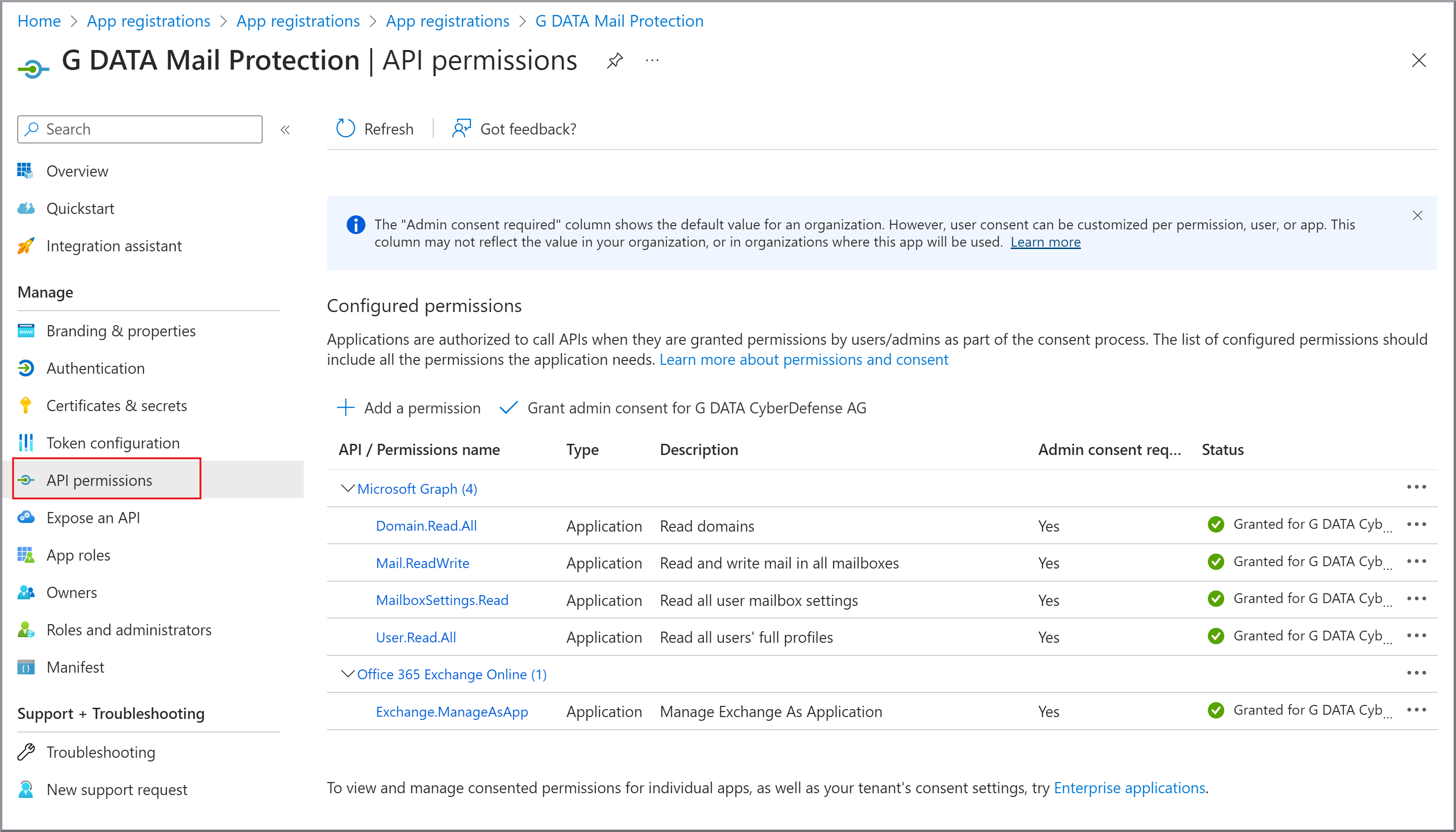
|
5. |
Sélectionnez + Ajouter une autorisation, puis Microsoft Graph. Afficher la capture d’écran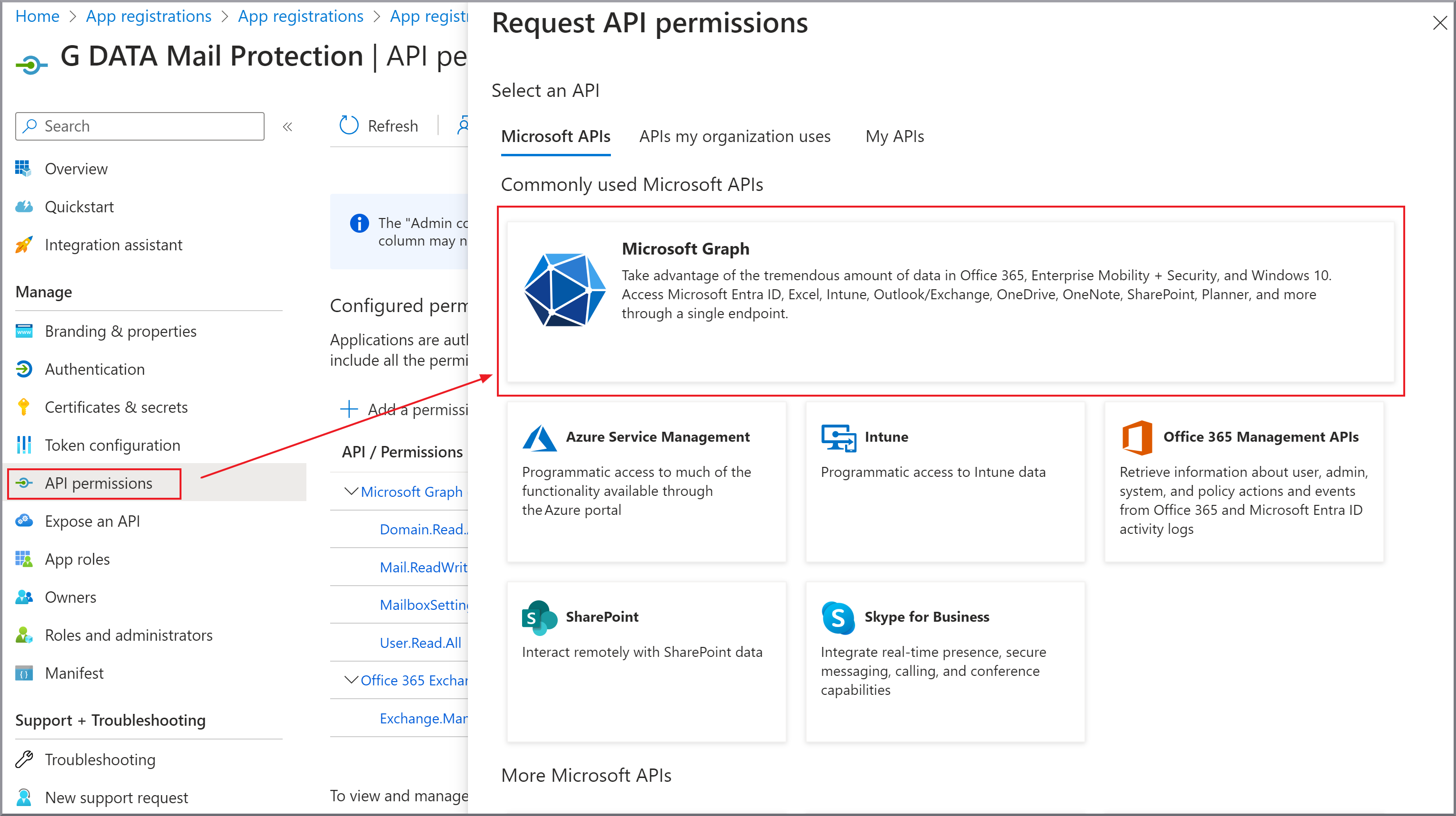
|
6. |
Sélectionnez Autorisations d’application. Afficher la capture d’écran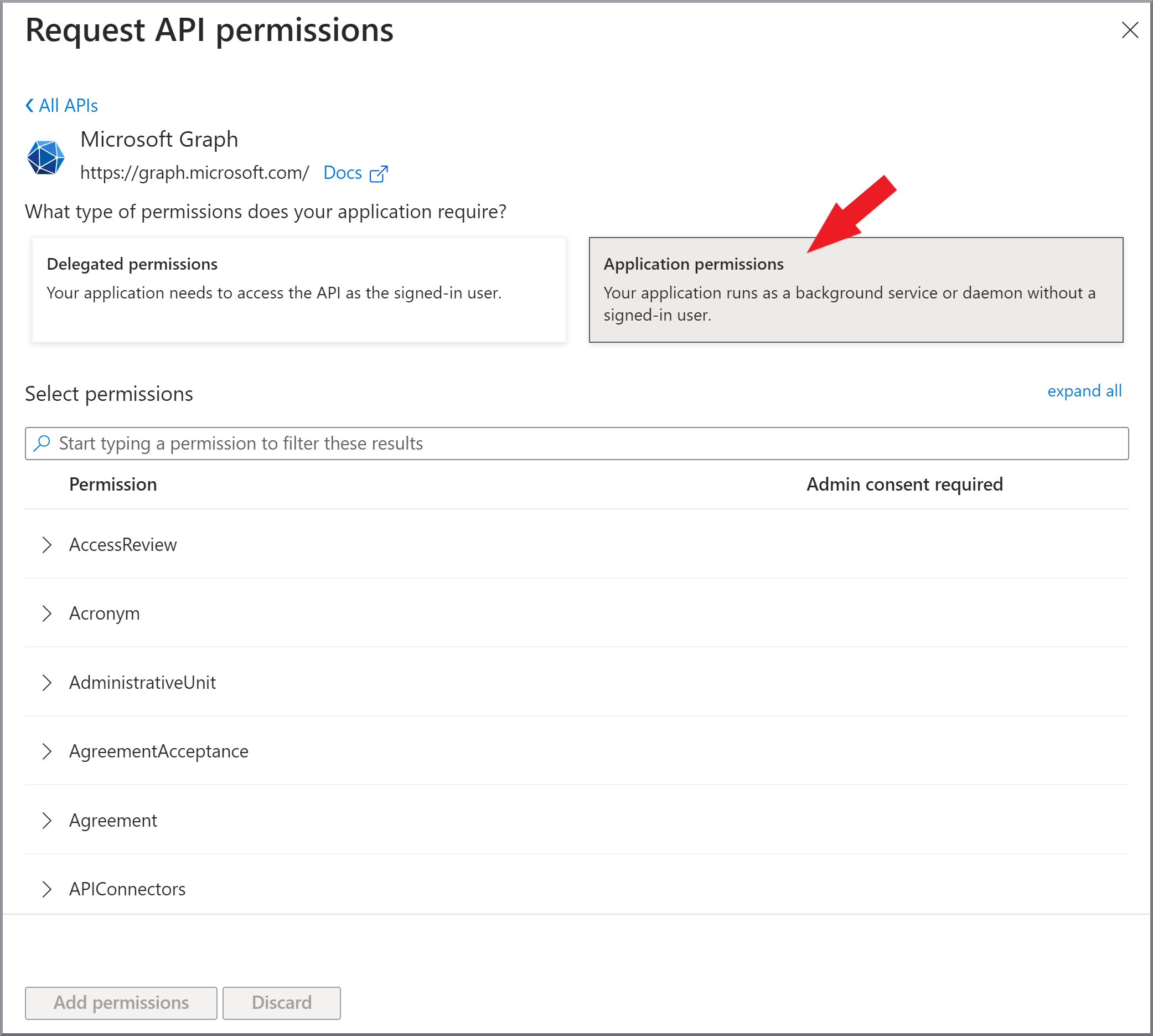
|
7. |
Faites défiler vers le bas et recherchez les autorisations figurant sur la capture d’écran suivante. Cochez les autorisations correspondantes. 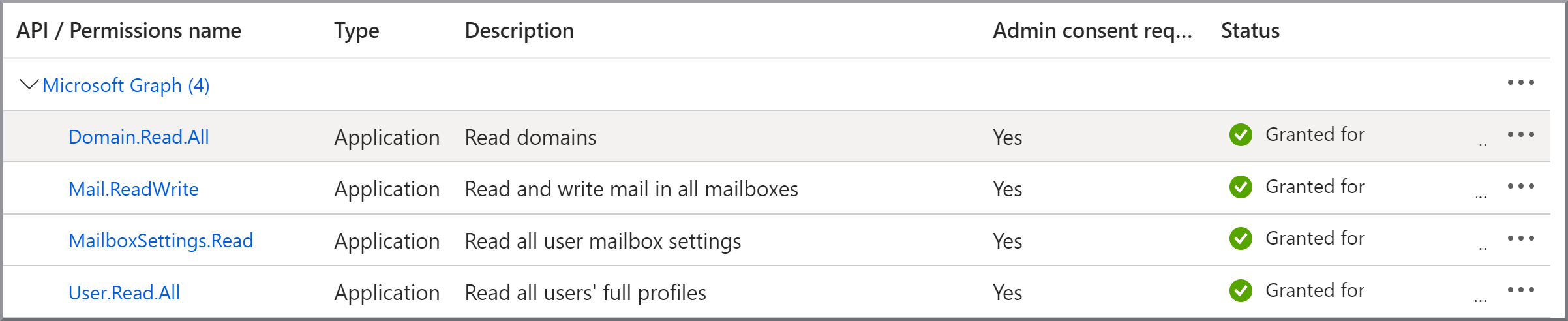
|
8. |
Cliquez sur Ajouter des autorisations. |
9. |
Le cas échéant, supprimez l’autorisation déléguée par Microsoft User.Read via les trois points de la ligne. Afficher la capture d’écran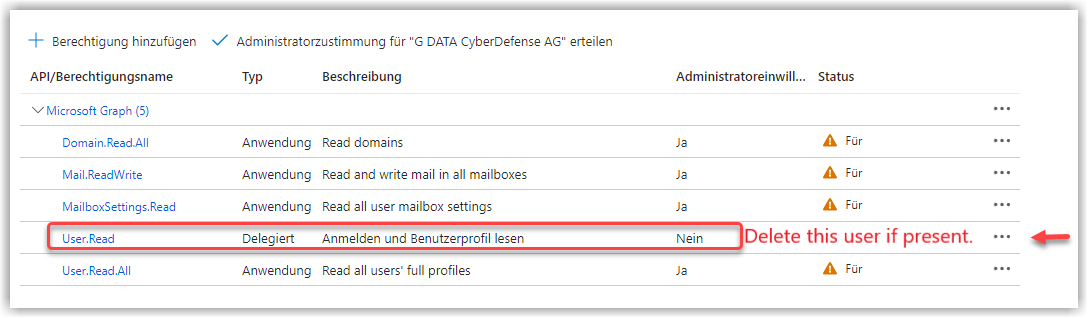
|
10. |
Cliquez sur + Ajouter une autorisation et puis sur API utilisées par mon organisation. Filtrez sur le mot Office et sélectionnez Office 365 Exchange Online. Afficher la capture d’écran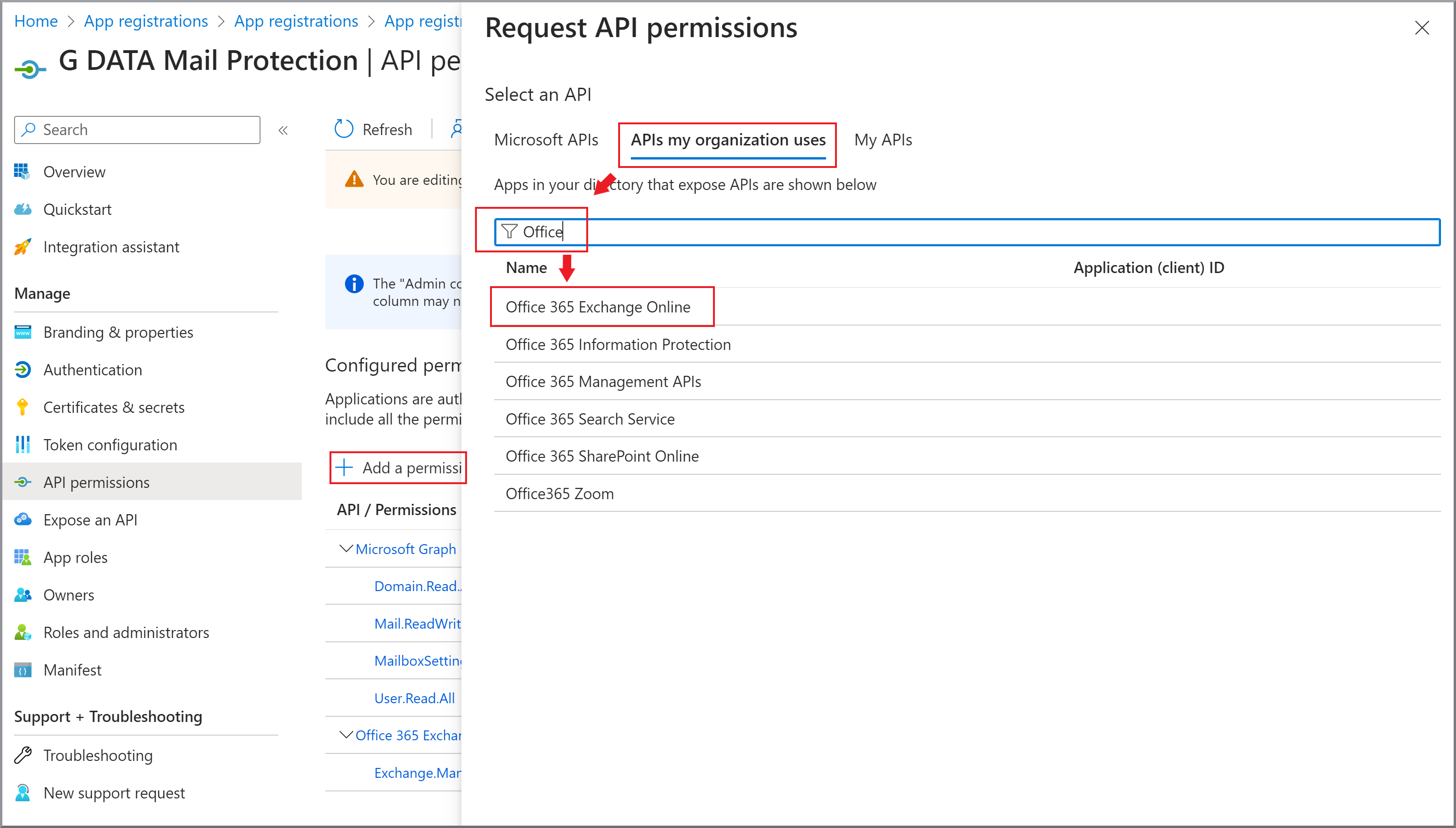
|
11. |
Cliquez sur Autorisations d’application et cochez l’autorisation Exchange.ManageAsApp. Afficher la capture d’écran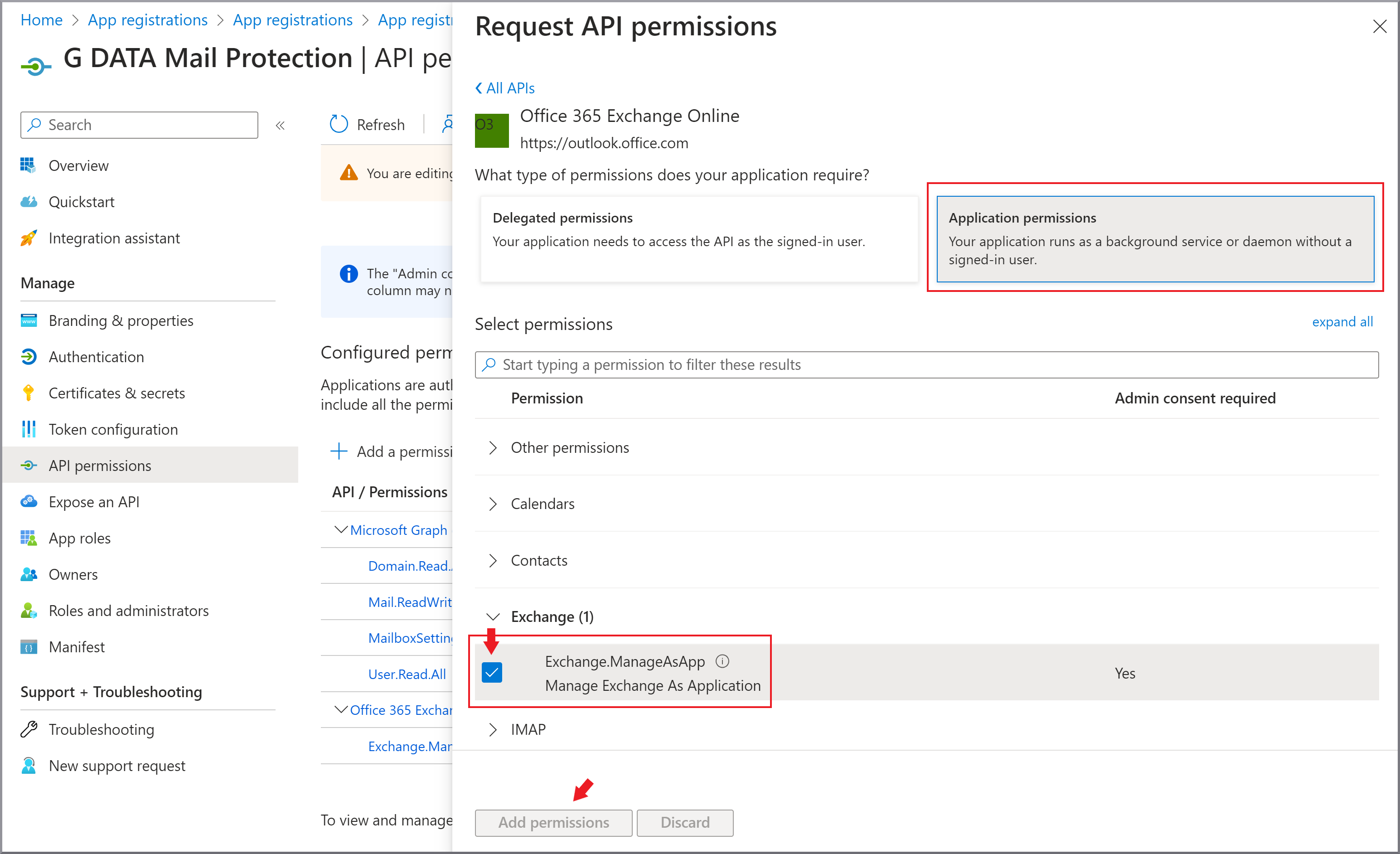
|
12. |
Cliquez sur Ajouter des autorisations. |
13. |
Vérifiez que les autorisations correspondent à la capture d’écran affichée ci-dessous, puis accordez le consentement administrateur. 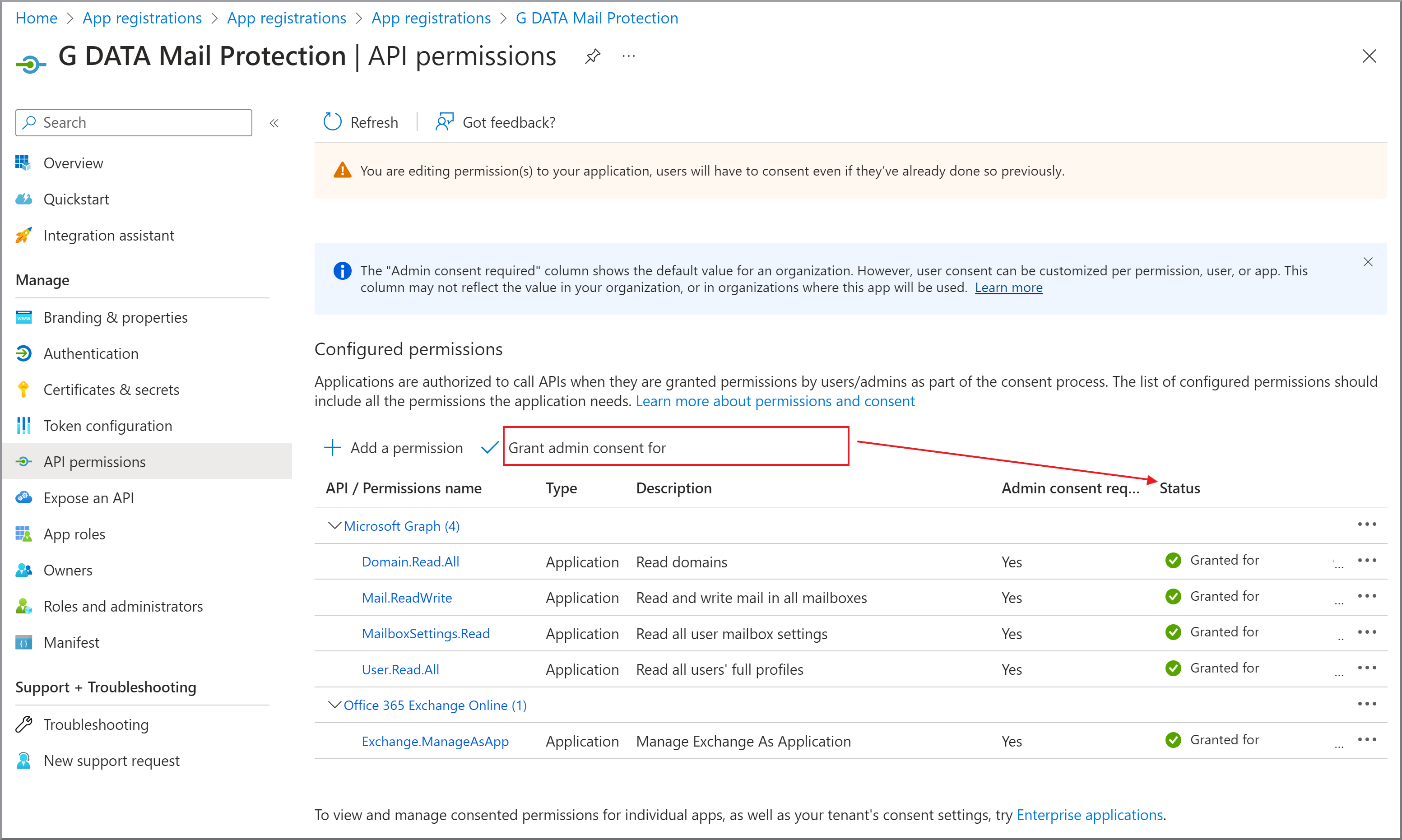
|
14. |
Si ce n’est pas encore fait, téléversez maintenant un certificat pour l’accès sécurisé de G DATA 365 | Mail Protection. |
15. |
Sélectionnez Rôles et administrateurs et cliquez sur la ligne du rôle d’administrateur Exchange. Afficher la capture d’écran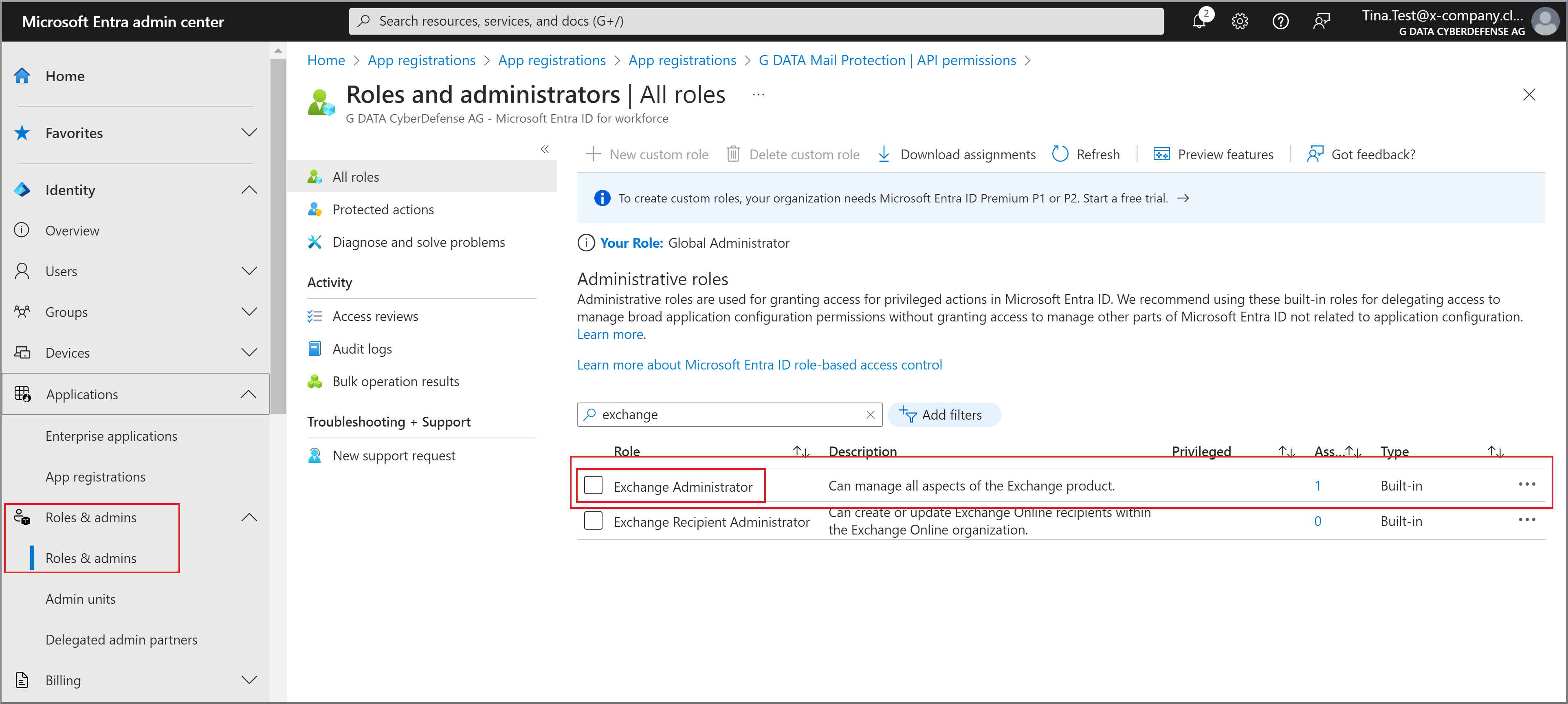
|
16. |
Cliquez sur Afficher la capture d’écran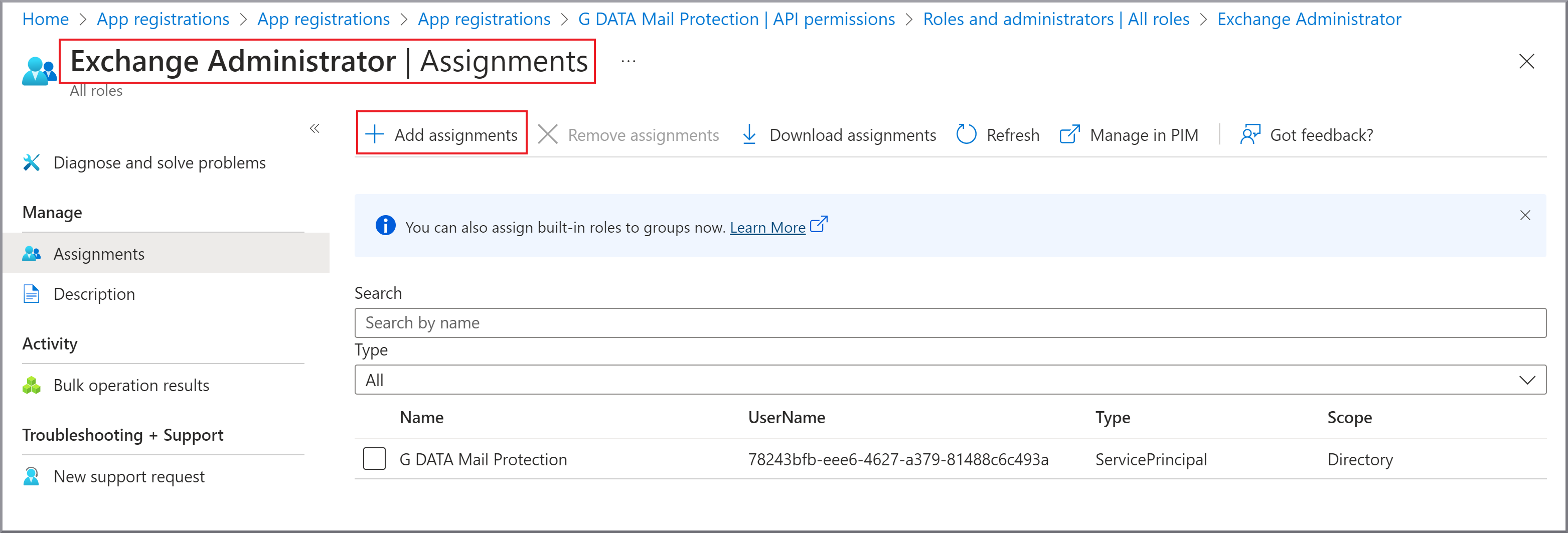
|
17. |
Une nouvelle fenêtre s’ouvre sur le bord droit de l’écran avec une liste de vos utilisateurs actifs. Dans la barre de recherche (au-dessus de la liste des utilisateurs), saisissez le terme G DATA. G DATA 365 | Mail Protection vous sera alors proposé. Cochez cette ligne et cliquez sur Ajouter. Afficher la capture d’écran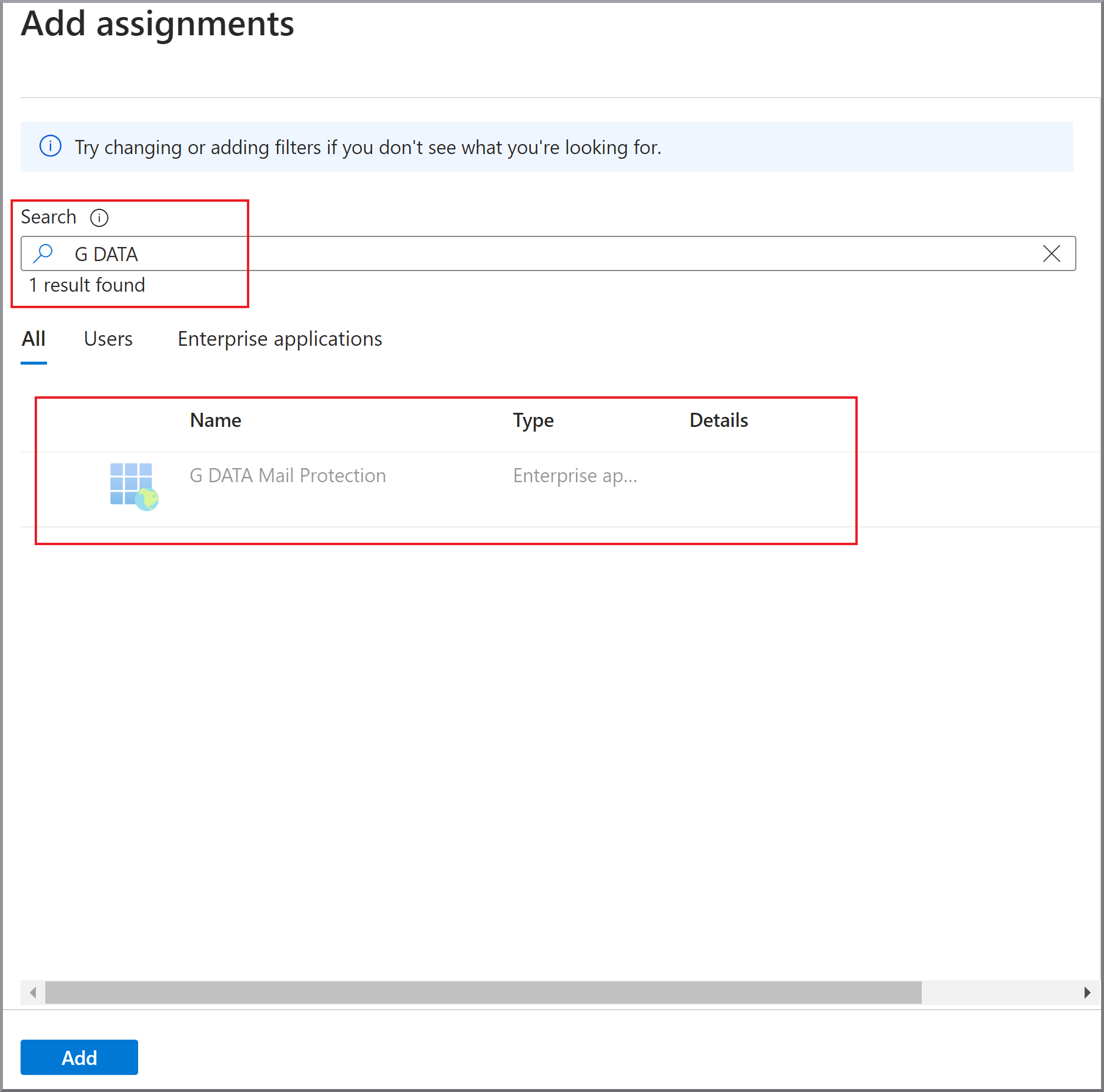
|
18. |
Le rôle d’administrateur Exchange est désormais attribué à G DATA 365 | Mail Protection. Afficher la capture d’écran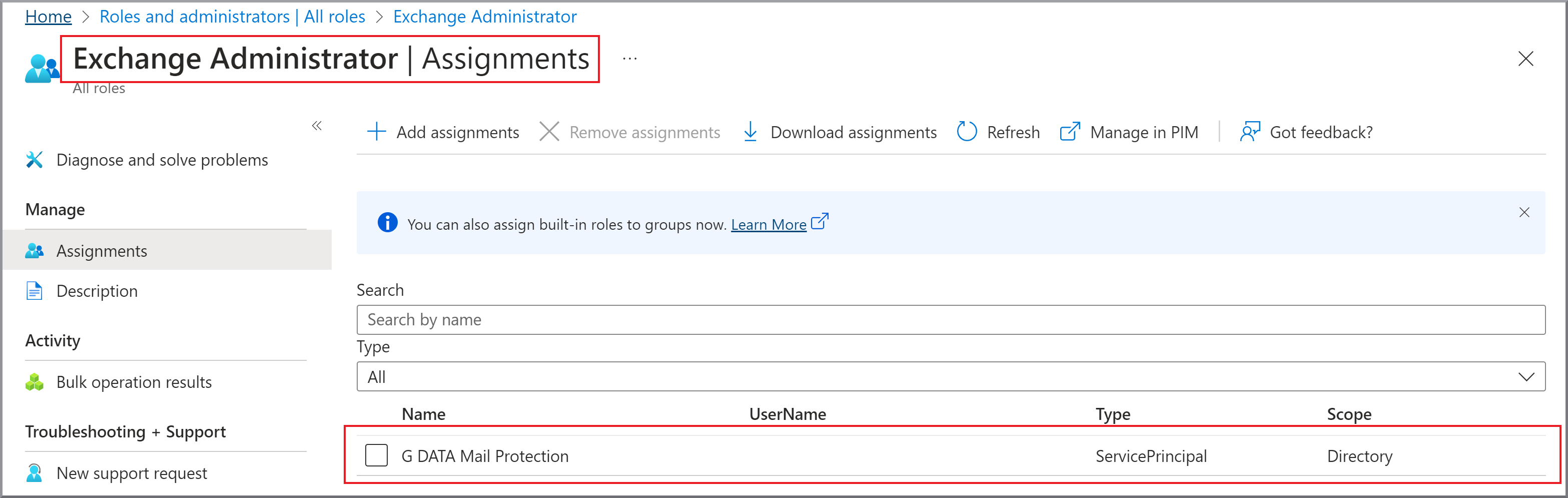
|
