G DATA 365 | Mail Protection
Usuarios
En esta página encontrará una lista de todos los buzones importados.

Configurar usuarios individualmente
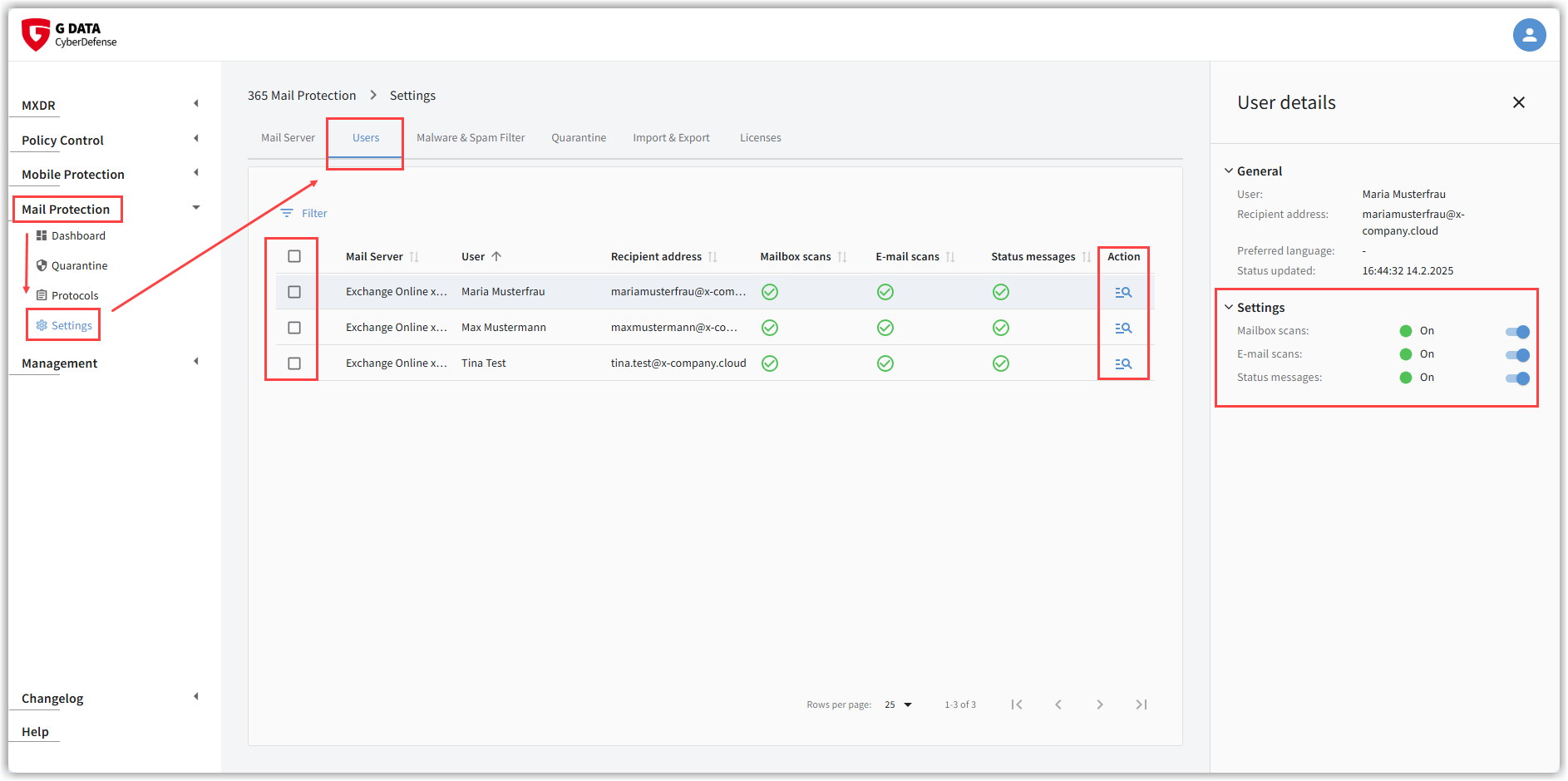
Al hacer clic en la fila de un usuario, accederá a su vista detallada.
Aquí puede realizar las siguientes configuraciones para este usuario:
-
Mailbox Scans:
De forma predeterminada, los escaneos automáticos del buzón (Rescans y correos internos entre empleados) están activados para todos los usuarios.
Si desea excluir el buzón de un usuario del Mailbox Scan, puede desactivar aquí estas funciones. -
Externe E-Mail Scans:
En cuanto el envío de correo electrónico se haya configurado mediante G DATA 365 | Mail Protection, todos los correos entrantes para los buzones se escanean a través de G DATA 365 | Mail Protection.
Si desea excluir el buzón de un usuario de este escaneo de correos entrantes, puede desactivarlo en este punto. -
Mensajes de estado
Si ha activado los Mensajes de estado en Ajustes de la cuarentena, se informará a todos los usuarios sobre sus correos filtrados en la cuarentena.
En este punto puede desactivar esta notificación para usuarios concretos.
|
En este contexto, preste atención a los iconos de la columna Si el envío de mensajes se ha activado globalmente en los ajustes de la cuarentena, aquí verá una marca de verificación verde para envío activo de mensajes en la configuración individual de usuario, o un signo de exclamación rojo para envío de mensajes deshabilitado. No obstante, si los iconos aparecen en gris, esto significa que no hay activado un envío global. Por lo tanto, NO se realiza NINGÚN envío de correo electrónico. 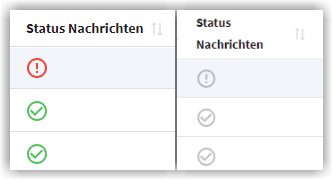
|
Configurar varios usuarios
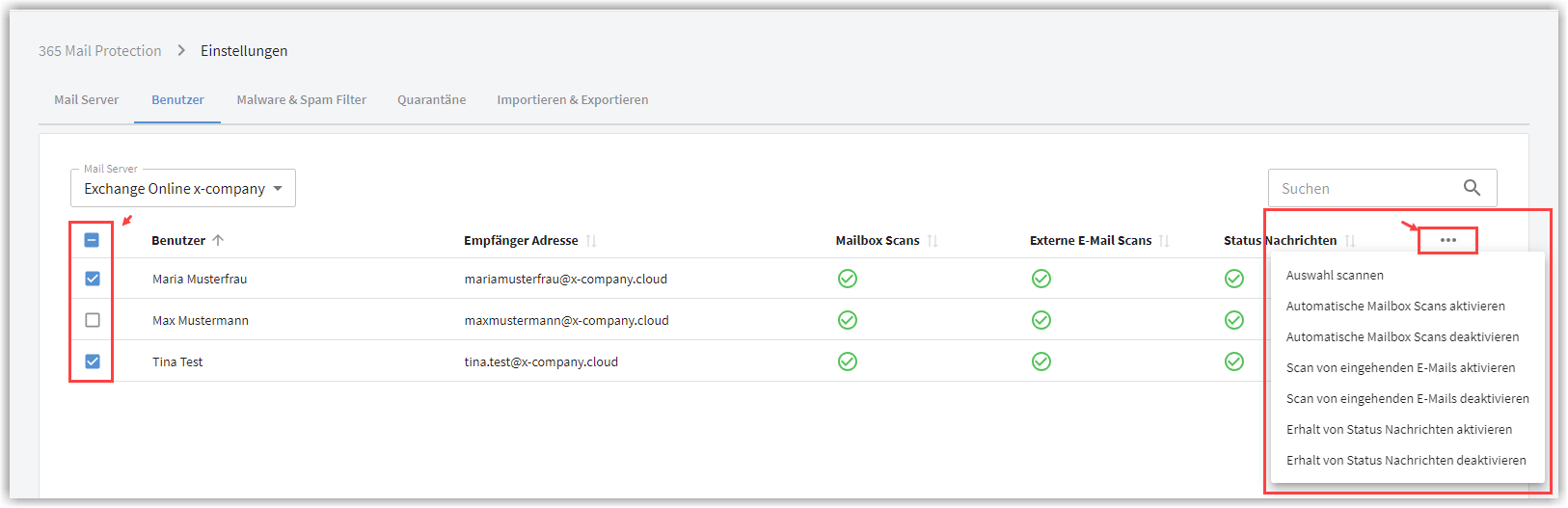
Puede establecer simultáneamente para varios usuarios una de las configuraciones descritas en el capítulo anterior, marcando los usuarios deseados en la casilla situada delante del nombre de usuario y seleccionando la acción deseada en el menú desplegable situado debajo de los tres puntos:
Escanear los buzones de usuarios concretos
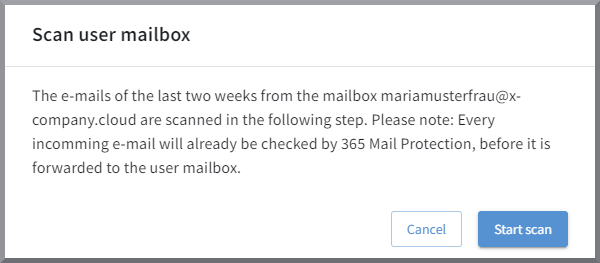
Además de los escaneos automáticos Rescans, en este punto puede escanear manualmente los correos de los últimos 14 días en los buzones de uno o varios destinatarios.
Al hacer clic en  en la fila del buzón,
puede realizar manualmente el escaneo de los correos de los últimos 14 días de un destinatario.
en la fila del buzón,
puede realizar manualmente el escaneo de los correos de los últimos 14 días de un destinatario.
Tras finalizar el escaneo, se le mostrarán los resultados y, además, las operaciones individuales se registrarán en el registro. Allí puede ver qué correos corresponden a detecciones.
Mostrar capturas de pantalla
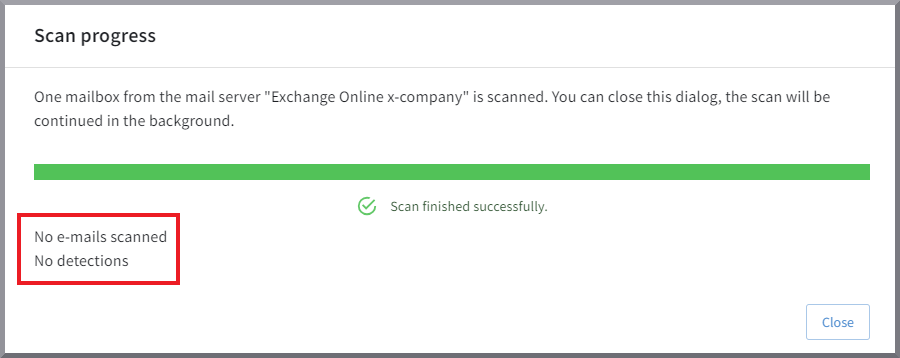
| Solo se puede procesar un encargo de escaneo a la vez. Si recibe el mensaje de error "es wird bereits ein Mailserver gescannt", puede abrir el encargo de escaneo en curso con el botón Mostrar escaneos en curso. |
Los escaneos de varios buzones de destinatarios pueden realizarse marcando las casillas delante de los buzones deseados. La orden de escanear todos los buzones marcados se realiza mediante los tres puntos situados encima de la última columna. Los puntos aparecen allí en cuanto marque una casilla.