G DATA 365 | Mail Protection
Crear conectores y regla
Este artículo describe cómo crear un conector Outbound y un conector Inbound y, con ayuda de una regla, encaminar su tráfico de correo electrónico a través de G DATA 365 | Mail Protection.
Los pasos necesarios pueden realizarse mediante comandos de Exchange PowerShell o a través de la interfaz del Microsoft Exchange Admin Center:
Ampliar Windows PowerShell para la conexión con Microsoft 365 (Exchange Online PowerShell)
1. |
Abra PowerShell. Introduzca allí el siguiente comando para instalar el módulo de administración de Exchange: Responda a las consultas con J. |
2. |
Inicie la conexión con el siguiente comando: Sustituya el usuario MaxMustermann@x-company.cloud por su usuario. Mostrar captura de pantalla.
|
3. |
Se abrirá una ventana de inicio de sesión. Introduzca aquí su contraseña. Mostrar captura de pantalla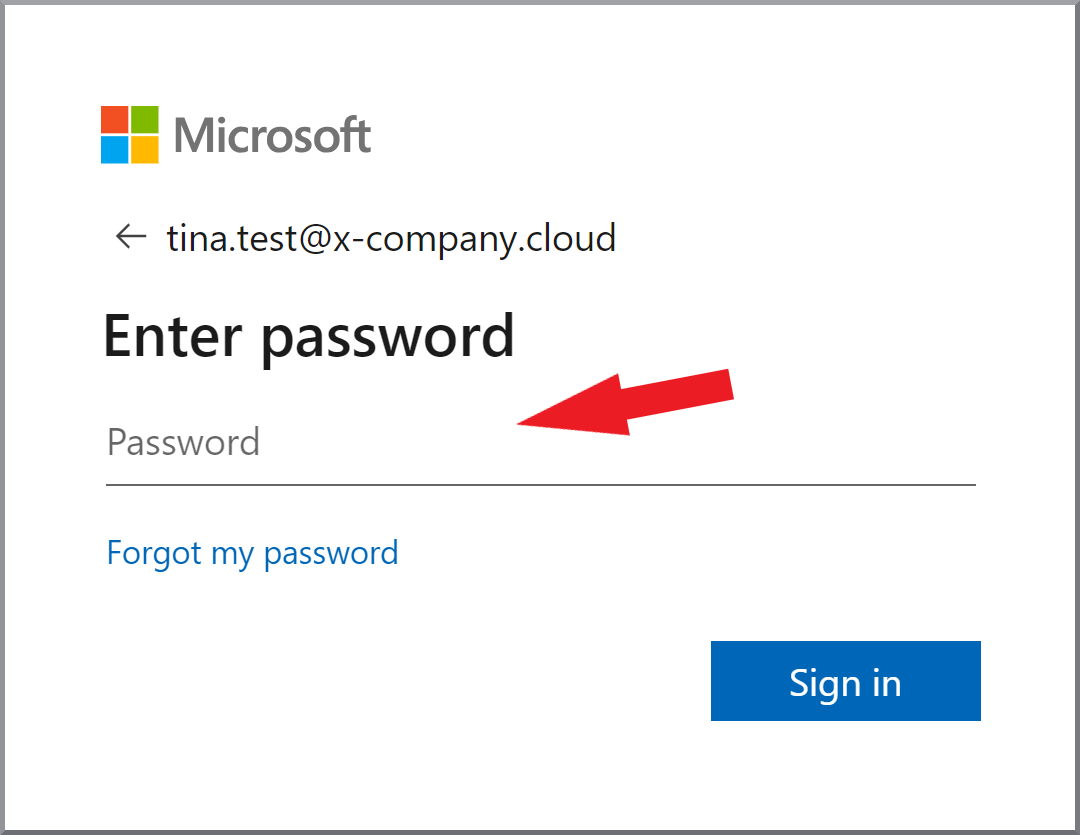
|
4. |
Continúe con el punto |
Crear conectores y regla utilizando Exchange Online PowerShell
1. |
Abra la Exchange PowerShell e inicie sesión en Office 365.
(Encontrará ayuda al respecto en el punto |
||
2. |
Cree un nuevo conector Outbound con el siguiente comando: |
||
3. |
Cree una regla con el siguiente comando: Sustituya los dominios x-company.cloud y x-company.onmicrosoft.com por los nombres de sus dominios. |
||
4. |
Cree un nuevo conector Inbound con el siguiente comando:
|
Crear conectores y regla a través del Microsoft Exchange Admin Center
1. |
Abra el Exchange Admin Center e inicie sesión. |
||
2. |
Seleccione Flujo de correo y Conectores. Haga clic en Weiter. Mostrar captura de pantalla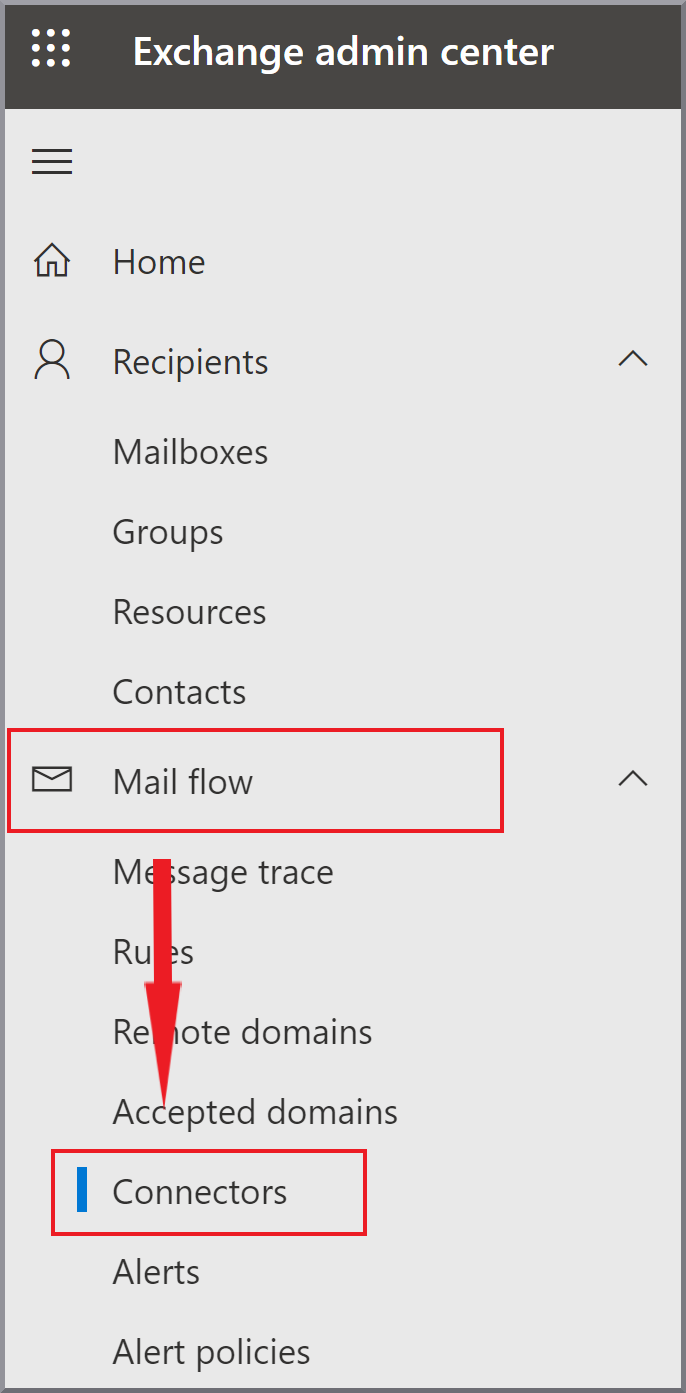
|
||
3. |
Haga clic en |
||
4. |
Seleccione:
Haga clic en Weiter. Mostrar captura de pantalla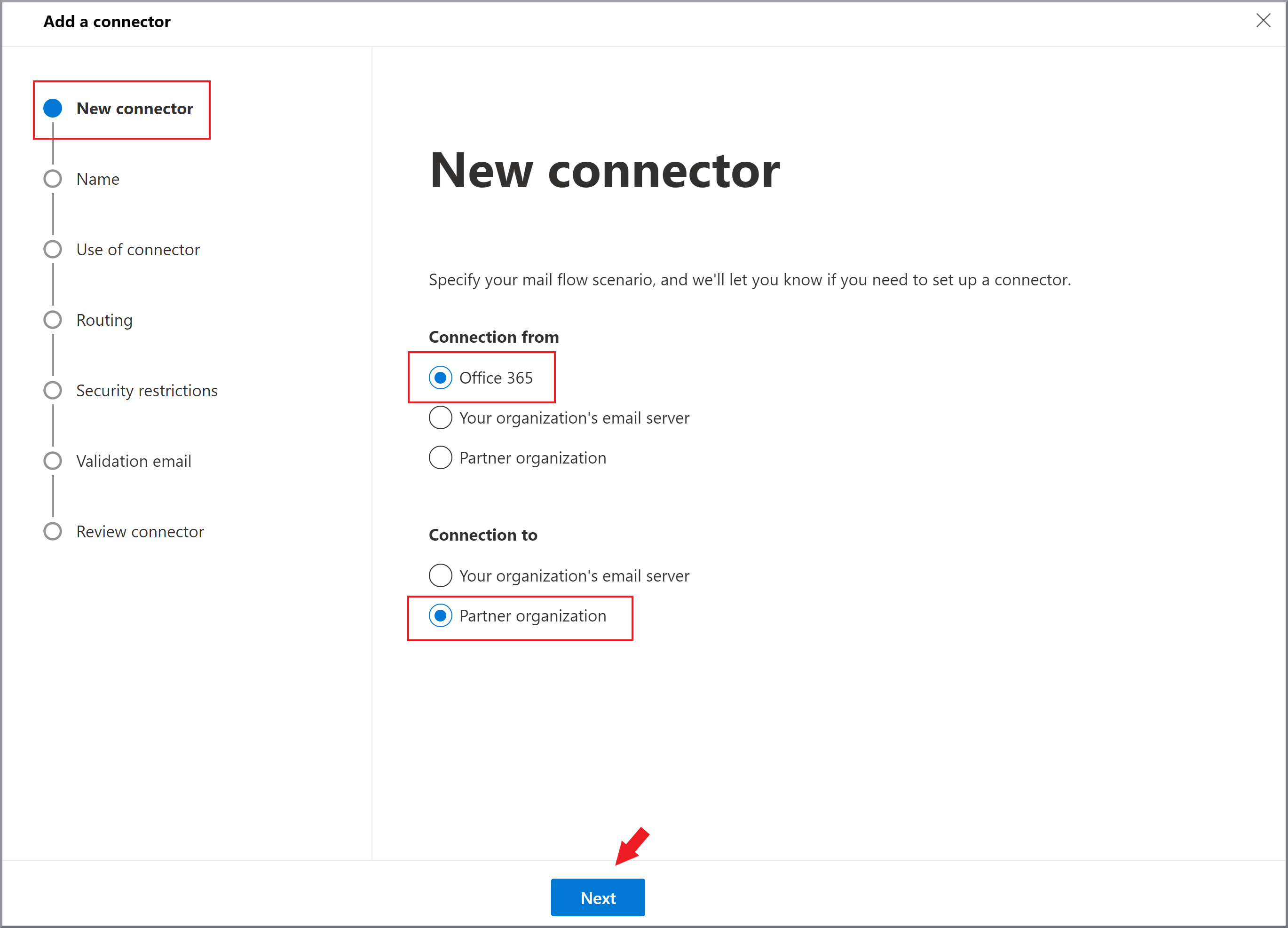
|
||
5. |
Introduzca el nombre G DATA 365 Mail Protection y, opcionalmente, una descripción. Marque la casilla Activar. Haga clic en Weiter. Mostrar captura de pantalla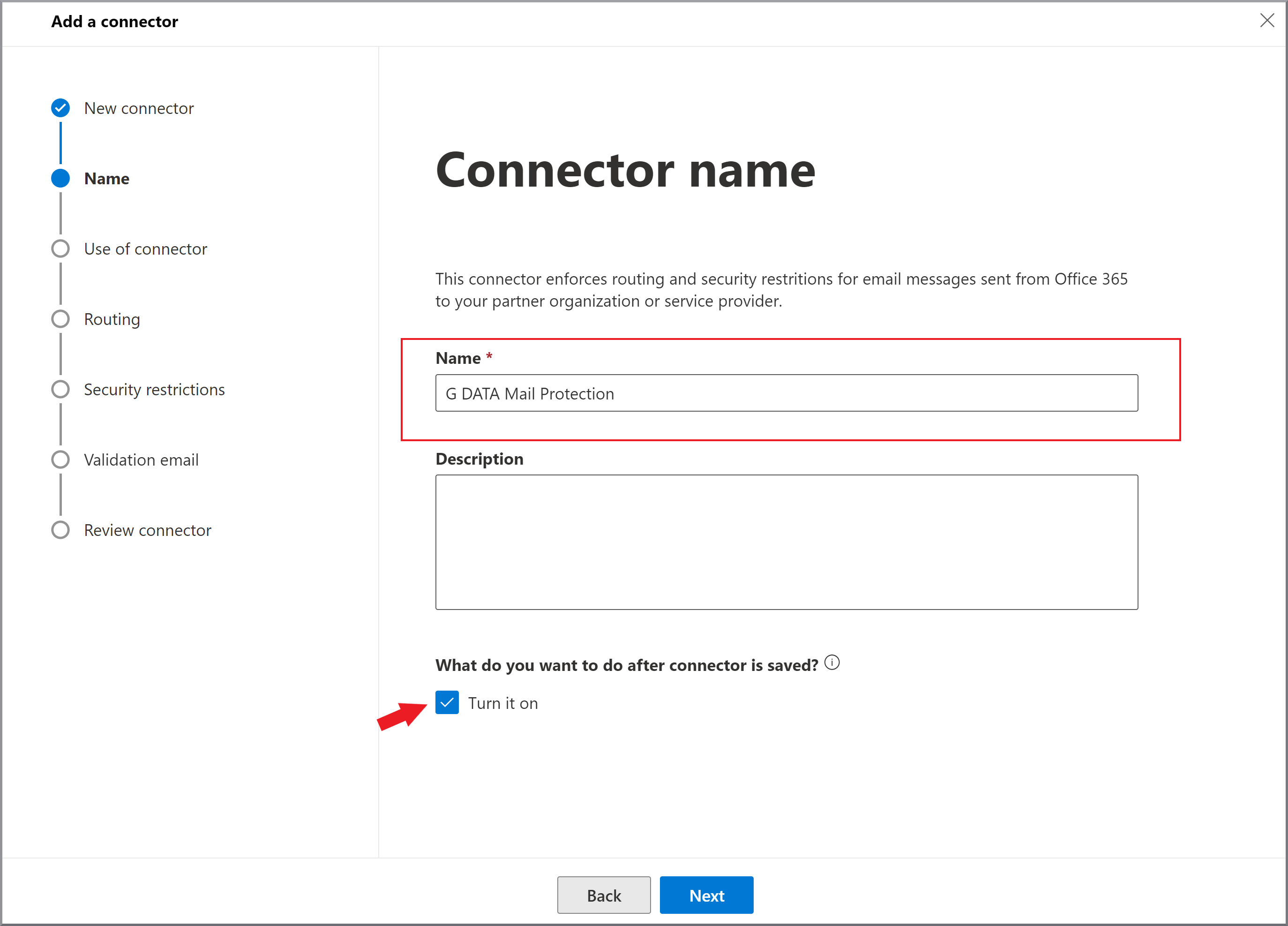
|
||
6. |
Seleccione: Solo si he configurado una regla de transporte que redirija los mensajes a este conector. Haga clic en Weiter. Mostrar captura de pantalla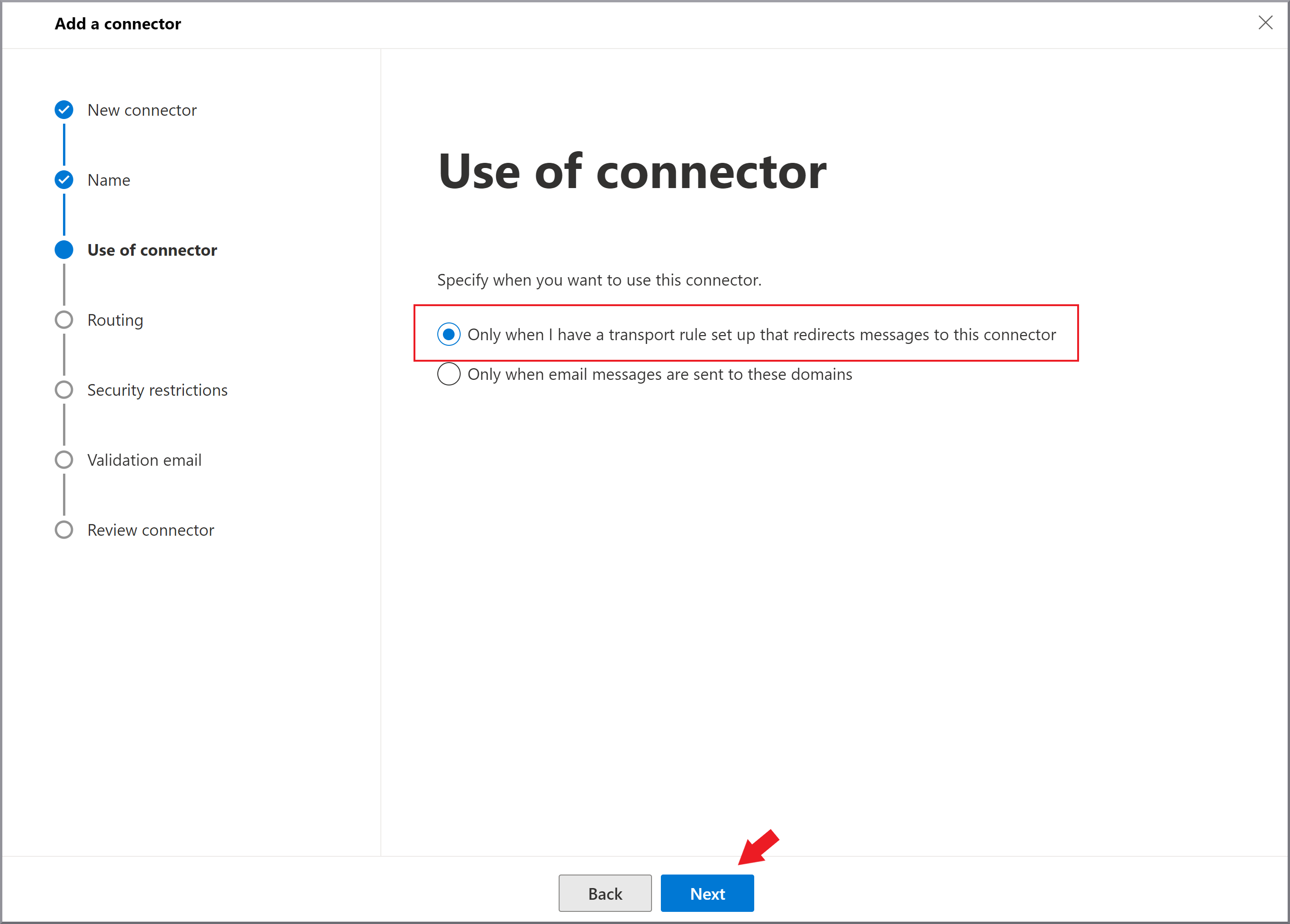
|
||
7. |
Seleccione: Reenviar correos electrónicos a través de estos smarthosts e introduzca el nombre mailprotection.gdata.de como smarthost. Añádalo a la lista de smarthosts mediante +. Haga clic en Weiter. Mostrar captura de pantalla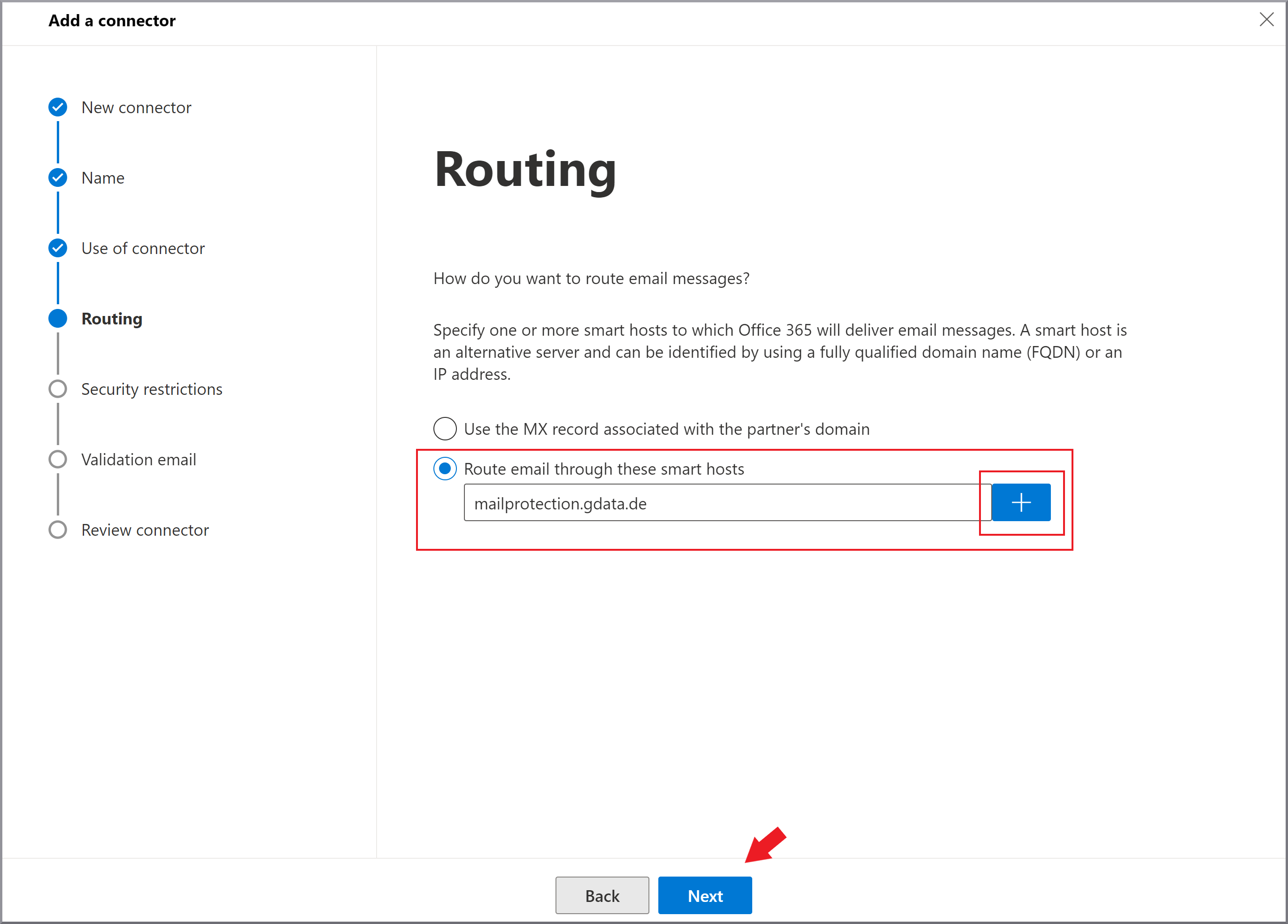
|
||
8. |
Seleccione: Usar siempre TLS (Transport Layer Security) para proteger la conexión (recomendado) y Emitido por una entidad de certificación (CA) de confianza. Haga clic en Weiter. Mostrar captura de pantalla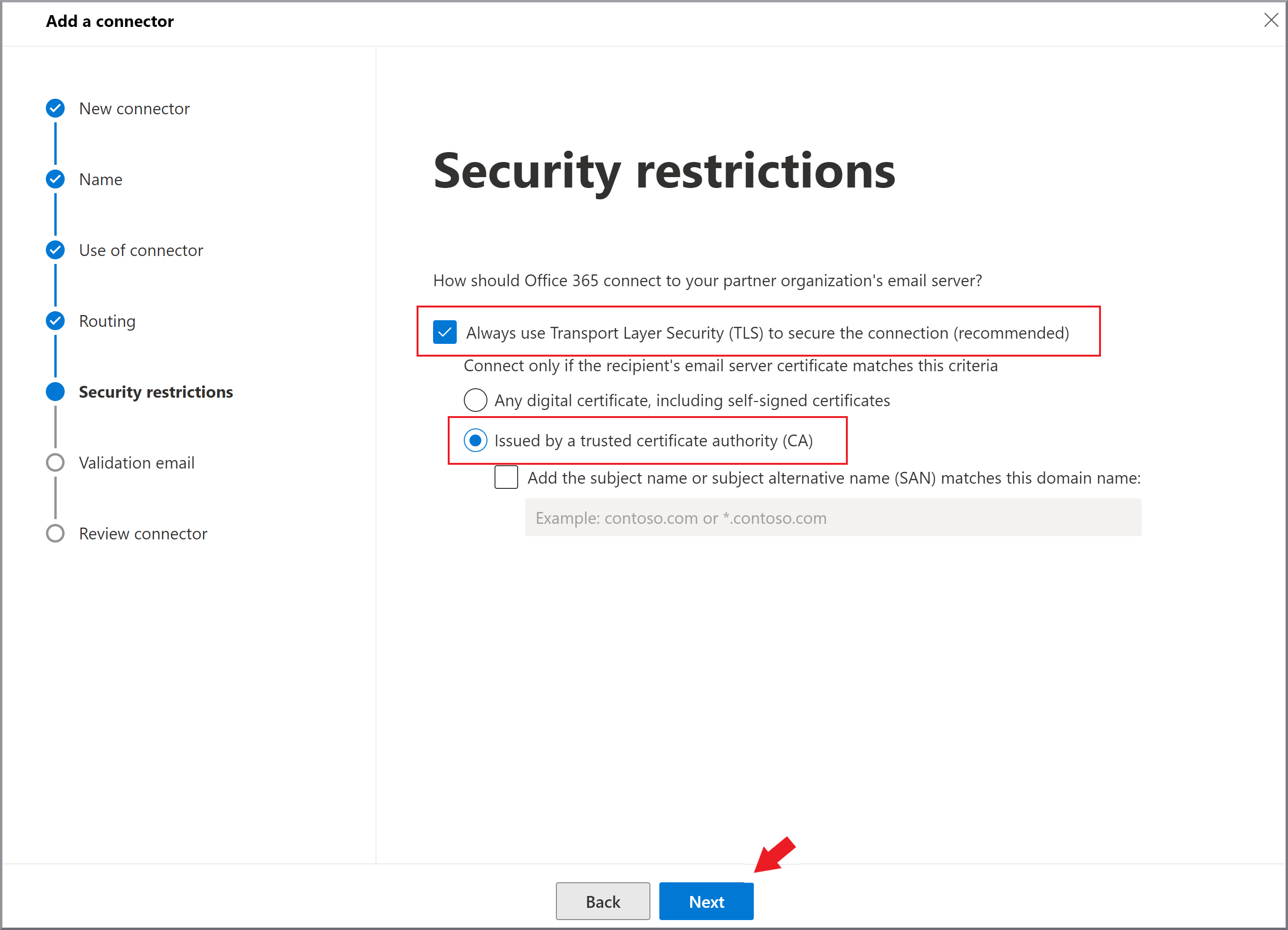
|
||
9. |
Cree una lista con al menos una de sus direcciones de correo electrónico por dominio (añadir mediante +) e inicie una comprobación del conector con respecto a estas direcciones de correo electrónico haciendo clic en Überprüfen. Esta prueba debería completarse sin errores. En caso de problemas, tenga en cuenta, entre otros, también nuestras indicaciones para la configuración del conector. Haga clic en Weiter. Mostrar captura de pantalla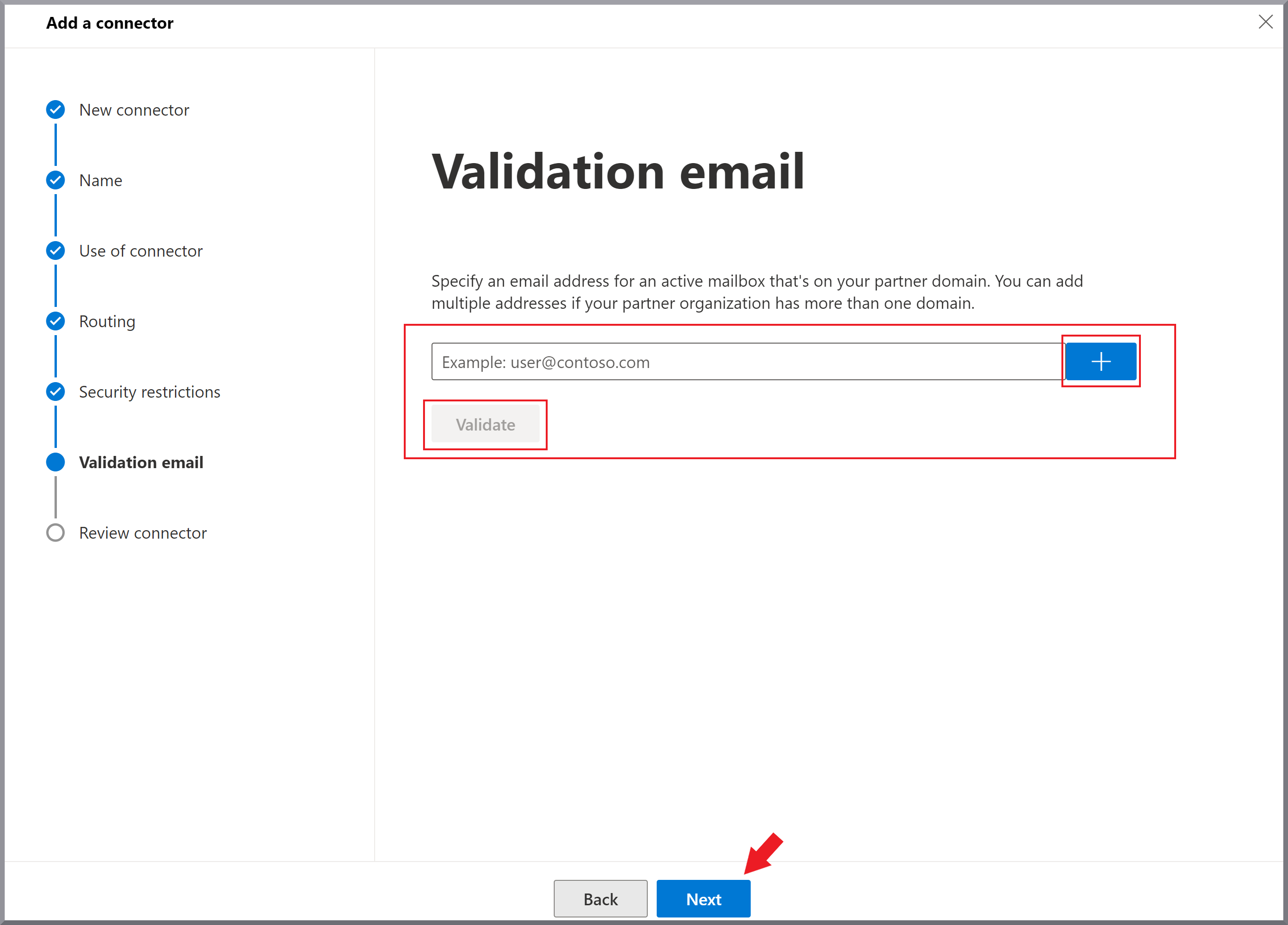
|
||
10. |
Revise la configuración en el resumen y haga clic en Connector erstellen. Haga clic en Fertig. Mostrar captura de pantalla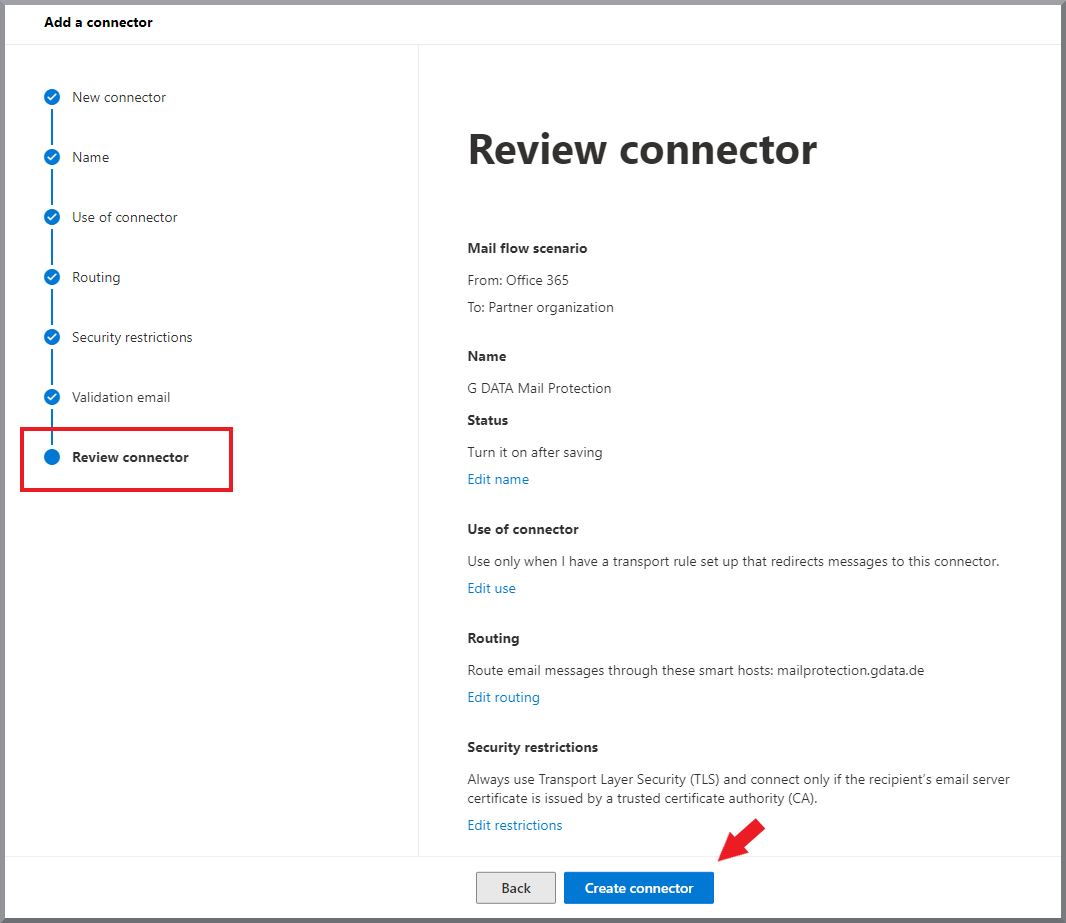
|
||
11. |
Haga clic en |
||
12. |
Seleccione: Haga clic en Weiter. Mostrar captura de pantalla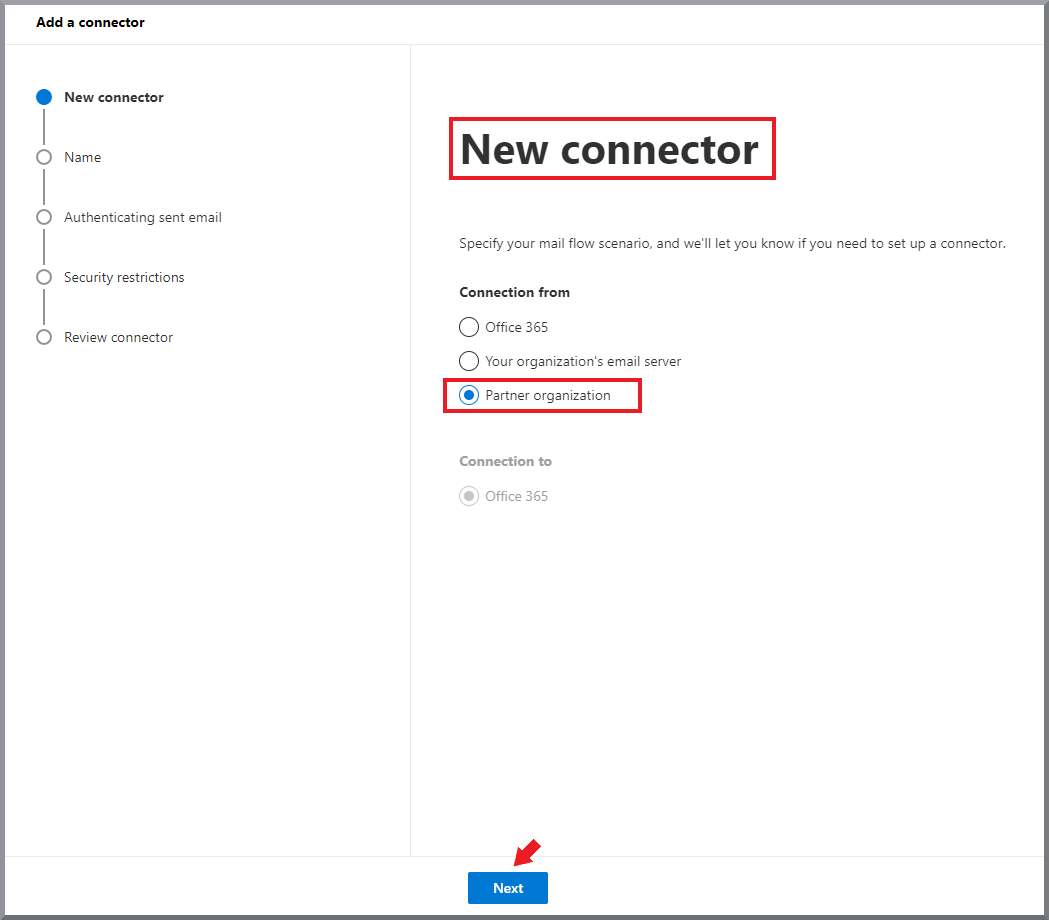
|
||
13. |
Introduzca el nombre G DATA Mailprotection Inbound Secure Connector y, opcionalmente, una descripción. Marque la casilla Activar. Haga clic en Weiter. Mostrar captura de pantalla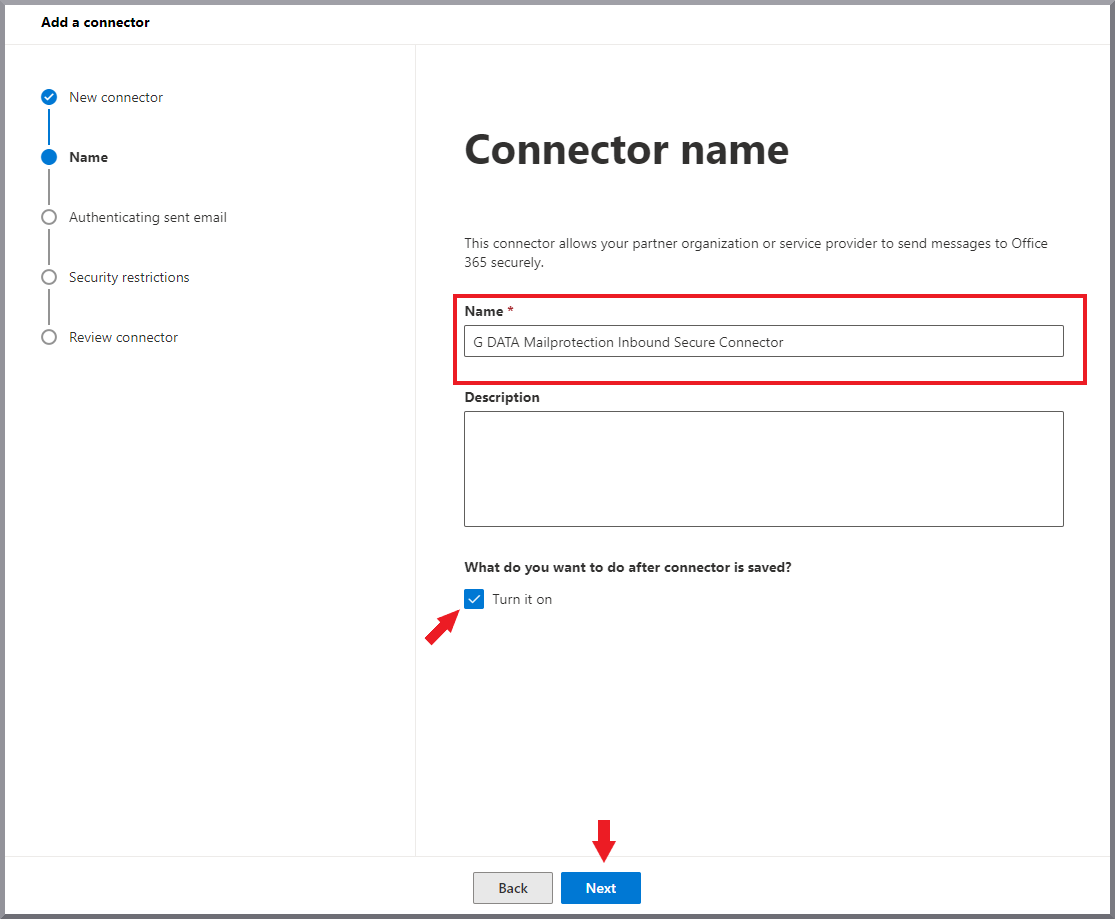
|
||
14. |
Seleccione Comprobando si la dirección IP del servidor emisor coincide con una de las siguientes direcciones IP que pertenecen a su organización asociada. Introduzca la IP 194.156.84.32/28 y añádala a la lista mediante +. Haga clic en Weiter. Mostrar captura de pantalla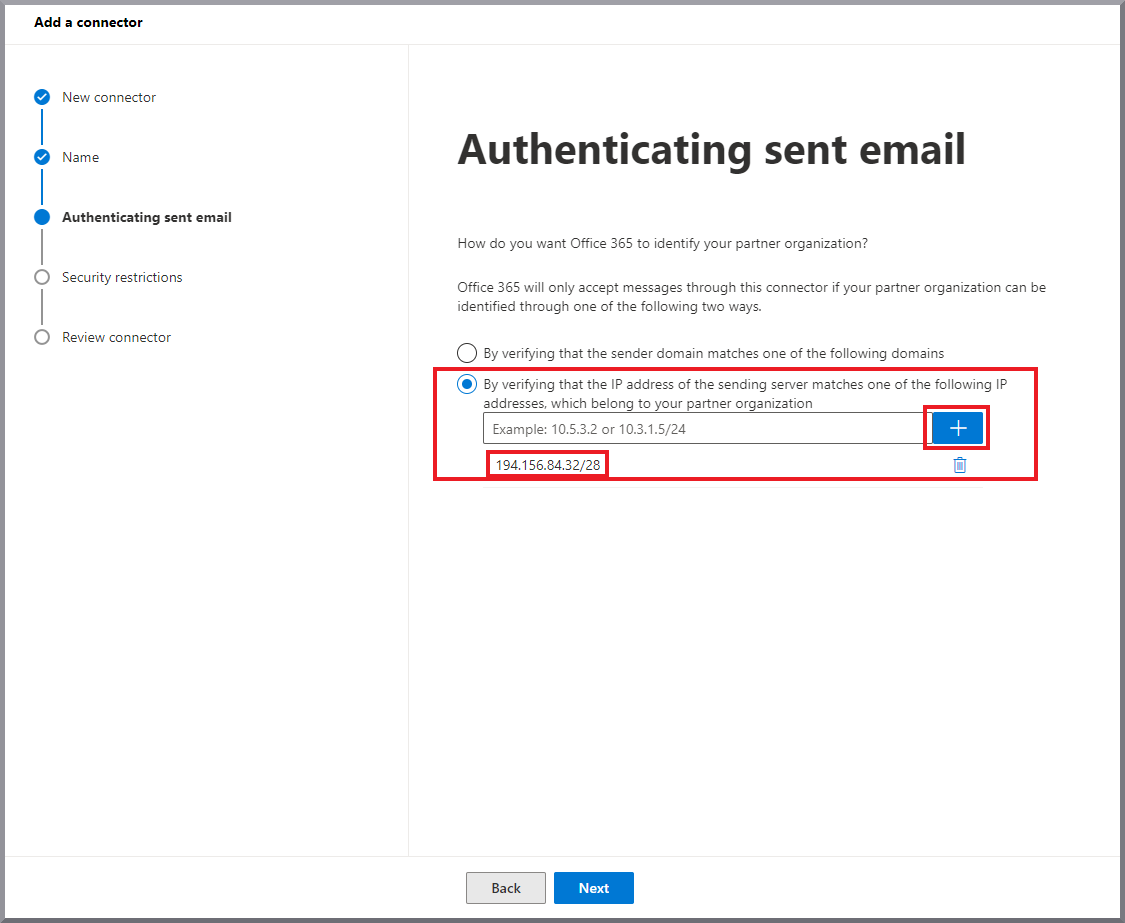
|
||
15. |
Marque la casilla para rechazar correos electrónicos si no se envían mediante TLS. Haga clic en Weiter. Mostrar captura de pantalla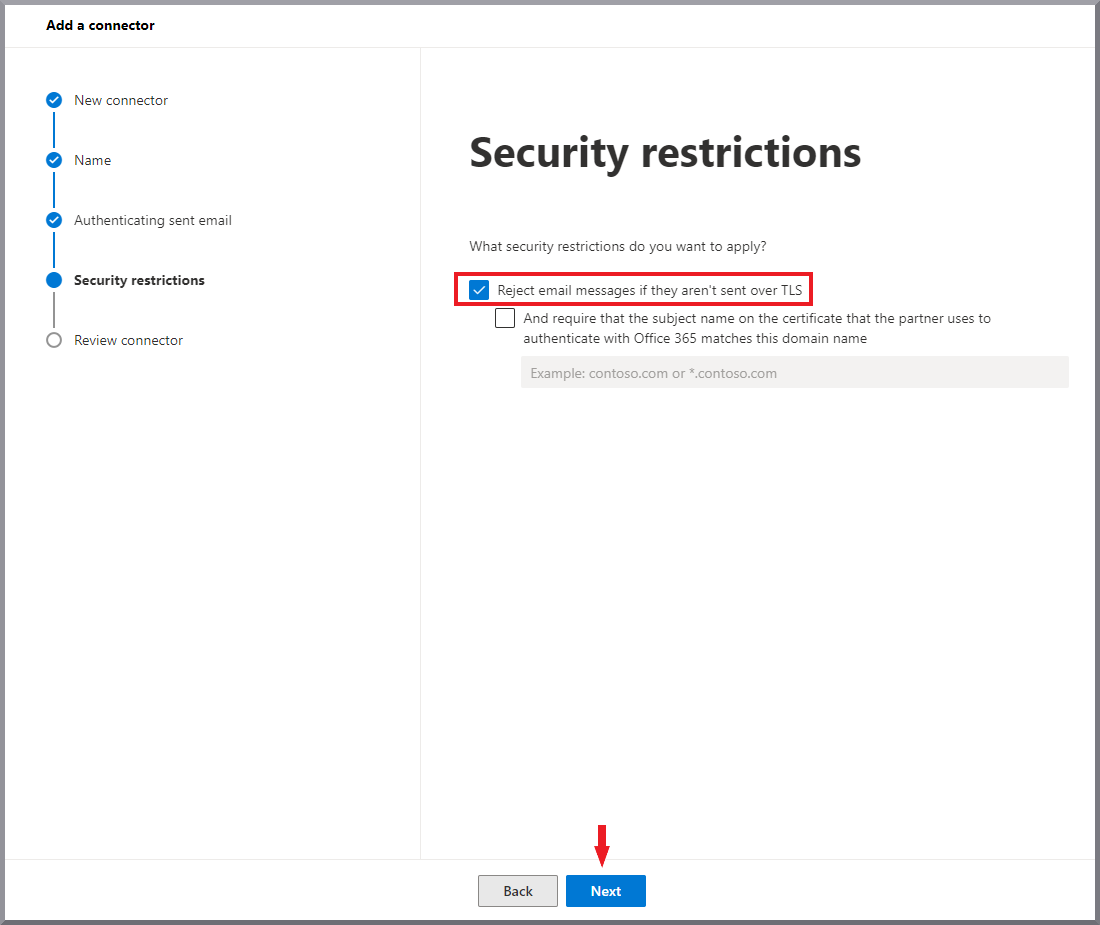
|
||
16. |
Revise la configuración en el resumen y haga clic en Connector erstellen. Haga clic en Fertig. |
||
17. |
Abra la página Filtrado avanzado. |
||
18. |
Aquí encontrará el conector Inbound que acaba de crear con Filtrado avanzado desactivado. Haga clic en la línea del conector G DATA Mailprotection Inbound Secure Connector. Se abrirá, en el borde derecho de la pantalla, una ventana de edición. Seleccione el punto Omitir estas direcciones IP que están asignadas al conector:. Introduzca el rango de IP 194.156.84.32/28. Seleccione Aplicar a toda la organización y haga clic en Speichern. Mostrar captura de pantalla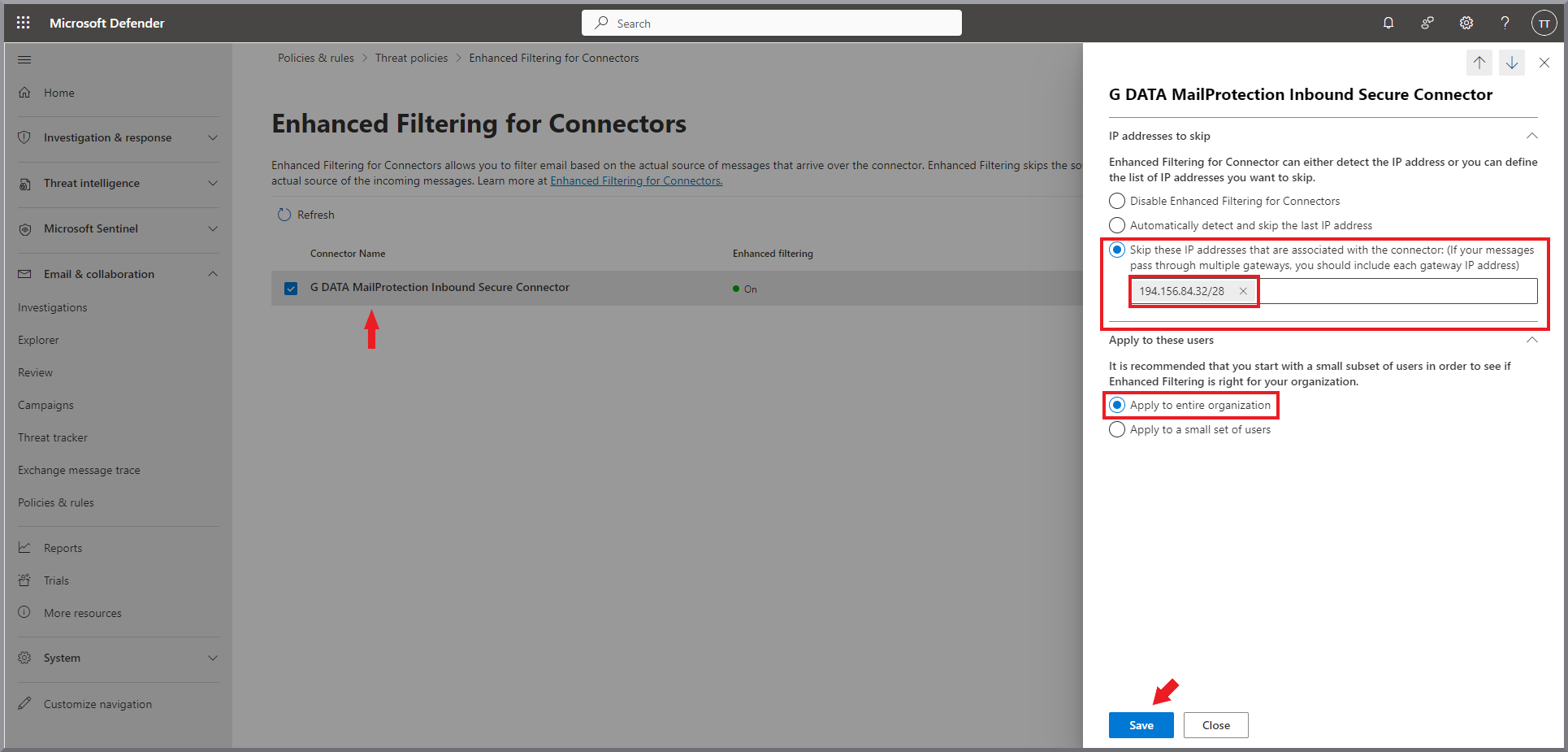
|
||
19. |
El filtrado para el conector ahora se muestra como Activado. Mostrar captura de pantalla
|
||
20. |
Mostrar captura de pantalla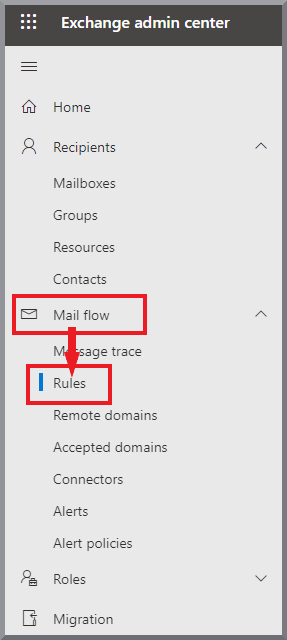
|
||
21. |
Haga clic en Mostrar captura de pantalla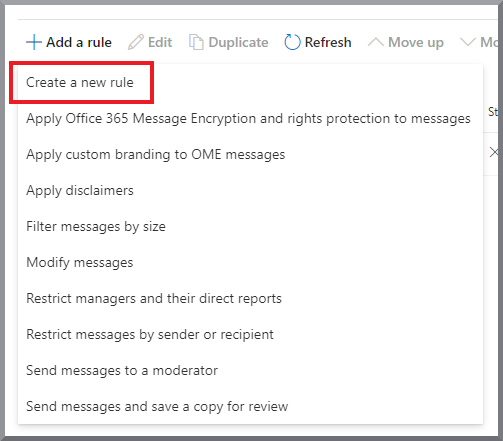
|
||
22. |
Introduzca Redirect to mailprotection.gdata.de como nombre de la regla. En Aplicar esta regla si seleccione los siguientes valores en los menús desplegables: El remitente y es externo/interno Mostrar captura de pantalla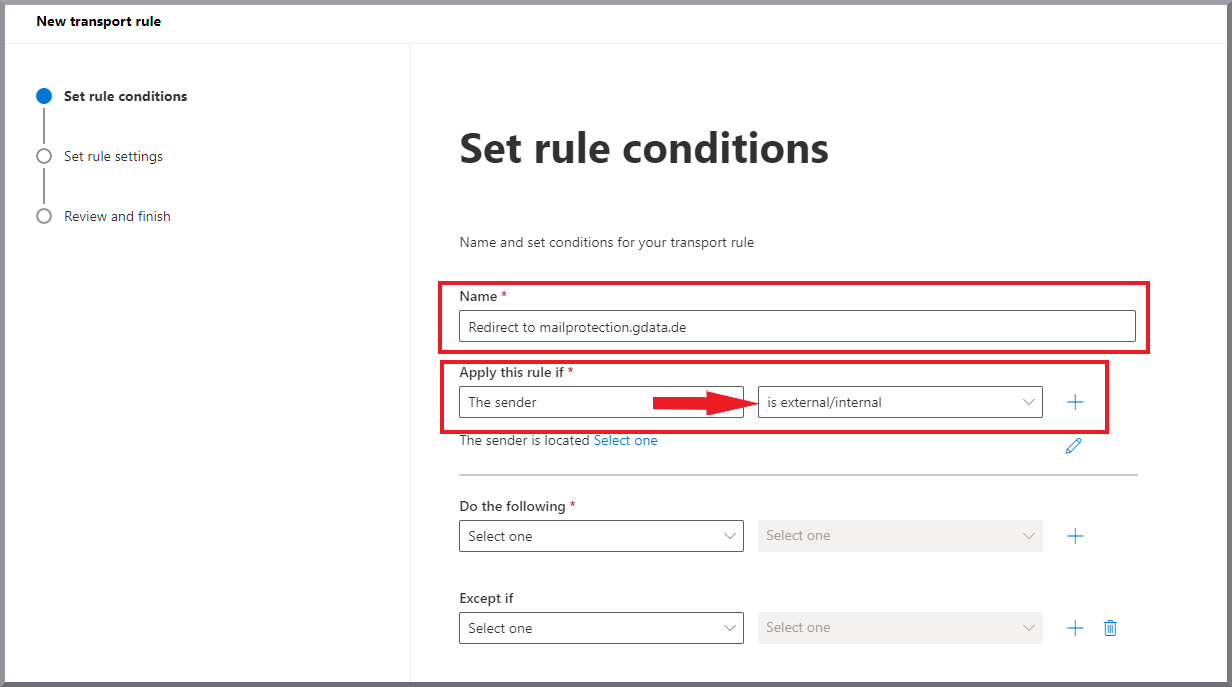
|
||
23. |
Se abre un panel lateral en el borde derecho de la pantalla. Seleccione la opción Outside the organization y haga clic en Speichern. Mostrar captura de pantalla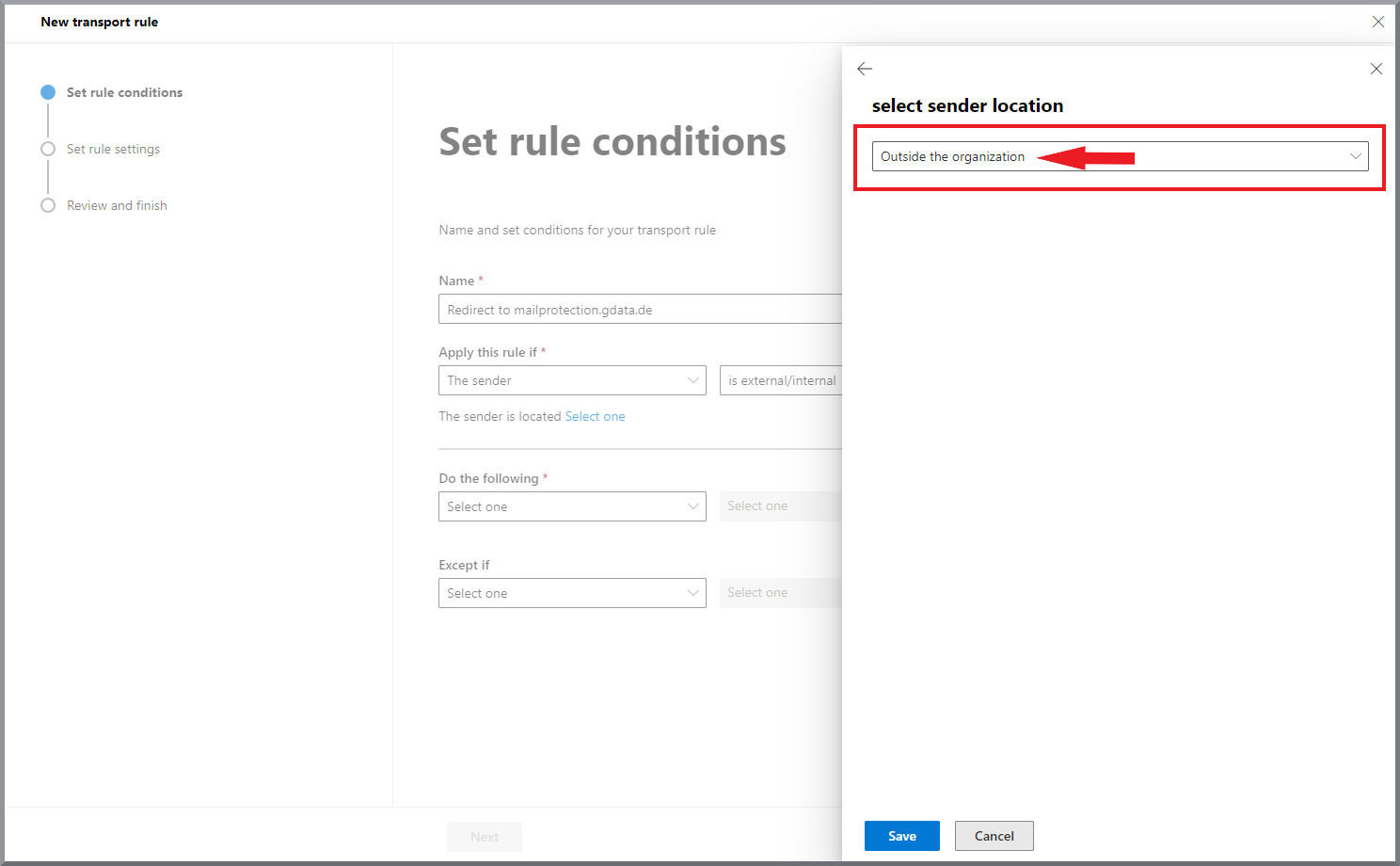
|
||
24. |
Mediante +, añada una nueva condición con conjunción Y y seleccione en los menús desplegables las opciones El destinatario y el dominio es. Mostrar captura de pantalla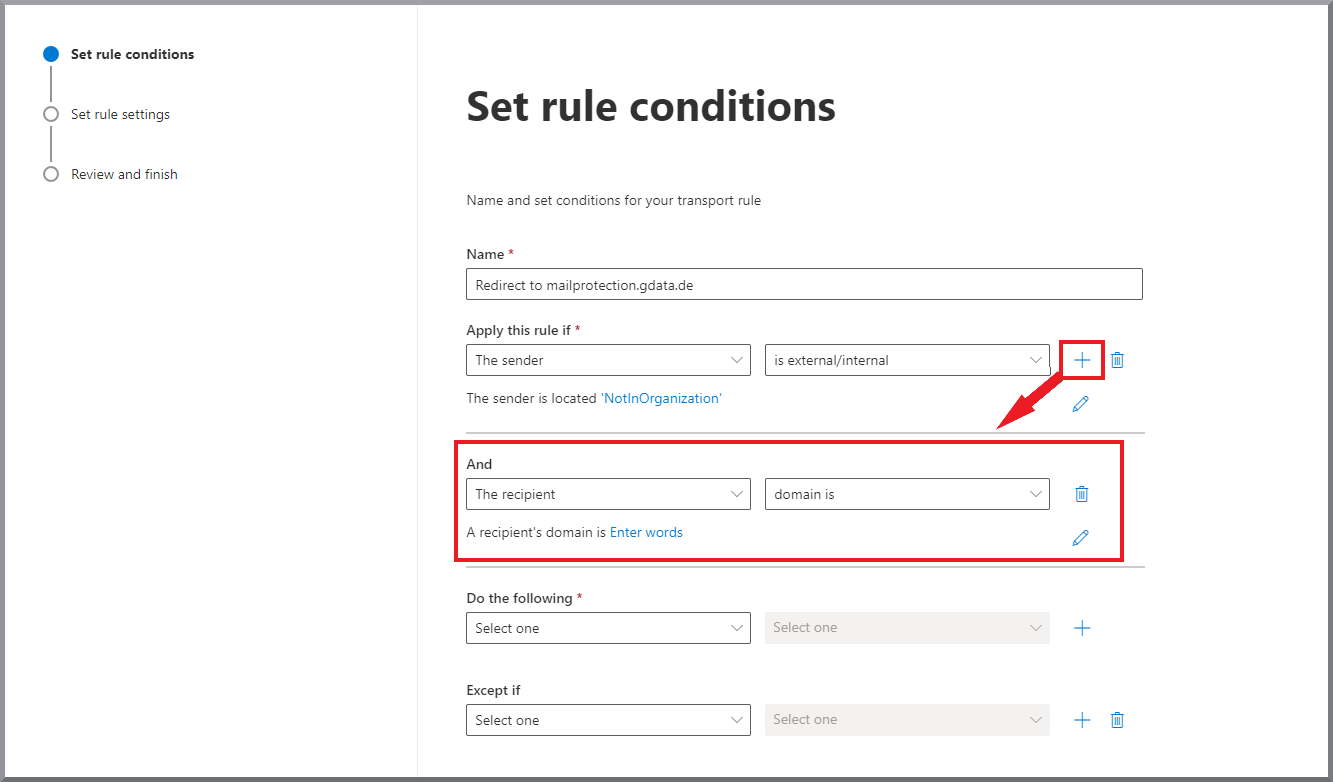
|
||
25. |
Cree una lista de todos los dominios que deban ser comprobados por G DATA 365 | Mail Protection. Si hay varios dominios, cada dominio debe introducirse por separado y añadirse a la lista mediante el botón Hinzufügen.
A continuación, haga clic en Speichern. Mostrar captura de pantalla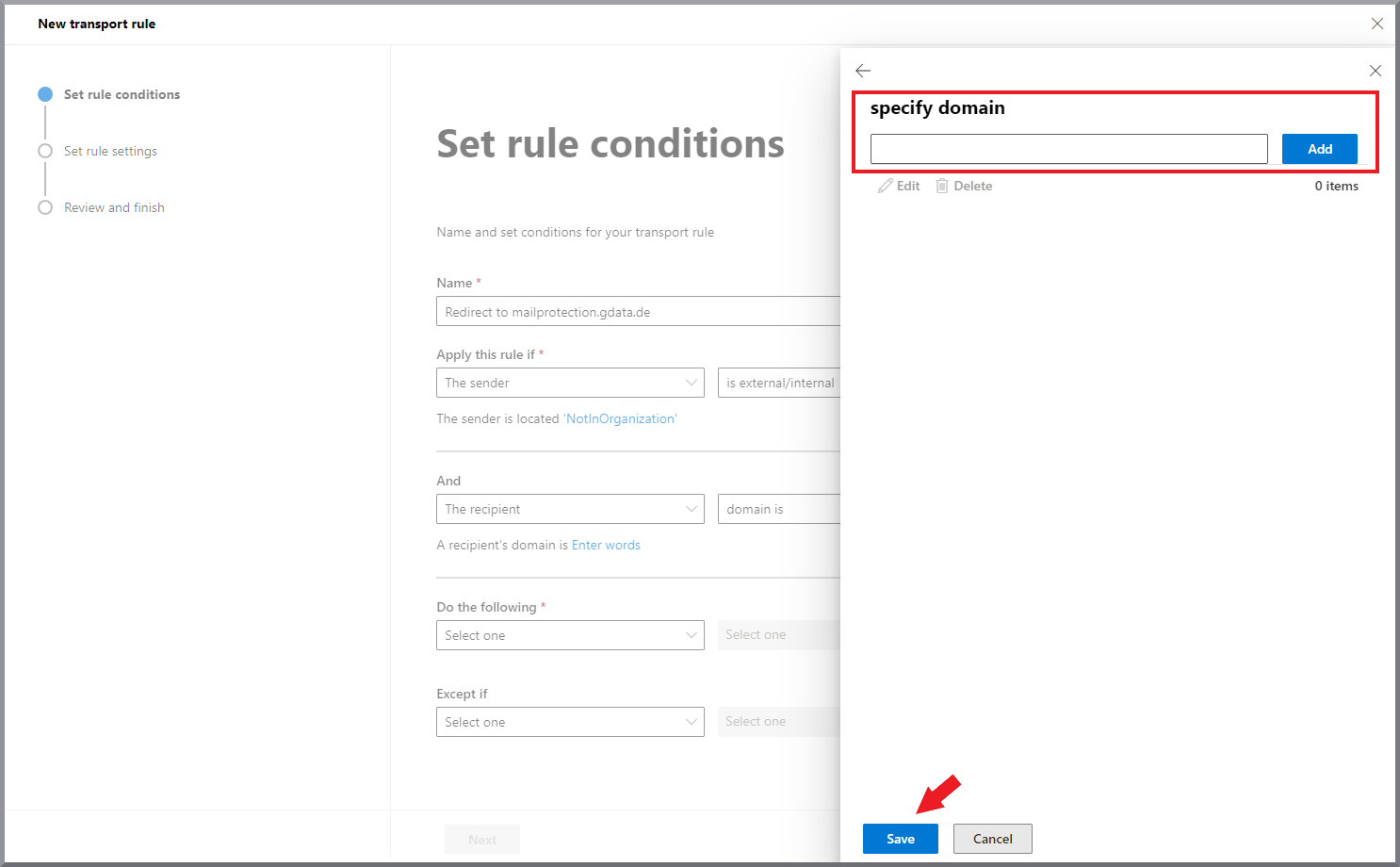
|
||
26. |
En Haga lo siguiente seleccione los siguientes valores en los menús desplegables:
Mostrar captura de pantalla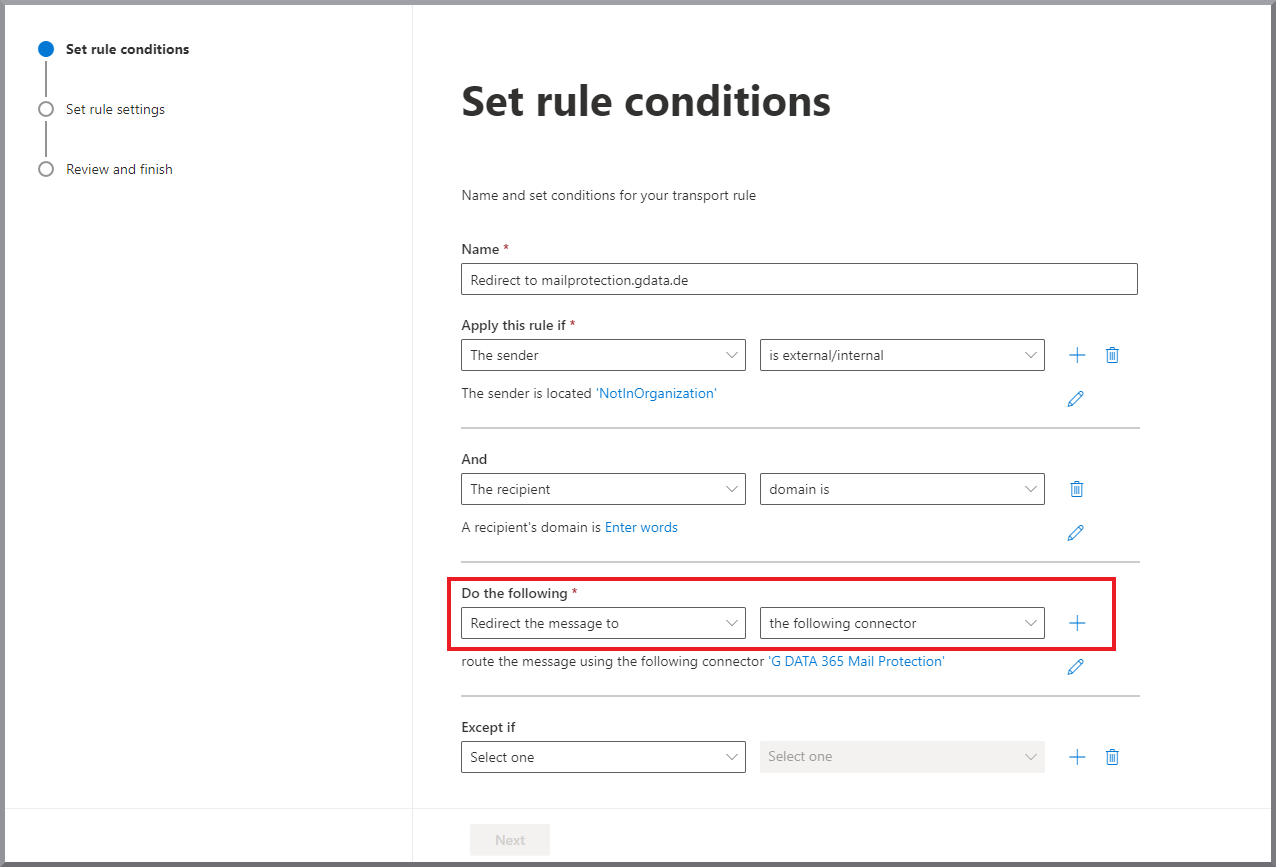
|
||
27. |
Se abre un panel lateral en el borde derecho de la pantalla. Seleccione el conector G DATA 365 Mail Protection y haga clic en Speichern. Mostrar captura de pantalla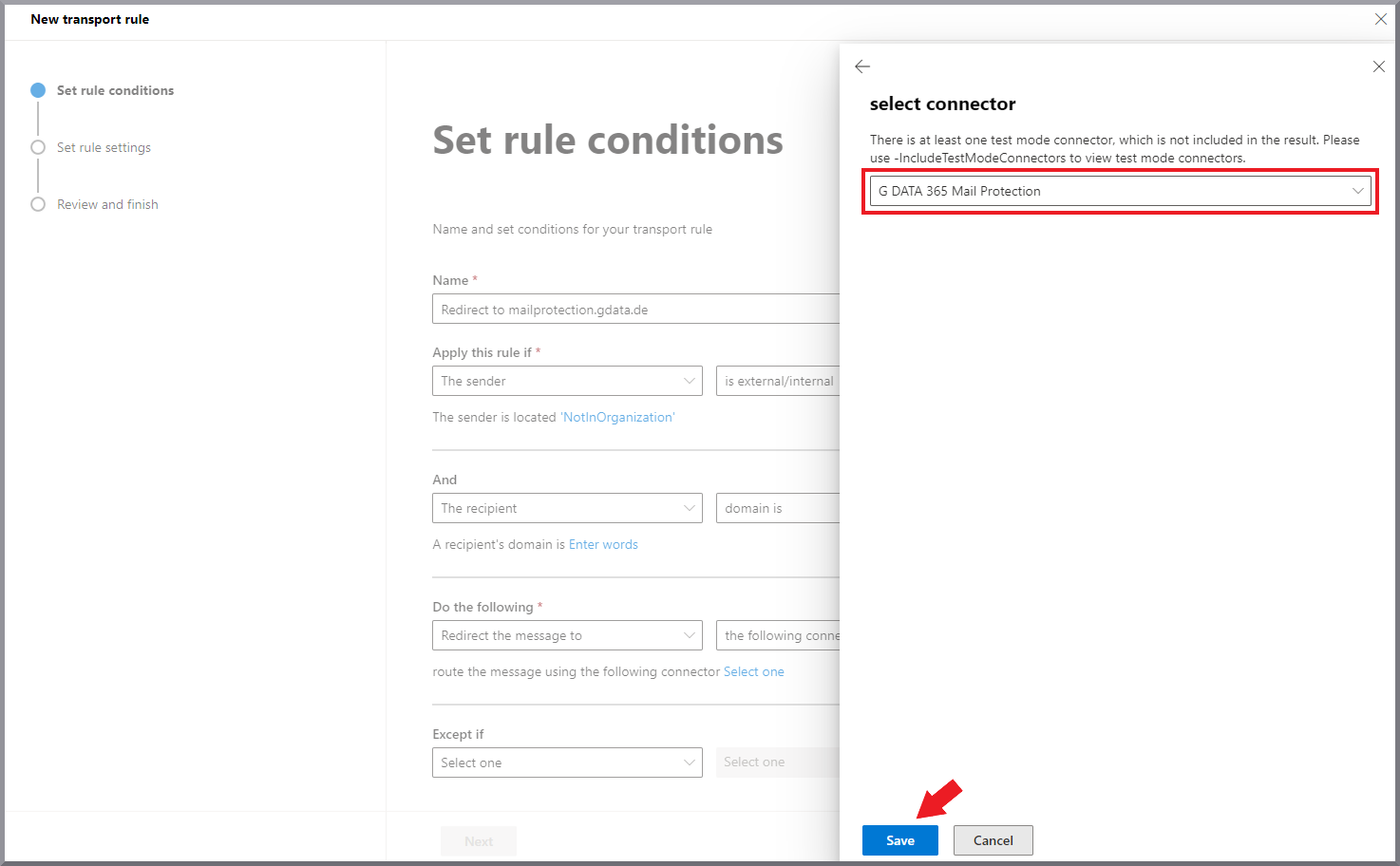
|
||
28. |
En Excepto si seleccione los siguientes valores en los menús desplegables:
Mostrar captura de pantalla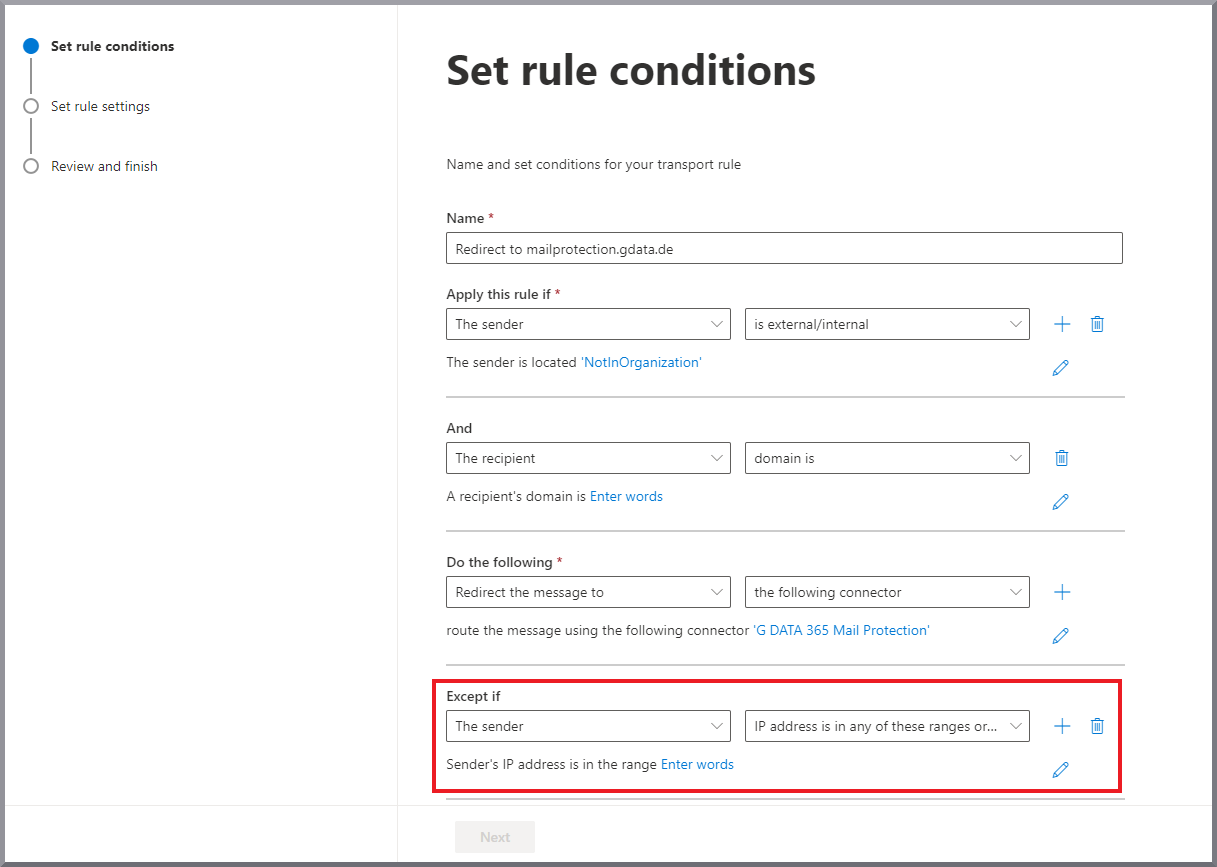
|
||
29. |
Se abre un panel lateral en el borde derecho de la pantalla. Introduzca allí el siguiente rango de IP: 194.156.84.32/28 y haga clic en Speichern. Mostrar captura de pantalla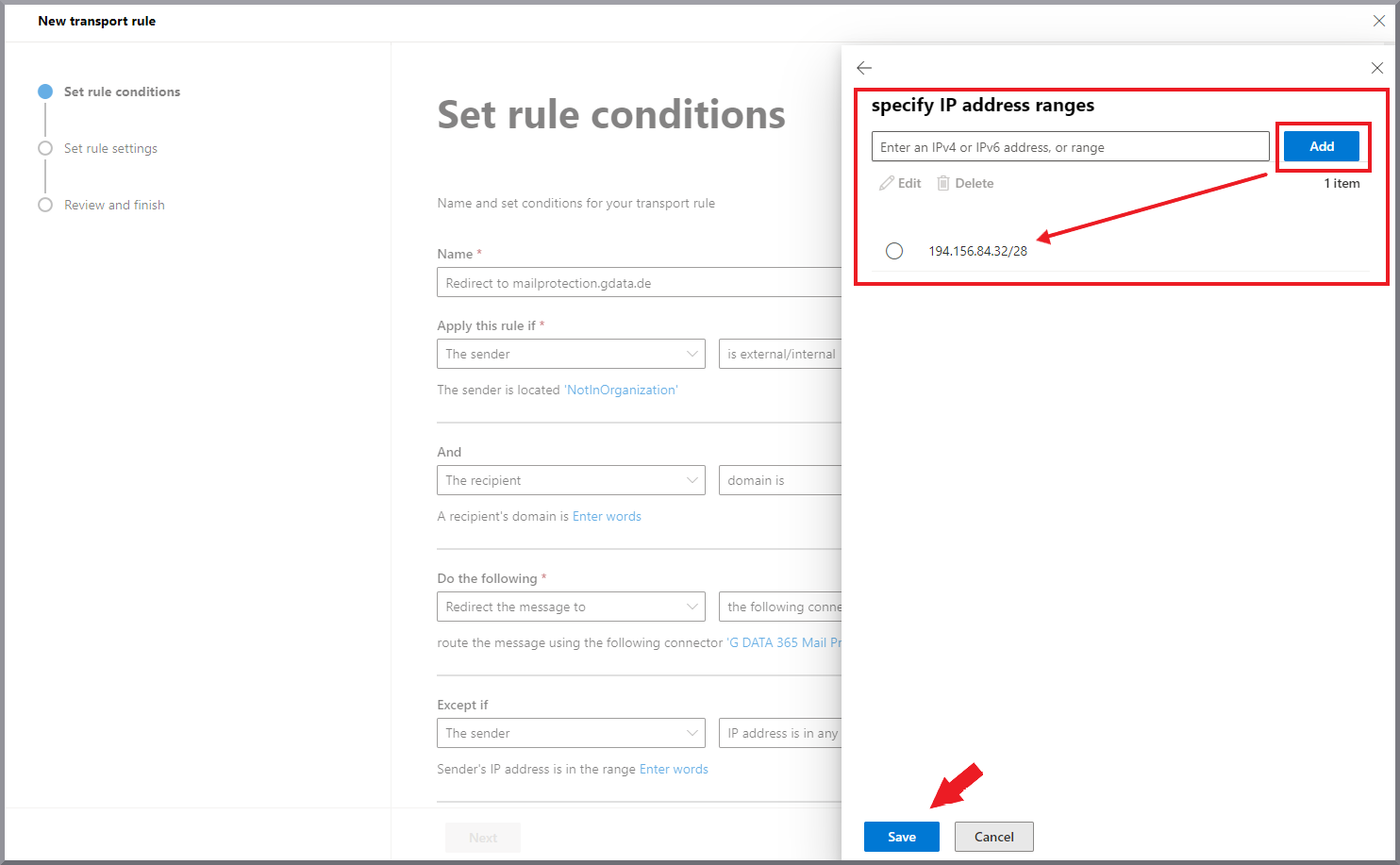
|
||
30. |
Haga clic en Weiter. |
||
31. |
Defina los siguientes ajustes para la regla: Modo de regla = Forzar Gravedad = Alta Mostrar captura de pantalla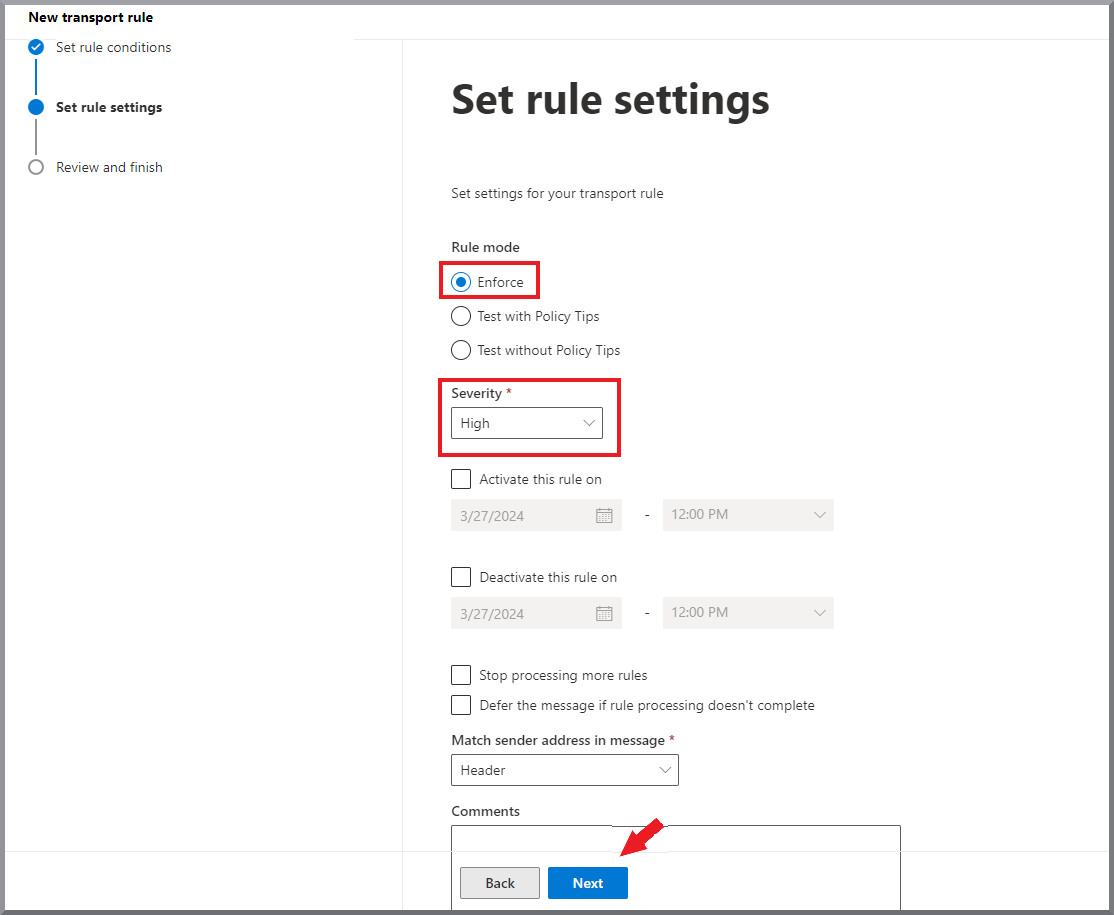
|
||
32. |
Haga clic en Weiter. |
||
33. |
Revise la configuración y haga clic en Fertig stellen. Mostrar captura de pantalla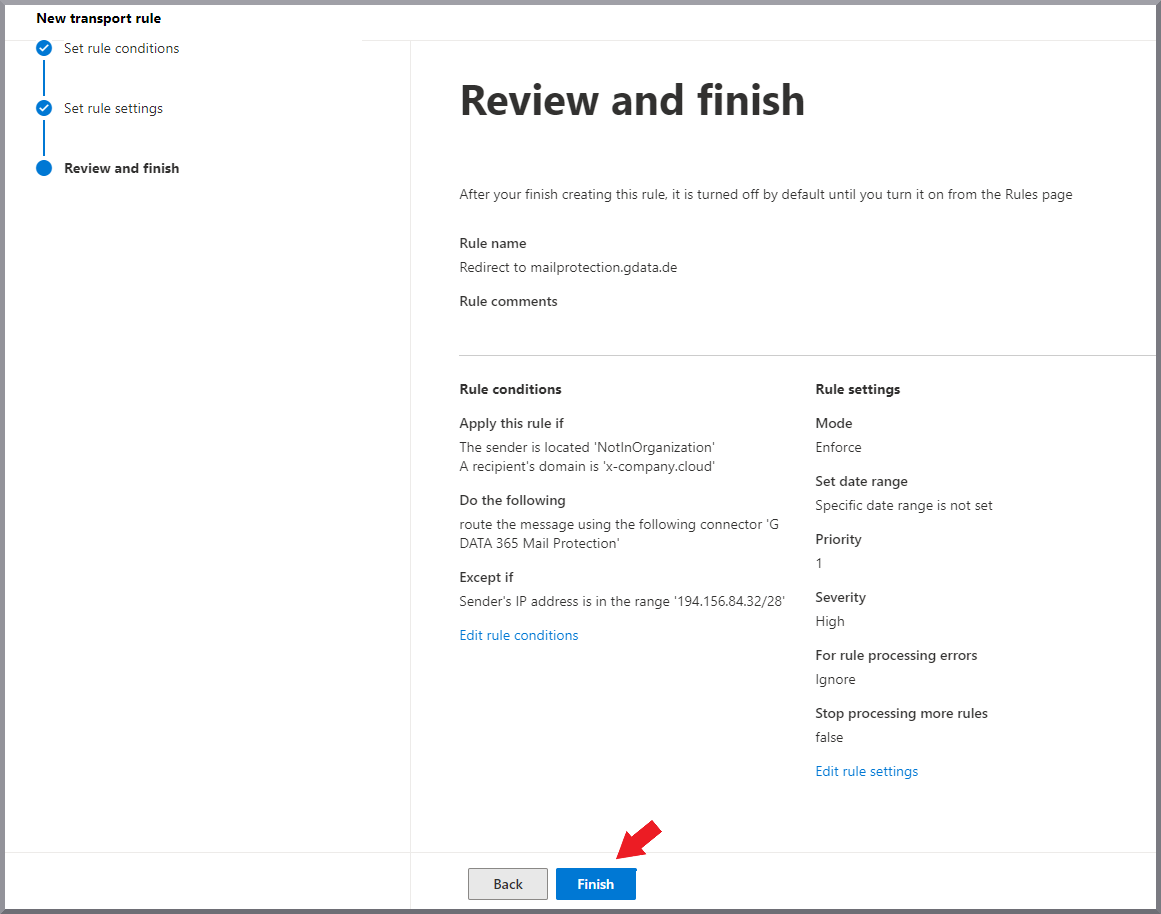
|
||
34. |
Haga clic en la línea de la regla creada en el Exchange Admin Center y active la regla mediante el conmutador en la ventana que se abre en el borde derecho de la pantalla. Mostrar captura de pantalla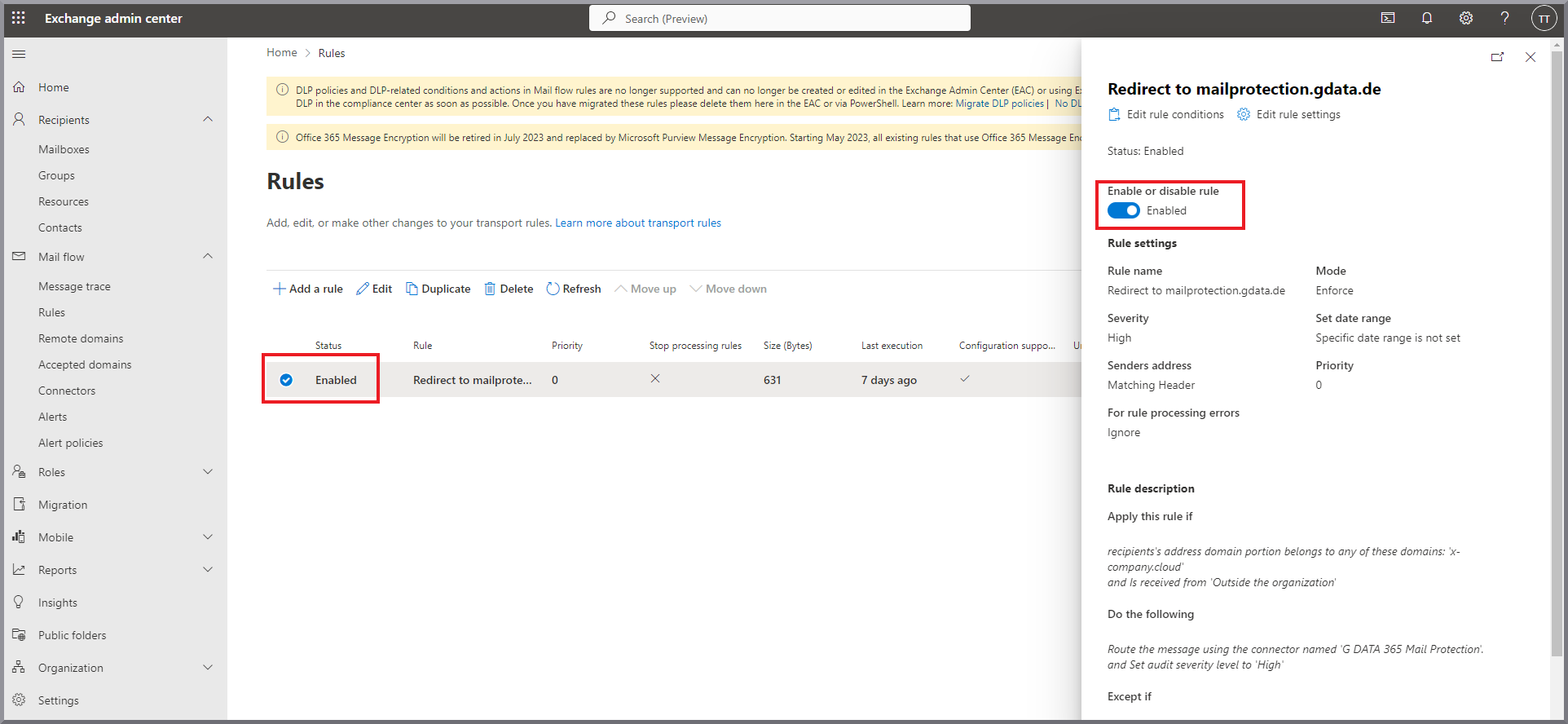
|