G DATA 365 | Mail Protection
Establecer los permisos en Microsoft Exchange Online
G DATA 365 | Mail Protection no solo comprueba los correos electrónicos entrantes. También escanea sus buzones a intervalos regulares para detectar posteriormente correos electrónicos infectados que no se detectaron inicialmente y moverlos a la cuarentena.
Además, si lo desea, puede gestionar de forma cómoda la cuarentena de Microsoft Exchange Online junto con nuestro área de cuarentena de forma clara desde una interfaz.
Este artículo describe cómo conceder los permisos necesarios para ello:
1. |
Acceda a su sitio web de Entra e inicie sesión. |
2. |
Seleccione Anwendungen y App-Registrierungen. Abra Alle Anwendungen. Screenshot anzeigen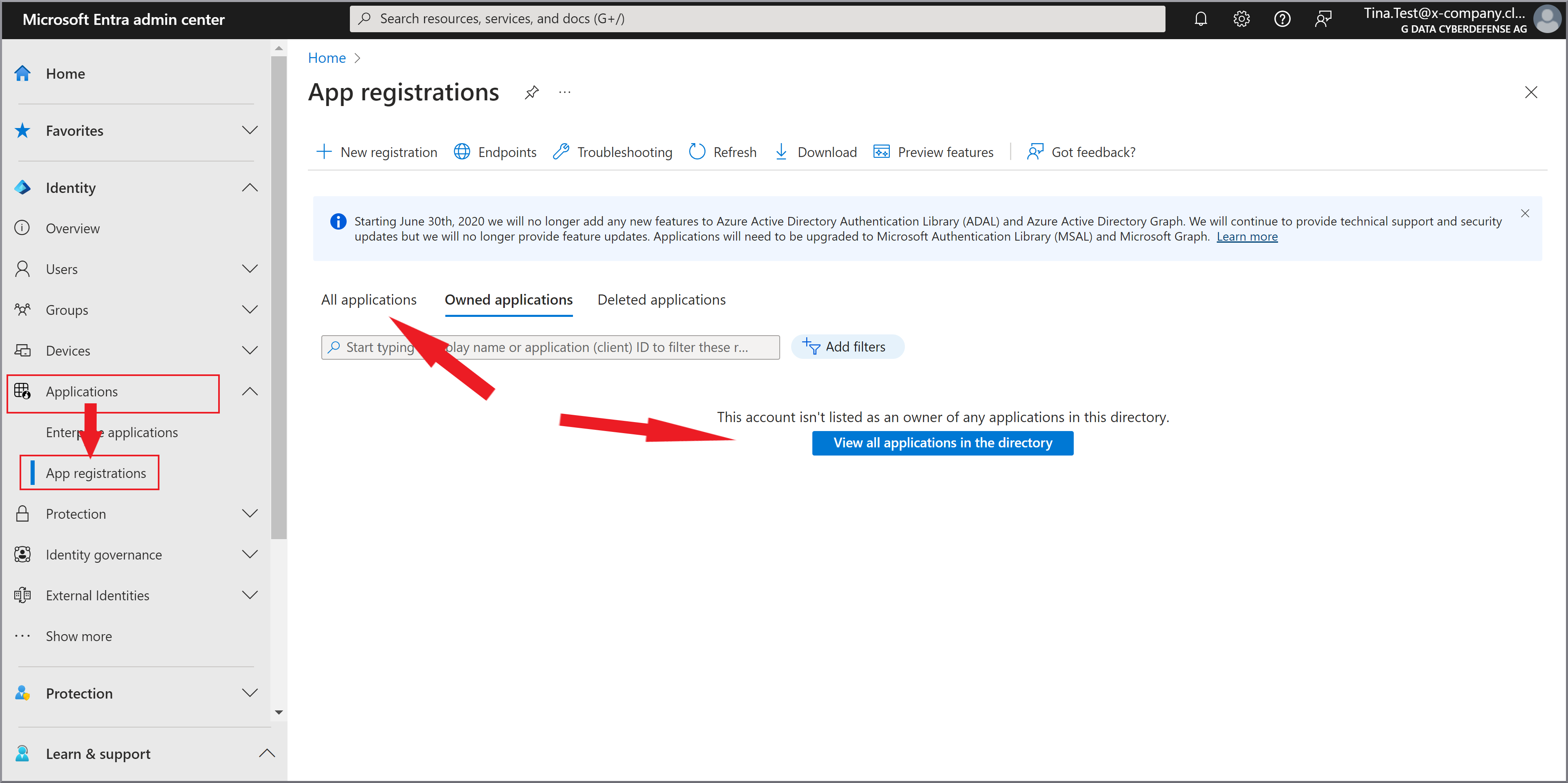
|
3. |
Haga clic en la fila G DATA Mail Protection. |
4. |
Haga clic en API-Berechtigungen. Screenshot anzeigen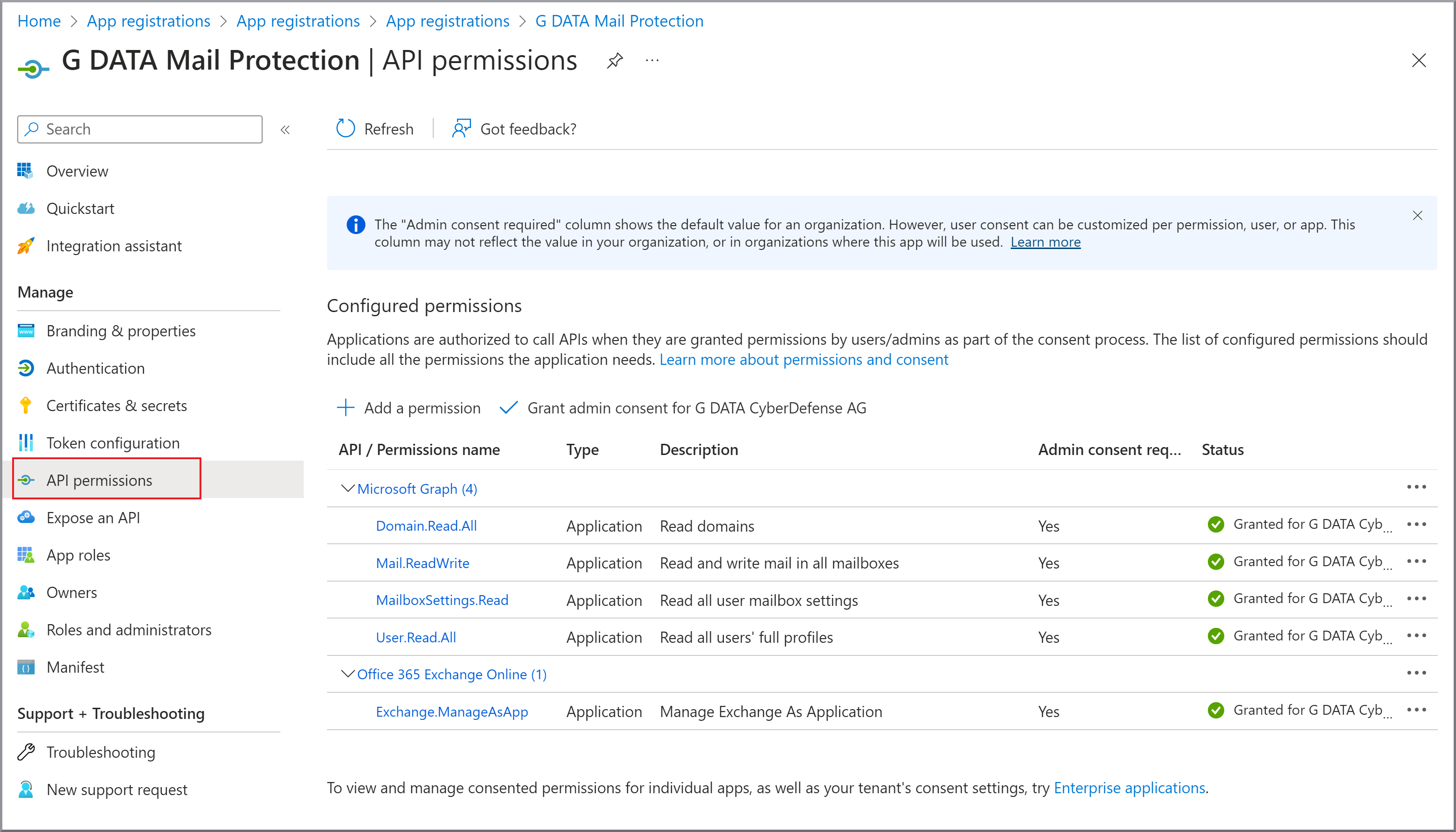
|
5. |
Seleccione + Berechtigung hinzufügen y luego Microsoft Graph. Screenshot anzeigen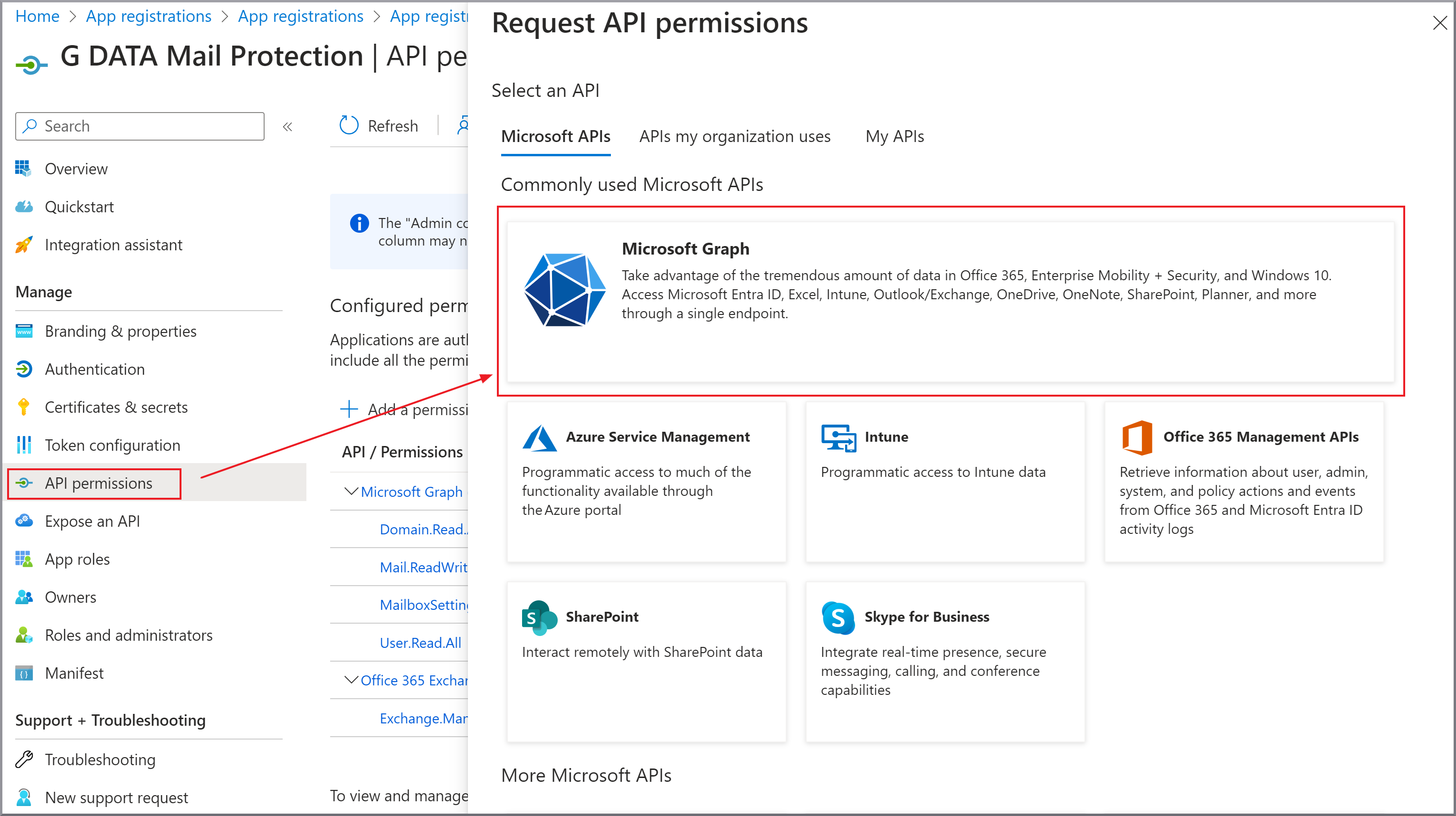
|
6. |
Seleccione Anwendungsberechtigungen. Screenshot anzeigen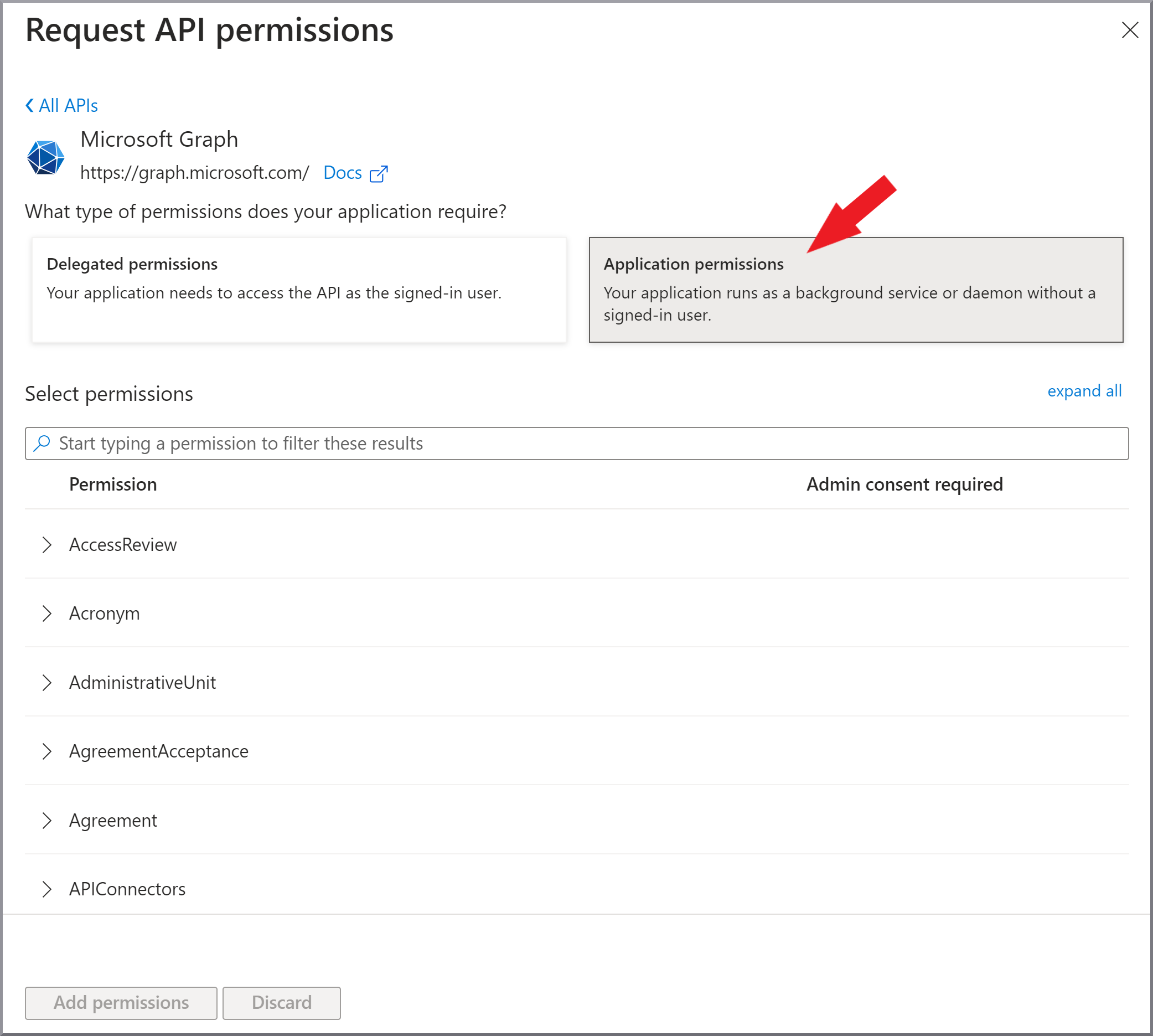
|
7. |
Desplácese hacia abajo y busque los permisos de la siguiente captura de pantalla. Marque los permisos correspondientes. 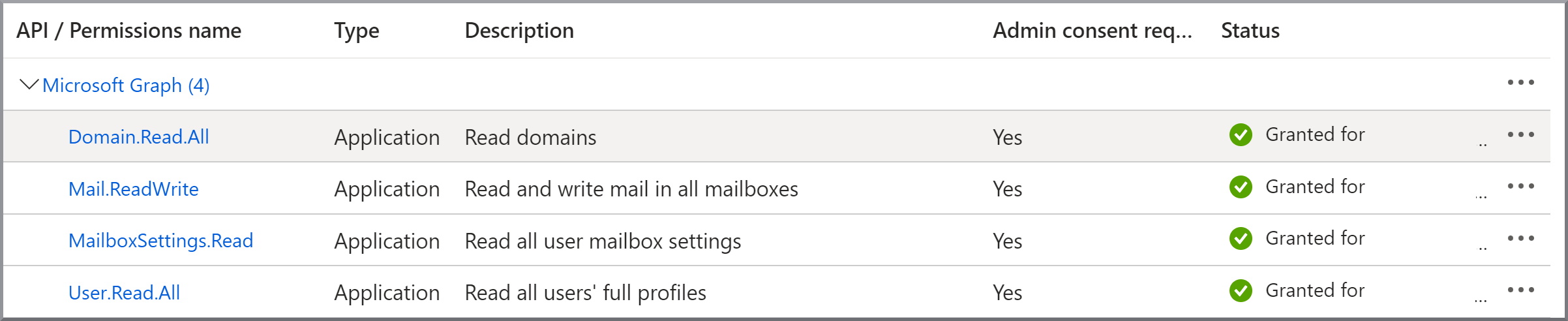
|
8. |
Haga clic en Berechtigungen hinzufügen. |
9. |
Si existe, elimine el permiso delegado por Microsoft User.Read mediante los 3 puntos de la fila. Screenshot anzeigen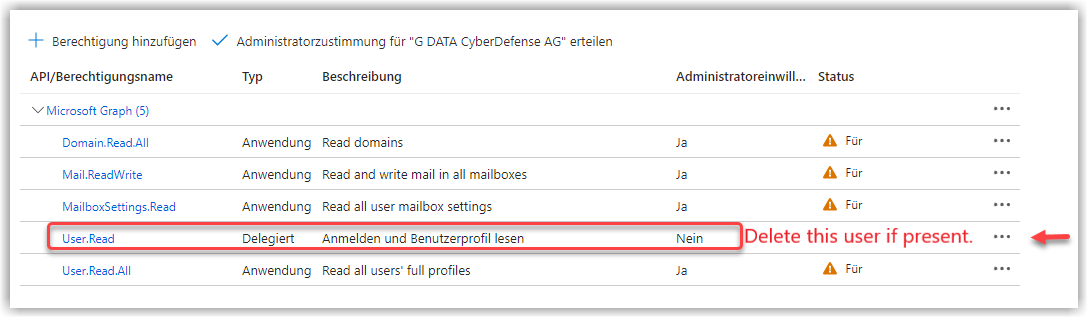
|
10. |
Haga clic en + Berechtigung hinzufügen y, a continuación, en Von meiner Organisation verwendete APIs. Filtre por la palabra Office y seleccione Office 365 Exchange Online. Screenshot anzeigen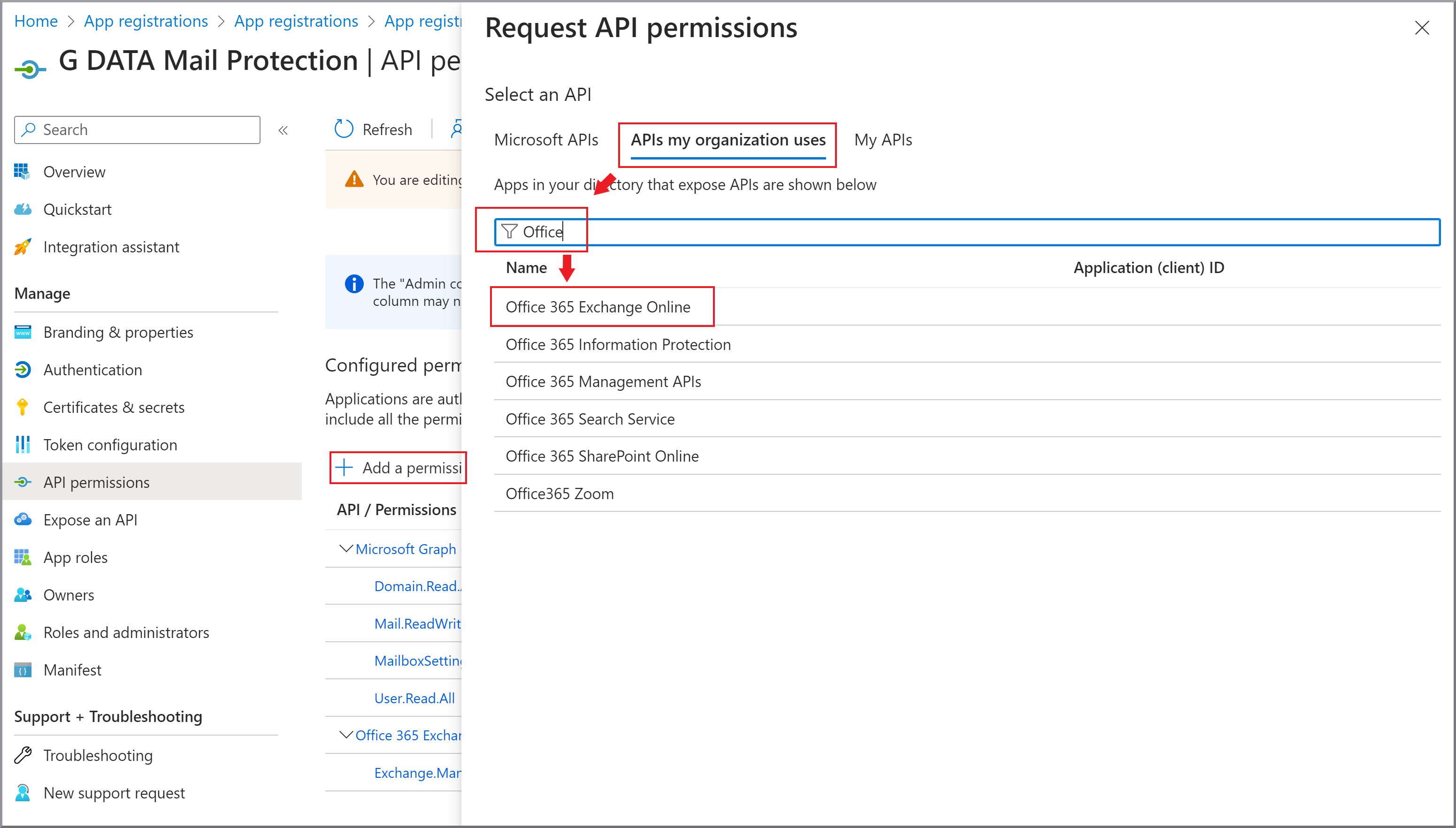
|
11. |
Haga clic en Anwendungsberechtigungen y marque el permiso Exchange.ManageAsApp. Screenshot anzeigen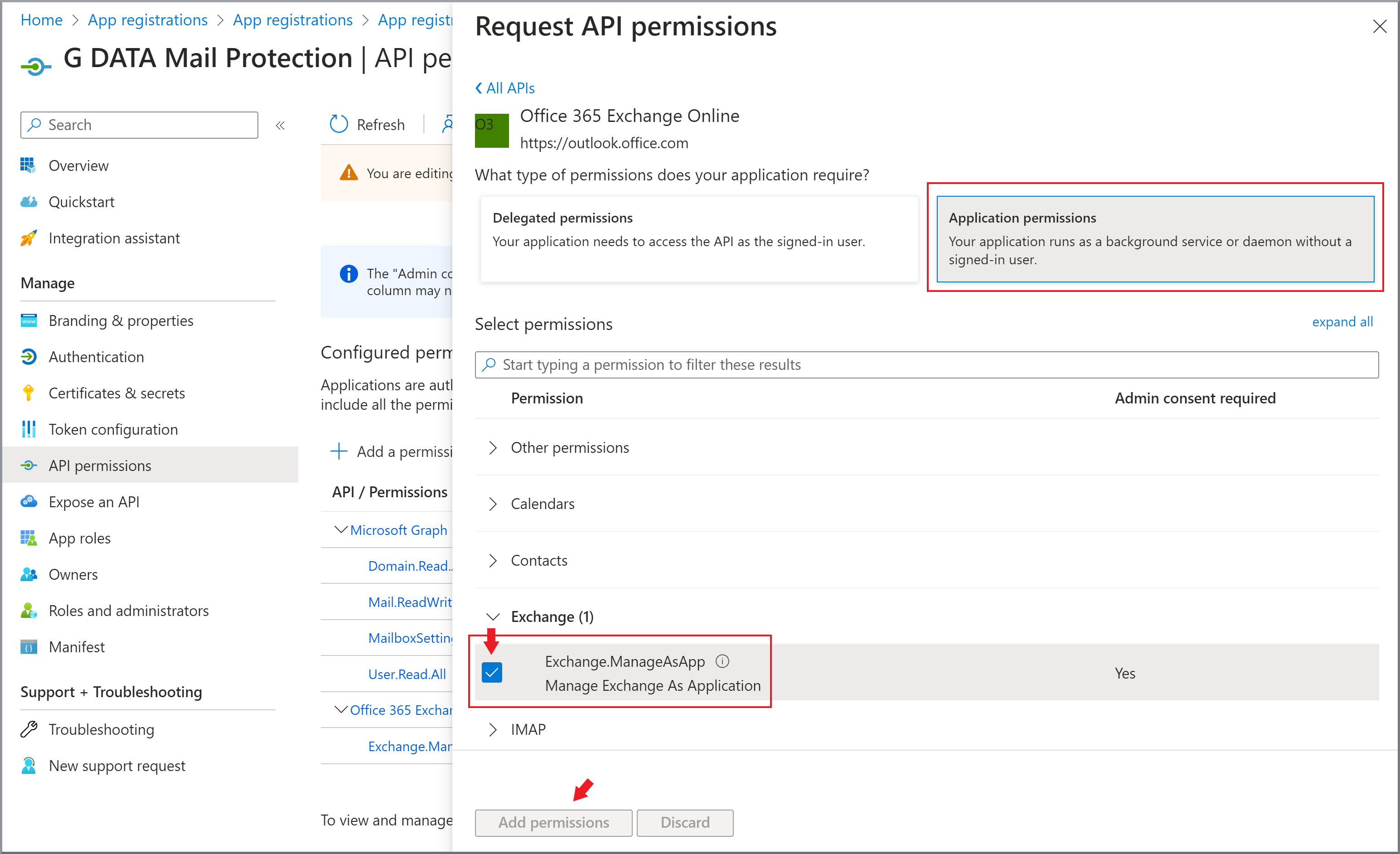
|
12. |
Haga clic en Berechtigungen hinzufügen. |
13. |
Compruebe si los permisos corresponden a la captura de pantalla que se muestra a continuación y otorgue la Administratorzustimmung. 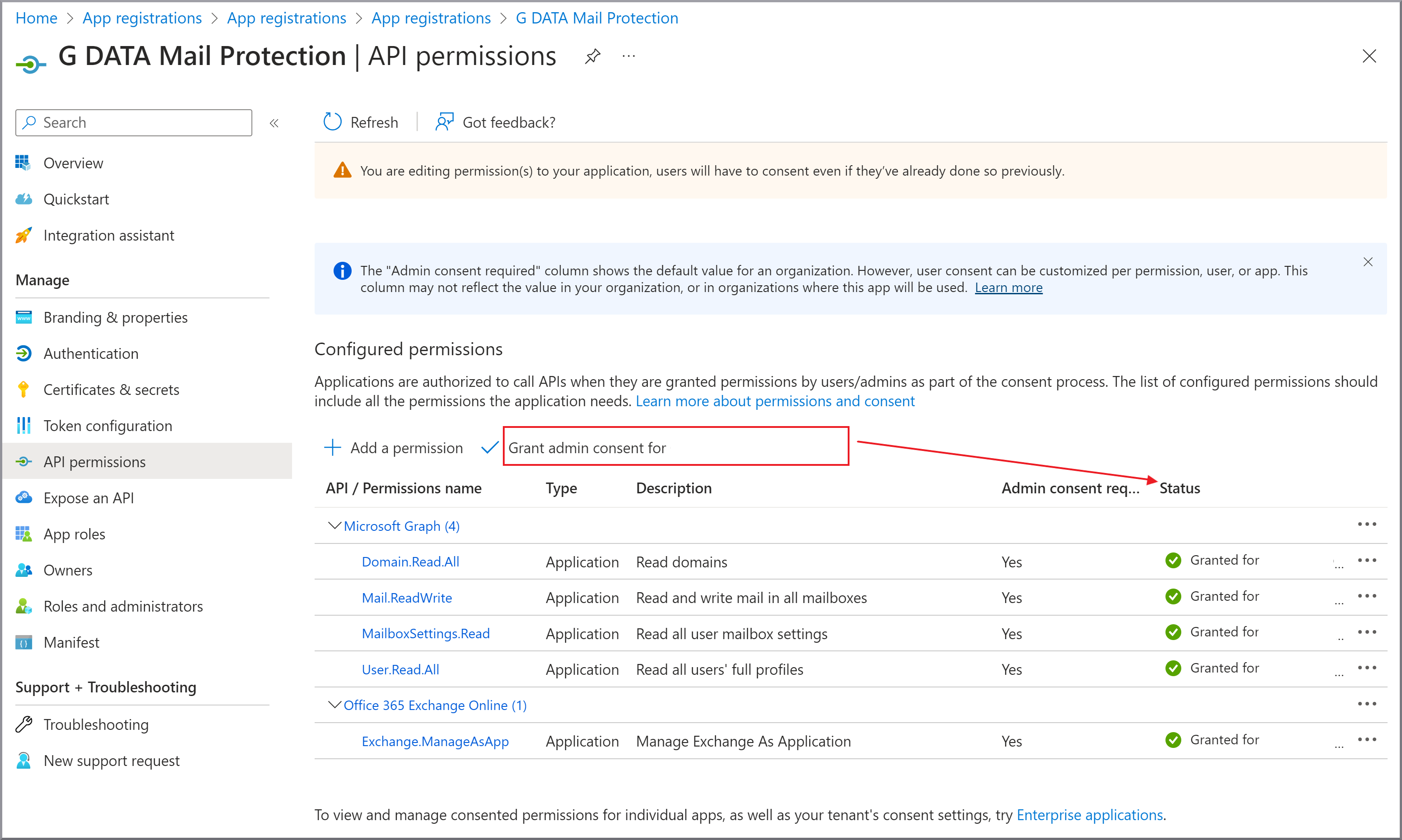
|
14. |
Si aún no lo ha hecho, cargue ahora un certificado para el acceso seguro de la G DATA 365 | Mail Protection. |
15. |
Seleccione Rollen und Administratoren y haga clic en la fila de la Exchange Administrator Rolle. Screenshot anzeigen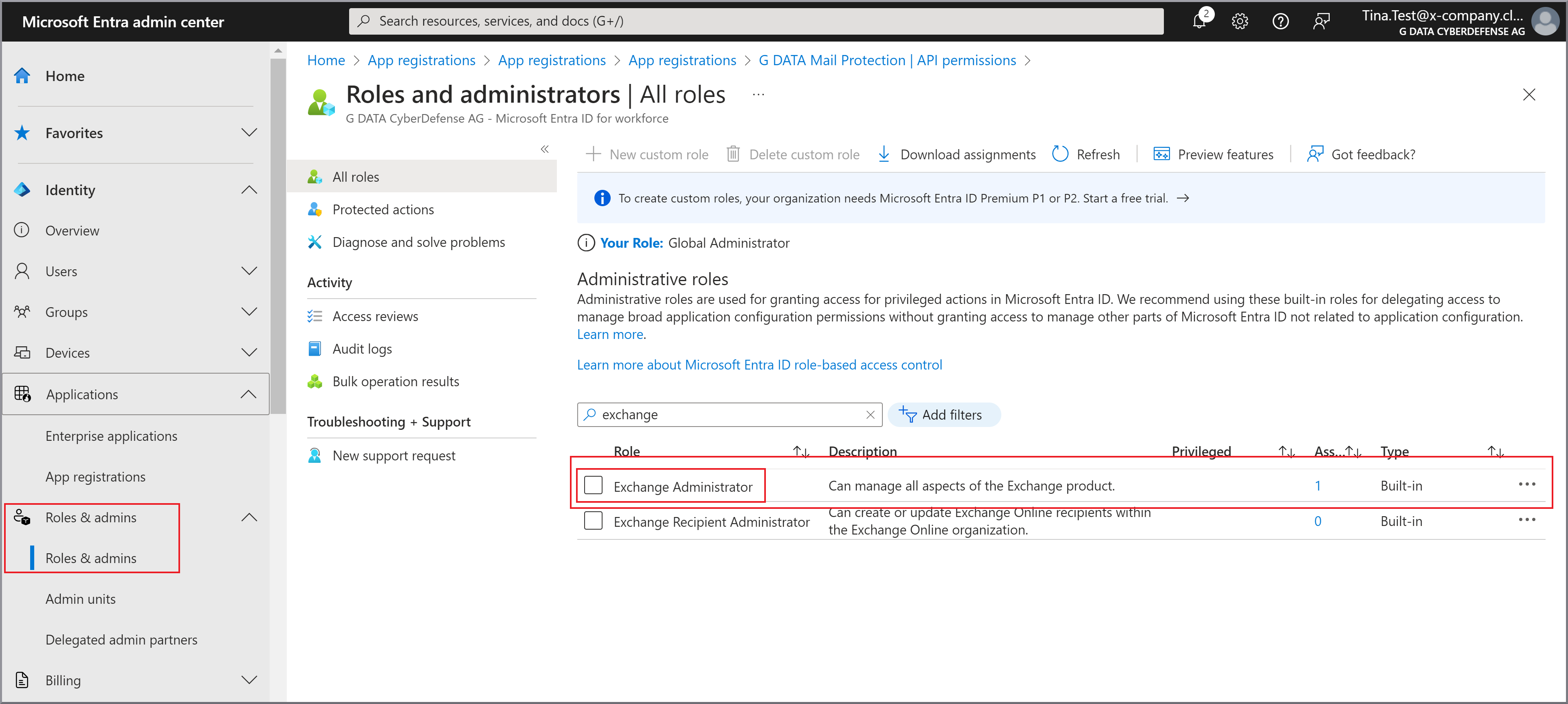
|
16. |
Haga clic en Screenshot anzeigen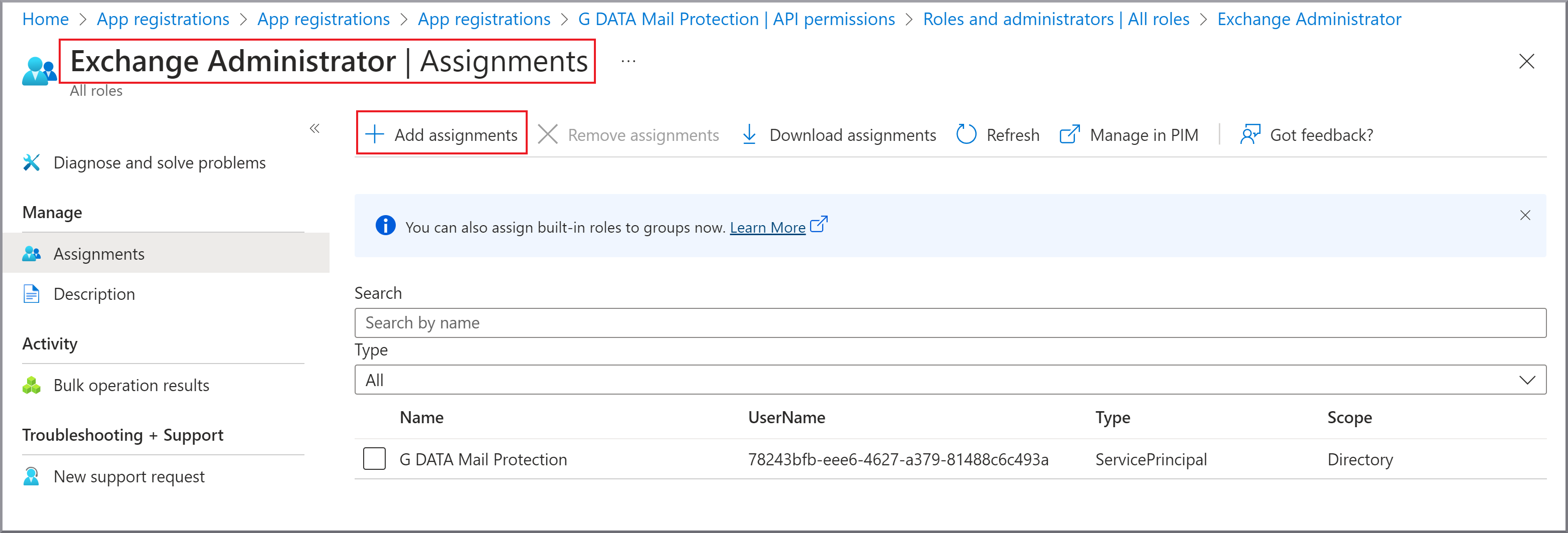
|
17. |
Se abre una nueva ventana en el borde derecho de la pantalla con una lista de sus usuarios activos. Introduzca en la barra de búsqueda (encima de la lista de usuarios) el término de búsqueda G DATA. A continuación, se le sugerirá la G DATA 365 | Mail Protection. Marque esa fila y haga clic en Hinzufügen. Screenshot anzeigen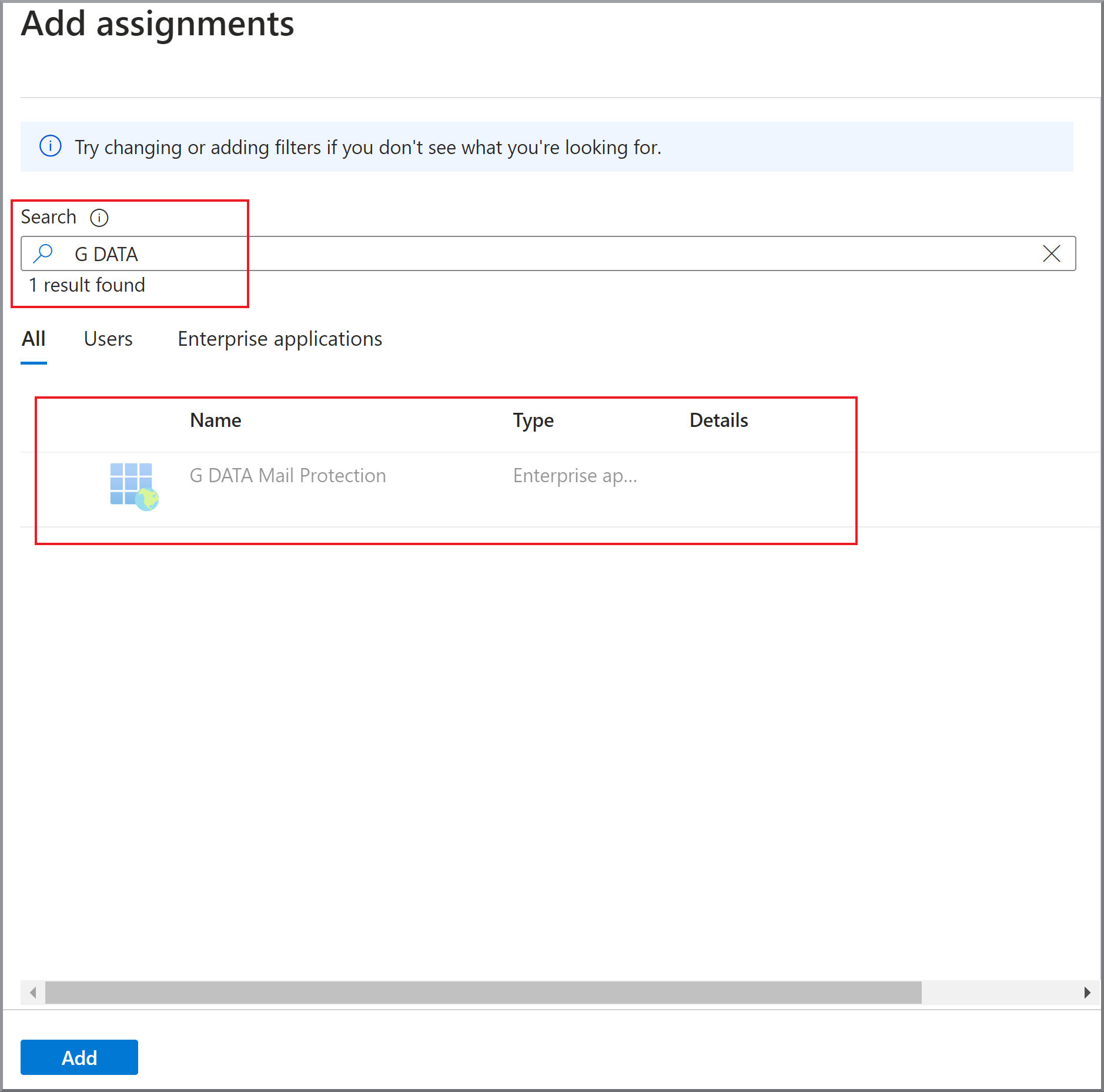
|
18. |
A la G DATA 365 | Mail Protection se le ha asignado ahora la Exchange Administrator Rolle. Screenshot anzeigen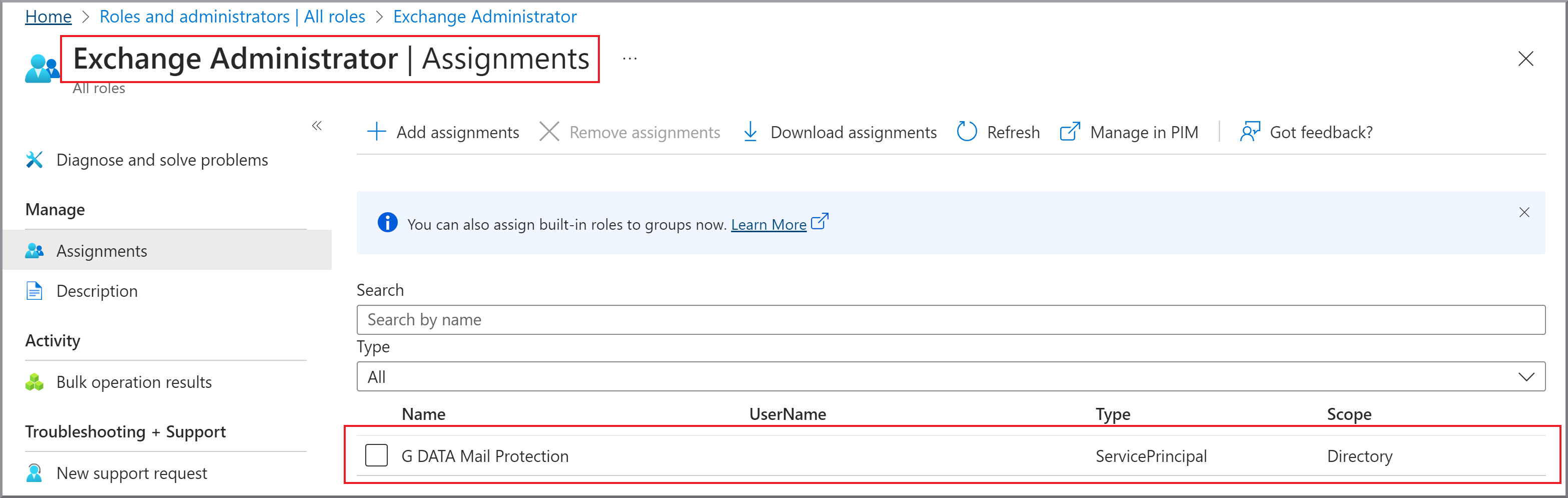
|
