G DATA 365 | Mail Protection
Establecer el registro MX de su dominio en G DATA 365 | Mail Protection
|
Antes de realizar cambios en el registro MX de sus dominios, lea por favor el Einrichtungsleitfaden für die Produkteinführung G DATA 365 | Mail Protection y tenga en cuenta las Hinweise für die Nutzung des Connectors und der Regel. |
En este punto no es posible ofrecer una guía general para todos los clientes. Existen demasiadas configuraciones distintas y demasiados lugares en los que se gestionan los dominios.
En primer lugar, es importante que usted sepa dónde se gestiona su dominio (no debe confundirse con el lugar en el que está alojado el dominio). Si no gestiona el DNS en su propio departamento de TI y no sabe dónde debe cambiarse el registro MX, encontrará en Internet algunas herramientas de búsqueda DNS. Con ayuda de estas herramientas puede averiguar el proveedor de gestión de su dominio. El soporte de su proveedor de alojamiento web también puede ayudarle en determinadas circunstancias.
Con nuestro cliente ficticio x-company, explicamos a continuación cómo debe configurarse correctamente el registro MX. Puede trasladar este ejemplo a su proveedor de gestión, adaptándolo a las interfaces correspondientes.
Nuestro cliente ficticio tiene un dominio con el nombre x-company.cloud, que se gestiona en IONOS. Cuando se configuró Microsoft Exchange Online, este dominio se vinculó con Microsoft Exchange Online. La configuración del dominio en IONOS fue realizada automáticamente por Microsoft.
1. |
En primer lugar, nuestro cliente ficticio inicia sesión en su cuenta. Screenshot Beispiel IONOS anzeigen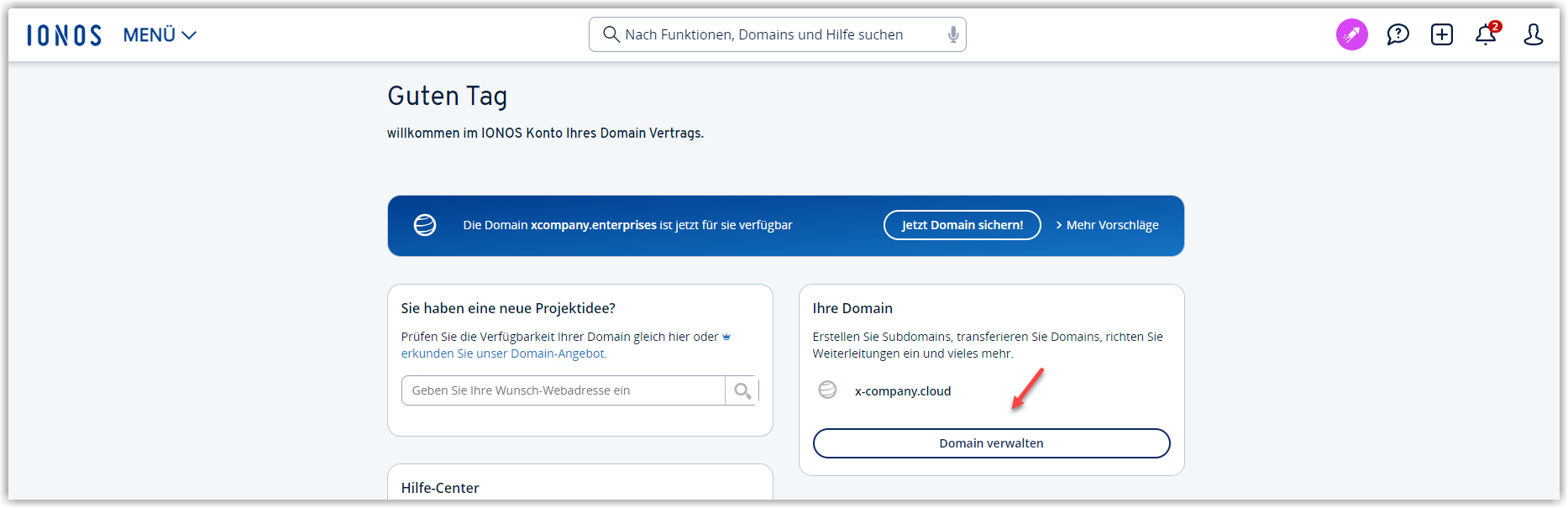
|
2. |
A continuación, busca el lugar donde puede editar los registros DNS de su dominio. Screenshot Beispiel IONOS anzeigen
|
3. |
El DNS configurado por Microsoft tendrá este aspecto: 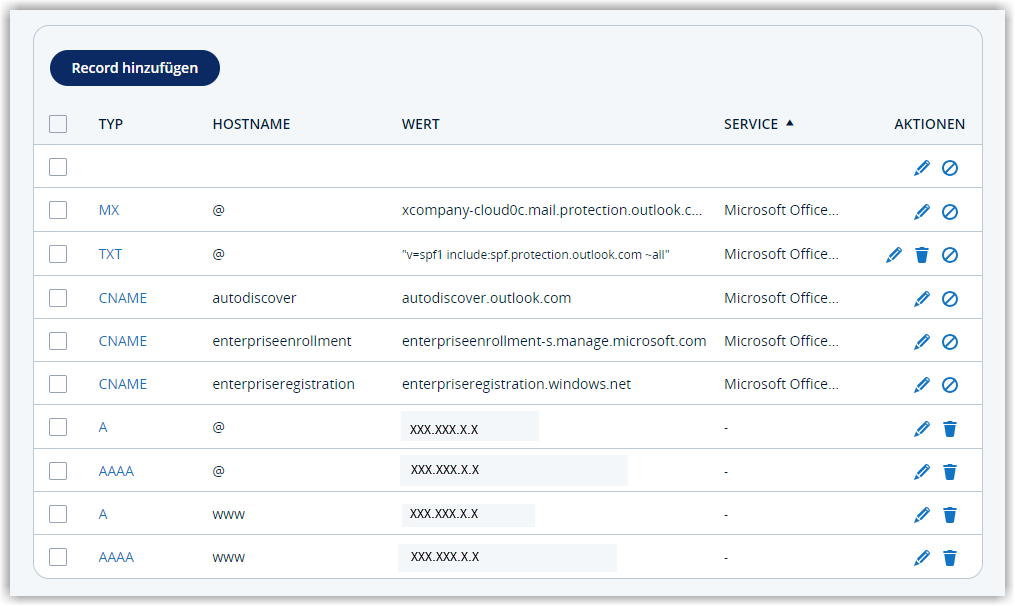
|
4. |
Allí cambia el registro MX a: mailprotection.gdata.de Tras guardar, IONOS elimina todos los demás registros de Microsoft. 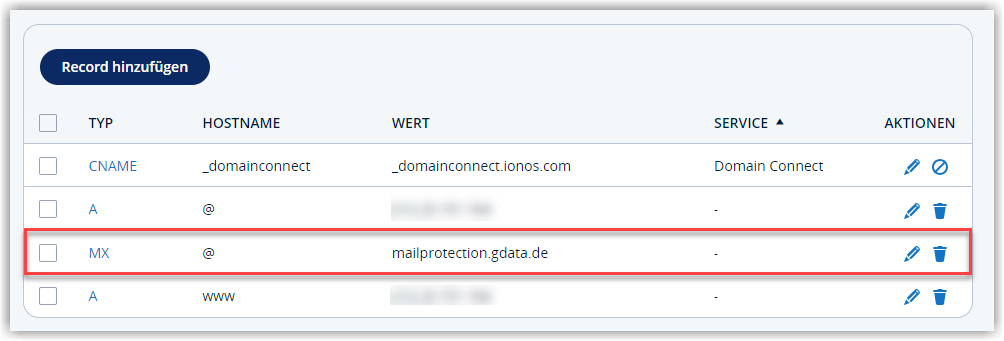
|
A partir de ahora, todos los correos electrónicos a x-company.cloud se enviarán primero a nuestro G DATA 365 | Mail Protection.
Localizar los registros DNS que deben introducirse manualmente en Microsoft admin center
Para que el DNS de Microsoft Exchange Online vuelva a ser correcto en el caso de nuestro cliente de ejemplo, los registros DNS eliminados por IONOS deben añadirse de nuevo manualmente. De lo contrario, sus clientes de Outlook ya no podrán establecer conexión con Microsoft Exchange Online.
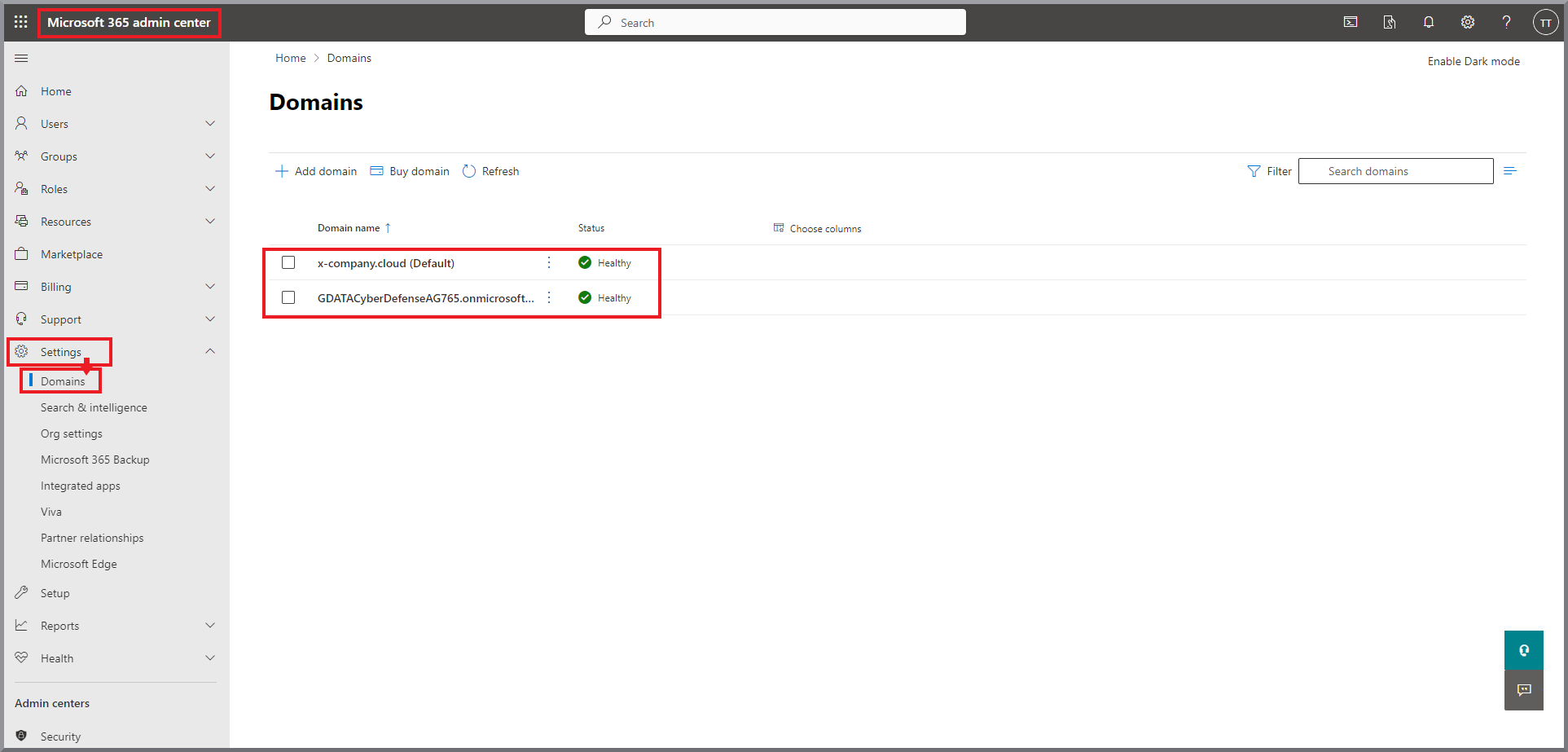
En Microsoft Admin Center, tras la intervención en el DNS ya aparecen mensajes de error:
1. |
Al hacer clic en el dominio y en la pestaña DNS-Einträge, nuestro cliente de ejemplo cambia a la página de resumen de DNS en Microsoft AdminCenter. 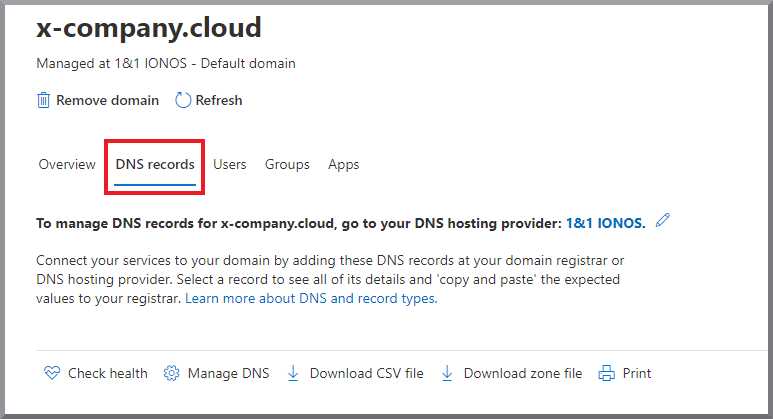
|
2. |
Allí se muestran con error todos los registros DNS requeridos por Microsoft. La visualización de un error en el registro MX debido al cambio en Microsoft Exchange Online es correcta y puede permanecer así. Los registros marcados en amarillo bajo el apartado Exchange (TXT y CName) deben introducirse en nuestro ejemplo en IONOS. Los registros marcados en naranja (CName) solo deben introducirse en determinados casos (p. ej., al utilizar Microsoft Intune y Android). 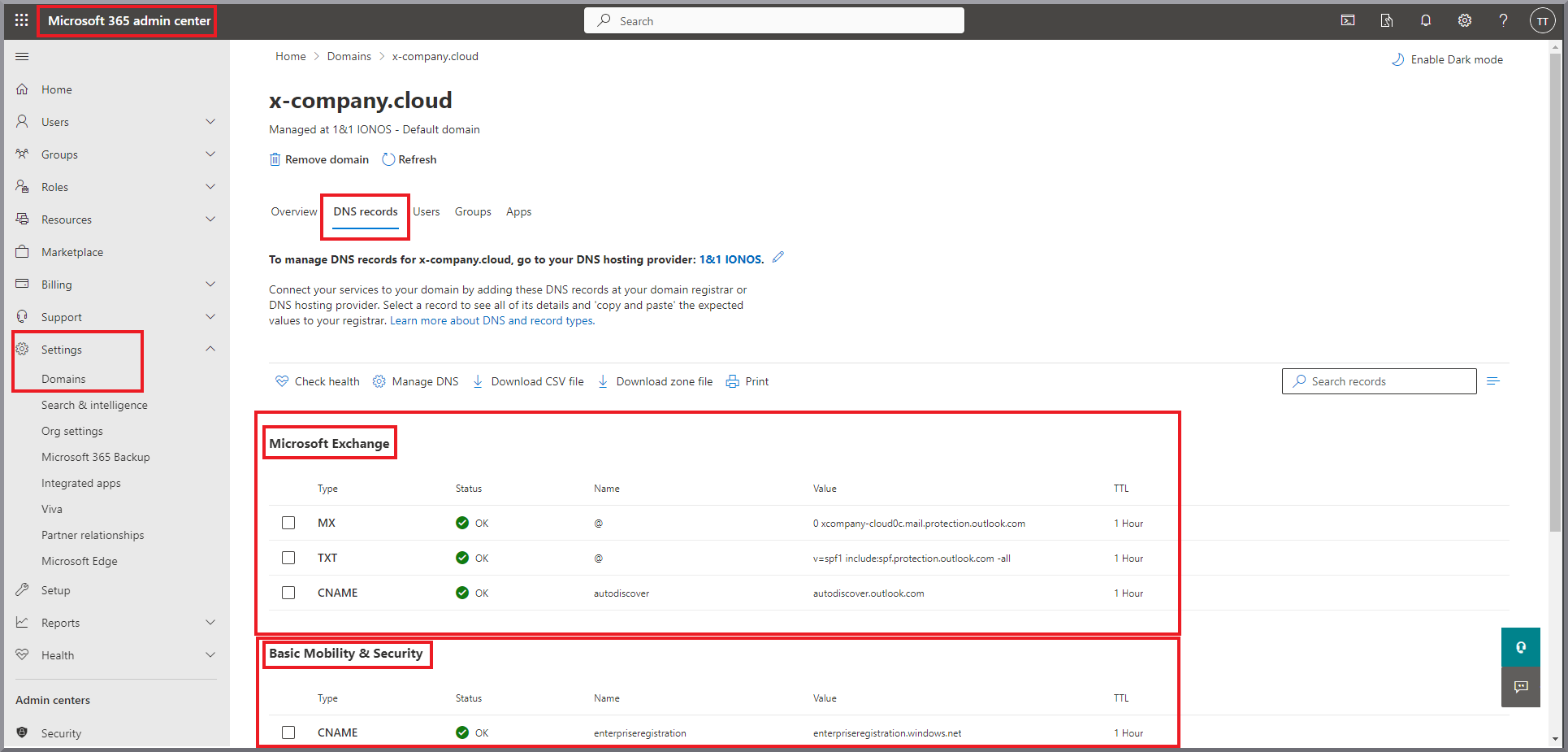
|
Eintragen der notwendigen DNS-Einträge am Beispiel IONOS
1. |
Si la ventana ya se ha cerrado, vuelve a iniciar sesión en su cuenta. Screenshot Beispiel IONOS anzeigen
|
2. |
A continuación, busca el lugar donde puede editar los registros DNS de su dominio. Screenshot anzeigen
|
3. |
Haga clic en Record hinzufügen. Screenshot anzeigen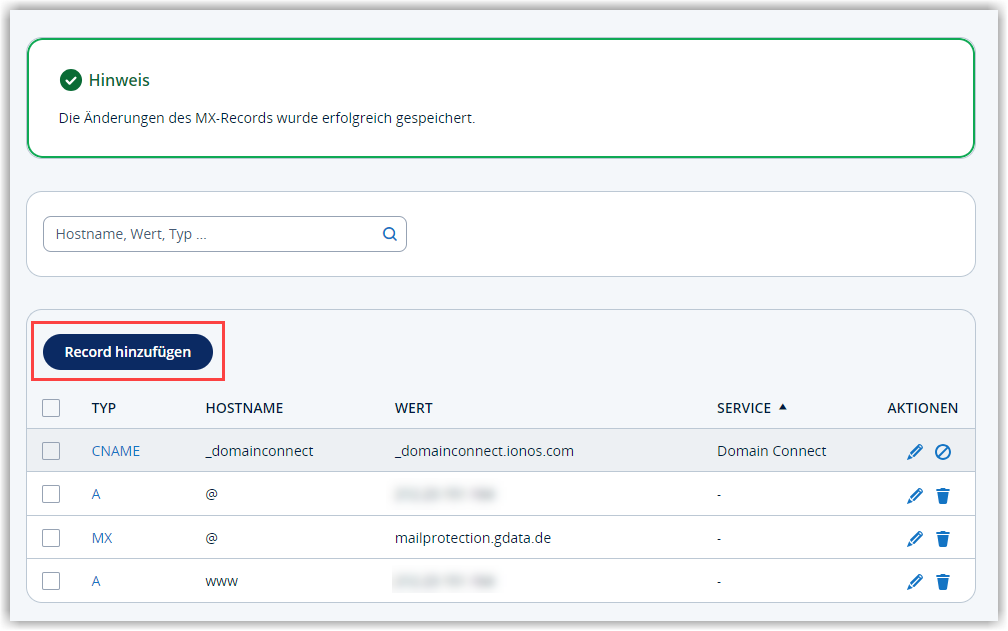
|
4. |
Seleccione qué tipo de registro desea crear. Encontrará esta información en la primera columna de la DNS-Übersichtsseite bei Microsoft. Screenshot anzeigen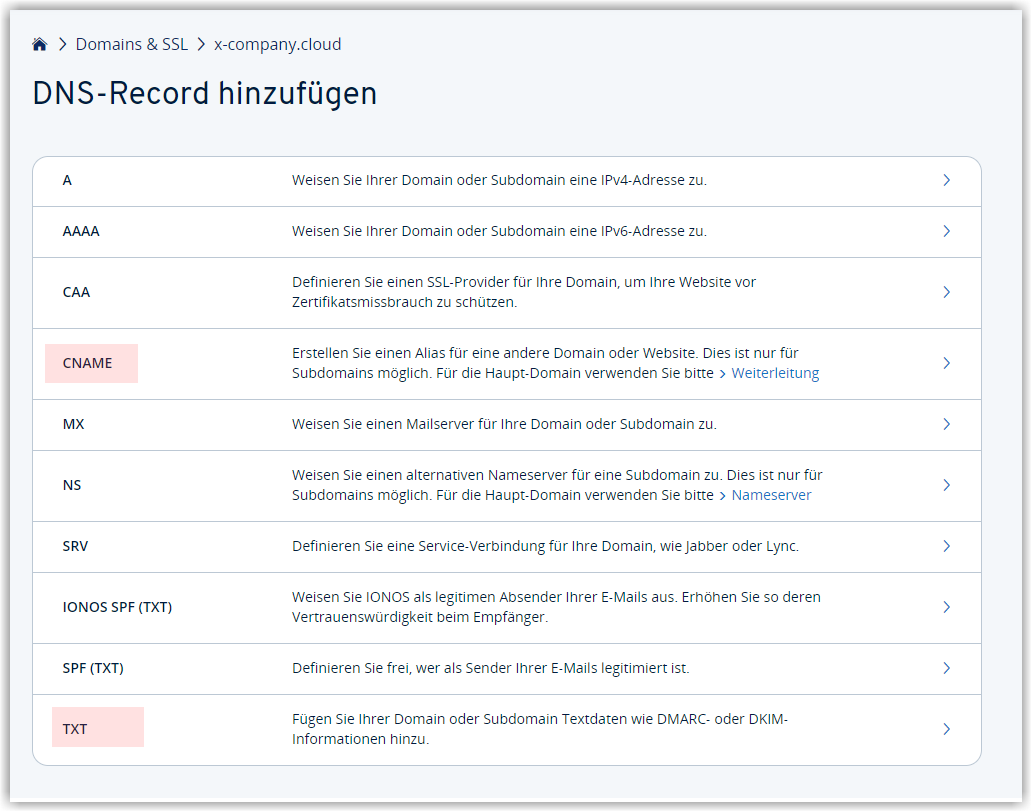
|
5. |
Introduzca los datos de la DNS-Übersichtsseite bei Microsoft: nombre, valor y TTL. Screenshot anzeigen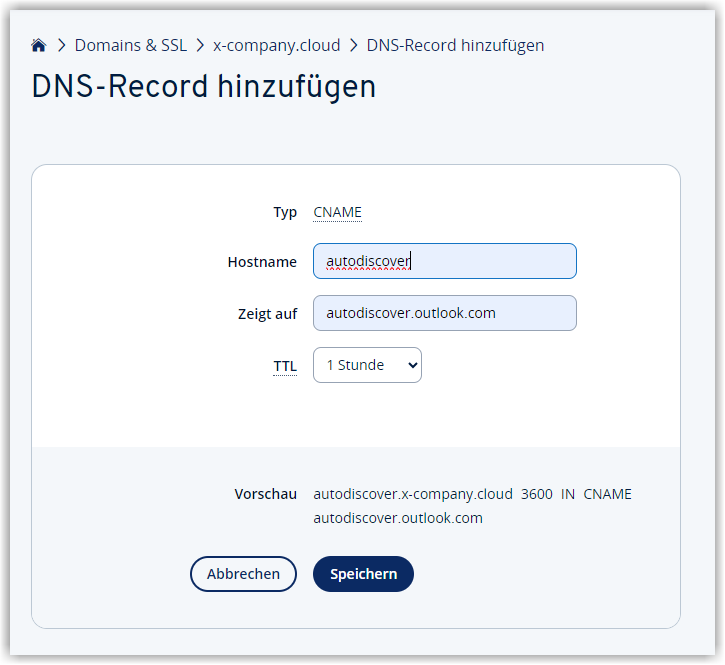
|
6. |
Guarde los datos haciendo clic en Speichern. |
7. |
A continuación, repita los puntos 4-6 para todos los registros DNS necesarios. Screenshot anzeigen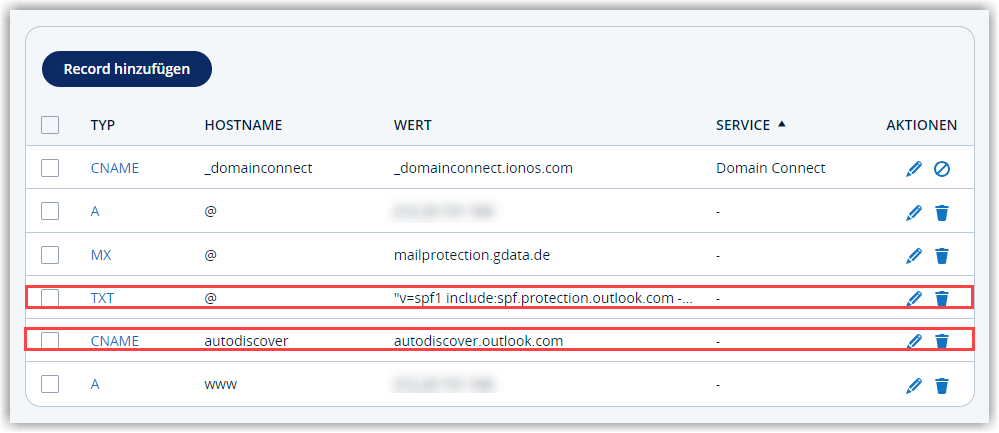
|
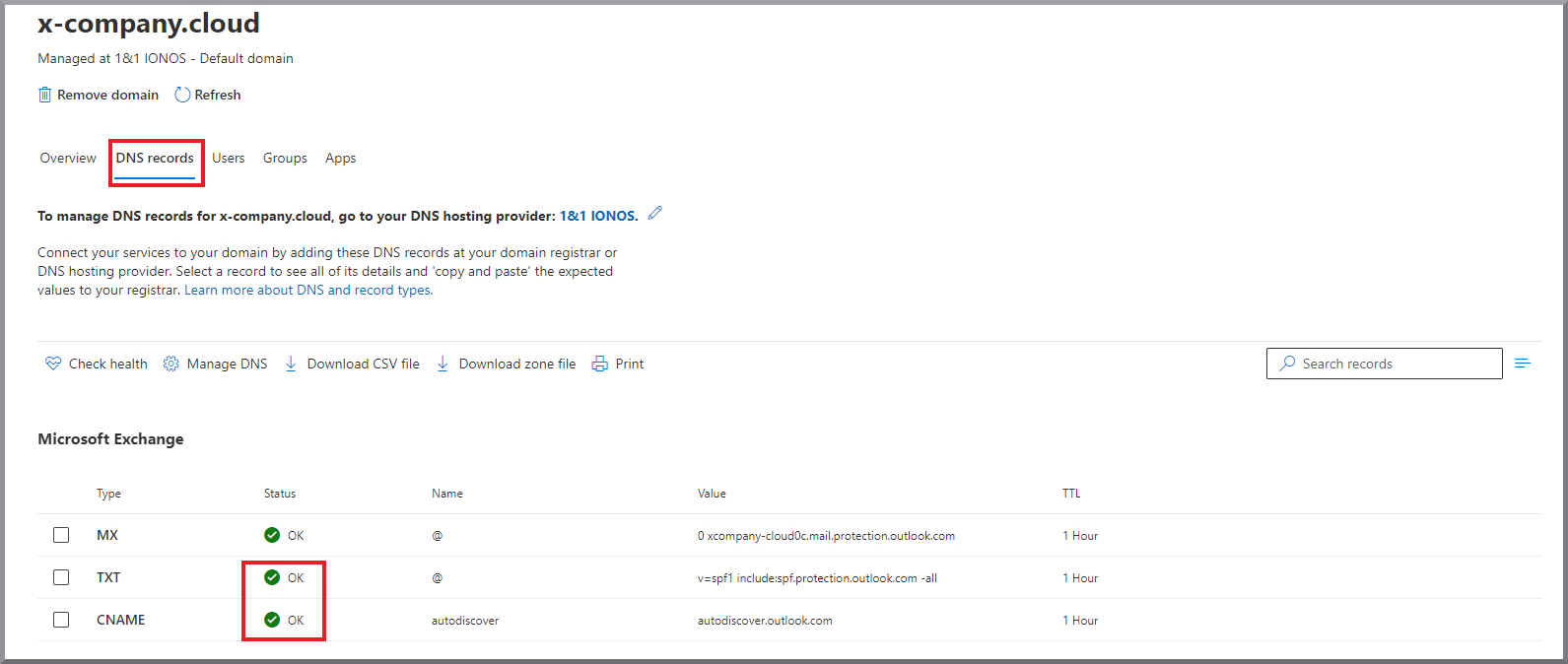
Los registros DNS relevantes deberían mostrarse en la DNS-Übersichtsseite bei Microsoft con el estado Ok.
Anleitungen für weitere DNS Verwaltungsstellen
Esperamos haber podido proporcionarle, con esta guía de ejemplo, una ayuda explicativa para el cambio de registros MX.
En los siguientes enlaces encontrará guías sobre cómo puede adaptar los registros MX en otros proveedores de gestión de DNS en este sentido: