G DATA 365 | Mail Protection
Añada en el G DATA Portal web el Microsoft Exchange Online que se va a supervisar.
1. |
Conéctese a nuestro G DATA Portal web e inicie sesión. |
||
2. |
En la estructura de árbol de la izquierda, debajo de G DATA 365 | Mail Protection, vaya a Einstellungen y a la pestaña Mail Server. |
||
3. |
Haga clic en + Mail Server hinzufügen. Screenshot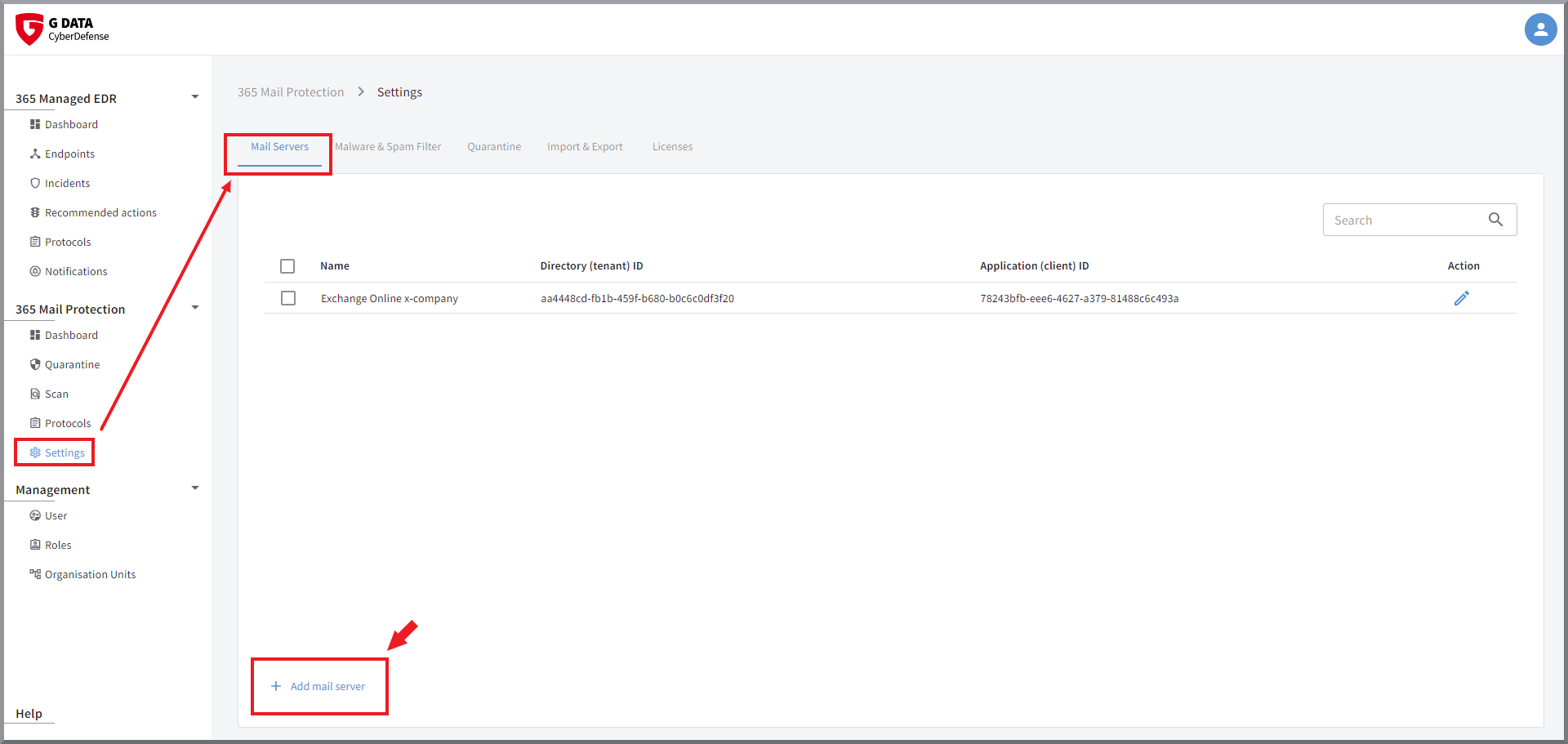
|
||
4. |
Se abrirá esta ventana: 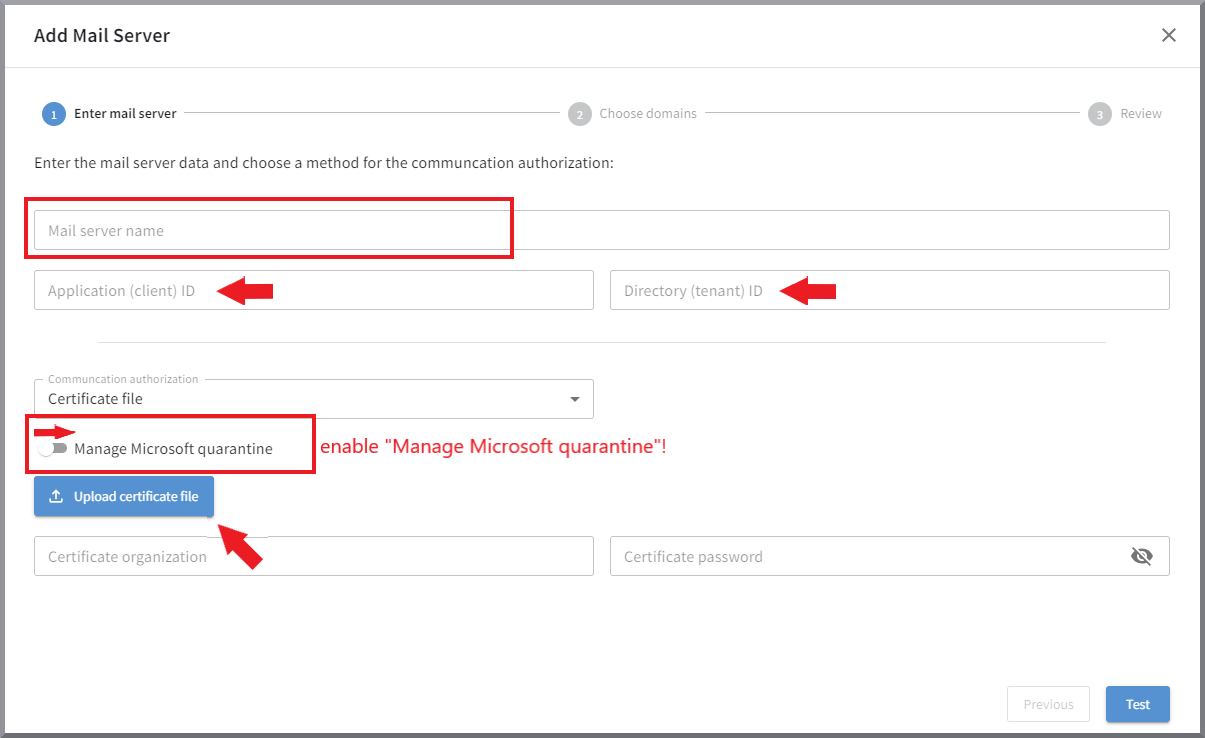
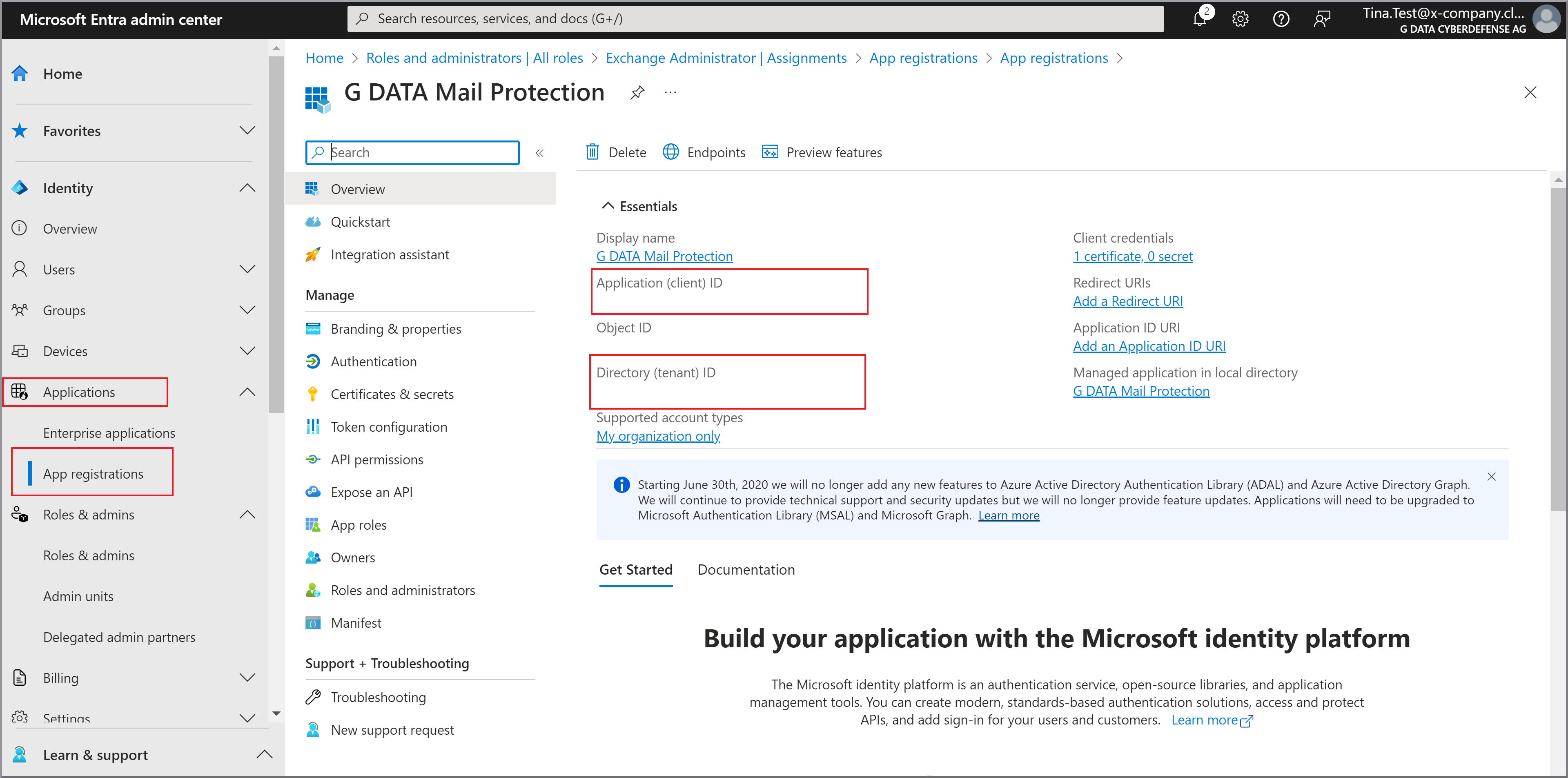
Asigne al servidor un nombre para mostrar. Indique aquí el ID de aplicación (cliente) y el ID de directorio (inquilino) de su Microsoft Exchange Online.
Seleccione si desea proteger el acceso de G DATA 365 | Mail Protection con un secreto de cliente o con un certificado. Por motivos de seguridad, recomendamos utilizar siempre un certificado. Si desea gestionar la cuarentena de Microsoft Exchange Online junto con la cuarentena de G DATA 365 | Mail Protection mediante nuestra interfaz, la utilización de un certificado es obligatoria. Active el conmutador de la cuarentena de Microsoft si desea gestionar la cuarentena de Microsoft Exchange Online junto con la cuarentena de G DATA 365 | Mail Protection mediante nuestra interfaz. Si ha optado por un certificado, cargue el archivo pfx que ha creado desde el directorio utilizado al crearlo. De lo contrario, introduzca su secreto de cliente. |
||
5. |
Compruebe, mediante el botón Testen, si el acceso se ha realizado correctamente. Si se muestra un mensaje de error relativo a un certificado no válido, compruebe de nuevo la contraseña utilizada. Si la prueba ha confirmado un certificado válido, haga clic en Weiter. |
||
6. |
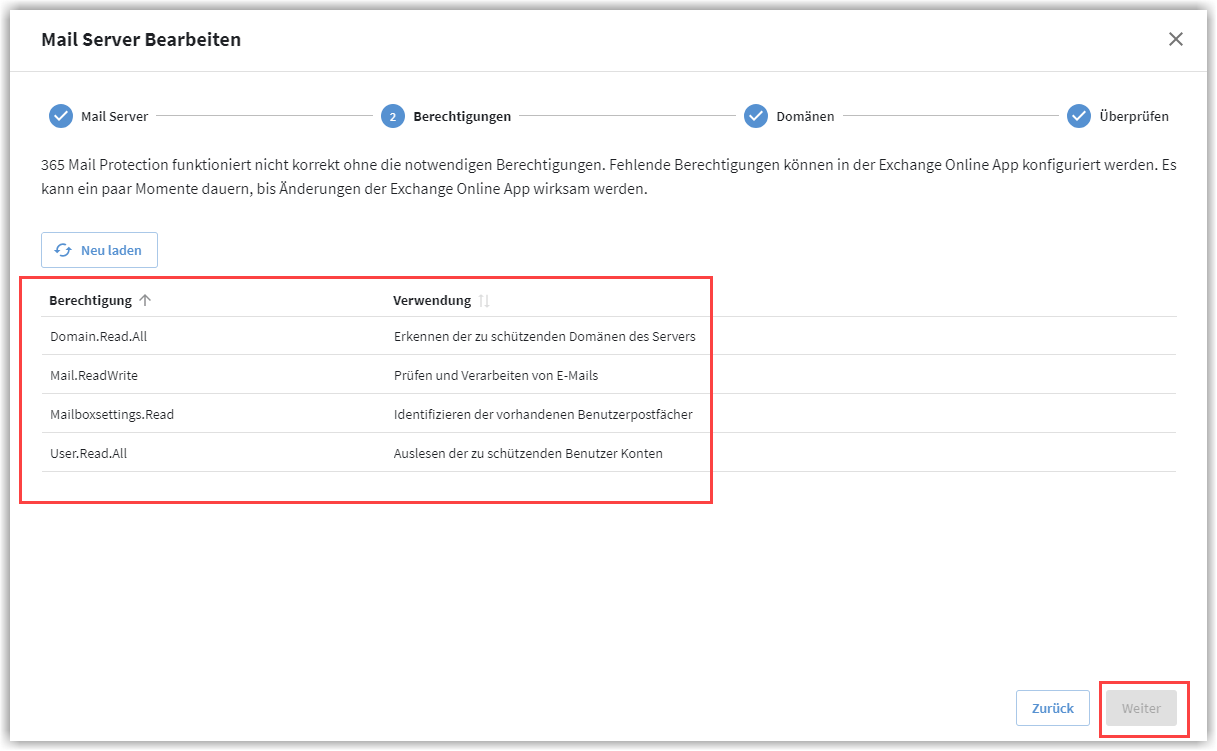
Si ha seguido el Einrichtungsleitfaden, en la siguiente página debería recibir la siguiente confirmación de que todos los Berechtigungen se han establecido correctamente: 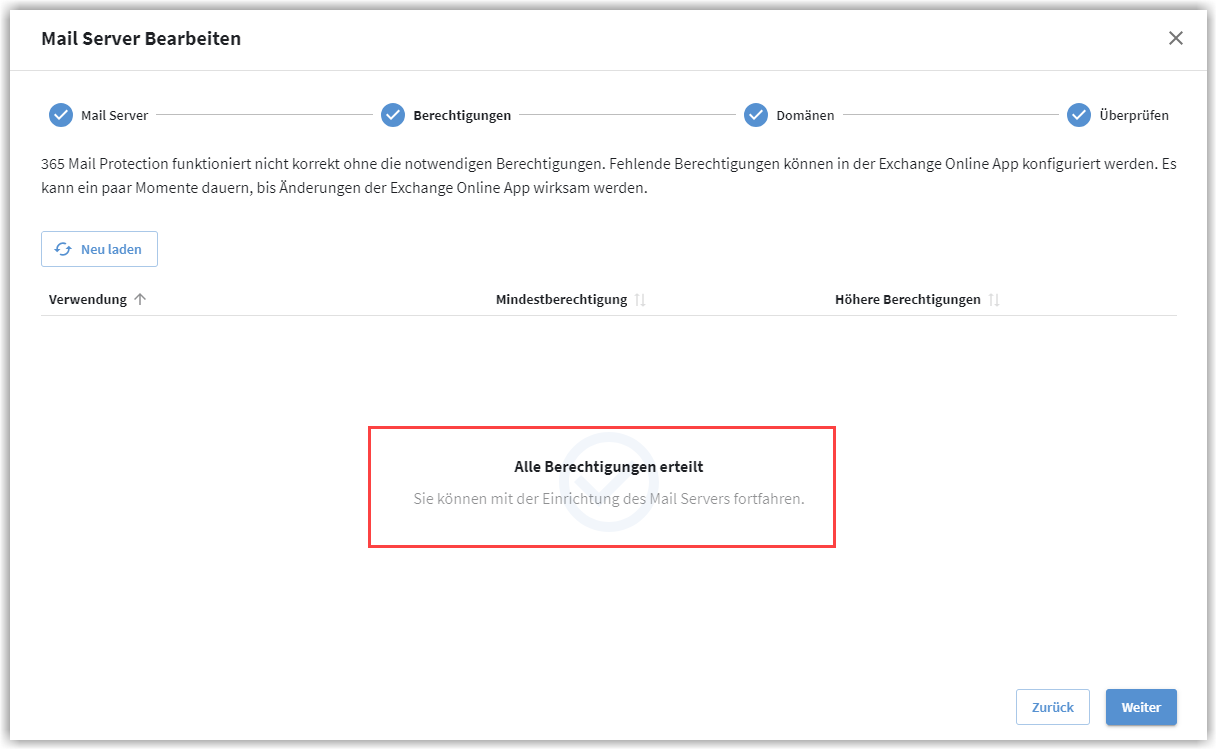
Si los permisos aún no se han concedido por completo, en este punto recibirá un resumen de qué Berechtigungen siguen siendo necesarios para G DATA 365 | Mail Protection. Antes de poder continuar, estos permisos deben establecerse en Exchange Online.
Si todos los permisos se han concedido correctamente, haga clic en Weiter. Ahora puede tardar algún tiempo (hasta una hora) hasta que se extraigan los dominios registrados en Microsoft Exchange Online como Dominios aceptados y se muestren aquí.
|
||
7. |
En la página siguiente, compruebe los dominios que se verifican mediante G DATA 365 | Mail Protection.
Screenshot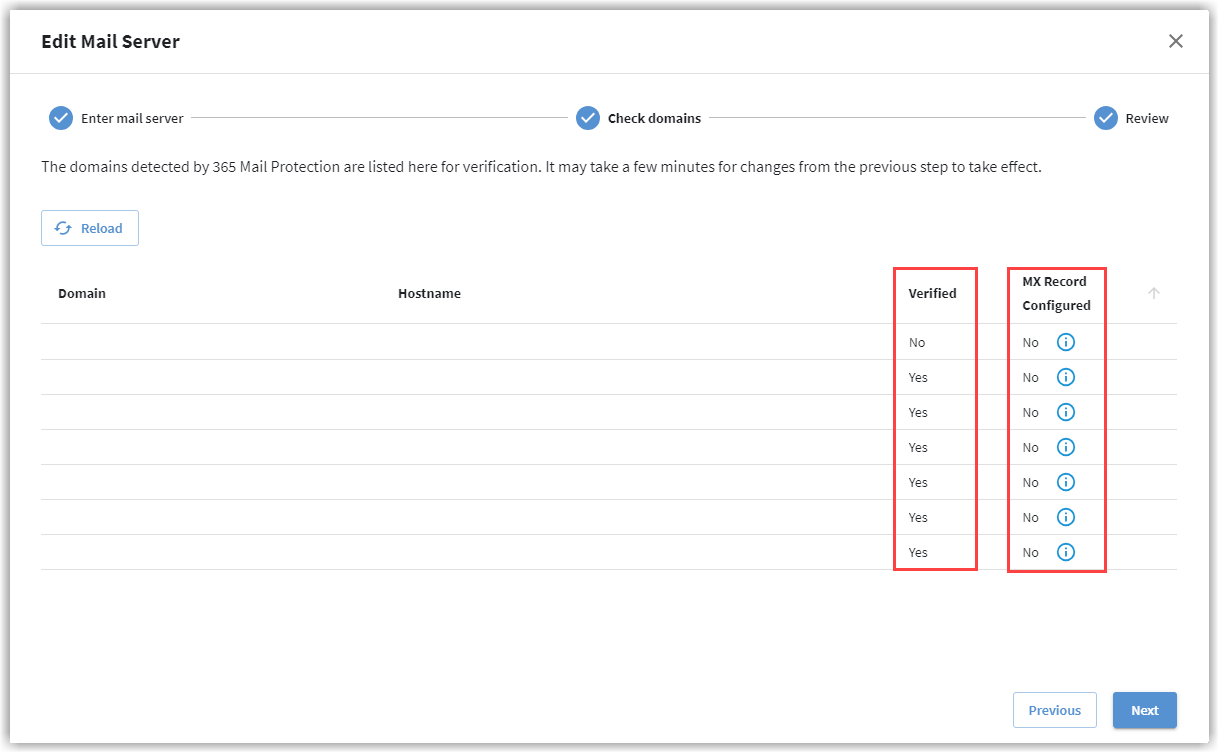
Haga clic en Weiter. |
||
8. |
|||
9. |
A continuación, si lo desea, puede probar si el envío de correo electrónico a través de G DATA 365 | Mail Protection funciona sin problemas. En cuanto haya seleccionado una dirección de correo electrónico de recepción en el menú desplegable, se activará el botón Testen. El resultado se mostrará al cabo de un momento. También puede omitir esta prueba inicialmente y pasar directamente al punto 10. La prueba puede realizarse en cualquier momento. Screenshot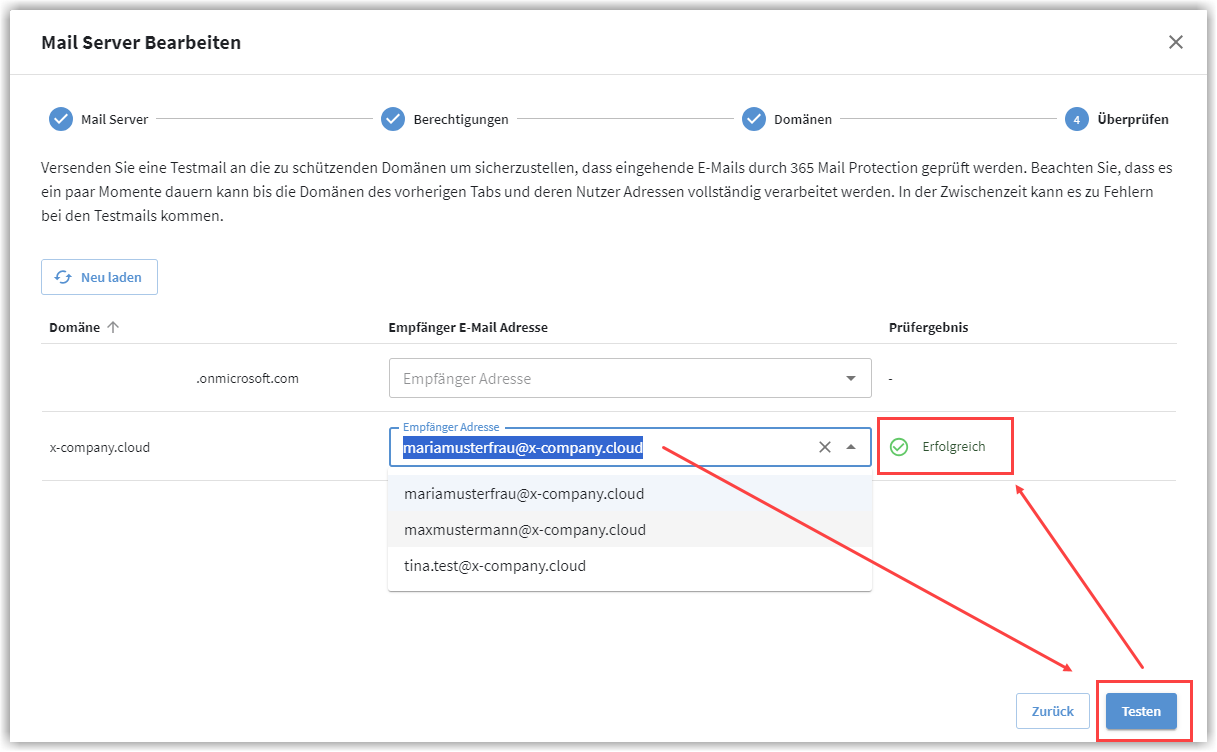
|
||
10. |
Haga clic en Fertig. La configuración del servidor de correo para G DATA 365 | Mail Protection ha finalizado. |