G DATA 365 | Mail Protection
Configurar filtros
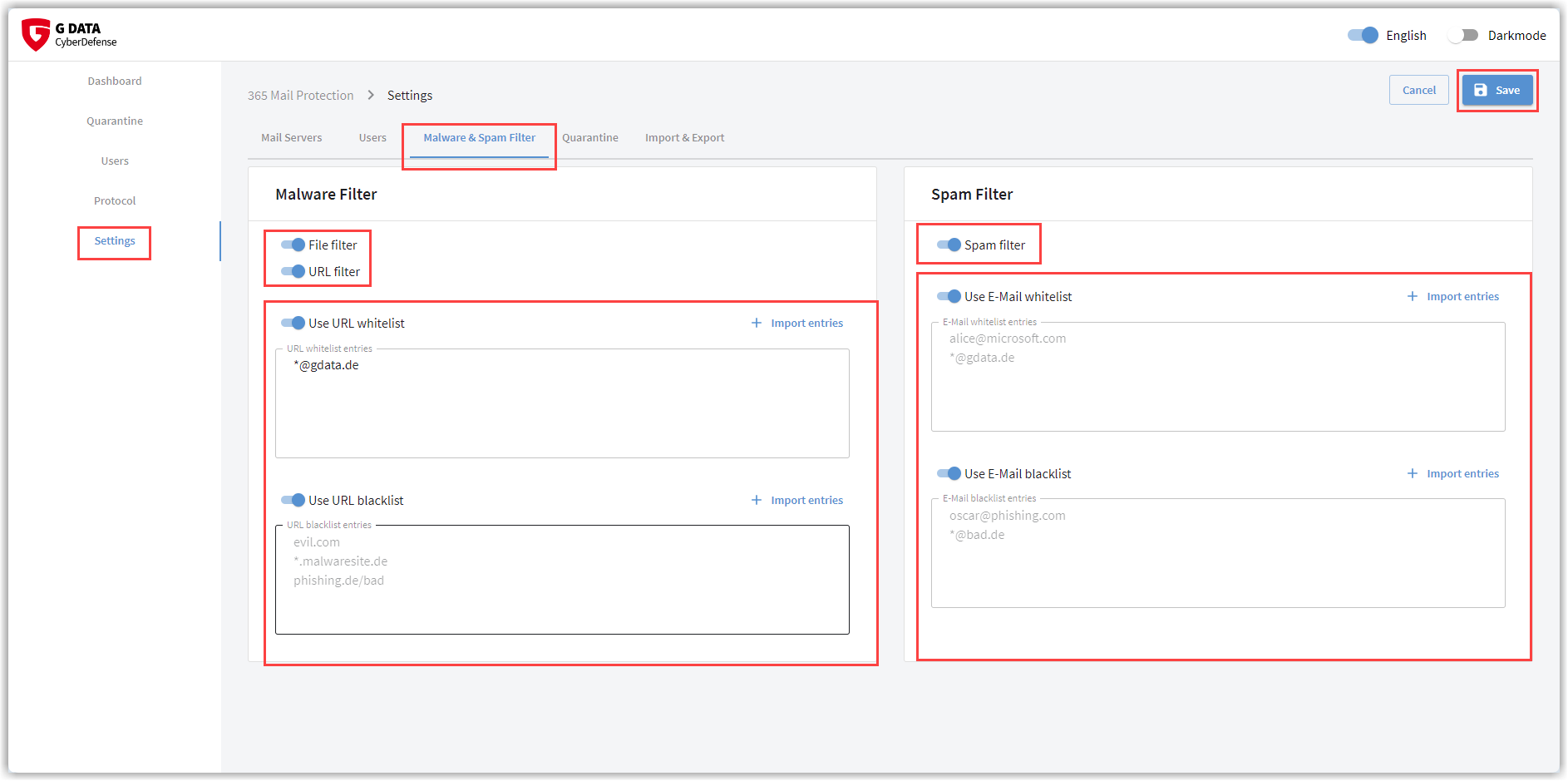
| No olvide guardar todos los cambios mediante el botón situado en la esquina superior derecha de la ventana. La posición del conmutador, así como los valores almacenados, solo se aplican después de guardar. |
| Todas las entradas de la allowlist hacen que los correos electrónicos, los archivos adjuntos o las URL incluidas dejen de ser comprobados por 365 Mail Protection. Tenga en cuenta que esto conlleva riesgos de seguridad. |
Filtro de remitente
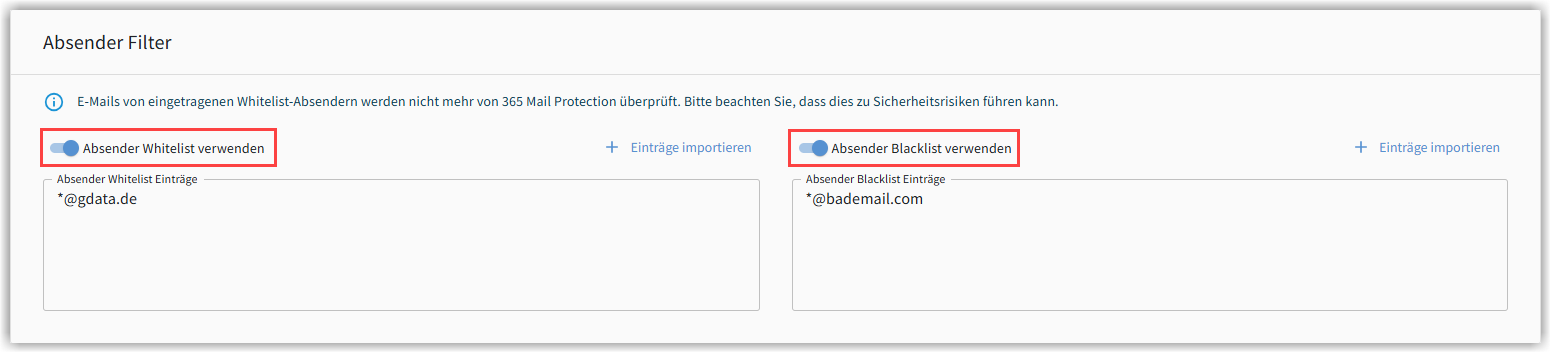
Active este filtro si no desea comprobar determinados remitentes (direcciones de correo electrónico) en busca de malware (allowlist) o si desea mover determinados remitentes siempre a la cuarentena (blocklist).
| Añada remitentes a la allowlist solo en casos excepcionales justificados. El mero hecho de que conozca el remitente de un correo electrónico o un sitio web concreto no justifica una detección errónea (falso positivo). No puede excluirse nunca que los remitentes de correos electrónicos o los operadores de sitios web sean víctimas de un brote de virus y difundan la infección de forma involuntaria. En caso de duda, deje que verifiquemos la detección por nosotros! |
Puede escribir las entradas de la allowlist y la blocklist directamente en el campo previsto.
Utilice la siguiente sintaxis:
-
[E-Mail-Adresse] = solo este remitente
-
*@domäne.de = Todos los remitentes que envían desde este dominio.
Escriba cada entrada en una línea independiente.
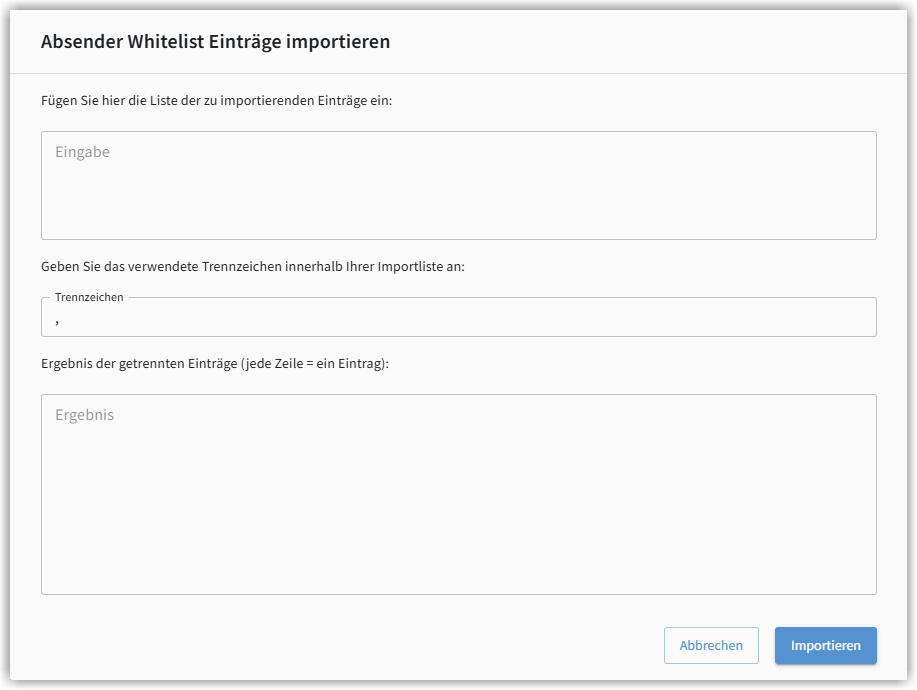
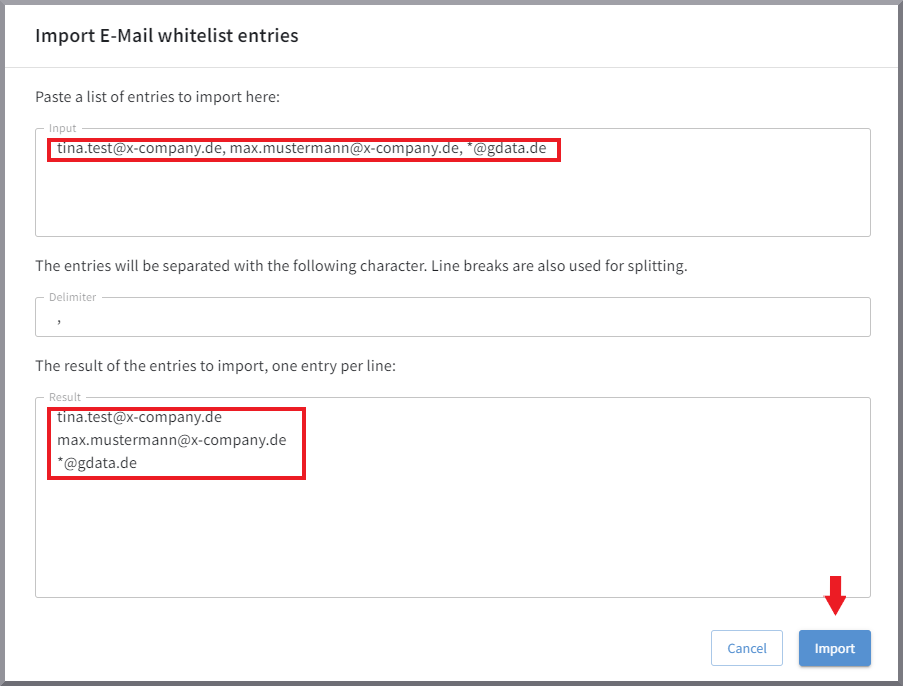
Si ya dispone de una lista exportada de entradas, separadas por un carácter especial, haga clic en + Importar entradas. Copie el contenido en el bloque superior e indique el separador utilizado. A continuación, verá la lista de entradas separadas tal y como se importará. Aquí puede comprobar que todo sea correcto. Haga clic en el botón Importar si desea importar la lista.
Screenshot
| Tenga en cuenta que las entradas creadas por usted en la allowlist o en la blocklist no constituyen un filtro de spam profesional. Este ya se proporciona al activar nuestra función de spam. No todos los correos electrónicos que se hayan colado una vez deben registrarse aquí. La probabilidad de recibir de nuevo a ese remitente la próxima vez es baja, ya que los nombres de remitente de los ataques de spam cambian constantemente. En cambio, los boletines persistentes que no se pueden desactivar sí pueden guardarse de forma útil como entradas en la blocklist. |
Filtro de URL y filtrado de spam
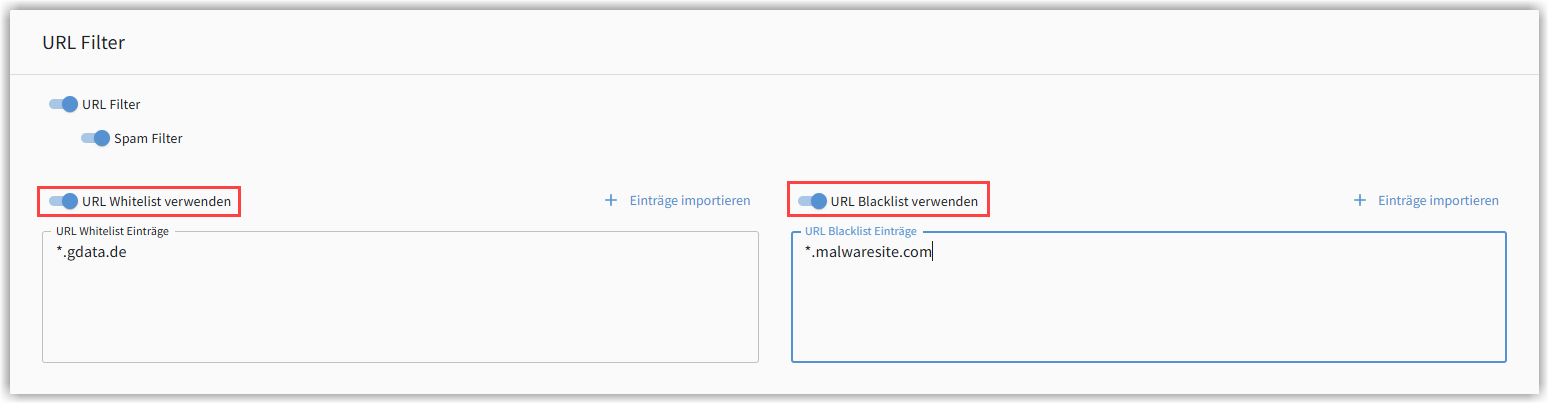
Aquí puede activar o desactivar la comprobación de las URL incluidas en un correo electrónico y definir excepciones. Las entradas de la allowlist no se comprueban. Los correos electrónicos que contengan URL incluidas en la blocklist se moverán de inmediato a la cuarentena sin comprobar.
| Añada URL a la allowlist solo en casos excepcionales justificados. El mero hecho de que conozca el remitente de un correo electrónico o un sitio web concreto no justifica una detección errónea (falso positivo). No puede excluirse nunca que los remitentes de correos electrónicos o los operadores de sitios web sean víctimas de un brote de virus y difundan la infección de forma involuntaria. En caso de duda, deje que verifiquemos la detección por nosotros! |
Si desactiva el filtro de URL, en general ya no se realizará ninguna comprobación de URL. Sin embargo, entonces tampoco será posible el filtrado de spam, ya que la comprobación de URL es un componente esencial de la detección de spam.
|
Tenga en cuenta que las entradas creadas por usted en la allowlist o en la blocklist no constituyen un filtro de spam profesional. Este ya se proporciona al activar nuestra función de spam. No todos los correos electrónicos que se hayan colado una vez deben registrarse aquí o en el filtro de remitente. La probabilidad de recibir de nuevo a ese remitente la próxima vez es baja, ya que los nombres de remitente de los ataques de spam cambian constantemente. En cambio, los boletines persistentes que no se pueden desactivar sí pueden guardarse de forma útil como entradas en la blocklist. Las entradas de la allowlist también deberían considerarse cuidadosamente. Los remitentes que le resultan conocidos pueden ser utilizados por emisores de spam. Estos correos de spam tendrían entonces vía libre. En cambio, añadir a su allowlist el remitente de un boletín deseado que correctamente se detecta como correo masivo sí tiene sentido. |
Puede escribir las entradas de la allowlist y la blocklist directamente en el campo previsto.
Utilice la siguiente sintaxis:
-
www.domäne.de = solo el dominio principal
-
*.domäne.de = Dominio incluidas todos los subdominios
-
domäne.de/ = solo determinadas páginas del dominio
Escriba cada entrada en una línea independiente.
Si ya dispone de una lista exportada de entradas, separadas por un carácter especial, haga clic en + Importar entradas. Copie el contenido en el bloque superior e indique el separador utilizado. A continuación, verá la lista de entradas separadas tal y como se importará. Aquí puede comprobar que todo sea correcto. Haga clic en el botón Importar si desea importar la lista.
Mostrar captura de pantalla
Filtro de archivos
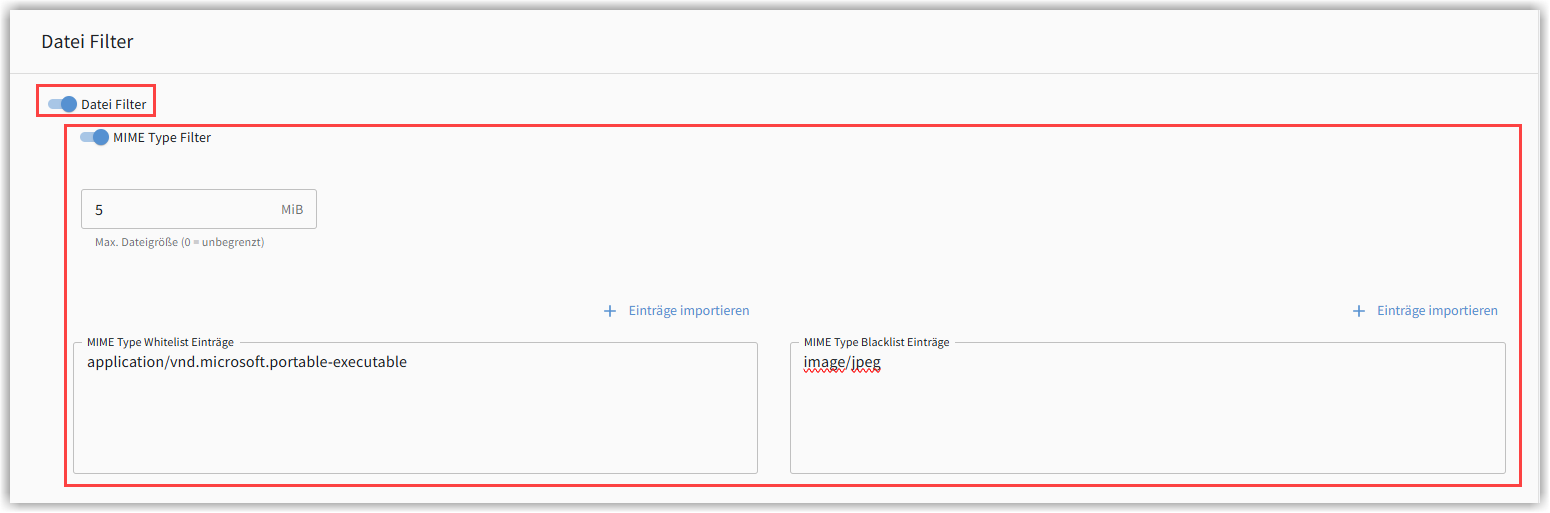
Aquí puede activar o desactivar la comprobación de los archivos adjuntos de correo electrónico y definir excepciones. Si desactiva esta función, no se comprobará ningún archivo.
Si tiene activada la comprobación de archivos, puede filtrar los archivos adjuntos de correo electrónico mediante la detección MIME de archivos y, en función del tipo de archivo, aceptarlos sin comprobar (allowlist) o mover el correo electrónico con el archivo adjunto inmediatamente a la cuarentena (blocklist).
Aquí también es posible establecer un límite de tamaño para los archivos adjuntos de correo electrónico. Los adjuntos que sean más grandes que el valor introducido aquí no se entregarán al destinatario, sino que se moverán primero a la cuarentena. Si no desea establecer ningún límite de tamaño, configure el valor en 0.
| La sintaxis para crear entradas de allowlist de los MIME-Types puede consultarse, entre otros, aquí: https://mimetype.io/all-types |
Escriba cada entrada en una línea independiente.
Si ya dispone de una lista exportada de entradas, separadas por un carácter especial, haga clic en + Importar entradas. Copie el contenido en el bloque superior e indique el separador utilizado. A continuación, verá la lista de entradas separadas tal y como se importará. Aquí puede comprobar que todo sea correcto. Haga clic en el botón Importar si desea importar la lista.