G DATA 365 | Mail Protection
Asignar un certificado al G DATA 365 | Mail Protection.
Para proteger la comunicación entre G DATA 365 | Mail Protection y Microsoft Exchange Online, recomendamos utilizar un certificado. Para la protección se requiere un certificado con un PublicKey y un PrivateKey.
| El archivo con el PublicKey se almacena en su Microsoft Entra Admin Portal para la G DATA 365 | Mail Protection; el PrivateKey se almacena en su G DATA Portal web. |
Crear un certificado autofirmado con PowerShell en Windows
1. |
Abra PowerShell en su equipo local con permisos administrativos. |
||||||
2. |
Cambie con cd al directorio C:\ e introduzca el siguiente comando: Hemos asignado al certificado el nombre MailProtection. Puede cambiar este nombre, ya que se puede asignar libremente.
|
||||||
3. |
Exporte el PublicKey con el siguiente comando a una ubicación desde la que más tarde pueda cargar los archivos:
|
||||||
4. |
Asigne una contraseña al PrivateKey con el siguiente comando:
|
||||||
5. |
Exporte el PrivateKey con el siguiente comando a una ubicación desde la que más tarde pueda cargar los archivos:
|
||||||
6. |
Ahora elimine ambos certificados del almacén de certificados personal de su equipo con estos comandos. Aquí no se necesita el certificado. Leer el ID del certificado en el almacén: Get-ChildItem -Path "Cert:\CurrentUser\My" | Where-Object {$_.Subject -Match "MailProtection"} | Select-Object Thumbprint, FriendlyName
Eliminar el certificado usando el ID:
|
Subir el certificado para G DATA 365 | Mail Protection en el Microsoft Entra Admin Portal
1. |
|
2. |
Haga clic en Aplicaciones→Registros de aplicaciones→G DATA Mail Protection en Añadir un certificado o secreto. Screenshot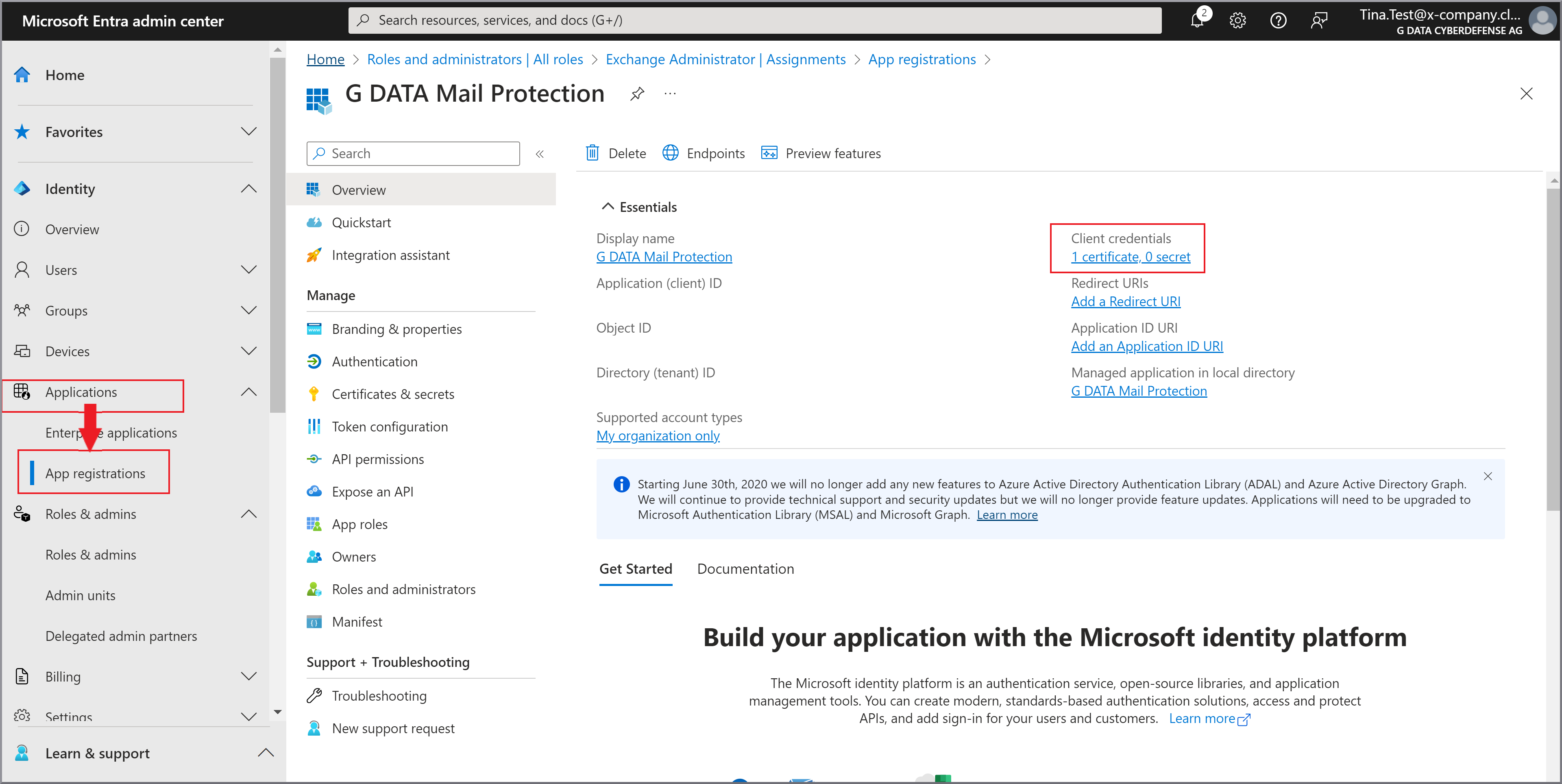
|
3. |
Haga clic en Certificados y, a continuación, en Cargar certificado. Screenshot
|
4. |
Cargue el certificado que ha creado desde la ubicación en la que lo guardó al crearlo. Screenshot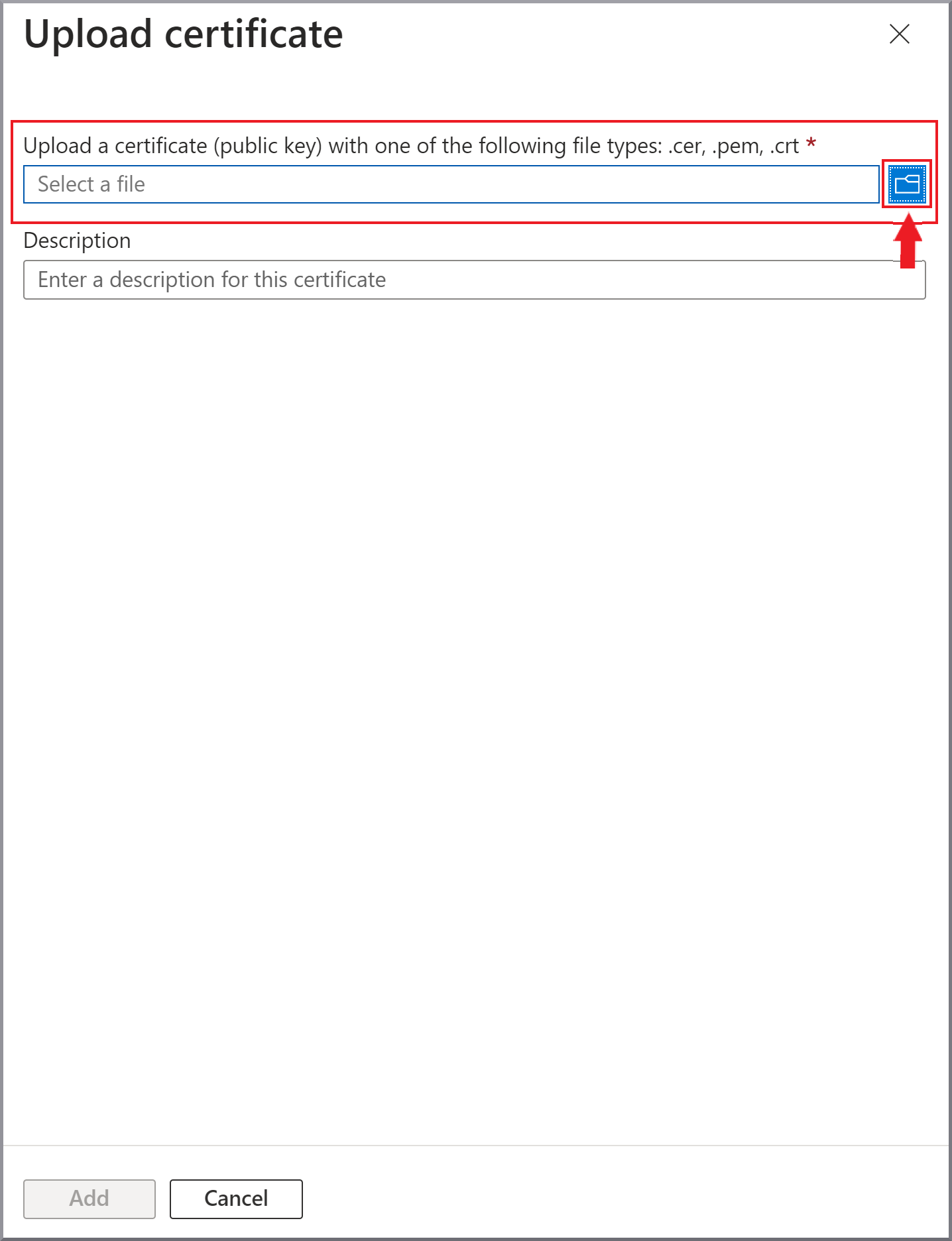
|
5. |
Indique una breve descripción y haga clic en Añadir |