G DATA 365 | Mail Protection
Tworzenie konektorów i reguły
W tym artykule opisano, jak utworzyć konektor wychodzący (Outbound) oraz przychodzący (Inbound) i za pomocą reguły kierować ruch poczty e-mail przez G DATA 365 | Mail Protection.
Niezbędne czynności można wykonać albo za pomocą poleceń Exchange PowerShell, albo za pośrednictwem interfejsu Microsoft Exchange Admin Center:
Rozszerzanie Windows PowerShell na potrzeby połączenia z Microsoft 365 (Exchange Online PowerShell)
1. |
Proszę otworzyć PowerShell. Następnie proszę wprowadzić poniższe polecenie, aby zainstalować moduł zarządzania Exchange: Na pytania kontrolne proszę odpowiedzieć J. |
2. |
Proszę rozpocząć połączenie za pomocą następującego polecenia: Proszę zastąpić użytkownika MaxMustermann@x-company.cloud własnym użytkownikiem. Wyświetl zrzut ekranu.
|
3. |
Otworzy się okno logowania. Proszę wprowadzić hasło. Wyświetl zrzut ekranu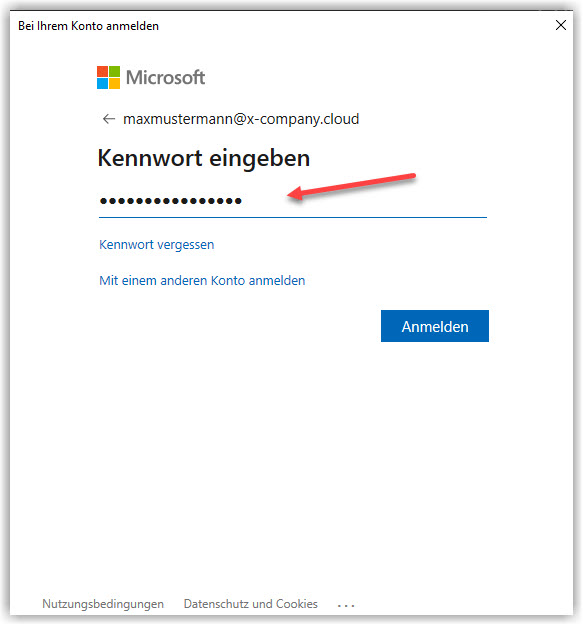
|
4. |
Proszę kontynuować od punktu |
Tworzenie konektorów i reguły przy użyciu Exchange Online PowerShell
1. |
Proszę otworzyć Exchange PowerShell i zalogować się do Office 365.
(Informacje na ten temat znajdują się w punkcie |
||
2. |
Proszę utworzyć nowy konektor wychodzący (Outbound) za pomocą następującego polecenia: |
||
3. |
Proszę utworzyć regułę za pomocą następującego polecenia: Proszę zastąpić domeny x-company.cloud oraz x-company.onmicrosoft.com własnymi nazwami domen. |
||
4. |
Proszę utworzyć nowy konektor przychodzący (Inbound) za pomocą następującego polecenia:
|
Tworzenie konektorów i reguły w Microsoft Exchange Admin Center
1. |
Proszę otworzyć Exchange Admin Center i zalogować się. |
||
2. |
Proszę wybrać Przepływ poczty e-mail oraz Connectors. Proszę kliknąć Dalej. Wyświetl zrzut ekranu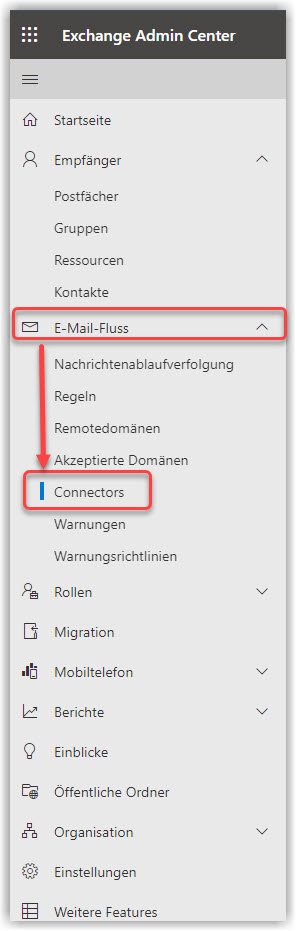
|
||
3. |
Proszę kliknąć |
||
4. |
Proszę wybrać:
Proszę kliknąć Dalej. Wyświetl zrzut ekranu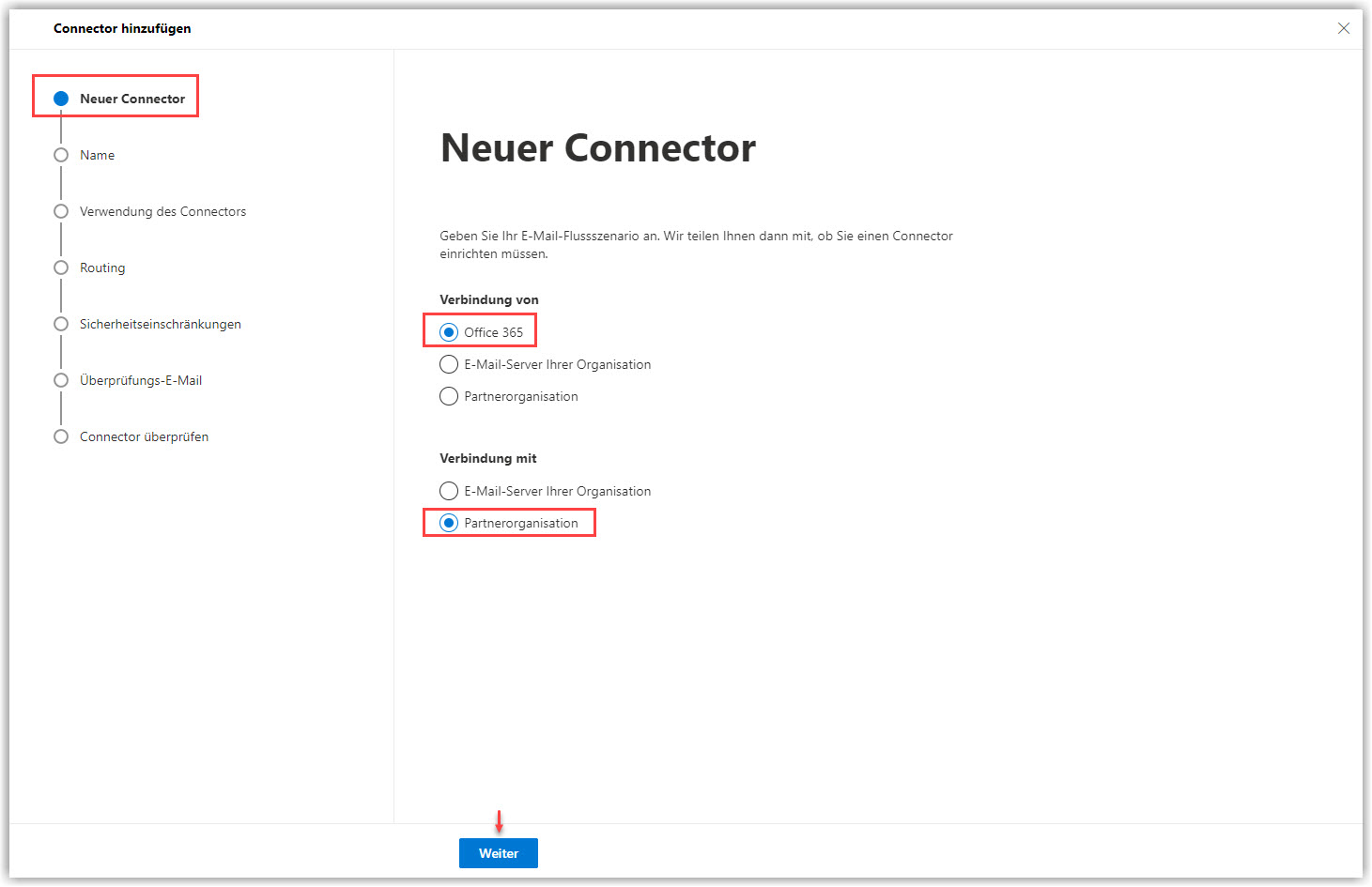
|
||
5. |
Proszę wprowadzić nazwę G DATA 365 Mail Protection oraz opcjonalnie opis. Proszę zaznaczyć pole Włącz. Proszę kliknąć Dalej. Wyświetl zrzut ekranu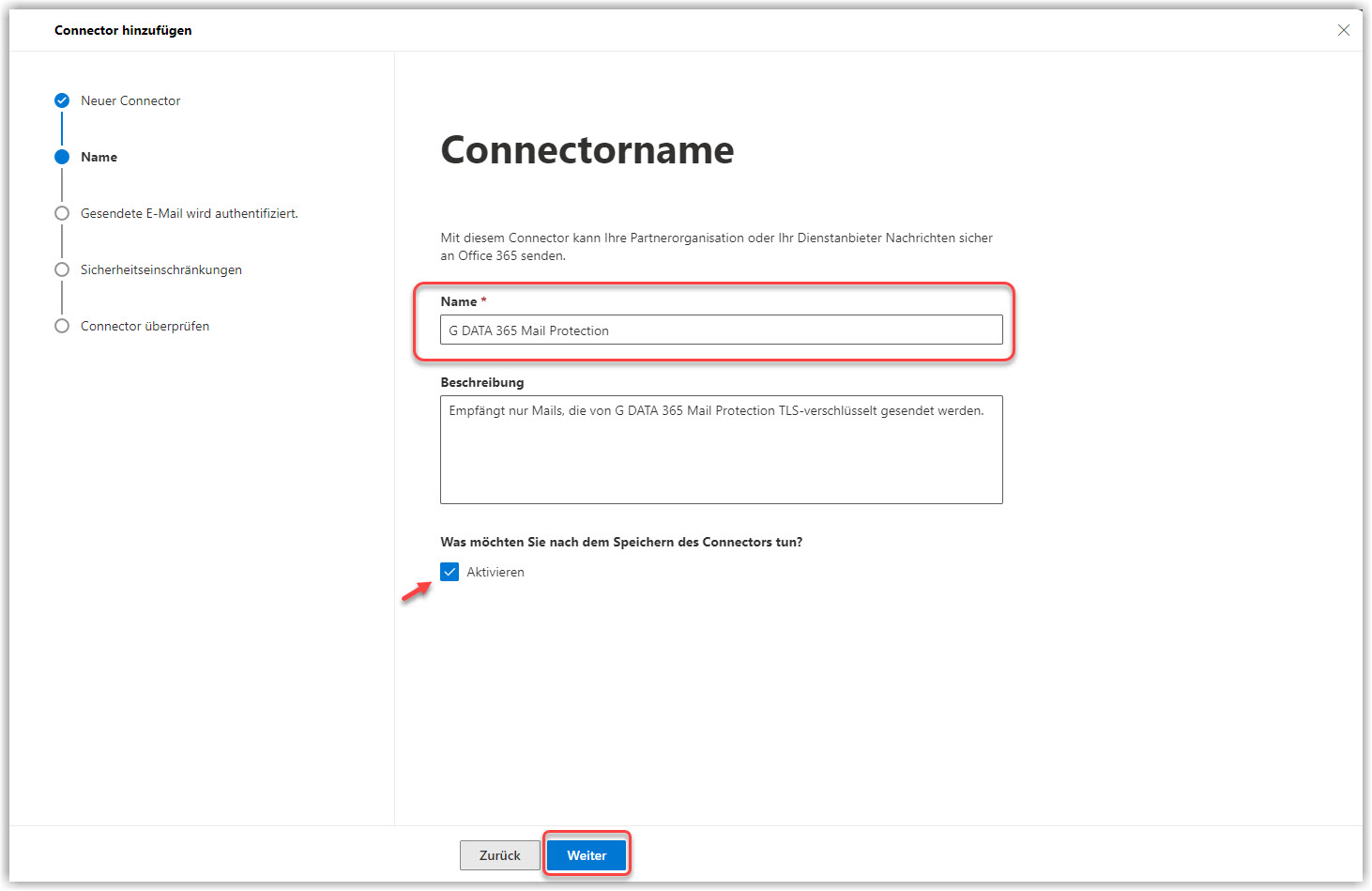
|
||
6. |
Proszę wybrać: Tylko wtedy, gdy skonfigurowano regułę transportu, która przekierowuje wiadomości do tego konektora. Proszę kliknąć Dalej. Wyświetl zrzut ekranu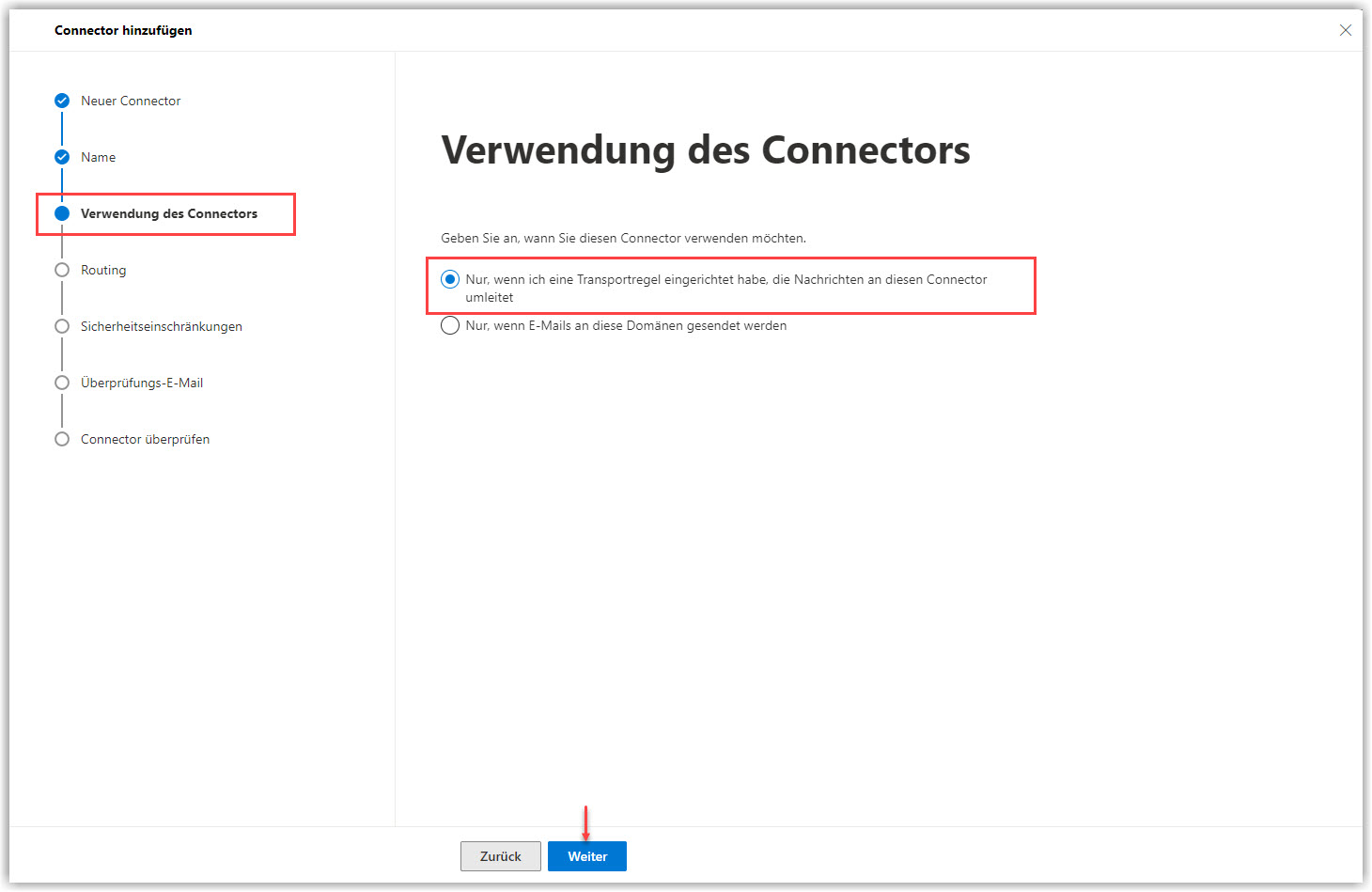
|
||
7. |
Proszę wybrać: Przekierowuj wiadomości e-mail przez te smarthosty i wpisać nazwę mailprotection.gdata.de jako smarthost. Proszę dodać go do listy smarthostów za pomocą +. Proszę kliknąć Dalej. Wyświetl zrzut ekranu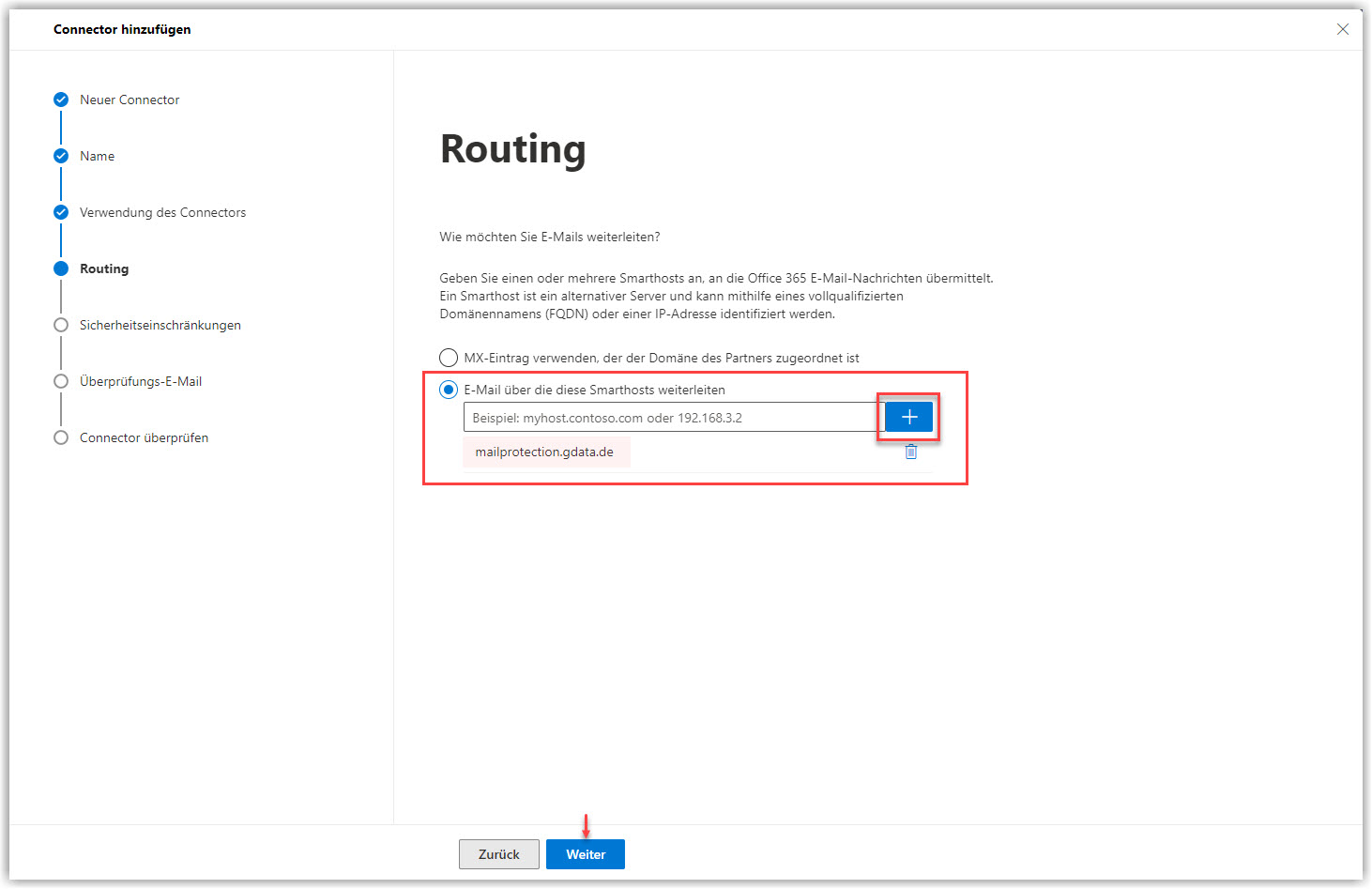
|
||
8. |
Proszę wybrać: Zawsze używaj TLS (Transport Layer Security) do zabezpieczenia połączenia (zalecane) oraz Wystawione przez zaufany urząd certyfikacji (CA). Proszę kliknąć Dalej. Wyświetl zrzut ekranu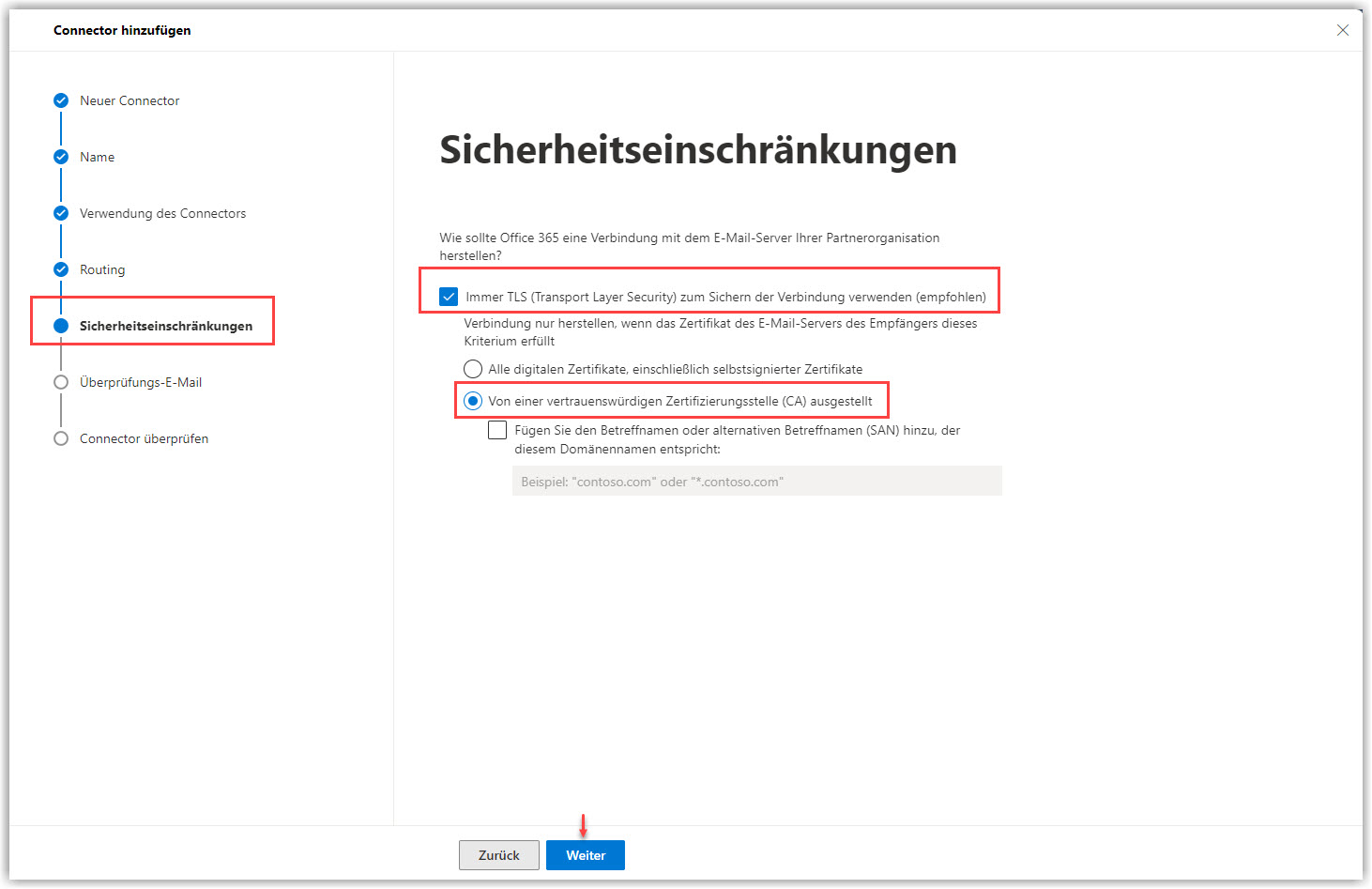
|
||
9. |
Proszę utworzyć listę z co najmniej jednym z Państwa adresów e-mail na domenę (dodanie przez +) i rozpocząć weryfikację konektora dla tych adresów e-mail, klikając Sprawdź. Ten test powinien zakończyć się bez błędów. W razie problemów proszę uwzględnić między innymi także nasze Wskazówki dotyczące konfiguracji konektora. Proszę kliknąć Dalej. Wyświetl zrzut ekranu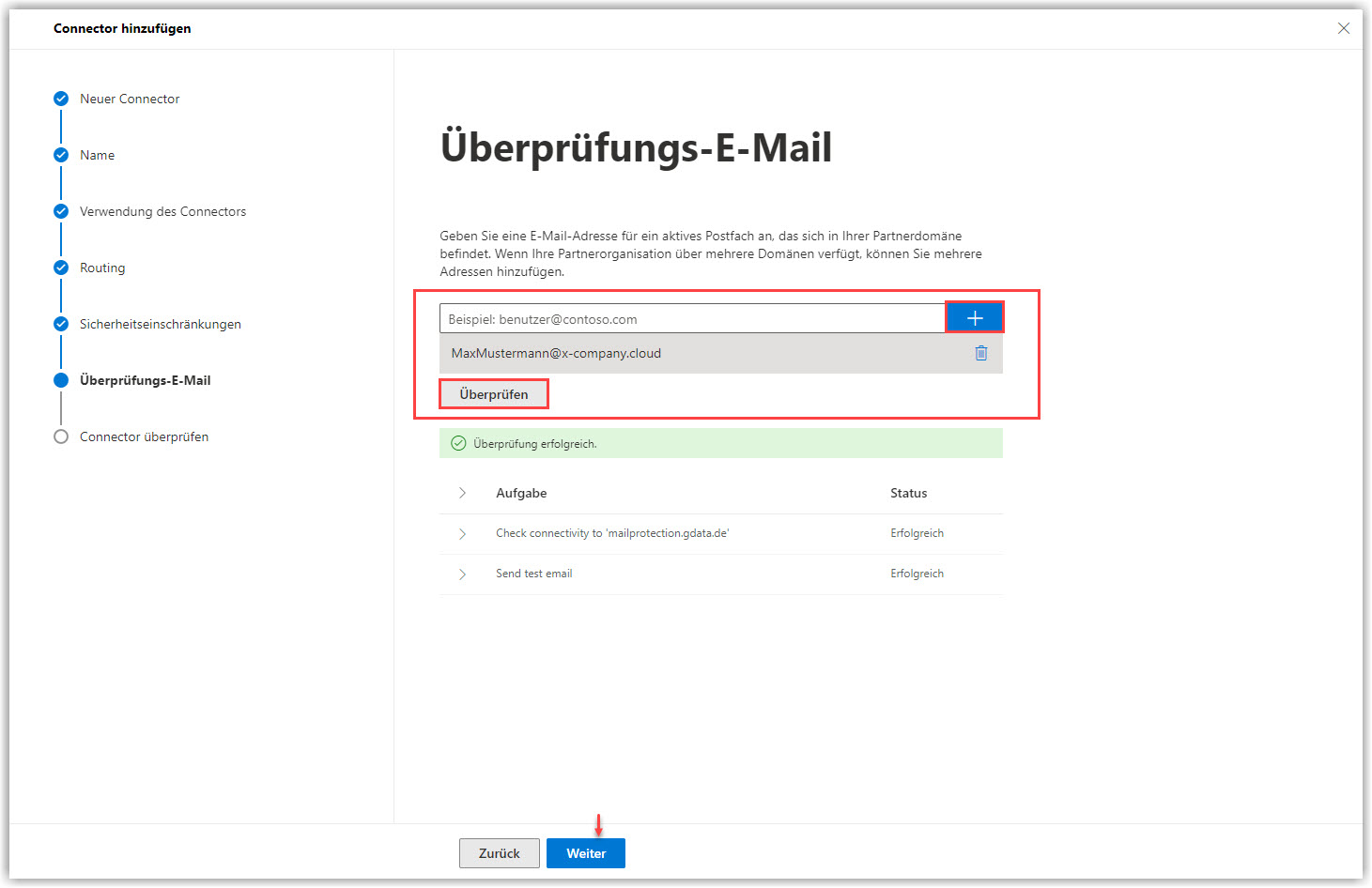
|
||
10. |
Proszę sprawdzić ustawienia w podsumowaniu i kliknąć Utwórz konektor. Proszę kliknąć Gotowe. Wyświetl zrzut ekranu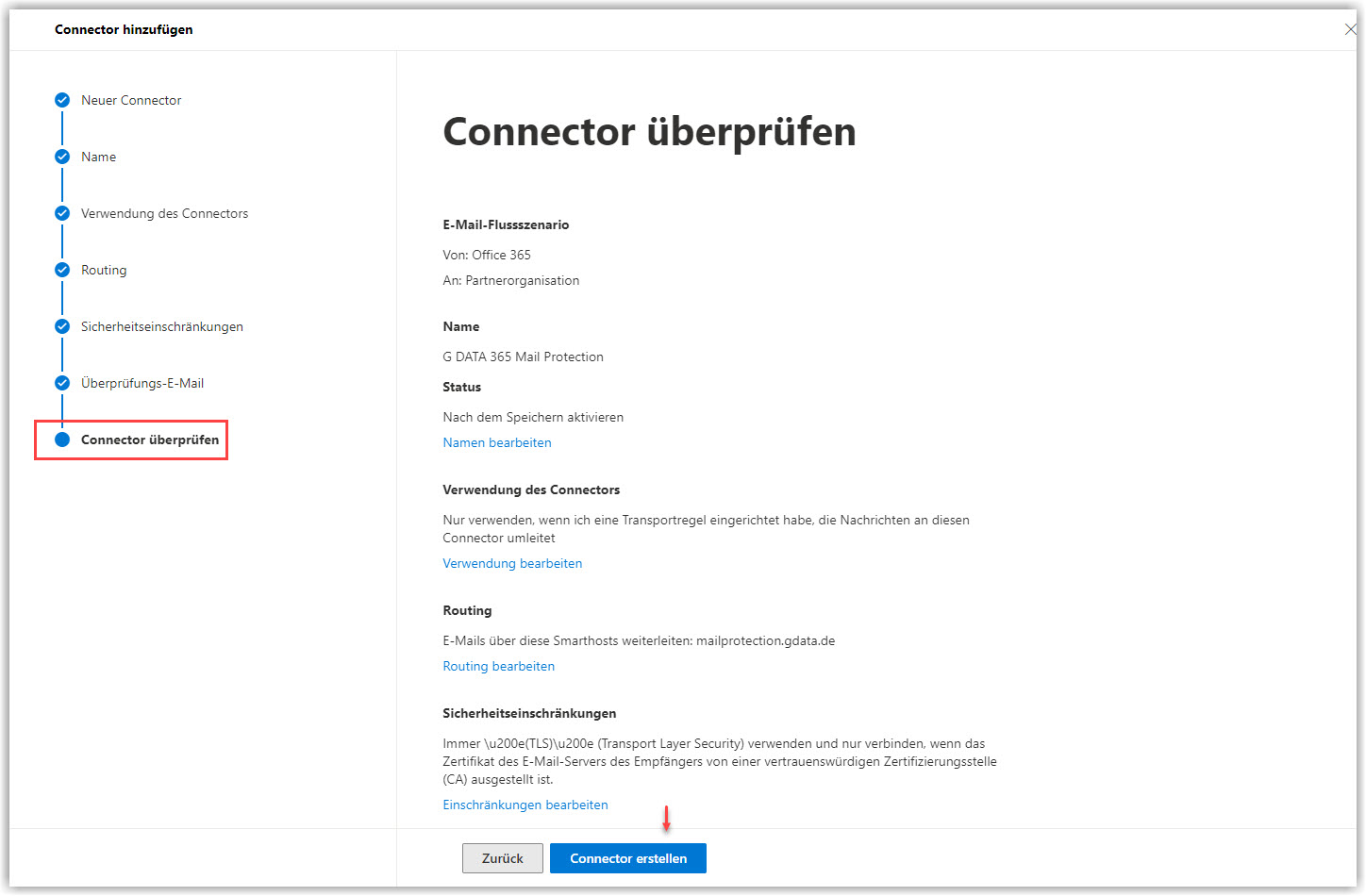
|
||
11. |
Proszę kliknąć |
||
12. |
Proszę wybrać: Proszę kliknąć Dalej. Wyświetl zrzut ekranu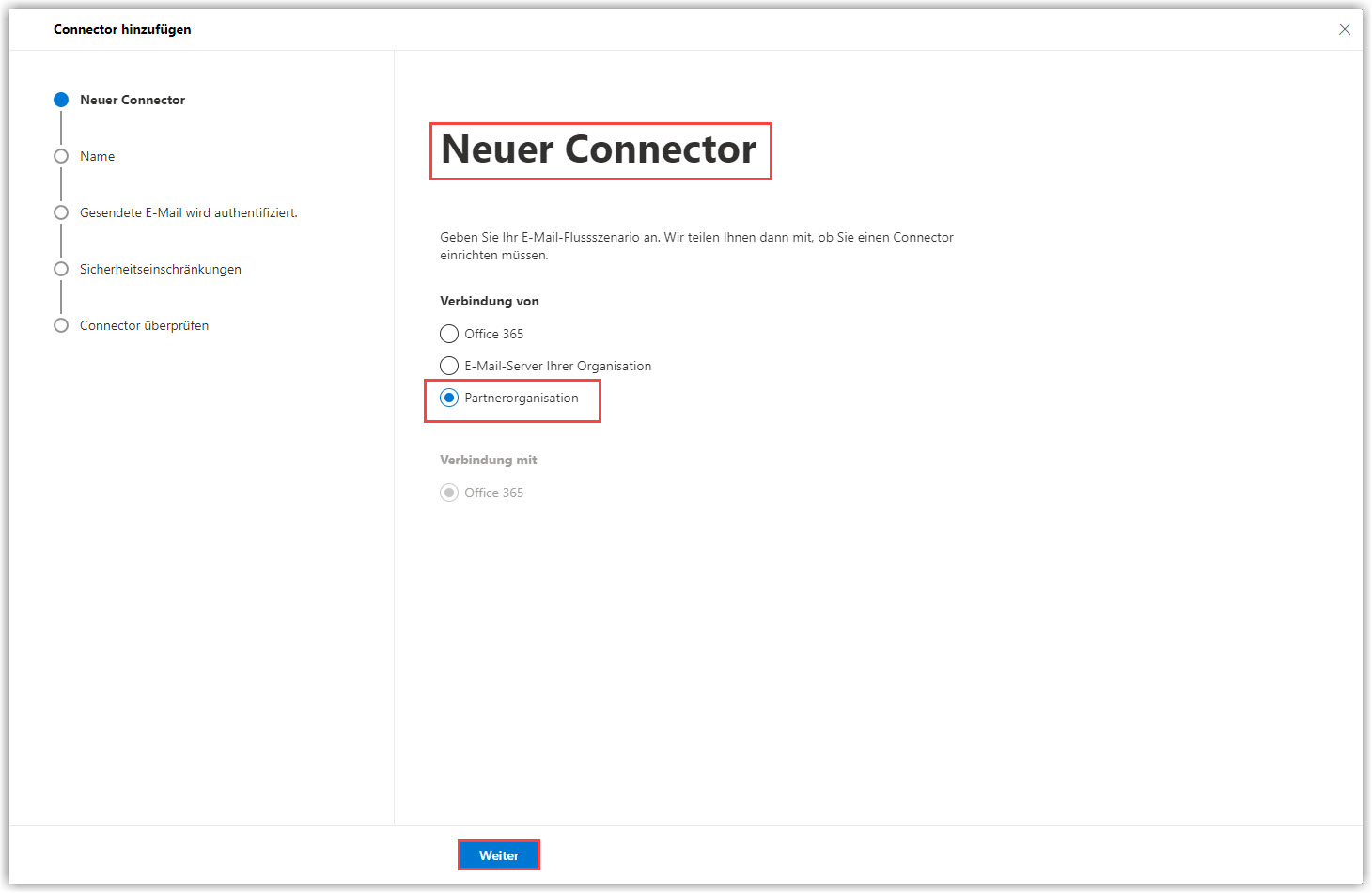
|
||
13. |
Proszę wprowadzić nazwę G DATA Mailprotection Inbound Secure Connector oraz opcjonalnie opis. Proszę zaznaczyć pole Włącz. Proszę kliknąć Dalej. Wyświetl zrzut ekranu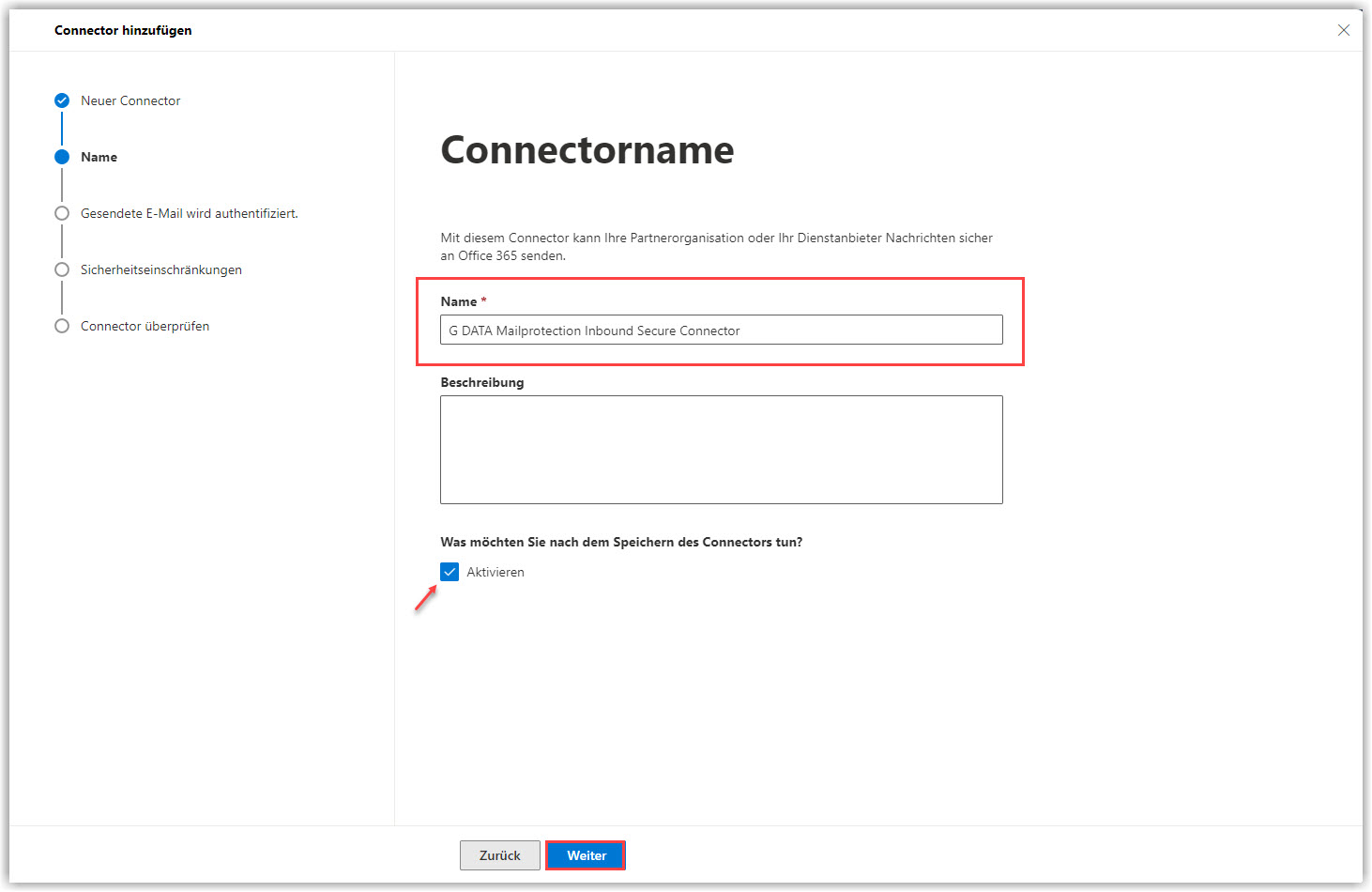
|
||
14. |
Proszę wybrać Przez sprawdzenie, czy adres IP serwera wysyłającego jest zgodny z jednym z poniższych adresów IP należących do organizacji partnera. Proszę wpisać adres IP 194.156.84.32/28 i dodać go do listy za pomocą +. Proszę kliknąć Dalej. Wyświetl zrzut ekranu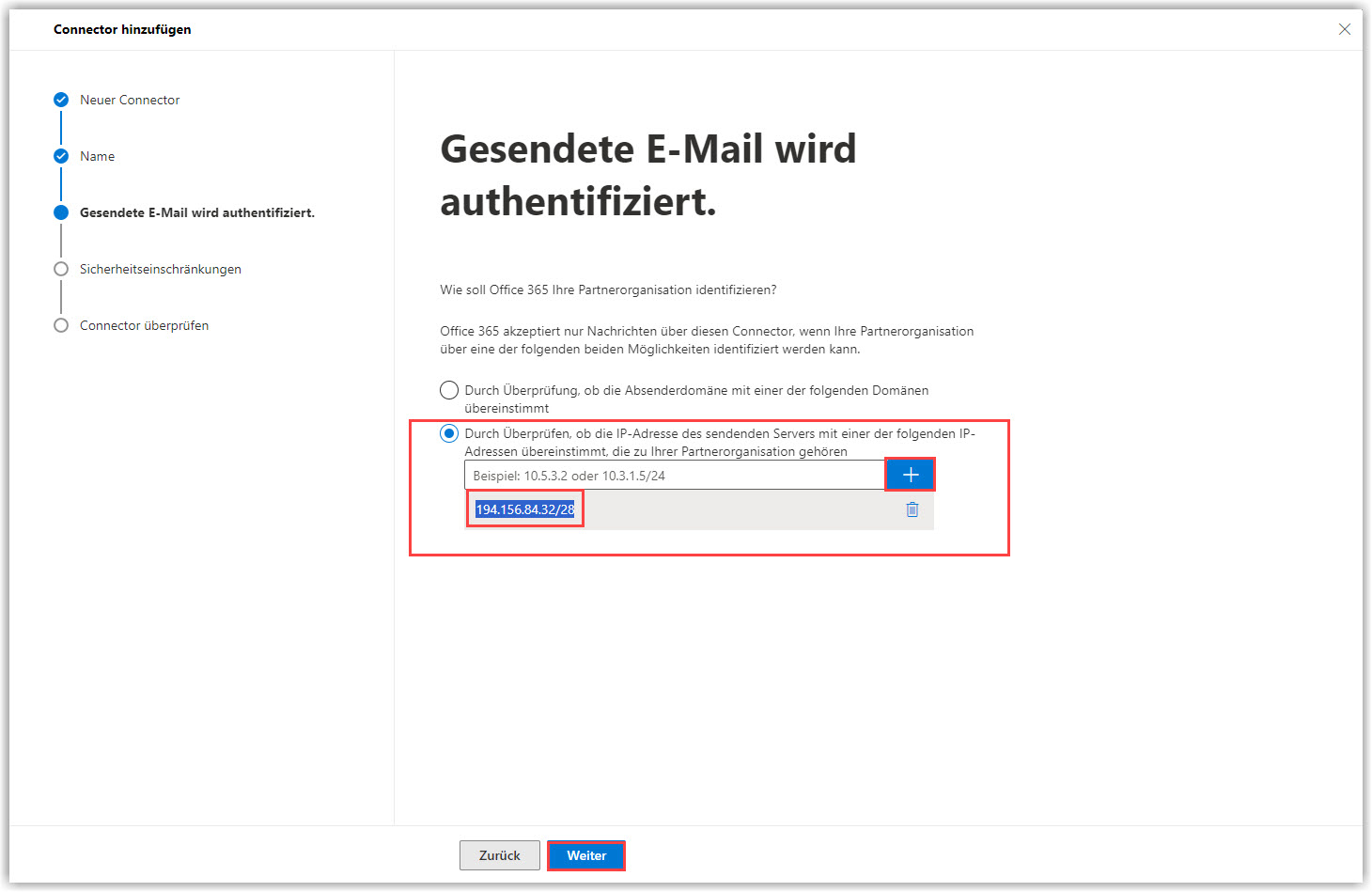
|
||
15. |
Proszę zaznaczyć opcję odrzucania wiadomości e-mail, jeśli nie są wysyłane przez TLS. Proszę kliknąć Dalej. Wyświetl zrzut ekranu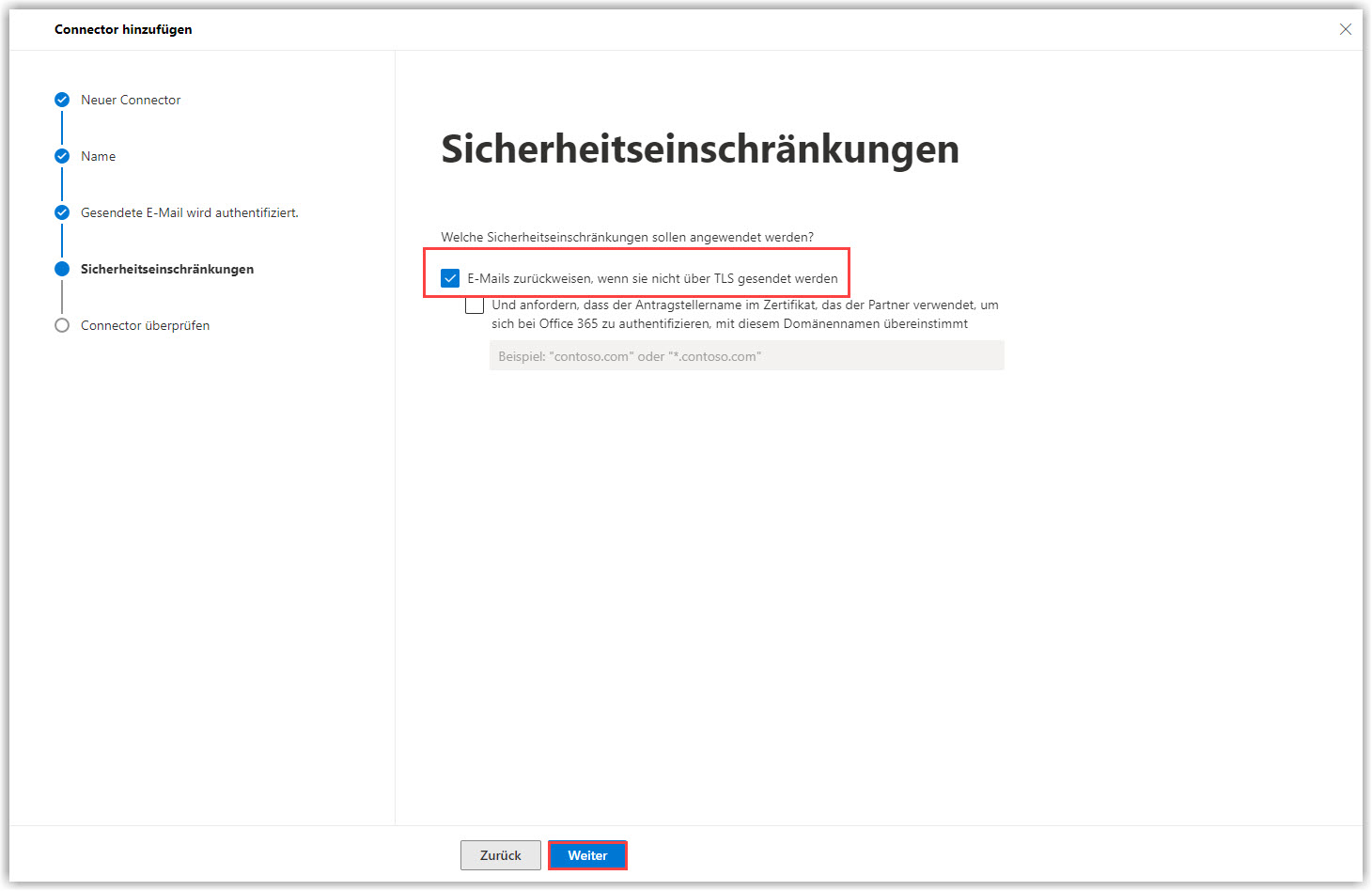
|
||
16. |
Proszę sprawdzić ustawienia w podsumowaniu i kliknąć Utwórz konektor. Proszę kliknąć Gotowe. |
||
17. |
Proszę otworzyć stronę Zaawansowane filtrowanie. |
||
18. |
Znajdą tu Państwo nowo utworzony konektor przychodzący (Inbound) z wyłączoną opcją Zaawansowane filtrowanie. Proszę kliknąć wiersz konektora G DATA Mailprotection Inbound Secure Connector. Po prawej stronie ekranu otworzy się okno edycji. Proszę wybrać pozycję Te adresy IP pomiń, które są przypisane do konektora:. Proszę wpisać zakres adresów IP 194.156.84.32/28. Proszę wybrać Zastosuj do całej organizacji i kliknąć Zapisz. Wyświetl zrzut ekranu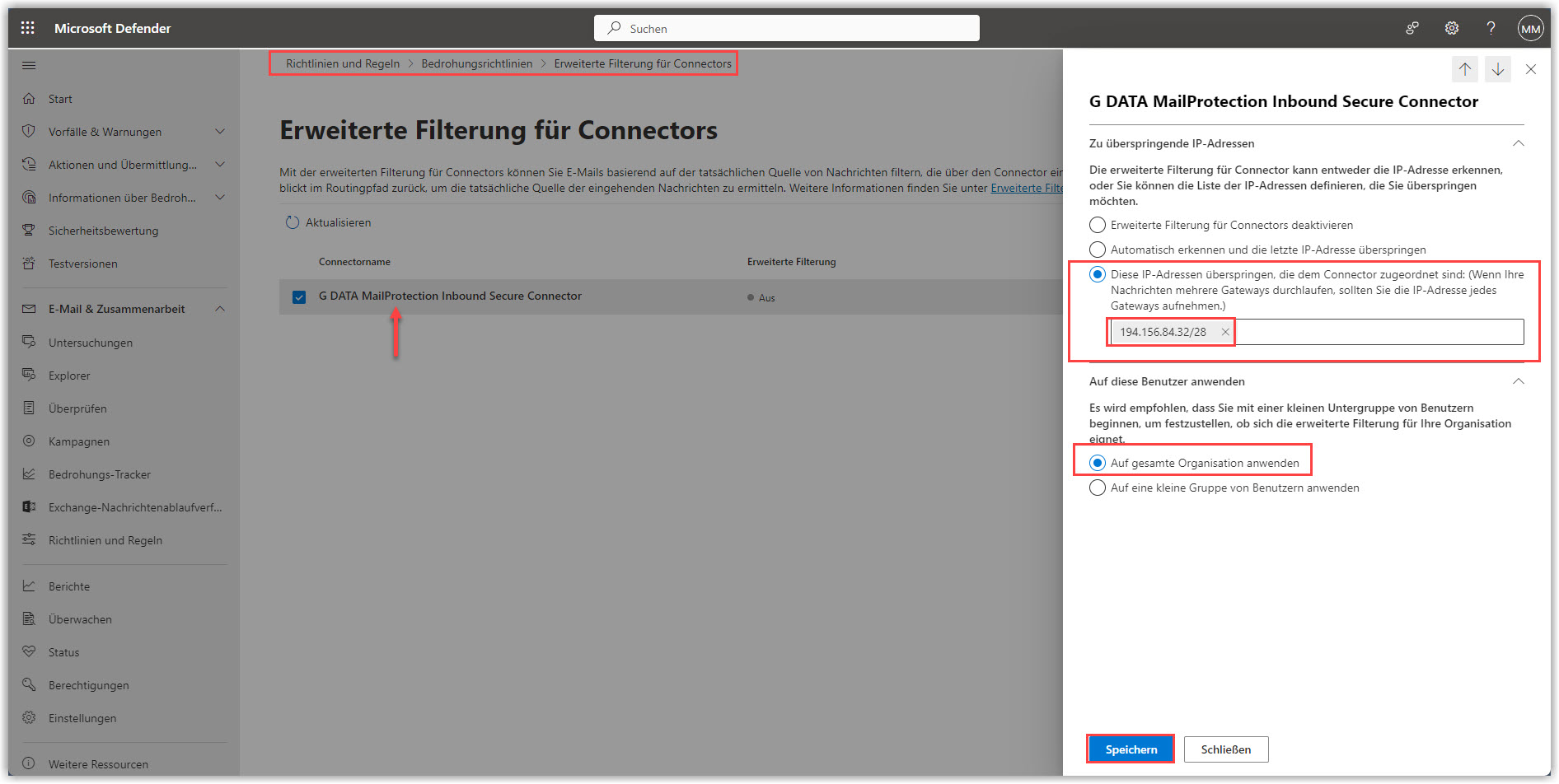
|
||
19. |
Filtrowanie dla konektora będzie teraz wyświetlane jako Wł.. Wyświetl zrzut ekranu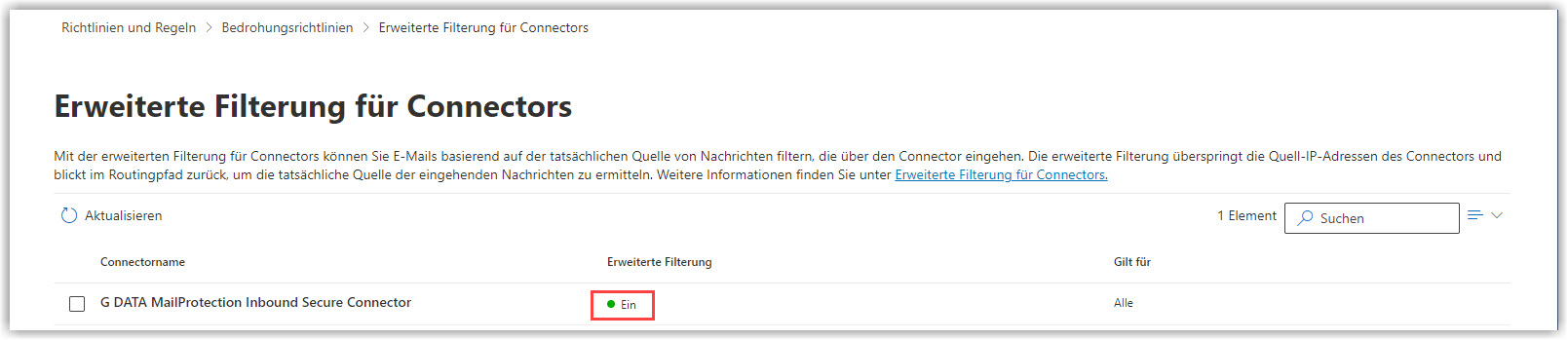
|
||
20. |
Wyświetl zrzut ekranu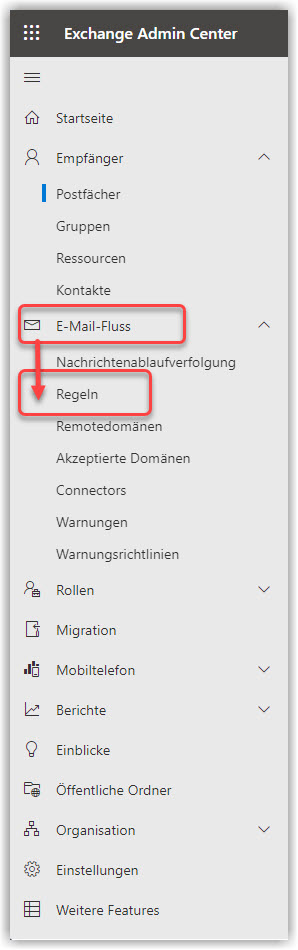
|
||
21. |
Proszę kliknąć Wyświetl zrzut ekranu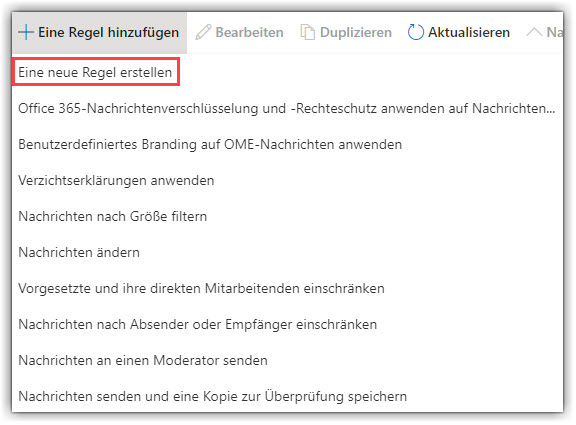
|
||
22. |
Proszę wpisać Redirect to mailprotection.gdata.de jako nazwę reguły. Proszę wybrać w Zastosuj tę regułę, gdy następujące wartości z list rozwijanych: Der Absender i ist extern/intern Wyświetl zrzut ekranu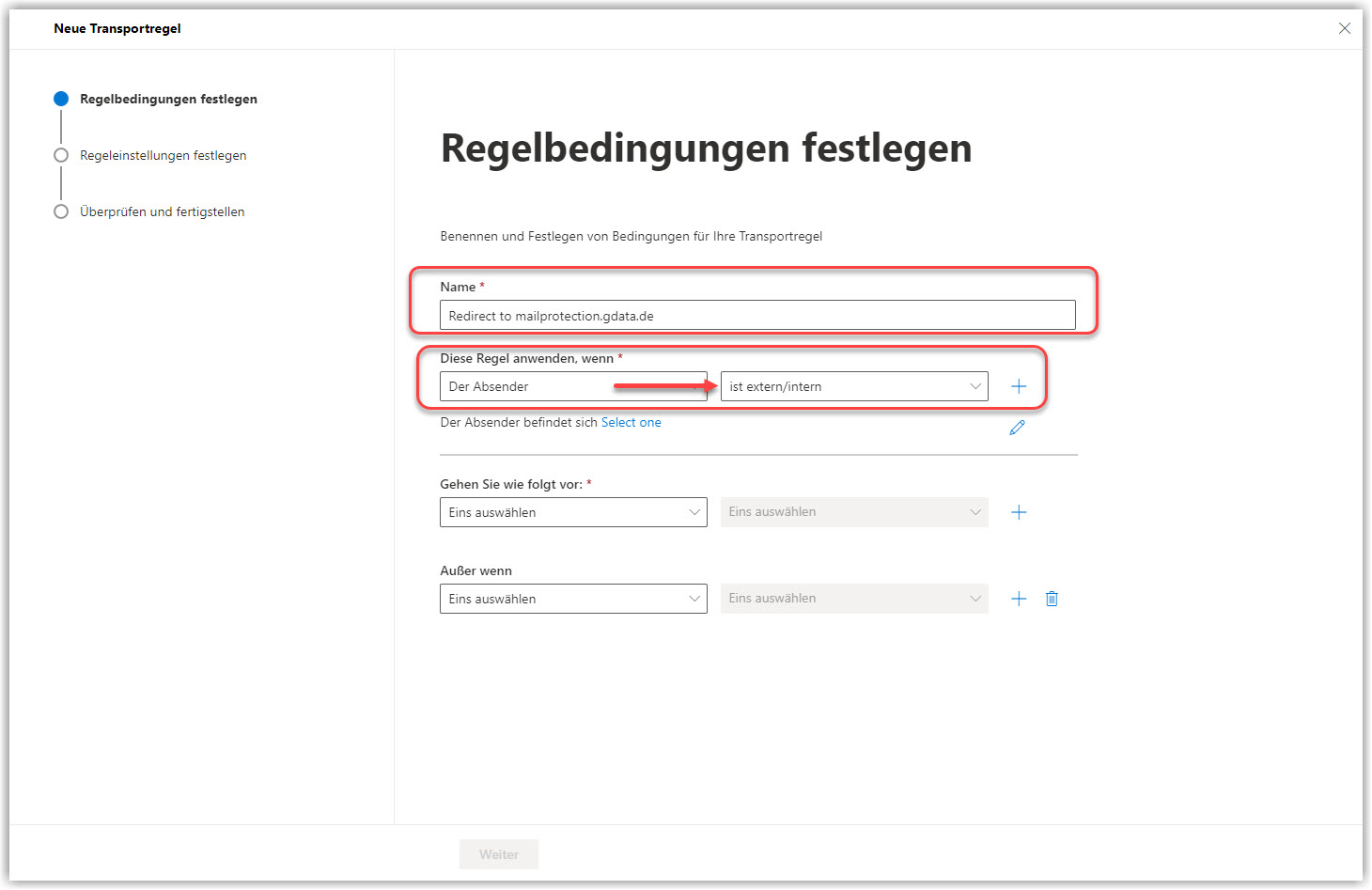
|
||
23. |
Po prawej stronie ekranu otworzy się panel boczny. Proszę wybrać tutaj opcję Outside the organization i kliknąć Zapisz. Wyświetl zrzut ekranu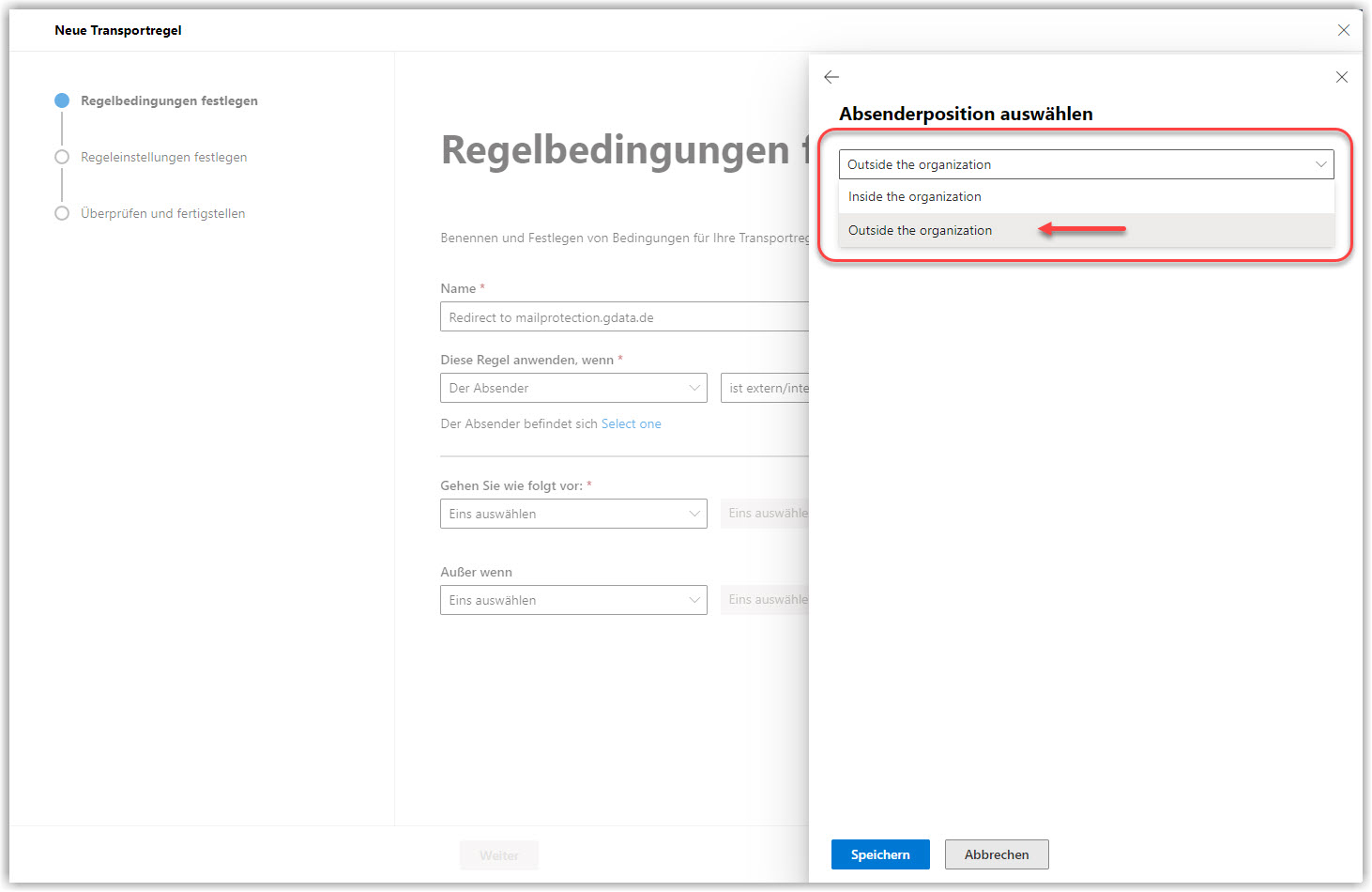
|
||
24. |
Proszę dodać nowe połączenie AND za pomocą + i wybrać z list rozwijanych opcje Der Empfänger oraz Domäne ist. Wyświetl zrzut ekranu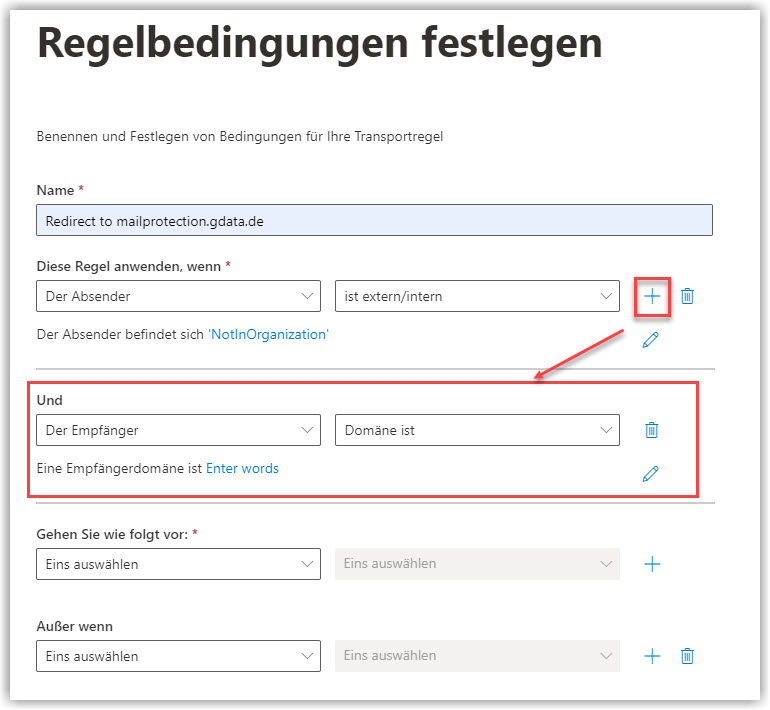
|
||
25. |
Proszę utworzyć listę wszystkich domen, które mają być sprawdzane przez G DATA 365 | Mail Protection. W przypadku wielu domen każda domena musi zostać wpisana osobno i dodana do listy za pomocą przycisku Dodaj.
Następnie proszę kliknąć Zapisz. Wyświetl zrzut ekranu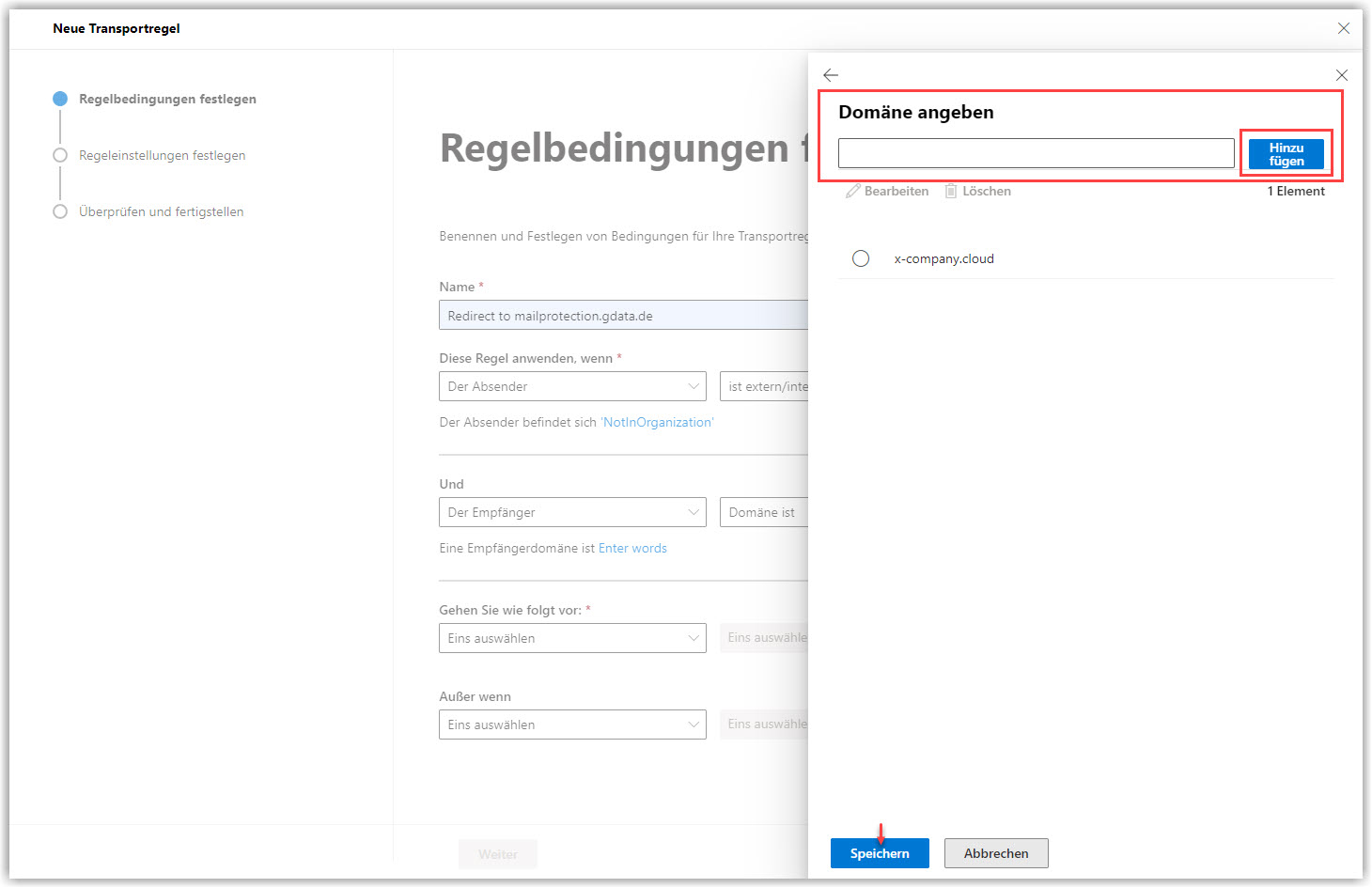
|
||
26. |
Proszę wybrać w Wykonaj następujące czynności następujące wartości z list rozwijanych:
Wyświetl zrzut ekranu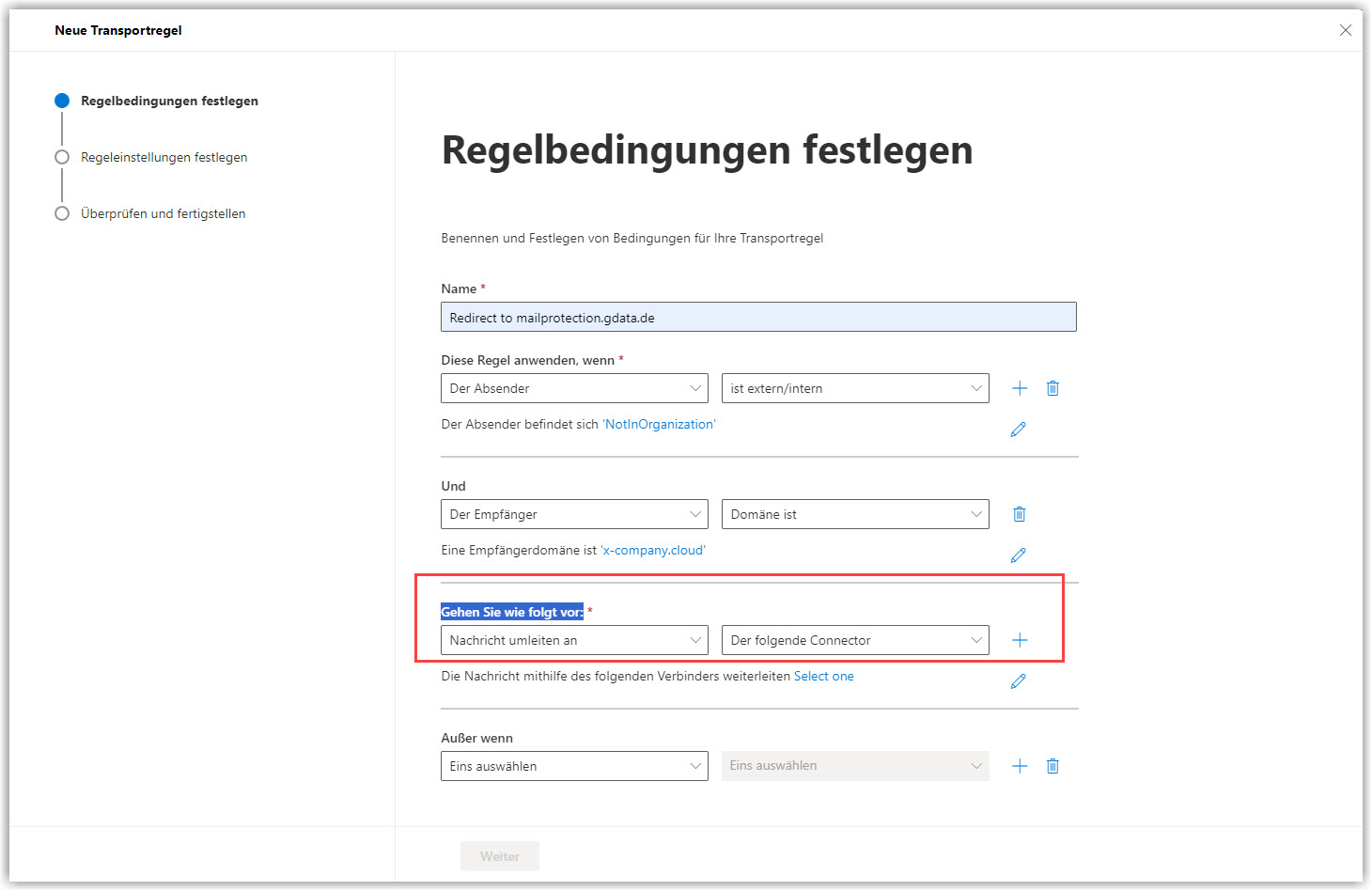
|
||
27. |
Po prawej stronie ekranu otworzy się panel boczny. Proszę wybrać konektor G DATA 365 Mail Protection i kliknąć Zapisz. Wyświetl zrzut ekranu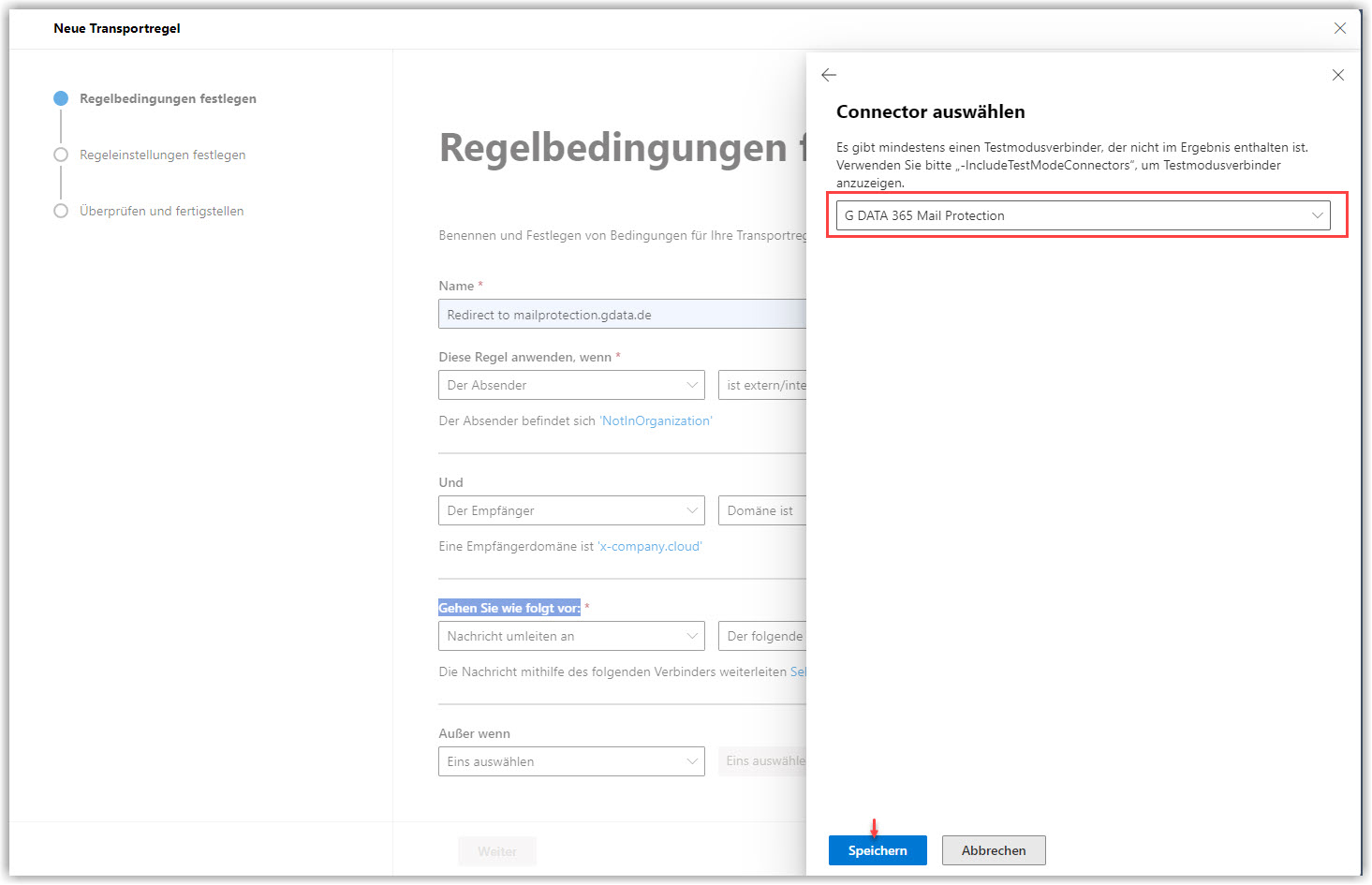
|
||
28. |
Proszę wybrać w Z wyjątkiem gdy następujące wartości z list rozwijanych:
Wyświetl zrzut ekranu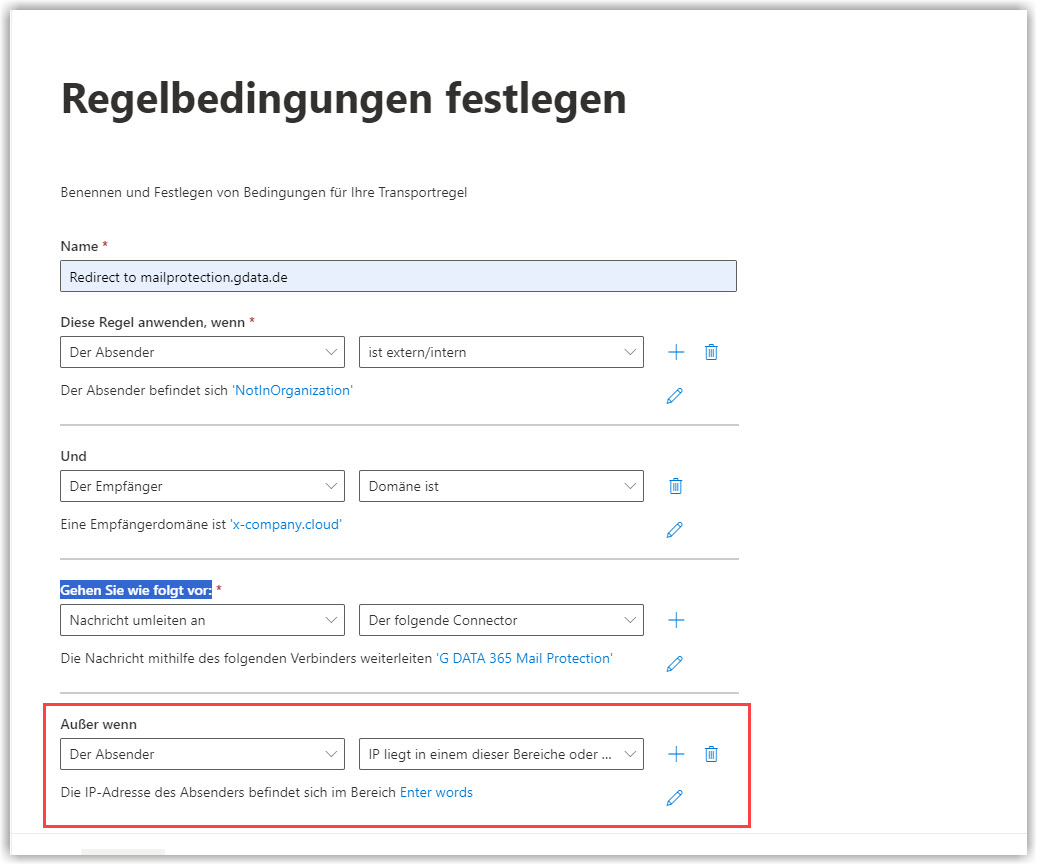
|
||
29. |
Po prawej stronie ekranu otworzy się panel boczny. Proszę wpisać następujący zakres adresów IP: 194.156.84.32/28 i kliknąć Zapisz. Wyświetl zrzut ekranu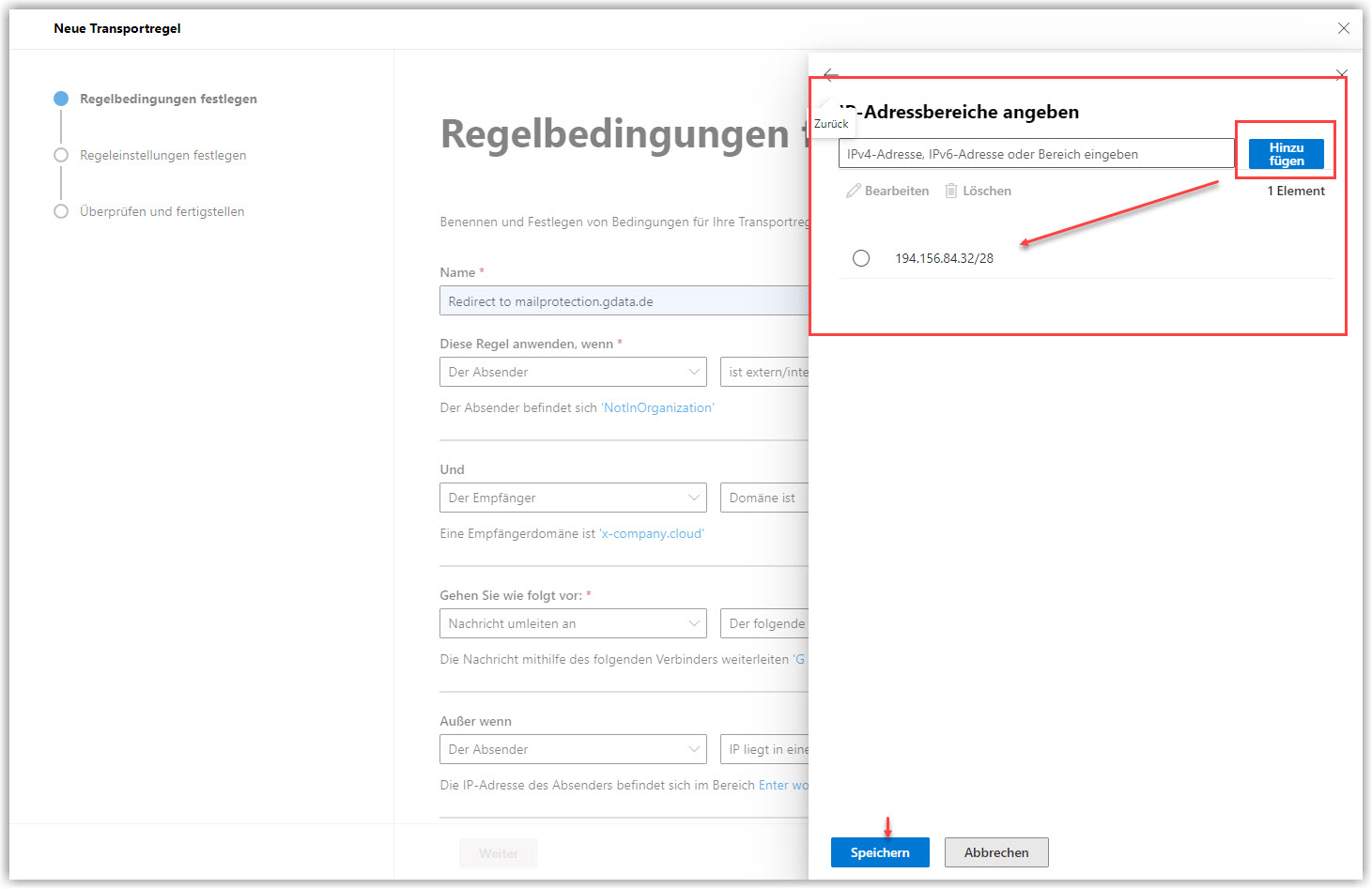
|
||
30. |
Proszę kliknąć Dalej. |
||
31. |
Proszę skonfigurować następujące ustawienia reguły: Tryb reguły = Wymuś Stopień ważności = Wysoki Wyświetl zrzut ekranu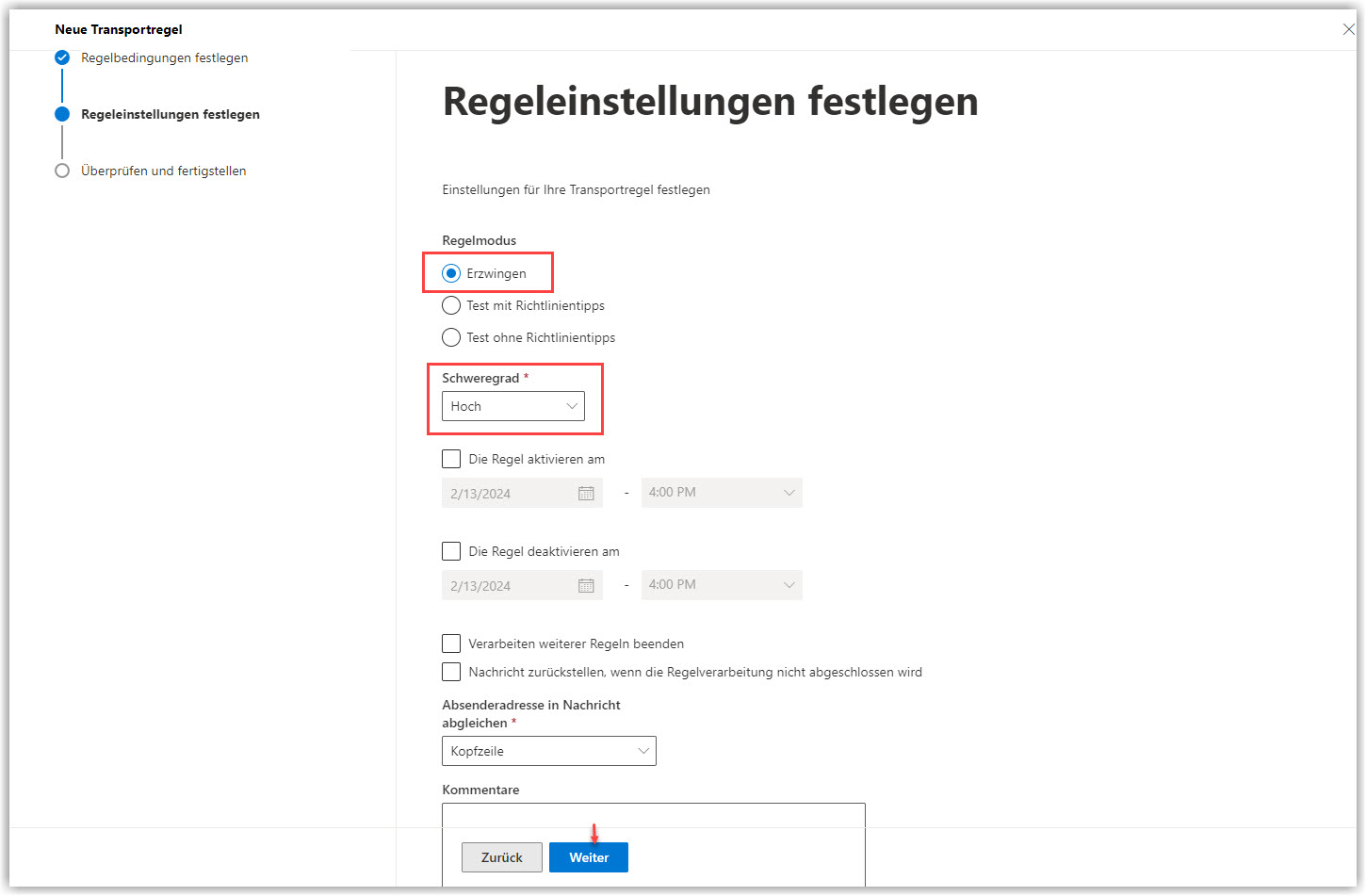
|
||
32. |
Proszę kliknąć Dalej. |
||
33. |
Proszę sprawdzić ustawienia i kliknąć Zakończ. Wyświetl zrzut ekranu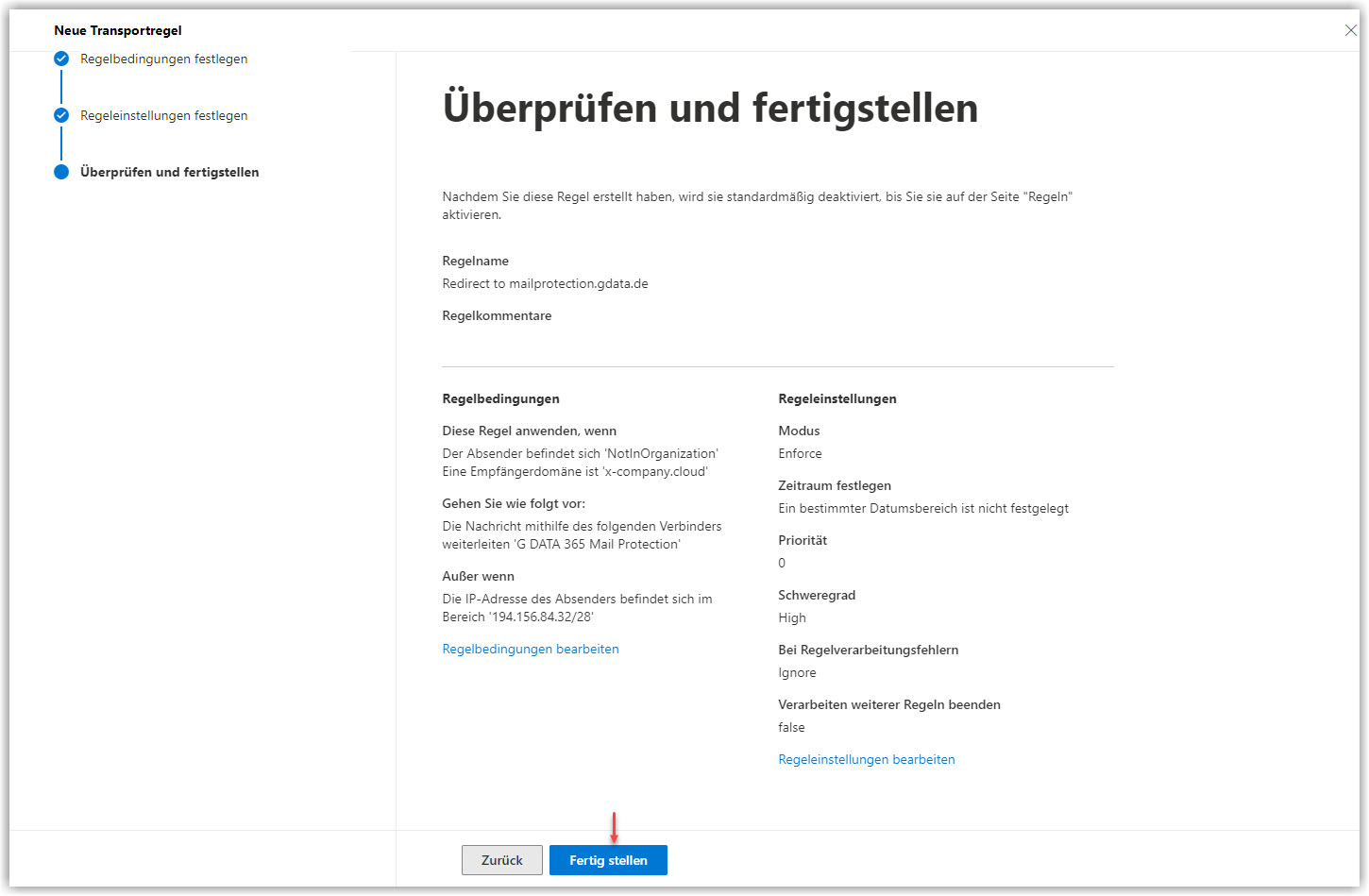
|
||
34. |
Proszę kliknąć wiersz utworzonej reguły w Exchange Admin Center i włączyć regułę za pomocą przełącznika w oknie, które otworzy się po prawej stronie ekranu. Wyświetl zrzut ekranu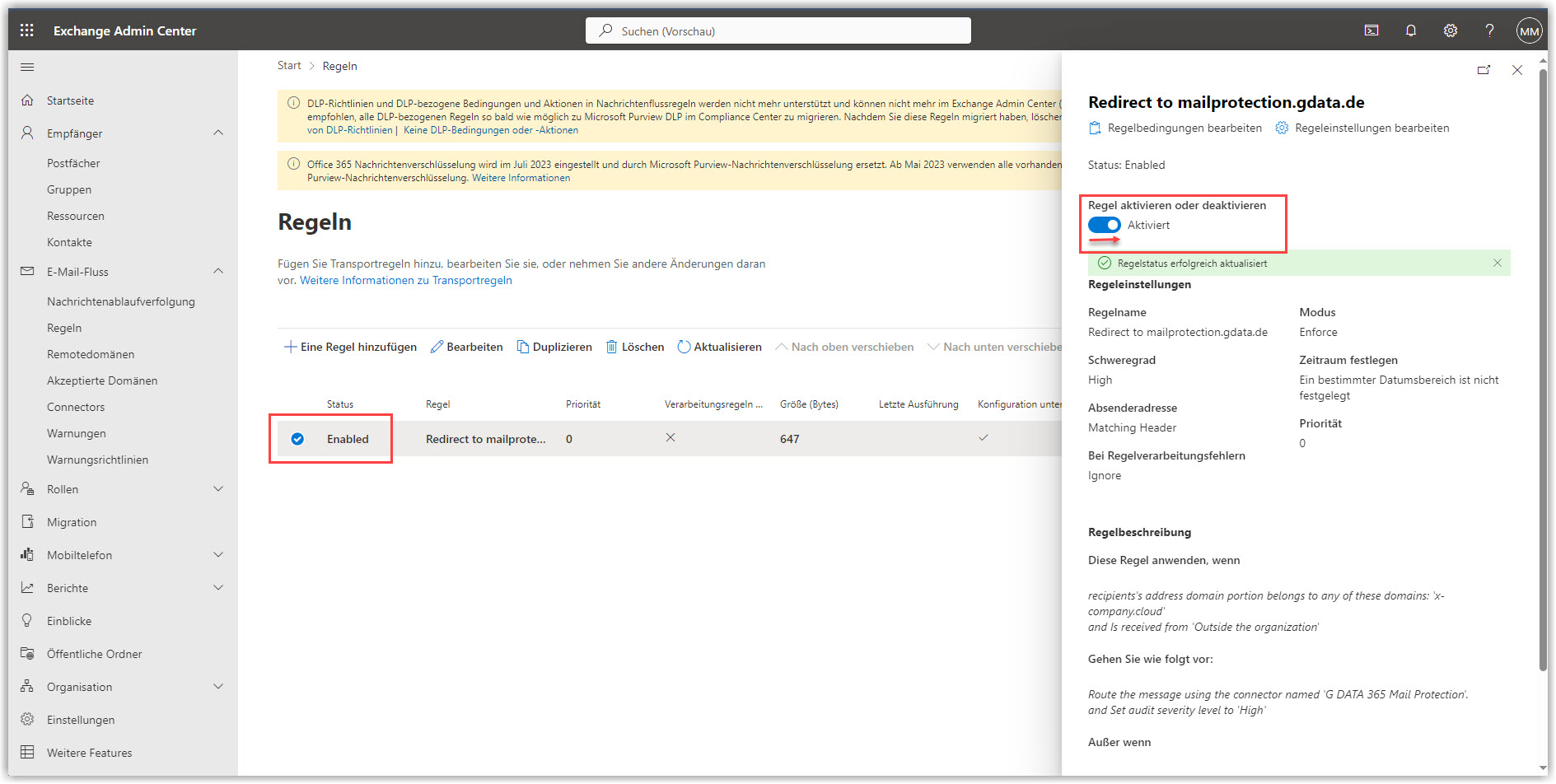
|

