G DATA 365 | Mail Protection
Przypisywanie certyfikatu do G DATA 365 | Mail Protection.
Aby zabezpieczyć komunikację między G DATA 365 | Mail Protection a Microsoft Exchange Online, zalecamy użycie certyfikatu. Do zabezpieczenia wymagany jest certyfikat zawierający klucz publiczny i klucz prywatny.
| Plik z kluczem publicznym jest zapisany w Microsoft Entra Admin Portal dla G DATA 365 | Mail Protection, natomiast klucz prywatny jest zapisany w G DATA Web-Portal. |
Tworzenie certyfikatu z podpisem własnym (self-signed) przy użyciu PowerShell w Windows
1. |
Proszę otworzyć na komputerze lokalnym PowerShell z uprawnieniami administratora. |
||||||
2. |
Proszę przejść za pomocą cd do katalogu C:\ i wprowadzić następujące polecenie: Nadaliśmy certyfikatowi nazwę MailProtection. Tę nazwę można zmienić, ponieważ można ją nadać dowolnie.
|
||||||
3. |
Proszę wyeksportować klucz publiczny za pomocą następującego polecenia do lokalizacji, z której później będzie można przesłać pliki:
|
||||||
4. |
Proszę ustawić hasło dla klucza prywatnego za pomocą następującego polecenia:
|
||||||
5. |
Proszę wyeksportować klucz prywatny za pomocą następującego polecenia do lokalizacji, z której później będzie można przesłać pliki:
|
||||||
6. |
Proszę teraz usunąć za pomocą tych poleceń oba certyfikaty z osobistego magazynu certyfikatów na komputerze. Certyfikat nie jest tutaj potrzebny. Odczyt identyfikatora certyfikatu w magazynie: Get-ChildItem -Path "Cert:\CurrentUser\My" | Where-Object {$_.Subject -Match "MailProtection"} | Select-Object Thumbprint, FriendlyName
Usuwanie certyfikatu na podstawie identyfikatora:
|
Przesyłanie certyfikatu dla G DATA 365 | Mail Protection w Microsoft Entra Admin Portal
1. |
|
2. |
Proszę kliknąć w obszarze Anwendungen→App-Registrierungen→G DATA Mail Protection opcję Ein Zertifikat oder Geheimnis hinzufügen. Zrzut ekranu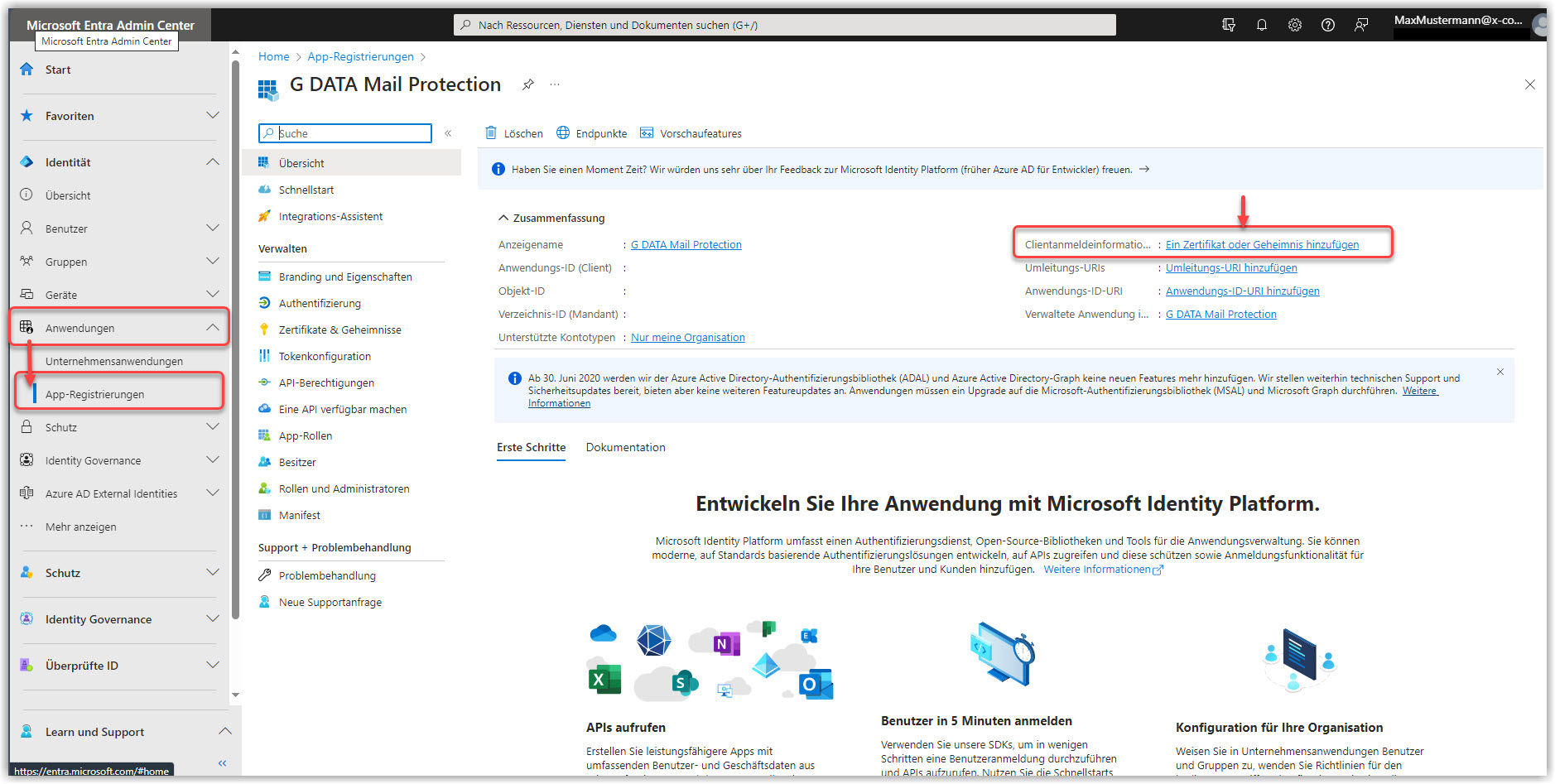
|
3. |
Proszę kliknąć Zertifikate, a następnie Zertifikat hochladen. Zrzut ekranu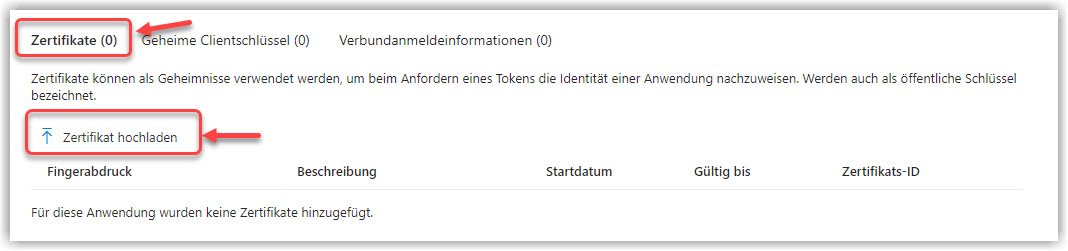
|
4. |
Proszę przesłać utworzony certyfikat z lokalizacji, w której został zapisany podczas tworzenia. Zrzut ekranu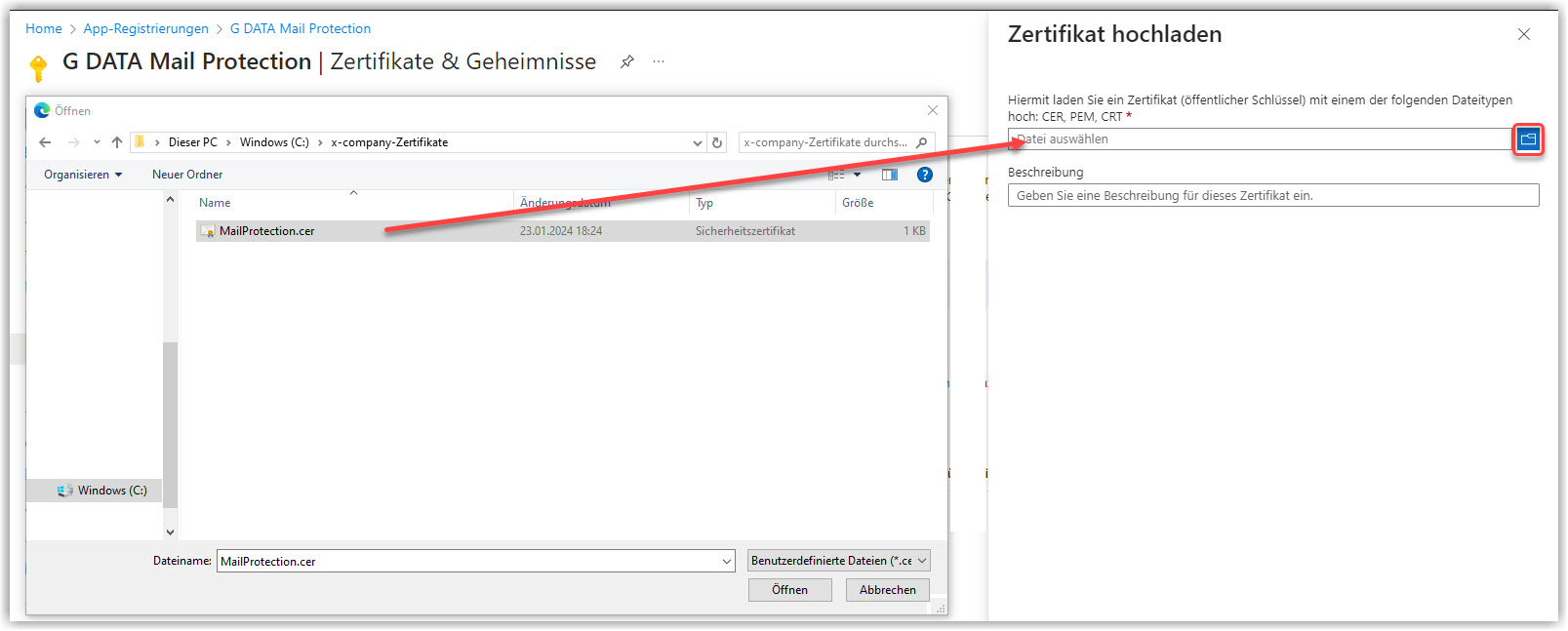
|
5. |
Proszę wprowadzić krótki opis i kliknąć Hinzufügen |